Médiaforma

posts

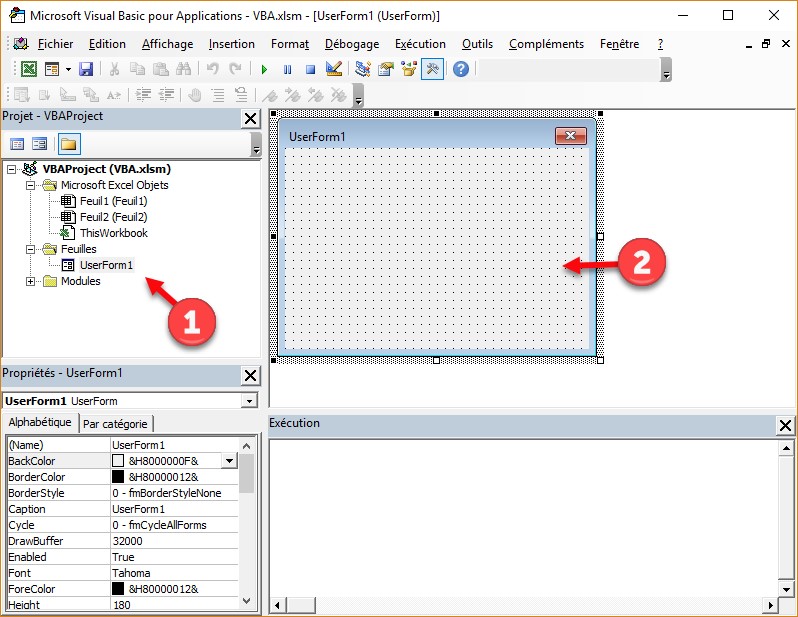
Il peut parfois être utile d’exécuter une macro à l’ouverture d’un classeur. Pour cela, vous devez créer la procédure Workbook_Open().

Ouvrez la fenêtre Microsoft Visual Basic pour Applications du classeur concerné. Double-cliquez sur ThisWorkbook dans la fenêtre Projet (1) et sélectionnez Workbook dans la liste déroulante Objet (2). La procédure Workbook_Open() est automatiquement créée. Il ne vous reste plus qu’à la compléter (3) :

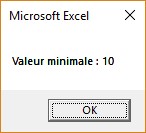
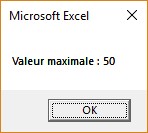
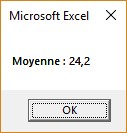
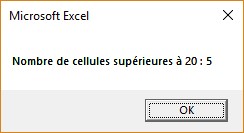
Lorsque vous ouvrirez le classeur, le code placé dans la procédure Workbook_Open() sera automatiquement exécuté :


Saviez-vous que les icônes du ruban sont accessibles par l’intermédiaire du clavier ?

Pour trouver le raccourci clavier qui correspond à une icône dans le ruban, appuyez sur la touche Alt. De petites lettres apparaissent dans le ruban.

Appuyez sur la touche qui correspond à l’onglet que vous souhaitez sélectionner. Une ou plusieurs autres lettres apparaissent. Appuyez sur la ou les touches qui correspondent à la fonction que vous souhaitez atteindre.

A titre d’exemple, pour simuler un clic sur l’icône Images, dans le groupe Images, sous l’onglet Insertion du ruban, vous pouvez appuyer puis relâcher tour à tour les touches Alt, S, I puis 1.

Ou encore, pour accéder au masque des diapositives, vous pouvez appuyer puis relâcher tour à tour les touches Alt, N, M.

Cette technique peut sembler difficile à mettre en œuvre, mais il suffit de retenir les raccourcis correspondant aux icônes du ruban que vous utilisez le plus fréquemment pour apprécier son efficacité.


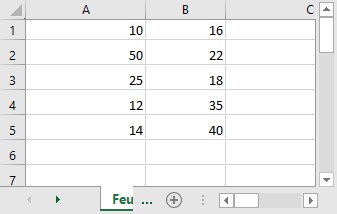
Les classeurs peuvent contenir une ou plusieurs feuilles de calcul représentées par des onglets dans la partie inférieure gauche de la fenêtre d’Excel.

Pour insérer une nouvelle feuille dans le classeur en cours d’édition, cliquez sur l’icône qui représente un signe « plus », à droite du ou des classeurs existants. L’onglet de l’élément inséré peut être librement déplacé en utilisant la technique de glisser-déposer de Windows.

Si le nom par défaut de la nouvelle feuille ne vous convient pas, cliquez dessus avec le bouton droit de la souris et choisissez Renommer dans le menu contextuel. Saisissez le nouveau nom de la feuille et appuyez sur la touche Entrée du clavier pour valider. Cette technique s’applique également aux feuilles de calcul existantes. Vous pouvez donc renommer toutes les feuilles de calcul d’un classeur comme bon vous semble.


Pour imprimer un classeur, sélectionnez l’onglet Fichier dans le ruban, puis cliquez sur Imprimer ou appuyez sur Contrôle + P. Dans la vue Backstage, vous pouvez choisir :

  • L’imprimante à utiliser.
  • Ce qui doit être imprimé : les feuilles actives, le classeur entier ou la sélection. Précisez éventuellement les numéros de première et de dernière page dans les zones de texte De et A.
  • Le nombre d’exemplaires à imprimer.
  • Le type de l’impression : recto ou recto-verso.
  • Plusieurs paramètres tels que l’orientation, le format et les marges de l’impression.

Cliquez sur Imprimer pour lancer l’impression ou appuyez sur la touche Echap pour revenir au mode d’affichage précédent.


Word 2019 est un traitement de texte multilingue. Lorsque vous commencez à entrer quelques mots dans un nouveau document, la langue utilisée est automatiquement identifiée et Word adapte ses correcteurs d’orthographe et de grammaire en conséquence.

Si vous écrivez un document dans une langue étrangère que Word n’arrive pas à identifier après quelques mots, basculez sur l’onglet Révision du ruban. Dans le groupe Langue, cliquez sur Langue, puis sur Définir la langue de vérification. La boîte de dialogue Langue s’affiche. Cochez la case Détecter automatiquement la langue et validez en cliquant sur OK :

Plusieurs langues peuvent être utilisées dans un même document. Pour indiquer qu’un bloc de texte est écrit dans une langue spécifique, sélectionnez ce bloc puis basculez sur l’onglet Révision dans le ruban. Dans le groupe Langue, cliquez sur Langue puis sur Définir la langue de vérification et désignez la langue dans laquelle le bloc de texte est écrit.


Vous voulez reproduire la commande précédente ? Il peut s’agir d’une mise en forme, d’une insertion ou d’une suppression de ligne ou de colonne, ou de toute autre commande.

Cliquez sur la cellule concernée ou sélectionnez la plage concernée puis appuyez sur la touche de fonction F4. C’est aussi simple que cela !


Pour ajouter un lien hypertexte dans un e-mail, sélectionnez un bloc de texte, basculez sur l’onglet Insertion dans le ruban et cliquez sur l’icône Lien hypertexte dans le groupe Liens. Vous pouvez également appuyer sur Contrôle + K pour obtenir le même résultat.

Tapez l’URL de la page Web dans la zone Adresse, puis cliquez sur OK. Un lien hypertexte est maintenant relié au texte sélectionné.

Pour accéder à la page Web qui correspond au lien hypertexte, votre destinataire n’a plus qu’à cliquer sur ce lien dans le message.