Médiaforma

posts

Pour sauvegarder le classeur en cours d’édition, basculez sur l’onglet Fichier du ruban puis cliquez sur Enregistrer. Vous pouvez également appuyer sur Contrôle + S pour parvenir au même résultat. Si vous enregistrez ce classeur pour la première fois, la commande Enregistrer sous est automatiquement sélectionnée dans la vue Backstage. Double-cliquez sur la destination de la sauvegarde : un des dossiers affichés dans la partie droite de la fenêtre, votre espace OneDrive ou Parcourir pour accéder aux mémoires de masse de l’ordinateur et au réseau local.

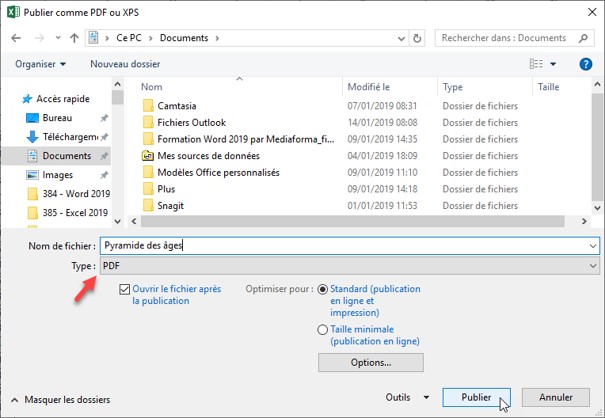
Ici par exemple, nous cliquons sur Parcourir. La boîte de dialogue Enregistrer sous s’affiche. Le dossier d’enregistrement par défaut est votre bibliothèque Documents.

Si nécessaire, choisissez un autre dossier, définissez le nom et le format du classeur, puis cliquez sur Enregistrer. Lorsque le classeur sera à nouveau sauvegardé, vous n’aurez plus à fournir ces informations.

Si vous possédez un autre espace OneDrive ou Office 365 SharePoint, vous pouvez cliquer sur Ajouter un emplacement pour faciliter l’enregistrement de vos documents dans le Cloud. Ici par exemple, nous ajoutons un deuxième compte OneDrive. Après avoir saisi les informations de connexion, le nouvel espace est directement accessible sous Enregistrer sous.

Si, par la suite, vous voulez supprimer ce nouvel espace Cloud, basculez sur l’onglet Fichier du ruban puis cliquez sur Compte. Cliquez enfin sur Supprimer, en face de l’espace à supprimer :

Remarque

Pour faciliter l’accès aux dossiers importants, vous pouvez les épingler. Pointez un dossier dans la liste inverse chronologique, puis cliquez sur l’épingle qui apparaît sur sa droite. Ici par exemple, le dossier Documents est épinglé. Il sera toujours affiché dans la partie supérieure droite de l’onglet Enregistrer sous :

Bien entendu, vous pouvez désépingler un dossier. Sous Epinglé, pointez le dossier à désépingler et cliquez sur l’épingle qui apparaît sur sa droite.


Sélectionner les cellules dont vous voulez calculer la somme puis appuyez simultanément sur les touches Alt et =.

Si les cellules s’étalent verticalement sur une ou plusieurs colonnes, la somme de chaque colonne est affichée en dessous de la sélection :

Si les cellules s’étalent horizontalement sur une seule ligne, la somme s’affiche à droite de la sélection :


Vous utilisez le navigateur Firefox ? Chaque fois que vous allez sur un site qui vous demande d’entrer vos identifiants, votre navigateur vous propose de les enregistrer. Cet article va vous montrer comment visionner en clair les mots de passe mémorisés ?

Cliquez sur l’icône Ouvrir le menu, dans l’angle supérieur droit du navigateur et choisissez Options dans le menu :

La page about:preferences s’affiche.

Dans le volet gauche, cliquez sur Vie privée et sécurité.

Sous Identifiants et mots de passe, cliquez sur Identifiants enregistrés :

La liste des sites pour lesquels des identifiants ont été mémorisés s’affiche dans le volet gauche. Cliquez sur l’un d’entre eux (1). L’adresse du site et le nom d’utilisateur correspondants apparaissent en clair dans le volet droit. Cliquez sur l’icône en forme d’œil pour afficher le mot de passe utilisé en clair (2) :


Si vous utilisez le navigateur Google Chrome, chaque fois que vous allez sur un site qui vous demande d’entrer vos identifiants, le navigateur vous propose de les enregistrer. Savez-vous qu’il est possible de visionner en clair les mots de passe mémorisés ?

Cliquez sur l’icône Personnaliser et contrôler Google Chrome, dans l’angle supérieur droit du navigateur et choisissez Paramètres dans le menu :

La page chrome://settings s’affiche. Sous Saisie automatique, cliquez sur Mots de passe. La liste des sites pour lesquels vous avez enregistré vos identifiants dans chrome s’affiche :

Cliquez sur l’icône en forme d’œil en face du site pour lequel vous voulez connaitre votre mot de passe. Vous êtes alors invité à entrer le mot de passe ou le code confidentiel qui correspond à la session Windows ouverte :

Une fois le mot de passe ou le code confidentiel de votre session Windows entré, le mot de passe du site est affiché en clair :


Pour ouvrir un classeur existant, sélectionnez l’onglet Fichier dans le ruban puis cliquez sur Ouvrir. Vous pouvez également appuyer sur Contrôle + O pour parvenir au même résultat. Double-cliquez sur OneDrive pour ouvrir un document stocké dans votre espace OneDrive ou sur Parcourir pour ouvrir un document stocké dans les mémoires de masse de l’ordinateur ou accessible sur le réseau local.

La boîte de dialogue Ouvrir s’affiche. Elle affiche tous les classeurs contenus dans le dossier local par défaut, c’est-à-dire votre bibliothèque Documents. Si nécessaire, désignez un autre dossier en utilisant la barre d’adresse, le volet gauche ou le volet central de la boîte de dialogue, ou encore, la zone de texte Rechercher, dans l’angle supérieur droit de la boîte de dialogue. Quelle que soit la méthode utilisée, double-cliquez sur le classeur que vous voulez ouvrir lorsqu’il apparaît dans la partie centrale de la boîte de dialogue.

Si le dossier de lecture et d’enregistrement par défaut ne vous convient pas, il est très simple de le changer. Basculez sur l’onglet Fichier dans le ruban et cliquez sur Options. La boîte de dialogue Options Excel s’affiche. Basculez sur l’onglet Enregistrement et définissez le dossier par défaut dans la zone de texte Dossier local par défaut. Validez en cliquant sur OK pour prendre en compte le nouveau réglage :

Si la boîte de dialogue Ouvrir vous semble plus pratique, vous pouvez appuyer sur Contrôle + F12 pour court-circuiter la vue Backstage et afficher directement la boîte de dialogue Ouvrir.


Lorsque vous définissez une présentation, les nouvelles diapositives sont insérées en séquence, après la dernière diapositive de la présentation.

Il est parfois nécessaire d’insérer une diapositive entre deux diapositives existantes. Pour cela, sélectionnez la diapositive après laquelle doit se faire l’insertion dans le volet gauche, en mode d’affichage Normal. Ici par exemple, la nouvelle diapositive sera insérée en deuxième position.

Cliquez alors sur l’icône Nouvelle diapositive du groupe Diapositives, sous l’onglet Accueil du ruban, ou utilisez le raccourci-clavier Contrôle + M.

Si la disposition proposée par défaut ne vous convient pas, cliquez sur l’icône Disposition dans le groupe Diapositives et sélectionnez une des dispositions proposées.

Vous pouvez également choisir la disposition de la nouvelle diapositive au moment de sa création en cliquant sur la flèche affichée sous l’icône Nouvelle diapositive et en faisant votre choix dans le menu.

Vous serez certainement intéressé par les dispositions suivantes :

  • Diapositive de titre, qui introduit une présentation ou effectue une transition entre deux sections de la présentation.
  • Titre et contenu, qui affiche un titre et un contenu quelconque : tableau, graphique, graphique SmartArt, Image ou vidéo.

N’hésitez pas à expérimenter les autres présentations et à choisir celles qui répondent le mieux à vos besoins.


Lorsque vous effectuez des calculs sur des informations horaires, le format d’affichage hh:mm n’est pas approprié si le résultat peut dépasser 23 heures 59 minutes. Ici par exemple, la cellule C8 est censée représenter la somme des cellules C3 à C6. Le résultat n’est pas correct :

Pour corriger le calcul, vous allez modifier le format de la cellule C8.

Cliquez sur la cellule C8, puis cliquez sur l’icône Format de nombre, dans le groupe Nombre, sous l’onglet Accueil du ruban. Vous pouvez également appuyer sur Contrôle + Majuscule + 1 pour obtenir le même résultat. La boîte de dialogue Format de cellule s’affiche. Remplacez hh:mm par [h]:mm et validez en cliquant sur OK :

La somme est maintenant bien calculée :