Médiaforma

posts

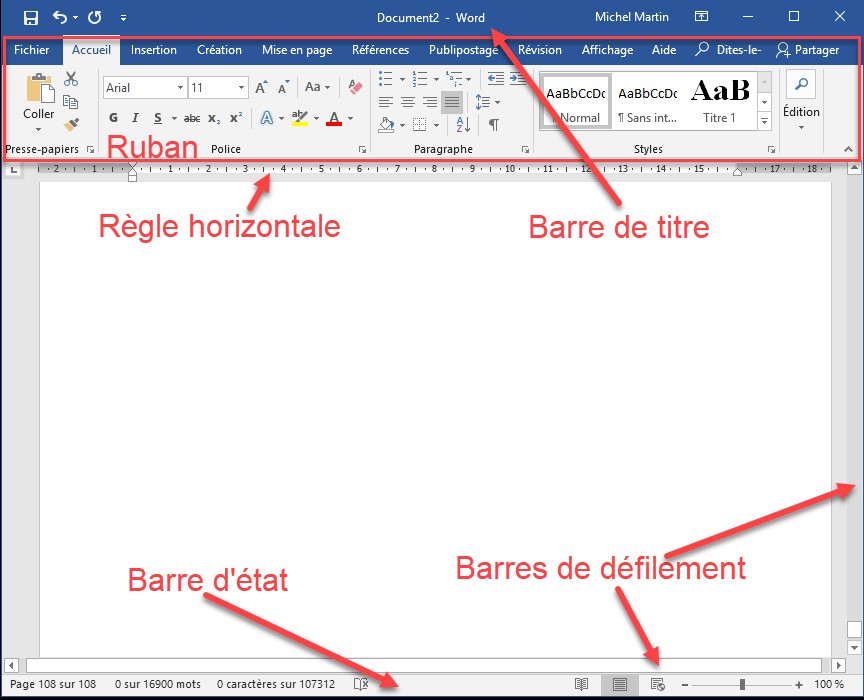
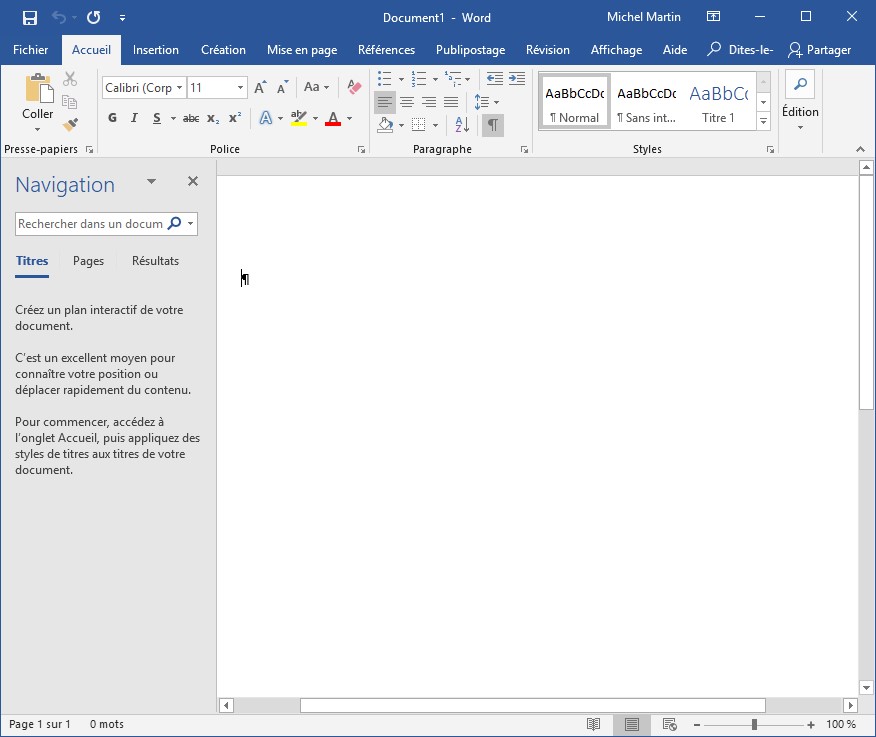
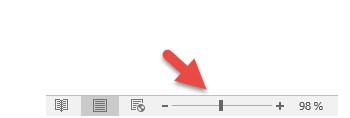
La fenêtre de Word affiche une portion du document. La quantité d’informations affichées dépend de la résolution de l’écran et du facteur de zoom dans Word. Vous pouvez régler le zoom en utilisant le curseur Zoom, dans la partie inférieure droite de la fenêtre.
Les barres de défilement verticales et horizontales vous permettent de vous déplacer dans le document. Le point d’insertion est matérialisé par une barre verticale clignotante. Il indique l’emplacement où les caractères tapés au clavier seront insérés. Si le mode d’affichage Brouillon est actif (icône Brouillon dans l’onglet Affichage du ruban), un caractère de soulignement représente la fin du document. Dans les autres modes d’affichage, cette marque de fin de document n’est pas apparente.

La barre de titre contient le nom du document en cours d’édition.

Dans la partie supérieure de la fenêtre, le ruban donne accès à toutes les commandes de Word.

Les règles permettent de connaitre la position des éléments dans le document. Dans la règle horizontale, deux curseurs permettent d’ajuster les marges gauche et droite du texte sélectionné. Vous utiliserez également la règle horizontale pour définir et modifier des tabulations.

La barre d’état affiche des informations sur le document en cours d’édition. Par exemple :

  • Les numéros de page et de section où se trouve le point d’insertion.
  • Le nombre de pages du document.

D’autres éléments facilitent l’accès à des fonctionnalités avancées, comme le correcteur orthographique, le suivi des modifications et la définition de macros.

Toutes ces informations ne sont pas forcément visibles dans la barre d’état. Pour choisir celles qui seront affichées, cliquez du bouton droit sur la barre d’état et sélectionnez l’entrée appropriée dans le menu contextuel.

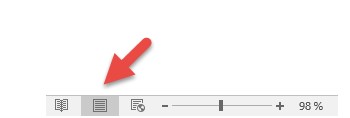
Sur le côté droit de la barre d’état, plusieurs icônes permettent de choisir un mode d’affichage : Mode lecture, Page ou Web.

La barre de titre d’Excel affiche le nom de l’application et le nom du classeur actif.

Dans la partie gauche de la barre de titre, la barre d’outils Accès rapide contient une ou plusieurs icônes permettant d’accéder facilement à certaines fonctionnalités clés.

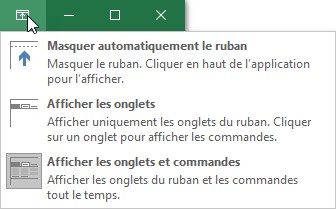
La partie droite de la barre de titre donne accès aux icônes Options d’affichage du ruban, Minimiser, Maximiser et Fermer.

Si vous cliquez sur Options d’affichage du ruban, vous pouvez choisir de masquer automatiquement le ruban pour maximiser l’espace disponible, de limiter l’affichage du ruban à ses seuls onglets ou d’afficher la totalité du ruban, c’est-à-dire ses onglets et ses icônes :

Si vous cliquez sur Minimiser, Excel se replie dans la barre des tâches de Windows. Pour afficher à nouveau la fenêtre de l’application, il suffit de cliquer sur son icône dans la barre des tâches.

En dessous de la barre de titre, le ruban rassemble les fonctionnalités d’Excel, classées par onglets et par groupes thématiques. Reportez-vous à la section suivante pour obtenir plus d’informations sur le ruban.

En dessous du ruban, une barre donne accès aux cellules et affiche leur contenu. A gauche, la Zone Nom affiche le nom de la cellule ou de la zone active et permet d’accéder à une cellule ou à une zone en entrant son nom. A droite, la barre de formule affiche le contenu de la cellule.

La partie centrale de la fenêtre est composée de cellules. La cellule active est repérée par un rectangle épais. C’est elle qui reçoit les chiffres et les lettres tapés au clavier.

Dans la partie inférieure de la fenêtre, plusieurs onglets permettent d’accéder aux différentes feuilles de calcul contenues dans le classeur.


Saviez-vous que vous pouvez créer des « liens symboliques » dans Windows 10 pour simplifier les chemins d’accès à des dossiers ou des fichiers dont le chemin comporte de nombreux sous-dossiers ? Ceci est particulièrement pratique si vous travaillez avec la fenêtre Invite de commandes.

Par exemple, si vous définissez le lien symbolique c:\def pour accéder au dossier c:\Program Files\Windows Defender\, vous pourrez accéder à ce dossier avec la commande cd c:\def depuis le dossier c:\.

Préparation du terrain

Ouvrez une fenêtre Invite de commandes en mode administrateur. Pour cela, cliquez sur Démarrer ou appuyez sur la touche Windows du clavier, tapez cmd, cliquez du bouton droit sur l’entrée Invite de commandes, dans la partie supérieure du menu Démarrer et choisissez Exécuter en tant qu’administrateur dans le menu contextuel.

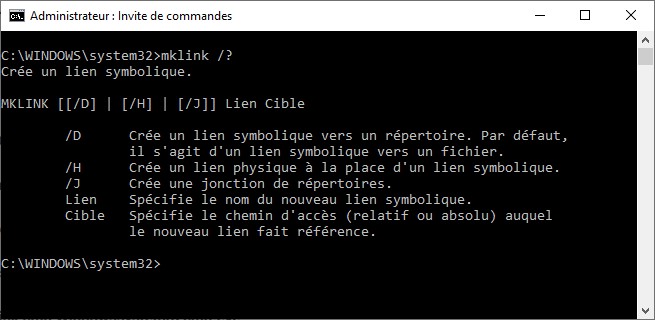
Tapez mklink /? puis appuyez sur la touche Entrée pour avoir la liste des paramètres possibles de cette commande :

Créer un lien symbolique vers un dossier

À titre d’exemple, pour créer un lien symbolique vers le dossier c:\Program Files\Windows Defender\ depuis le dossier c:\, tapez les commandes suivantes (sans oublier les guillemets autour du dossier qui comporte des espaces) :

cd \

mklink /d c:\def « c:\Program Files\Windows Defender\ »

Pour accéder au dossier c:\Program Files\Windows Defender\, vous pouvez maintenant utiliser cette commande :

cd c:\def

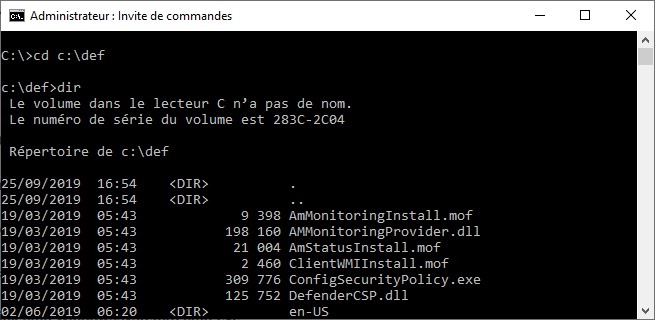
Vous pourrez alors obtenir la liste des fichiers du dossier c:\Program Files\Windows Defender\ avec la commande dir :

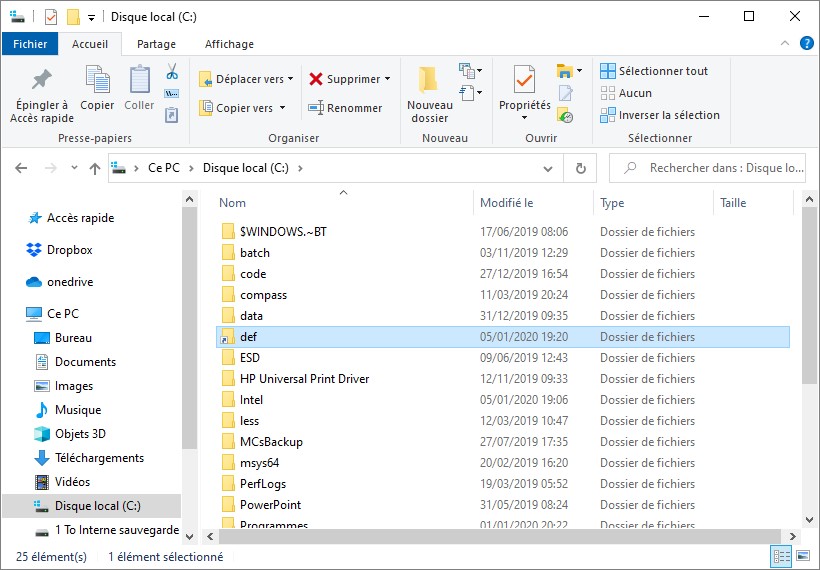
Dans l’explorateur de fichiers, les liens symboliques apparaissent sous la forme de raccourcis (avec la petite flèche dans le coin inférieur gauche de l’icône) :

Créer un lien symbolique vers un fichier

Vous voulez créer le lien symbolique exp.exe vers le fichier c:\windows\explorer.exe ?

Utilisez cette commande :

mklink exp.exe c:\windows\explorer.exe

Pour lancer l’explorateur de fichiers, vous pourrez désormais lancer cette commande :

exp

Supprimer un lien symbolique

Pour supprimer un lien symbolique, utilisez la commande del. Par exemple :

del exp.exe

Vous pouvez également supprimer l’icône de raccourci correspondante dans l’explorateur de fichiers.

Mklink et PowerShell

Vous préférez utiliser PowerShell que l’invite de commandes ?

Eh bien … cette commande n’existe pas dans PowerShell. Vous utiliserez la commande new-item à la place.

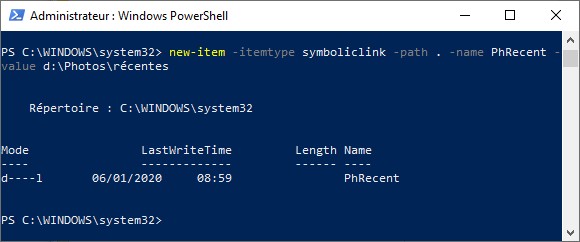
Supposons par exemple que vous vous trouviez dans le dossier c:\users\Michel et que vous vouliez créer un lien symbolique vers le dossier d:\Photos\récentes sous le nom PhRecent. Vous utiliserez cette commande :

new-item -itemtype symboliclink -path . -name pPhRecent -value d:\Photos\récentes

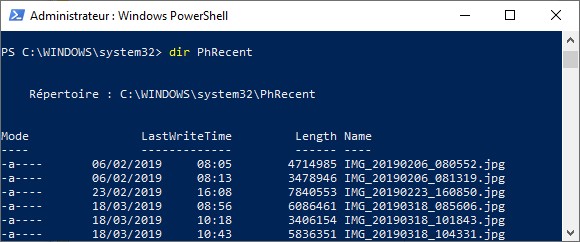
Vous pourrez alors (par exemple) afficher le contenu du dossier d:\Photos\récentes avec la commande dir PhRecent :

Pour en savoir plus sur la commande new-item, consultez cette page :

https://docs.microsoft.com/en-us/powershell/module/microsoft.powershell.management/new-item?view=powershell-6


Lorsque vous travaillez sur une image, je vous conseille de la dupliquer pour ne pas endommager l’original. D’autant plus que cela est très simple dans PhotoFiltre.

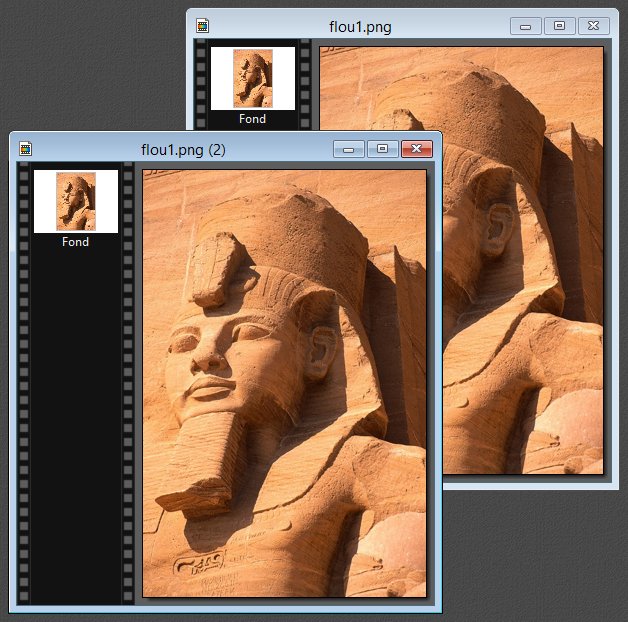
Ouvrez l’image originale avec la commande Ouvrir dans le menu Fichier, puis lancez la commande Dupliquer dans le menu Image ou utilisez le raccourci-clavier Ctrl + U. L’image originale est dupliquée à l’identique. Elle apparaît en avant-plan de l’image originale.

Photofiltre - Dupliquer une image avant de travailler dessus

Travaillez dessus en pensant à faire régulièrement des sauvegardes avec la commande Enregistrer dans le menu Fichier. Si les modifications vous conviennent, vous pouvez supprimer l’original. La copie devient le nouvel original.


Votre ordinateur est équipé avec des composants Intel ? Si oui, cet article va vous intéresser car il montre comment mettre à jour tous les pilotes de périphériques de vos composants Intel de façon globale.

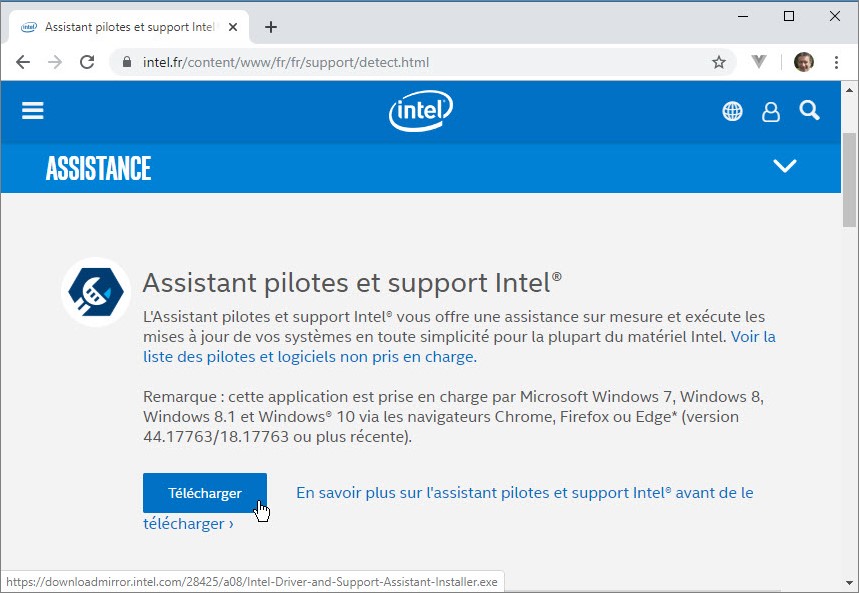
Rendez-vous sur la page https://www.intel.fr/content/www/fr/fr/support/detect.html et cliquez sur le bouton Télécharger :

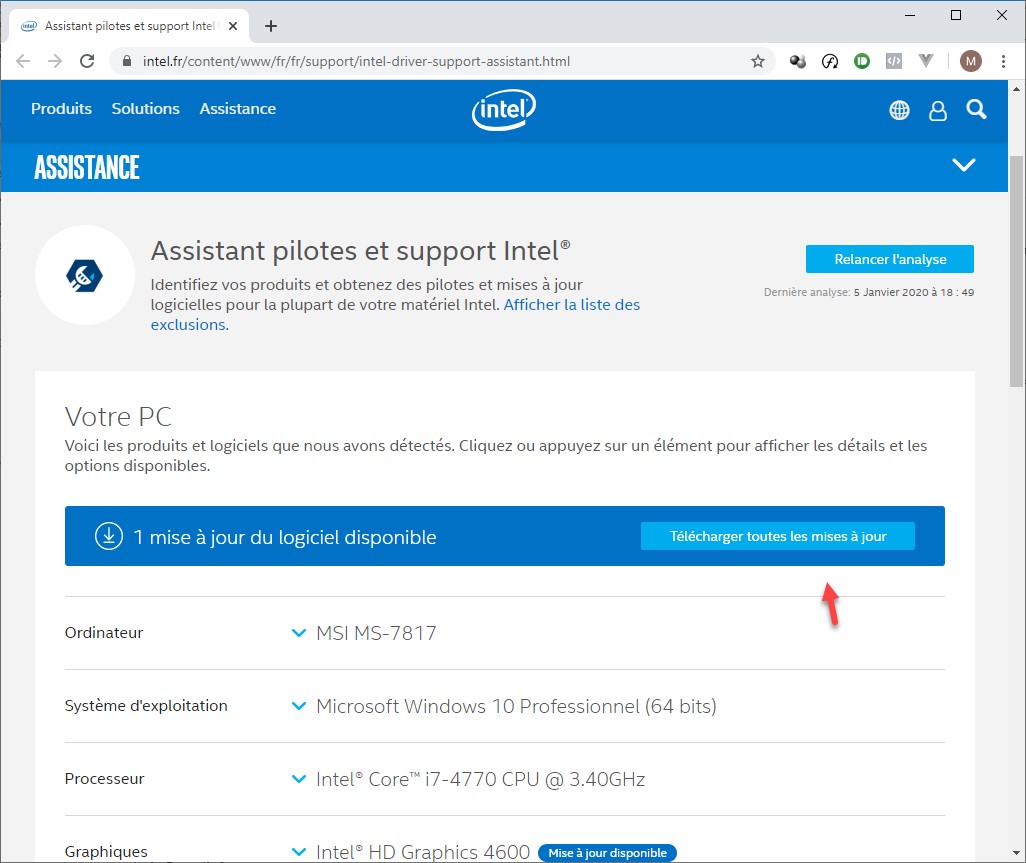
Installez l’assistant pilotes et support Intel que vous venez de télécharger. Une fois l’installation terminée, cliquez sur le bouton Lancement pour lancer l’assistant dans votre navigateur par défaut. Quelques instants plus tard, vous aurez la liste sommaire des composantes matérielles de votre ordinateur et vous saurez si un ou plusieurs pilotes de périphériques doivent être mis à jour. Si c’est le cas, cliquez sur Télécharger toutes les mises à jour :

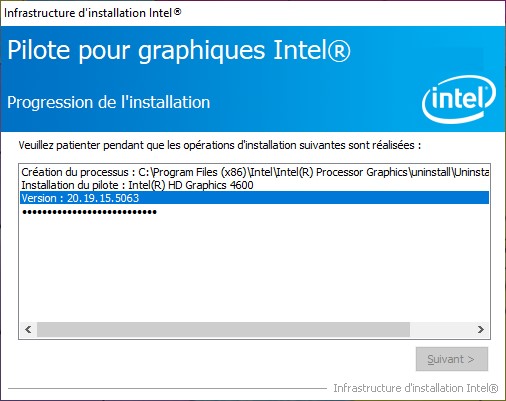
Une fois les mises à jour téléchargées, le bouton Télécharger les mises à jour est remplacé par le bouton Installer toutes les mises à jour. Cliquez dessus et suivez les indications qui s’affichent sur l’écran pour procéder à la mise à jour. Ici par exemple, le pilote de la carte graphique est mis à jour :

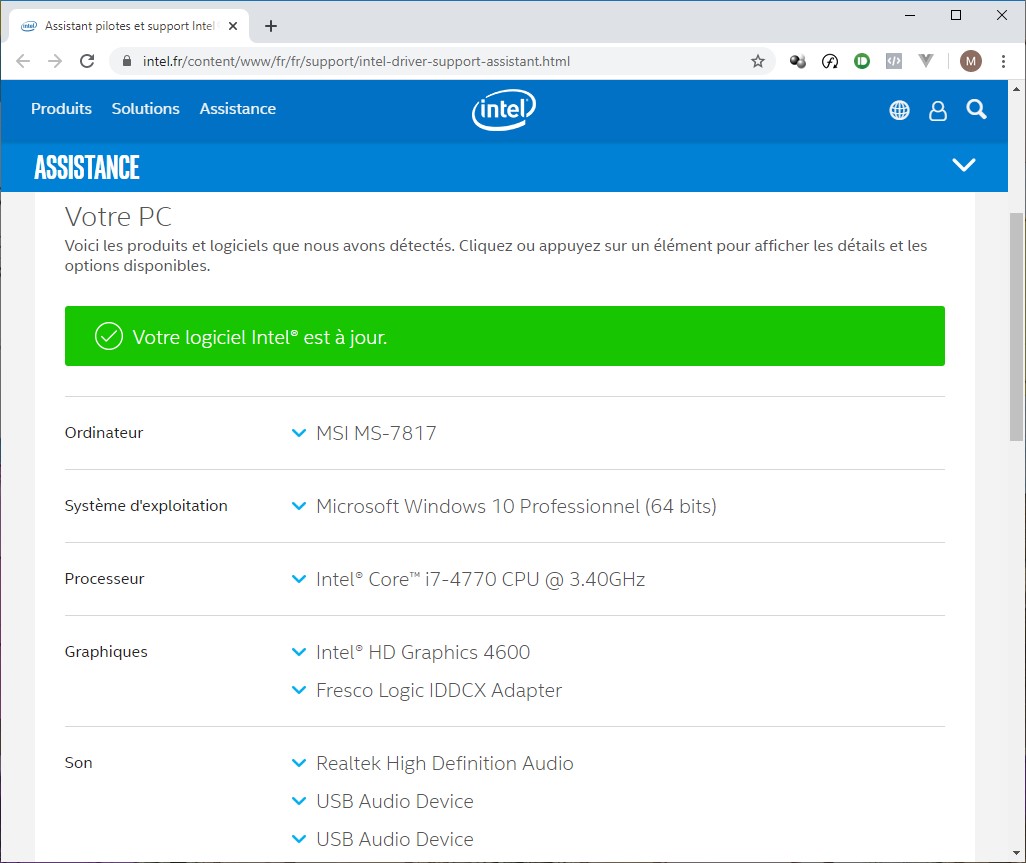
Lorsque le ou les pilotes auront été mis à jour, un bandeau vert apparaîtra dans l’assistant pilotes et support Intel :


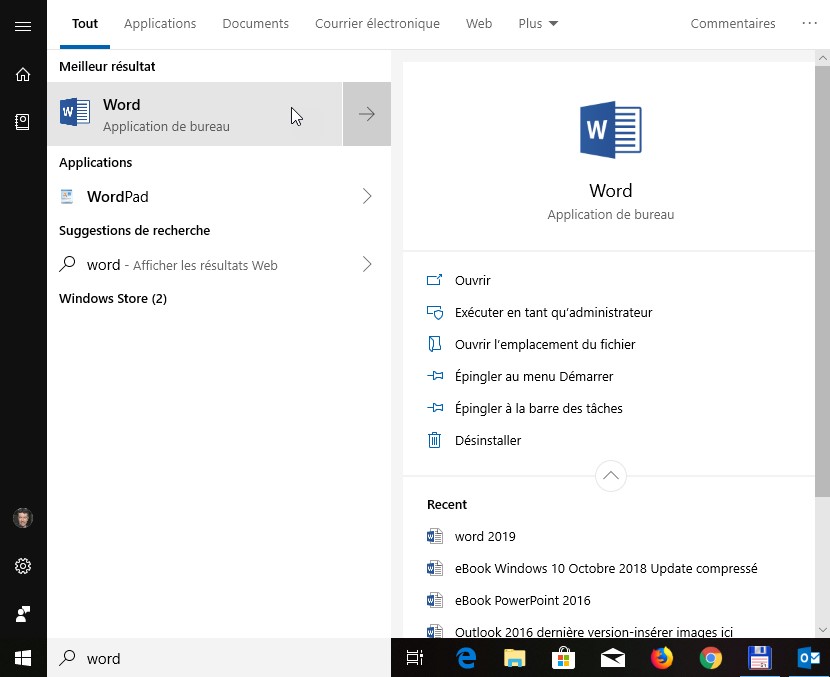
Pour lancer Word, cliquez sur Démarrer, tapez word, puis cliquez sur Word dans la partie supérieure du menu Démarrer.

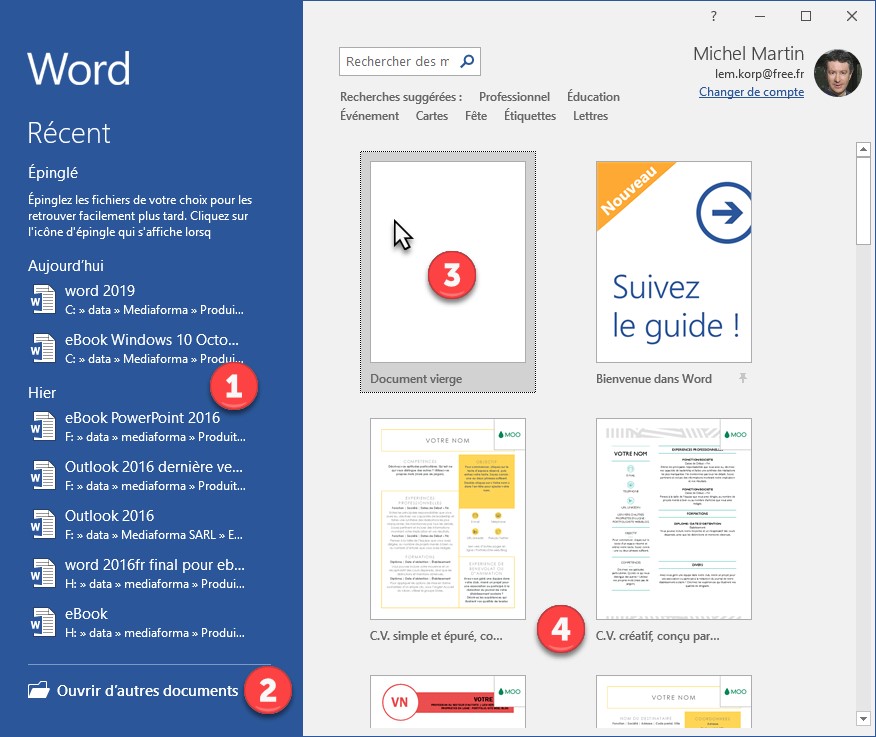
Word s’ouvre sur une page particulière. Vous pouvez :

  • Ouvrir un document utilisé récemment en cliquant sur l’une des entrées énumérées sur la gauche ;
  • Cliquer sur Ouvrir d’autres documents pour ouvrir un document stocké sur vos unités de masse, le réseau local ou votre espace OneDrive ;
  • Créer un nouveau document vierge en cliquant sur Document vierge;
  • Créer un nouveau document basé sur un modèle en cliquant sur l’une des vignettes affichées dans la partie droite de l’écran.

Ici par exemple, un nouveau document vierge est créé en cliquant sur Document vierge :

Nous reviendrons sur toutes ces options dans les rubriques suivantes.


Pour lancer Excel, cliquez sur Démarrer, tapez excel, puis cliquez sur Excel dans la partie supérieure du menu Démarrer.

Excel s’ouvre sur une page particulière. Vous pouvez :

  • Ouvrir un classeur récemment ouvert en cliquant sur un des éléments affichés sous Récent.
  • Cliquer sur Ouvrir d’autres classeurs pour ouvrir un classeur stocké sur les mémoires de masse de l’ordinateur, le réseau local ou votre espace OneDrive.
  • Créer un nouveau classeur vide en cliquant sur Nouveau classeur.
  • Créer un nouveau classeur basé sur un modèle en cliquant sur l’une des icônes affichées dans la partie droite de l’écran.

Ici par exemple, nous créons un nouveau classeur vide :

Nous reviendrons sur toutes les possibilités offertes par l’écran de démarrage d’Excel dans les rubriques suivantes.