Médiaforma

posts

En utilisant des flux RSS, vous pouvez vous tenir informé des derniers articles publiés sur vos sites Web préférés. À titre d’exemple, cette rubrique va vous montrer comment vous abonner à un flux RSS diffusé par le journal Le Monde.

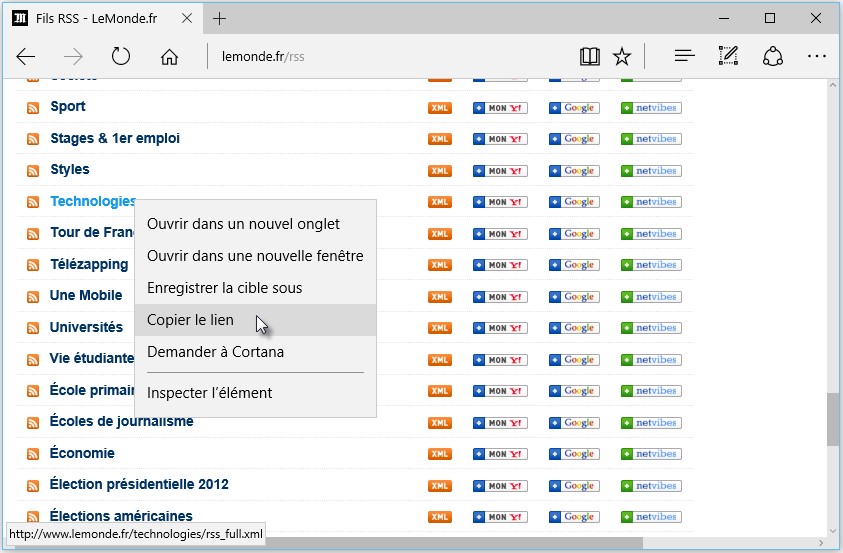
Ouvrez votre moteur de recherche favori dans Internet Explorer, tapez RSS Le Monde dans la zone de recherche et appuyez sur la touche Entrée du clavier. Cliquez sur le premier résultat pour accéder aux flux RSS du journal Le Monde. Supposons que vous soyez intéressé par les technologies. Cliquez du bouton droit sur le flux RSS correspondant et sélectionnez Copier le lien dans le menu.
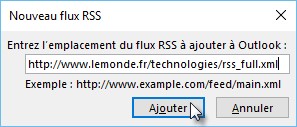
Basculer sur Outlook. Cliquez du bouton droit sur le dossier Flux RSS dans le volet des dossiers et sélectionnez Ajouter un nouveau flux RSS dans le menu. Cette action affiche la boîte de dialogue Nouveau flux RSS. Appuyez sur Ctrl + V pour coller le contenu du presse-papiers dans la zone de texte puis cliquez sur Ajouter.
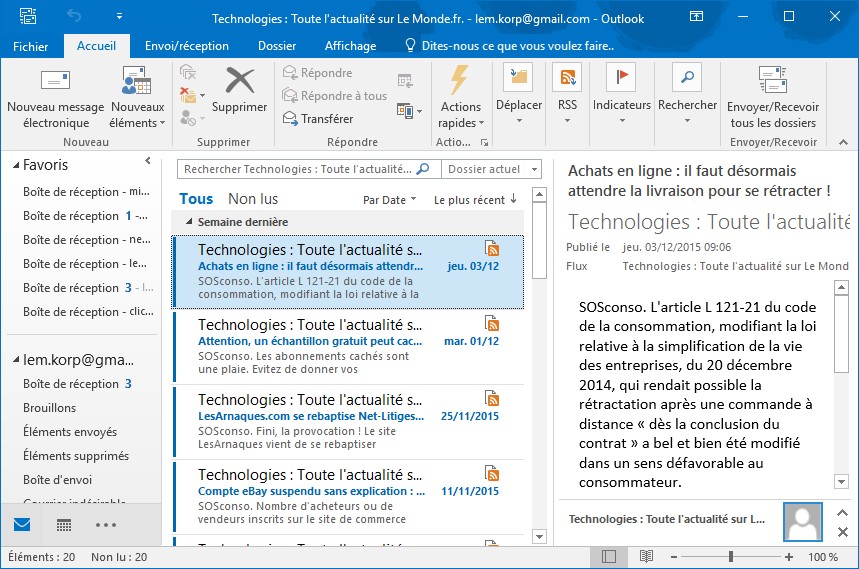
Outlook vous avertit que vous ne devez ajouter des abonnements qu’à partir de sources de confiance. Cliquez sur Oui. Après un court instant, le flux d’actualité Technologies du journal Le Monde est disponible dans Outlook.
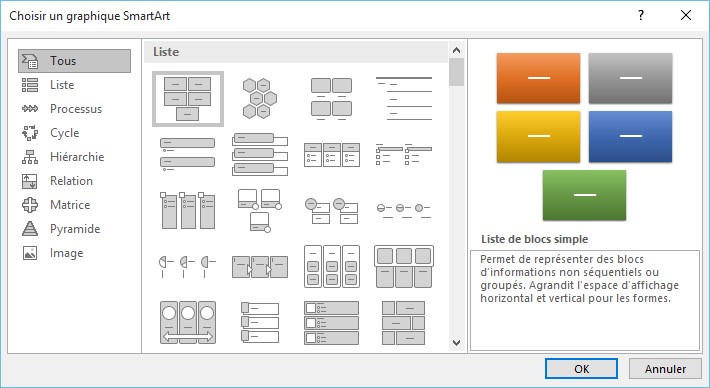

Les graphiques SmartArt permettent d’illustrer des processus, des hiérarchies, des cycles ou des relations.

Pour insérer de tels objets dans un document, basculez sur l’onglet Insertion du ruban, puis cliquez sur l’icône SmartArt dans le groupe Illustrations. Cette action affiche la boîte de dialogue Choisir un graphique SmartArt.

Sélectionnez un type de graphique et cliquez sur OK. Si nécessaire, redimensionnez le graphique, puis complétez-le avec du texte et/ou des images. Les images peuvent provenir de votre ordinateur, de Bing, de votre espace OneDrive ou votre compte Flickr. Peu importe leur provenance : elles sont automatiquement redimensionnées.

Si le graphique ne correspond pas exactement à ce que vous voulez, utilisez l’onglet Création pour le personnaliser. Vous pourrez essentiellement :

  • Choisir une autre disposition dans la galerie Dispositions.
  • Changer le jeu de couleurs utilisé dans la liste déroulante Modifier les couleurs.
  • Modifier le style du graphique dans la galerie Styles SmartArt.
  • Ajouter une forme dans le diagramme en cliquant sur l’icône Ajouter une forme dans le groupe Créer un graphique.


Plusieurs ordinateurs sont reliés à votre box Internet et vous aimeriez qu’ils puissent tous accéder à votre imprimante. Seulement voilà, votre imprimante est USB et non réseau.

Vous pouvez bien entendu connecter l’imprimante à un des ordinateurs et la partager avec les autres, mais elle ne sera plus accessible si l’ordinateur sur lequel elle est branchée est hors tension.

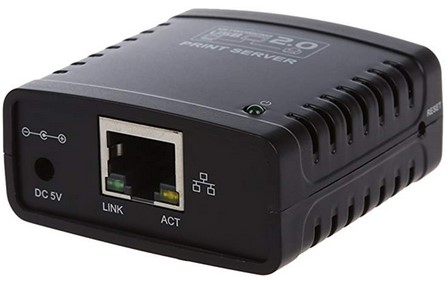
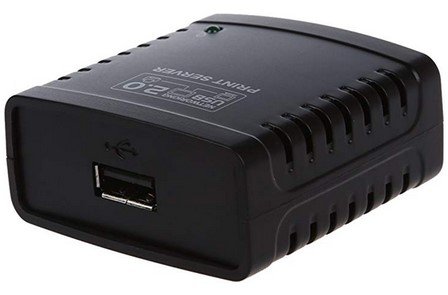
Cet article va vous montrer comment résoudre ce problème en connectant un serveur d’impression sur votre box Internet. Le serveur a été installé plusieurs ordinateurs fonctionnant sous Windows 10 et reliés à une box fibre Wibox.

Le serveur utilisé

Après une brève analyse comparative, mon choix a porté sur le modèle Naliovker disponible sur Amazon en cliquant ici :

Installation matérielle du serveur d’impression

Connectez le serveur d’impression :

  • à l’adaptateur secteur ;
  • à la box Internet ou à un switch connecté à la box Internet ;
  • à l’imprimante USB.

Mettez l’imprimante sous tension.

Installation logicielle du serveur d’impression

Les instructions données dans cette section devront être appliquées à chacun des ordinateurs du réseau local.

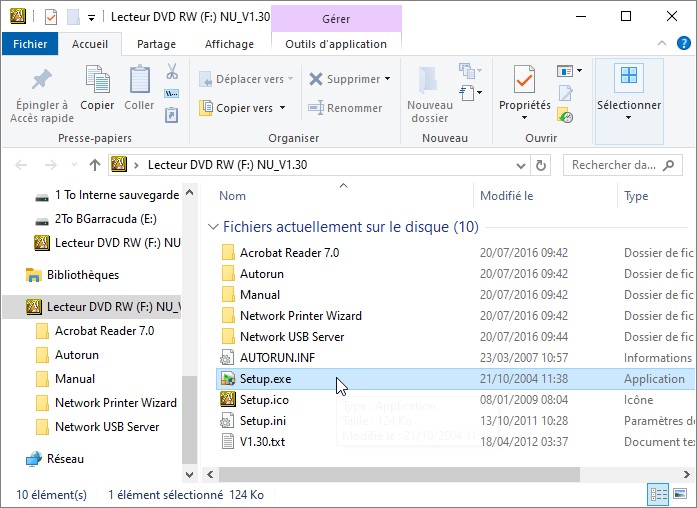
Insérez le CD d’installation fourni avec le serveur d’impression et exécutez l’application Setup.exe qui se trouve à la racine du CD :

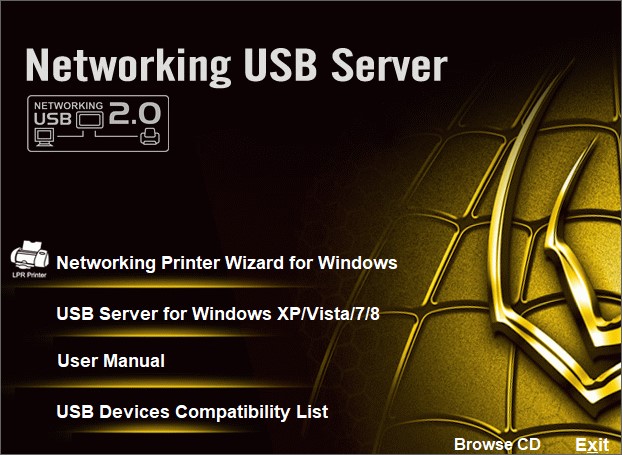
Un assistant d’installation se lance. Cliquez sur Networking Printer Wizard for Windows :

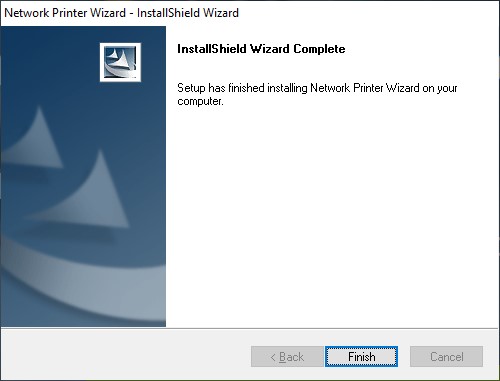
Quelques instants plus tard, une boîte de dialogue indique que le Network Printer Wizard est installé. Cliquez sur Finish :

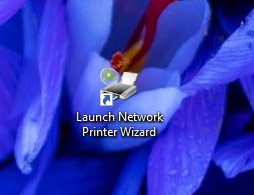
Une icône de raccourci a été déposée sur le bureau par l’assistant. Double-cliquez dessus :

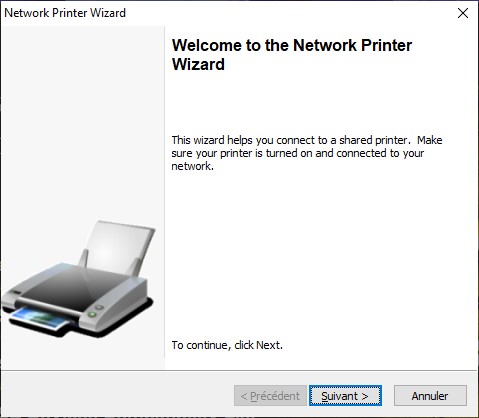
Cette action provoque l’affichage de la boîte de dialogue Network Printer Wizard. Cliquez sur Suivant :

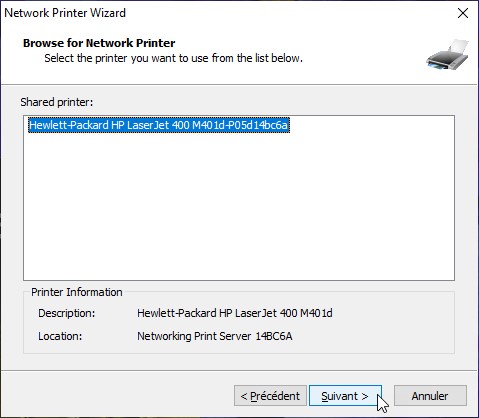
L’imprimante qui est connectée au boîtier est repérée. Sélectionnez-la en cliquant dessus puis cliquez sur Suivant :

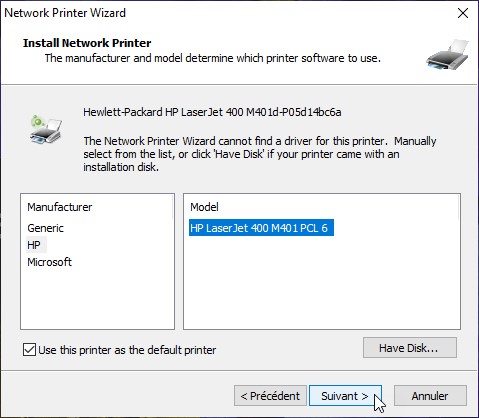
Si votre imprimante apparait sous Model, cliquez dessus. Dans le cas contraire, cliquez sur Have Disk et désignez l’emplacement du pilote d’impression à utiliser. Cliquez sur Suivant :

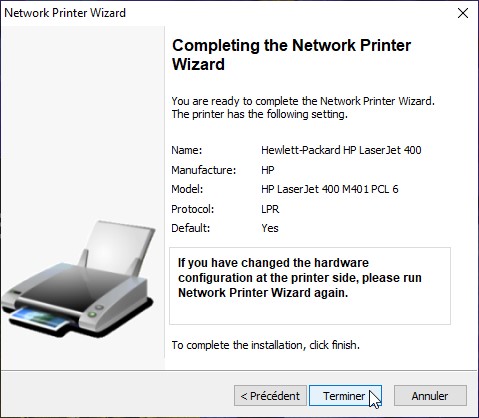
Une dernière boîte de dialogue résume les informations concernant l’imprimante que vous êtes sur le point d’installer. Cliquez sur Terminer pour finaliser l’installation :

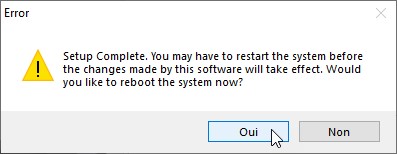
Patientez jusqu’à ce qu’une boîte de dialogue vous indique que vous devez redémarrer l’ordinateur pour finaliser l’installation :

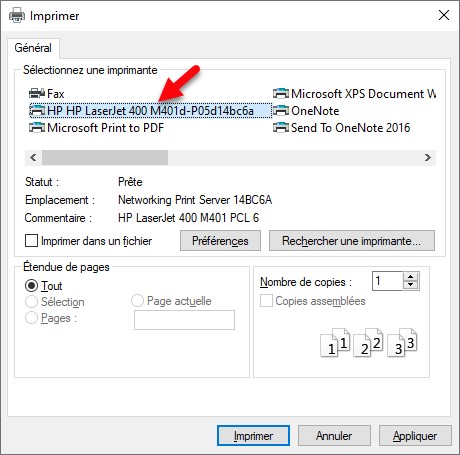
Après redémarrage, ouvrez une application quelconque et lancez une impression. Comme vous pourrez le constater, l’imprimante réseau apparait dans la liste des imprimantes utilisables :

Recommencez tout ce qui a été dit dans cette section sur les autres ordinateurs de votre réseau local. Bravo, vous venez d’installer un serveur d’impression en quelques minutes seulement !


Pour mettre en valeur les vidéos insérées dans une présentation PowerPoint, vous pouvez leur appliquer des effets spéciaux. Vous pouvez :

  • Modifier la luminosité et le contraste de la vidéo.
  • Coloriser la vidéo.
  • Changer la forme extérieure de la vidéo.
  • Changer la bordure de la vidéo.
  • Appliquer des effets à la vidéo.
  • Sélectionner un style prédéfini dans la galerie des styles de vidéo.

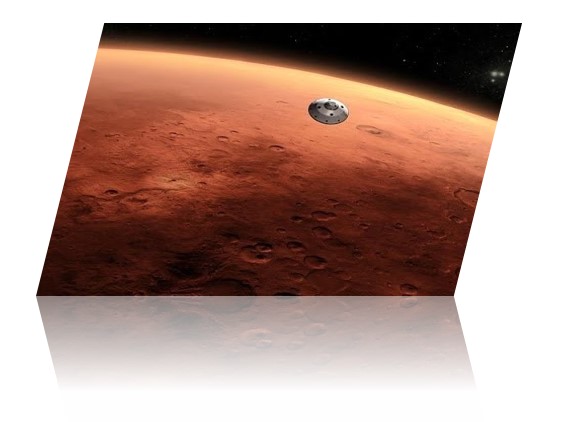
A titre d’exemple, voici comment modifier la forme d’une vidéo et lui appliquer un effet de réflexion :

  1. Cliquez sur la vidéo pour la sélectionner.
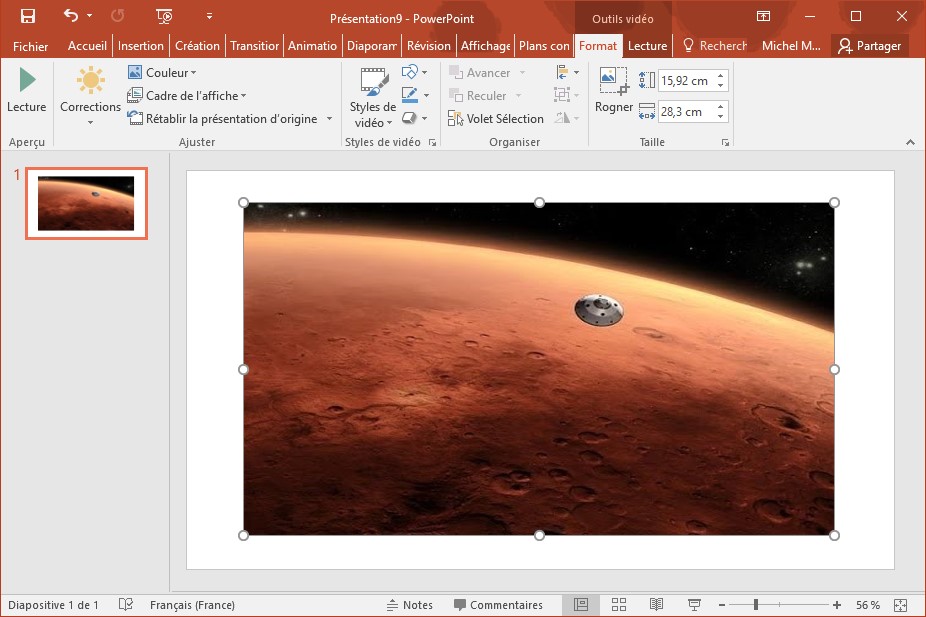
  2. Basculez sur l’onglet Outils vidéo/Format dans le ruban.
  3. Cliquez sur l’icône Forme de la vidéo et choisissez une forme dans la liste.
  4. Cliquez sur Effets vidéo, pointez Réflexion et choisissez un effet de réflexion dans la galerie.


Pour insérer un effet typographique dans un document, sélectionnez un bloc de texte, basculez sur l’onglet Insertion dans le ruban, cliquez sur l’icône WordArt dans le groupe Texte et choisissez un des effets proposés. Le texte est immédiatement transformé en utilisant l’effet sélectionné.

Si nécessaire, vous pouvez changer la police et la taille des caractères en utilisant le groupe Police de l’onglet Accueil du ruban.

L’onglet Format propose de nombreux réglages qui vous permettront de modifier l’apparence de l’effet. Vous utiliserez en particulier :

  • La galerie Styles WordArt pour sélectionner un autre effet prédéfini, définir sa couleur, son contour et ses effets spéciaux (ombre, réflexion, lumière, biseau, etc.).
  • Le groupe Styles de formes pour choisir les caractéristiques de la forme dans laquelle l’objet WordArt est inséré.


Cette rubrique va vous montrer comment insérer un fichier vidéo provenant d’Internet dans une diapositive. A titre d’exemple, nous allons insérer une vidéo YouTube :

  1. Affichez la diapositive dans laquelle vous souhaitez ajouter la vidéo.
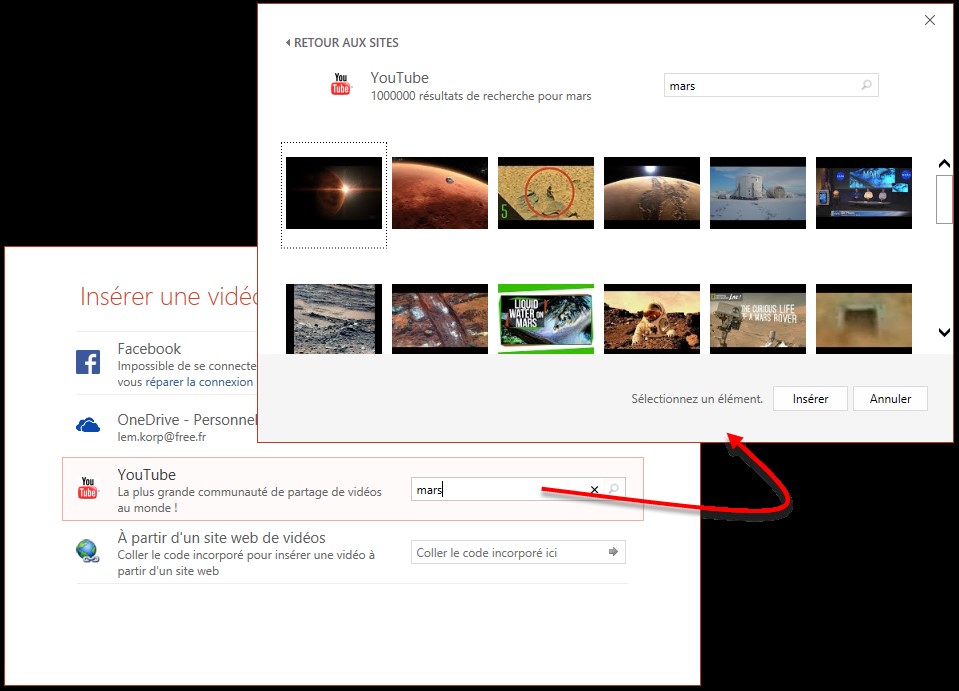
  2. Sélectionnez l’onglet Insertion dans le ruban, cliquez sur l’icône Vidéo dans le groupe Média et sélectionnez Vidéo en ligne dans le menu.
  3. Tapez quelques mots pour donner des précisions sur la vidéo que vous recherchez dans la zone de texte Rechercher sur YouTube.
  4. Survolez les différentes vignettes pour en savoir plus sur les vidéos qui vous sont proposées. Lorsqu’une vidéo vous convient, cliquez sur sa vignette puis sur Insérer.

  1. Après quelques instants, la vidéo YouTube est insérée dans la diapositive. Basculez sur l’onglet Outils vidéo/Lecture dans le ruban. Sélectionnez Automatiquement dans la liste déroulante Début pour lire le film automatiquement lorsque la diapositive s’affiche, ou Au clic pour déclencher la lecture quand la vidéo est cliquée.


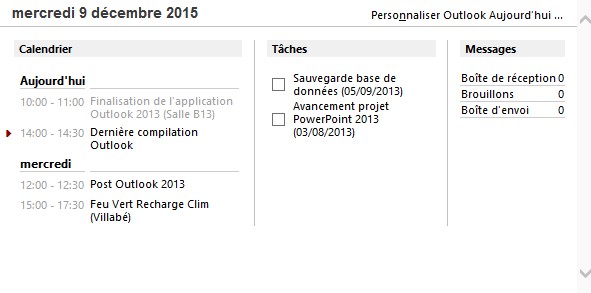
Dès son lancement, Outlook peut afficher une page d’accueil. Baptisée « Outlook Aujourd’hui », cette page synthétise toutes les informations du jour : derniers messages arrivés, prochains rendez-vous, tâches à effectuer, etc.

Pour afficher la page Outlook Aujourd’hui, cliquez sur Courrier dans la barre de navigation, puis sur l’icône qui représente votre messagerie, dans la partie supérieure du volet des dossiers.

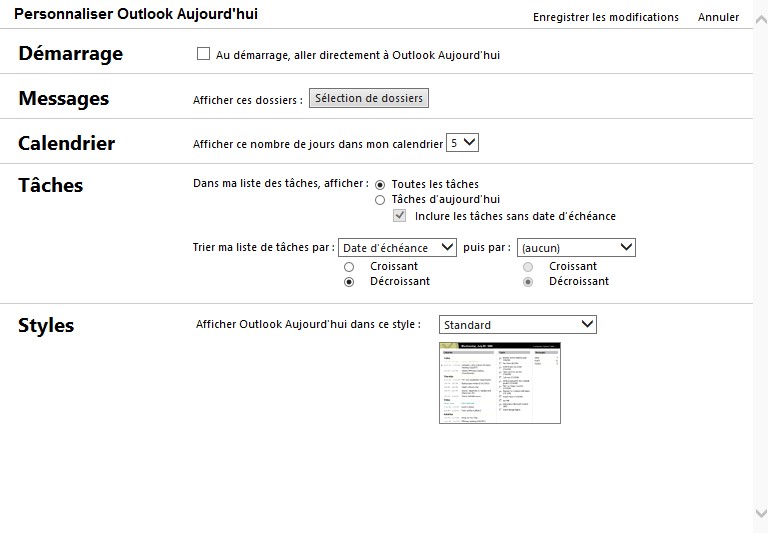
Pour personnaliser la page Outlook Aujourd’hui, cliquer sur Personnaliser Outlook Aujourd’hui, dans l’angle supérieur droit de la fenêtre. Cochez la case Au démarrage, aller directement à Outlook aujourd’hui pour afficher automatiquement cette page dès l’ouverture d’Outlook. Vous pouvez également choisir les dossiers à afficher dans Outlook Aujourd’hui, le nombre de jours pris en compte dans le module Calendrier, les tâches à afficher et le style d’affichage.

Cliquez sur Enregistrer les modifications pour mémoriser le nouveau paramétrage et retourner à la page Outlook Aujourd’hui.

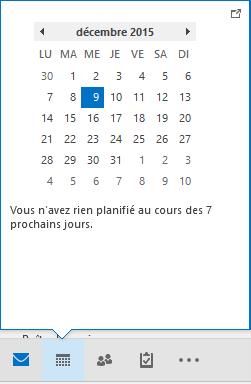
A titre d’information, vous pouvez à tout moment avoir un aperçu de votre calendrier et de vos tâches en pointant le libellé correspondant dans la barre de navigation.