Médiaforma

posts

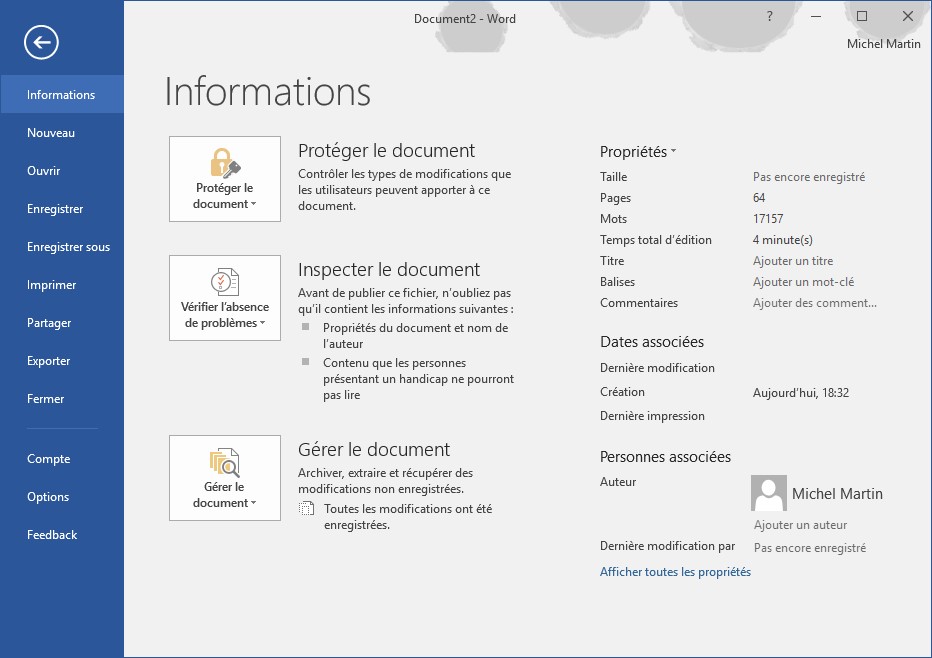
Plusieurs méthodes peuvent être utilisées pour partager un document dans Word 2016. Sélectionnez l’onglet Fichier dans le ruban pour accéder à l’écran Backstage, puis cliquez sur Partager. Vous pouvez :

  • Enregistrez votre document dans le cloud, afin que la dernière version du document soit toujours celle qui est partagée. Tout ce dont vous avez besoin, c’est d’un identifiant Windows pour accéder à votre espace OneDrive.
  • Envoyer le document par e-mail, en tant que pièce jointe, sous la forme d’un lien (si le document a été enregistré dans un emplacement partagé), en tant que fichier PDF ou XPS, ou en tant que télécopie Internet. Cette dernière option nécessite un fournisseur d’un service de télécopie.
  • Présenter le document à une ou plusieurs personnes à travers un navigateur Web.
  • Publier le document en créant un billet sur un blog.

Supposons que vous souhaitez enregistrer votre document dans votre espace OneDrive pour le partager avec vos collègues afin qu’ils puissent y apporter des modifications. Cliquez sur Partager avec des personnes, sur Enregistrer dans le Cloud, puis double-cliquez sur OneDrive. Si Word le demande, entrez vos identifiants. Double-cliquez sur le dossier cible, donnez un nom au document, cliquez sur Enregistrer et patientez jusqu’à ce que le document soit sauvegardé.

Pour faire savoir à vos collègues qu’un nouveau document est disponible, cliquez sur Fichier puis sur Partager. Vous pouvez inviter des personnes à visualiser et/ou à modifier votre document. Cliquez sur Partager avec des personnes. Entrez les adresses e-mail de chaque personne, séparées par des points-virgules. Indiquez si ces personnes peuvent modifier ou simplement visualiser votre document. Si nécessaire, ajoutez un message personnel à l’invitation, puis cliquez sur Partager. Vos collègues recevront un e-mail les invitant à accéder à votre document.

Vous pouvez également obtenir un lien de partage permettant d’afficher ou de modifier votre document. Cliquez sur Obtenir un lien de partage, dans la partie inférieure du volet Partager, puis sur Créer un lien de modification, ou sur Créer un lien d’affichage seul, selon le type de lien que vous souhaitez créer. Ces liens peuvent être partagés par tous les moyens à votre disposition : e-mail, intranet, etc.


La fonctionnalité Cartes Bing permet de représenter des données numériques du type recettes/dépenses ou achats/ventes sur des cartes Bing.

Pour utiliser cette fonctionnalité, commencez par créer un ensemble de données réparties sur trois colonnes. La première correspond à un emplacement. Elle peut contenir des noms de villes, des pays, des adresses, des codes postaux ou des coordonnées exprimées en latitudes et longitudes. Les deux autres colonnes correspondent aux données à représenter. Ici par exemple, les données correspondent aux recettes et aux dépenses relatives à une chaîne de magasins.

Sélectionnez ces données, basculez sur l’onglet Insertion dans le ruban, puis cliquez sur l’icône Cartes Bing dans le groupe Compléments. Une carte du monde s’affiche. Cliquez sur Insérer des données, puis sur l’icône Afficher les emplacements, dans la partie supérieure de la carte. Les données sont immédiatement représentées sur la carte :

Si nécessaire, cliquez sur l’icône Paramètres pour personnaliser l’affichage. Ici par exemple, nous choisissons d’afficher une carte en vue aérienne et nous sélectionnons d’autres couleurs :


Vous utilisez peut-être l’outil de capture d’écran de Windows 10. Si vous ne savez pas de quoi je veux parler, lisez cet article : L’outil de capture d’écran de Windows 10.

Une nouvelle application de capture est désormais disponible. Elle a pour nom Capture et croquis. Pour accéder à cette application, cliquez sur Démarrer, tapez capture et cliquez sur Capture et croquis dans la partie supérieure du menu Démarrer. Voici comment se présente la fenêtre de l’application :

Pour effectuer une capture, cliquez sur Nouveau. L’écran se grise. Une barre d’outils s’affiche dans la partie supérieure de l’écran :

Cliquez sur la première, la deuxième ou la troisième icône selon si vous voulez capturer une zone rectangulaire, une forme libre ou tout l’écran. Si vous avez choisi la troisième icône, la totalité de l’écran est capturée dans l’application Capture et croquis. Si vous avez choisi la première ou la deuxième icône, dessinez la zone à capturer en maintenant le bouton gauche de la souris enfoncé. La capture se fait au relâchement du bouton gauche.

Utilisez la barre d’outils pour :

  • Activer l’écriture tactile.
  • Sélectionner le stylet pointe bille.
  • Sélectionner le crayon.
  • Sélectionne le surligneur.
  • Sélectionner la gomme.
  • Afficher une règle ou un rapporteur.
  • Rogner l’image.

Les autres icônes vous permettent :

  • D’ouvrir une image quelconque pour l’annoter.
  • D’annuler la dernière modification.
  • De rétablir la dernière modification annulée.
  • De sauvegarder l’image.
  • De copier l’image dans le presse-papiers.

Si vous voulez uniquement capturer une portion de l’écran, inutile de passer par l’application Capture et croquis : appuyez simultanément sur les touches Windows, Majuscule et S. L’écran se grise et une barre d’outils apparaît :

Cliquez sur la première, la deuxième ou la troisième icône selon si vous voulez capturer une zone rectangulaire, une forme libre ou tout l’écran. Si vous avez choisi la troisième icône, la totalité de l’écran est capturée et placée dans le presse-papiers. Si vous avez choisi la première ou la deuxième icône, dessinez la zone à capturer en maintenant le bouton gauche de la souris enfoncé. La capture se fait au relâchement du bouton gauche. Elle est placée dans le presse-papiers.

Je vous suggère de lire l’article L’historique du presse-papiers pour en savoir plus sur le presse-papiers multiple de Windows 10.


Quelque chose manquait cruellement à Windows 10 : la possibilité de mémoriser plusieurs éléments dans le presse-papiers. A partir de la mise à jour d’Octobre, cette fonctionnalité est désormais disponible. Appuyez simultanément sur les touches Windows et V du clavier. La boîte de dialogue Presse-papiers s’affiche. Cliquez sur Activer.

Désormais, les derniers éléments placés dans le presse-papiers seront accessibles en appuyant sur Windows + V :

Pour insérer l’une d’entre elles dans un document quelconque, il suffit de cliquer dessus. Vous pouvez également supprimer tous les éléments mémorisés dans le presse-papiers en cliquant sur Effacer tout.

Pour terminer cet article, sachez qu’il est possible de partager votre presse-papiers entre tous les appareils qui utilisent le même compte Microsoft. Cette fonctionnalité n’est pas activée par défaut. Pour l’activer, cliquez sur Démarrer, tapez presse et cliquez sur Paramètres du presse-papiers dans la partie supérieure du menu Démarrer. La section Presse-papiers de la boîte de dialogue des paramètres s’affiche. Basculez l’interrupteur Synchroniser sur les appareils en position Activé et fermez la boîte de dialogue des paramètres pour en profiter :


Lorsque deux ou plusieurs personnes travaillent sur un même document, il peut être intéressant d’utiliser les marques de révision de Word pour mettre en évidence les modifications apportées par chacune d’entre elles.

Pour activer le suivi des modifications, cliquez sur Suivi des modifications dans la barre d’état.

Si ce texte n’est pas affiché, cliquez du bouton droit sur la barre d’état et sélectionnez Suivi des modifications dans le menu.

Pour passer en revue chacune des modifications :

  • Sélectionnez l’onglet Révision dans le ruban.
  • Cliquez sur Suivant dans le groupe Modifications.
  • Cliquez sur Accepter ou sur Refuser dans le groupe Modifications pour accepter ou refuser la modification en surbrillance.

Pour accepter toutes les modifications à la fois, cliquez sur la flèche sous l’icône Accepter et sélectionnez Accepter toutes les modifications.

Inversement, pour rejeter toutes les modifications à la fois, cliquez sur la flèche sous l’icône Refuser et sélectionnez Refuser toutes les modifications.

Si les marques de révision sont gênantes, vous pouvez les masquer. Basculez sur l’onglet Révision dans le ruban, déroulez la liste Afficher pour la révision et sélectionnez Marques simples. Les marques de révision disparaissent. Elles sont remplacées par des barres verticales de couleur rouge, affichées à gauche des lignes qui contiennent des marques de révision. Cliquez sur l’une de ces barres pour afficher à nouveau les marques de révision.

Par défaut, les modifications apparaissent sur la version imprimée du document. Pour les cacher, basculez sur l’onglet Fichier, cliquez sur Imprimer, déroulez la liste Imprimer, sous Paramètres et décochez l’entrée Imprimer les marques.


Les compléments pour Office peuvent vous aider à personnaliser vos classeurs ou à faciliter l’accès à certaines informations disponibles sur le Web. Par exemple, vous pouvez utiliser un complément pour Office pour rechercher des éléments sur Bing ou Wikipedia, ou encore pour ajouter une carte dans un classeur en quelques clics souris.

Dans cette rubrique, je vais vous montrer comment ajouter une fonctionnalité de recherche sur Google dans Excel. Pour cela, vous allez installer le complément Search The Web.

Basculez sur l’onglet Insertion dans le ruban, cliquez Mes compléments dans le groupe Compléments. Pour l’instant, aucun complément pour Office n’est installé. Cliquez sur Trouver plus de compléments sur Office Store. Tapez Search The Web dans la zone de recherche et appuyez sur la touche Entrée. Dans les résultats, cliquez sur l’icône Search The Web. Une courte description de l’application est affichée :

Cliquez sur Faire confiance. Un onglet intitulé Search The Web apparaît dans la partie droite de la fenêtre.

Sélectionnez une cellule et cliquez sur le bouton Search dans le volet Search The Web pour lancer une recherche sur Google. C’est aussi simple que cela !


Avec la fonctionnalité Analyse rapide, vous allez pouvoir convertir en trois clics souris vos données en un graphique ou un tableau, afficher une mise en forme conditionnelle de vos données, des graphiques Sparklines, et bien plus encore…

Sélectionnez les données à analyser. Une icône nommée Analyse rapide apparaît en bas et à droite de la sélection. Cliquez sur cette icône pour afficher la barre d’outils Analyse rapide.

Choisissez un onglet (Mise en forme, Graphiques, Totaux, Tableaux ou Graphiques sparkline), puis pointez une des fonctionnalités proposées pour la prévisualiser dans la feuille. Lorsque le résultat obtenu vous convient, cliquez pour l’insérer dans la feuille de calcul.