Médiaforma

posts

L’icône Affichage des tâches, à droite de Cortana, ou le raccourci clavier Windows + Tab, donne accès aux applications ouvertes et aux bureaux virtuels :
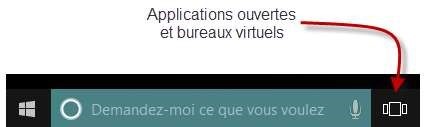
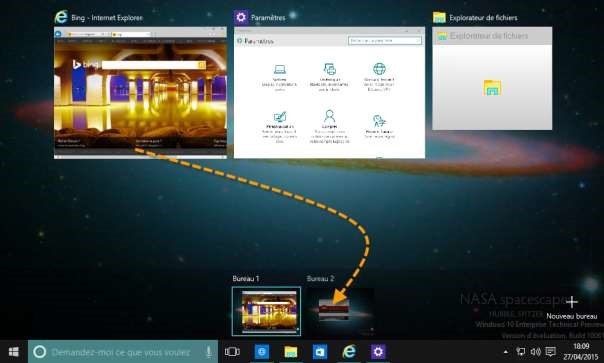
Cliquez sur l’icône Affichage des tâches. Des miniatures représentent les applications ouvertes et l’icône Nouveau bureau, dans l’angle inférieur droit de l’écran permet de créer un bureau virtuel :
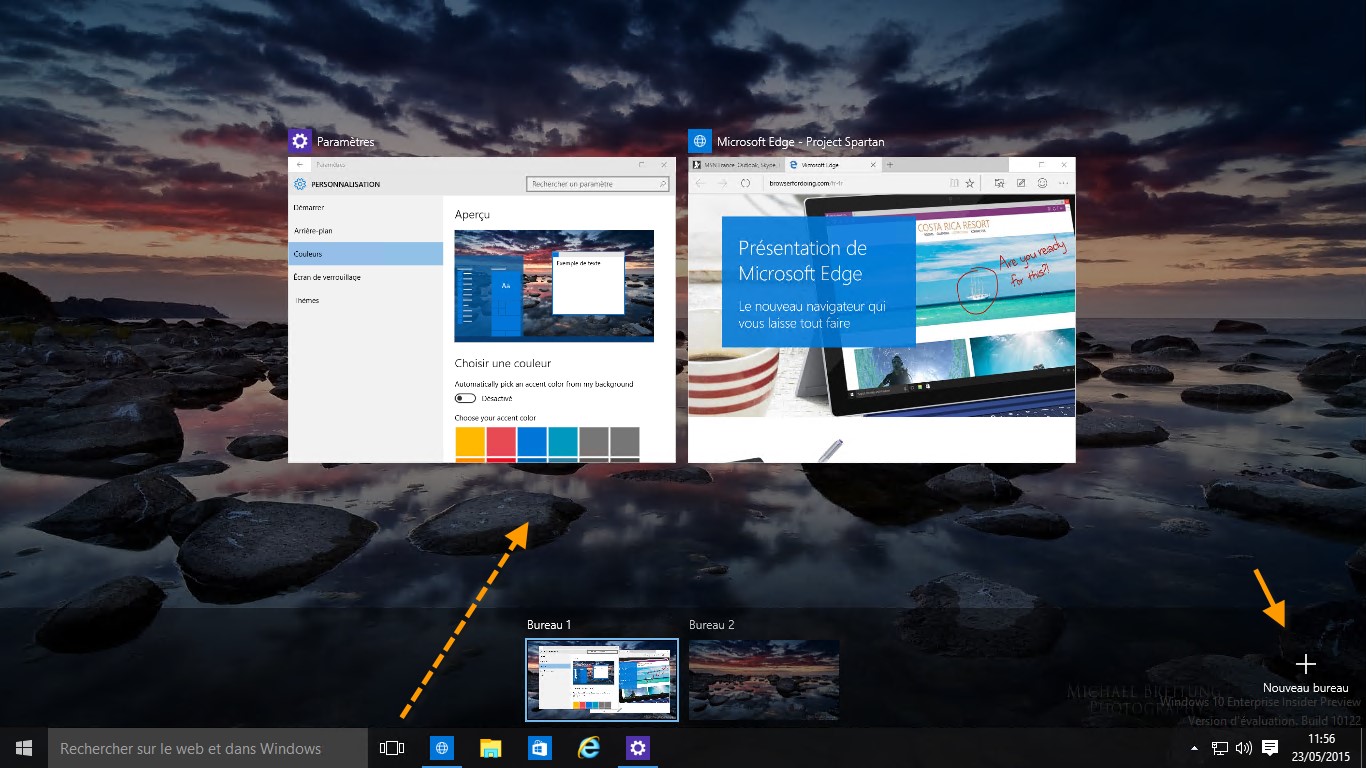
Pour accéder à une des applications ouvertes, il suffit de cliquer sur sa miniature.

Pour créer un bureau virtuel, cliquez sur Nouveau bureau. Le nouveau bureau est immédiatement créé. Cliquez sur son icône (Bureau 2 dans la copie d’écran suivante). Vous pouvez ouvrir une ou plusieurs applications dans ce nouveau bureau :

Pour transférer une application d’un bureau à un autre, cliquez sur l’icône Affichage des tâches ou appuyez sur Windows + Tab, puis glissez-déposez l’application sur la vignette du bureau destination :
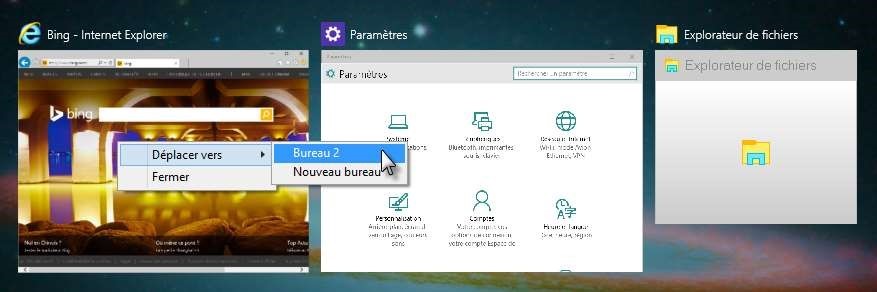
Vous pouvez également cliquer du bouton droit sur la vignette de l’application à déplacer, pointer Déplacer vers et choisir le bureau destination :
Dans Windows 10, les applications modernes et les applications de bureau ont un comportement très proche : toutes deux s’exécutent dans des fenêtres librement redimensionnables. Trois icônes affichées dans l’angle supérieur droit de la fenêtre permettent de réduire, agrandir et fermer chaque fenêtre.

Pour arranger deux fenêtres côte à côte, faites glisser la barre de titre d’une fenêtre vers le côté gauche ou droit jusqu’à ce qu’un contour de fenêtre étendu s’affiche. Relâchez alors le bouton gauche de la souris. La fenêtre est redimensionnée à la moitié de l’écran et s’ancre sur le côté gauche ou droit de l’écran.

Vous pouvez également redimensionner les fenêtres en utilisant plusieurs raccourcis clavier :

  • Windows + Gauche ancre la fenêtre à gauche et la redimensionne pour qu’elle occupe la moitié de l’écran.
  • Windows + Droite ancre la fenêtre à droite et la redimensionne pour qu’elle occupe la moitié de l’écran.
  • Windows + Gauche puis Windows + Haut ancre la fenêtre en haut et à gauche et la redimensionne pour qu’elle occupe le quart de l’écran.
  • Windows + Gauche puis Windows + Bas ancre la fenêtre en bas et à gauche et la redimensionne pour qu’elle occupe le quart de l’écran.
  • Windows + Droite puis Windows + Haut ancre la fenêtre en haut et à droite et la redimensionne pour qu’elle occupe le quart de l’écran.
  • Windows + Droite puis Windows + Bas ancre la fenêtre en bas et à droite et la redimensionne pour qu’elle occupe le quart de l’écran.
  • Windows + Haut maximise la fenêtre si elle n’est pas ancrée.
  • Windows + Bas replie la fenêtre dans la barre des tâches si elle n’est pas ancrée.


De nombreuses applications modernes utilisent votre position géographique pour améliorer la pertinence des informations affichées. Pour éviter que vos coordonnées actuelles ne soient accidentellement partagées sur les réseaux sociaux, vous pouvez interdire la géolocalisation à certaines applications.

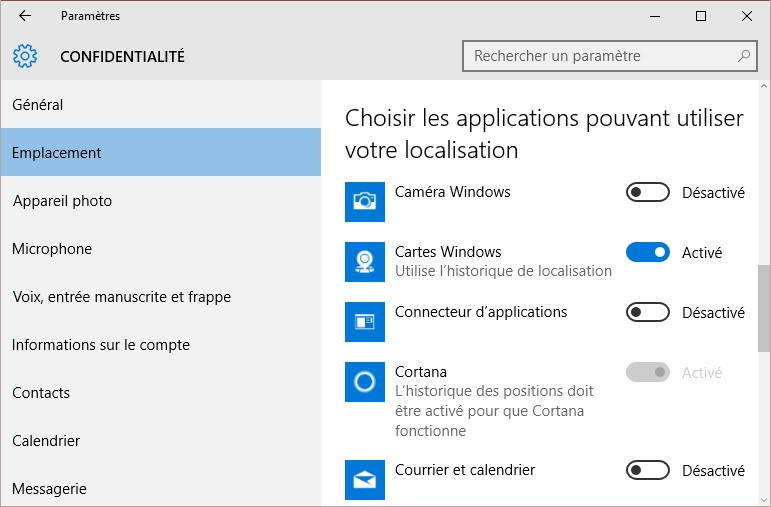
Cliquez sur Démarrer, tapez confidentialité, puis cliquez sur Paramètres de confidentialité de l’emplacement. Cette action affiche la fenêtre Confidentialité, onglet Emplacement sélectionné.

Dans la partie droite de l’écran, le bouton Modifier permet d’autoriser ou d’interdire la géolocalisation sur l’ordinateur. Déplacez-vous dans la partie inférieure de la fenêtre. Sous Choisir les applications pouvant utiliser votre localisation, vous pouvez activer ou désactiver individuellement la géolocalisation dans les applications modernes installées.


Les ordinateurs et les tablettes qui fonctionnent sous Windows 10 peuvent se synchroniser automatiquement. Entendez par là que les réglages effectués sur l’un de vos matériels peuvent se répercuter sur les autres sans aucune action de votre part.

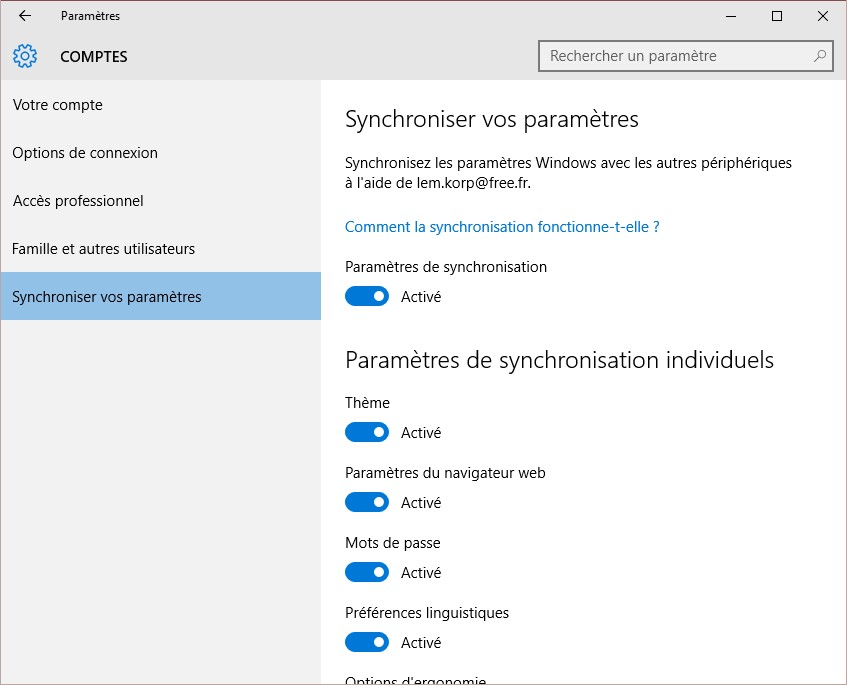
Pour profiter de cette fonctionnalité, il vous suffit d’utiliser un compte Microsoft pour ouvrir vos sessions sous Windows sur tous les appareils concernés (PC, tablettes et téléphones). Pour paramétrer la synchronisation, cliquez sur Démarrer, tapez synchro, puis cliquez sur Synchroniser vos paramètres. Cette action affiche l’écran Comptes, onglet Synchroniser vos paramètres sélectionné.

Pour décider quels éléments seront synchronisés, il vous suffit d’agir sur les interrupteurs correspondants, dans la partie droite de l’écran. C’est aussi simple que cela ! Ainsi, vous pouvez activer ou désactiver la synchronisation, et choisir quelles composantes doivent être synchronisées.

Fermez l’écran Comptes pour prendre en compte les nouveaux réglages.


En détectant la présence ou l’absence d’un clavier, Windows 10 sait s’il s’exécute sur un ordinateur ou sur une tablette. L’affichage est alors optimisé pour obtenir la meilleure expérience utilisateur possible. Sous Windows 10, l’expérience utilisateur est encore améliorée en mode tablette. Ainsi, la fermeture d’une application renvoie automatiquement sur l’écran Démarrer.

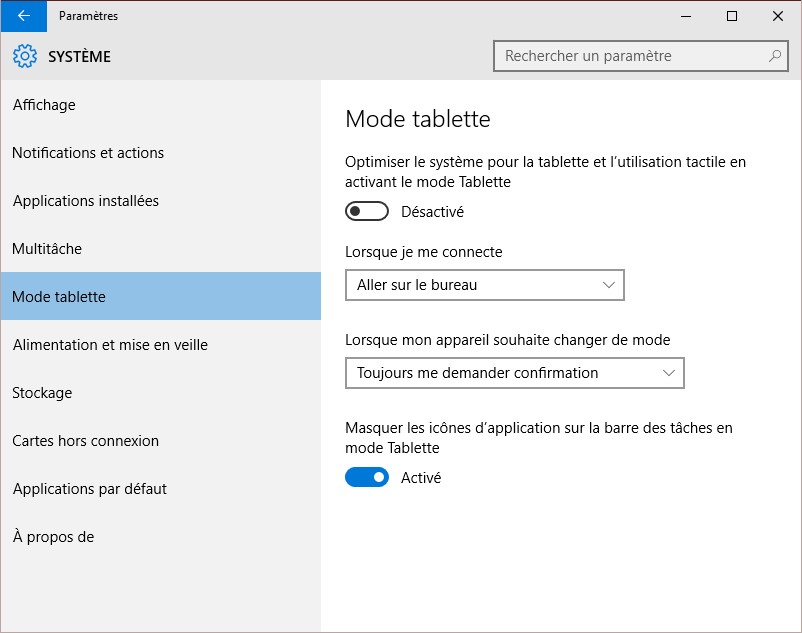
Voyons comment paramétrer les modes d’affichage. Cliquez sur Démarrer puis sur Paramètres. La fenêtre Paramètres s’affiche. Cliquez sur l’icône Système puis sélectionnez l’onglet Mode tablette.

En utilisant cet écran de paramétrage, vous pouvez :

  • optimiser le rendu sur tablette ;
  • choisir le mode d’affichage à l’ouverture de chaque session ;
  • définir le comportement lors du passage du mode PC au mode tablette et inversement ;
  • déterminer si les icônes des applications sont affichées en mode tablette :


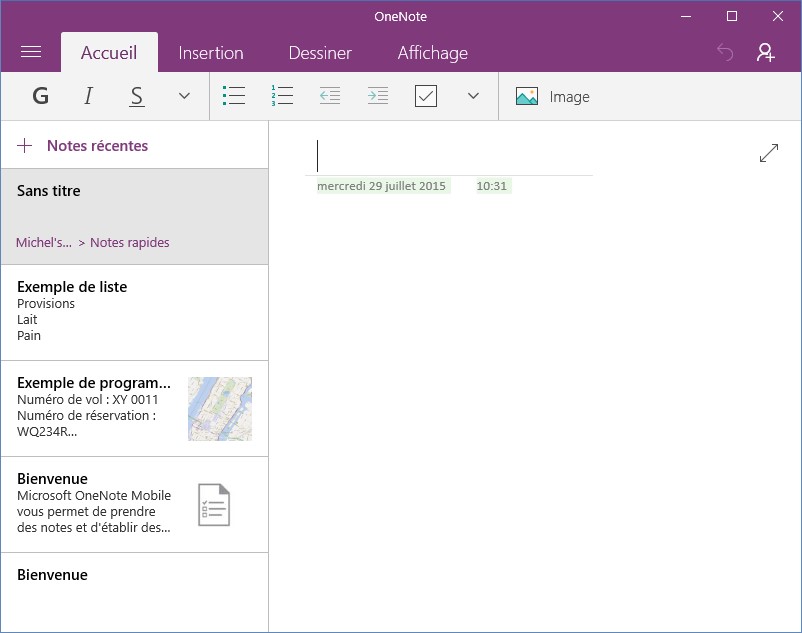
Fourni avec Windows 10, OneNote est un bloc-notes numérique. Vous pouvez l’utiliser pour capturer et organiser toutes vos idées, sur tous vos appareils. En vous servant des outils intégrés dans cette application, vous pouvez prendre des notes au clavier, dessiner en utilisant différents types de crayons et de marqueurs, ajouter des images, des tableaux, etc.

Pour prendre une note cliquez sur l’icône du centre de notifications, dans l’angle inférieur droit de l’écran, puis cliquez sur Note. L’application OneNote se lance, prête pour la saisie d’une nouvelle note.

Tapez le titre de la note dans la partie supérieur de l’application et saisissez le texte de la note dans la partie centrale de l’application. Si nécessaire, le texte peut être mis en forme en utilisant les icônes de la barre d’outils, sous l’onglet Accueil.

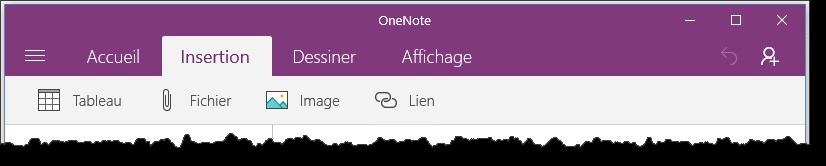
Vous pouvez également utiliser l’onglet Insertion pour insérer un tableau, un fichier, une image ou un lien dans la note :

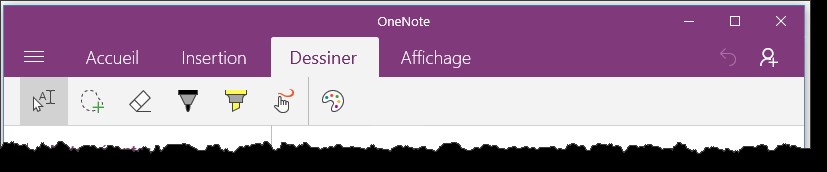
Ou encore l’onglet Dessiner pour utiliser plusieurs outils de tracé à main levée :


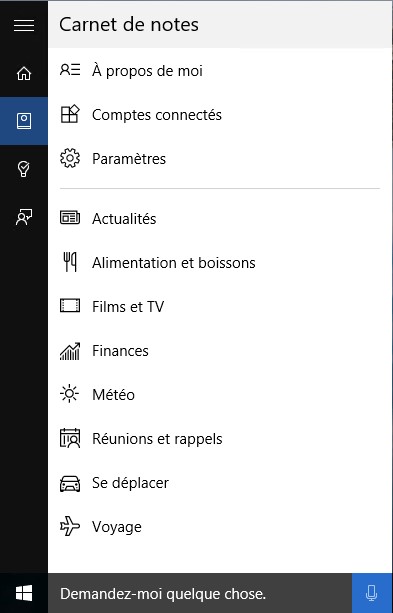
Pour paramétrer le fonctionnement de Cortana, cliquez dans la zone de texte de Cortana, puis sur l’icône Carnet de notes :

En cliquant sur les icônes sous Carnet de notes, vous pouvez définir :

  • Les informations qui vous concernent : le nom utilisé par Cortana pour communiquer avec vous ainsi que vos lieux favoris (votre domicile, votre lieu de travail et éventuellement d’autres lieux favoris).
  • Connecter votre compte Office 365 à Cortana si vous en possédez un.
  • Accéder aux paramètres de Cortana : activation/désactivation, Hey Cortana, manifestation dans la barre des tâches, paramètres de recherche et de confidentialité.
  • Articles et news sur les sujets et lieux qui vous intéressent.
  • Suggestions de bars et restaurants.
  • Bandes annonces et horaires des films qui pourraient vous intéresser.
  • Suivi d’actions à la bourse.
  • Conditions, prévisions et alertes météo pour un ou plusieurs emplacements.
  • Planning au jour le jour : informations sur les personnes qui participent à vos réunions, informations trafic, etc.
  • Informations sur la circulation et suggestions d’itinéraires.
  • Mises à jour des vols, météo de la destination, et autres informations utiles pour les voyageurs.