Médiaforma

All posts in Windows 10

Cet article vous montre comment demander à Windows d’afficher une notification lorsque la batterie de l’ordinateur passe en dessous d’une certaine limite.

Cliquez sur Démarrer, tapez alimentation et cliquez sur Modifier le mode de gestion d’alimentation dans la partie supérieure du menu Démarrer. La boîte de dialogue Modifier les paramètres du mode de gestion de l’alimentation s’affiche :
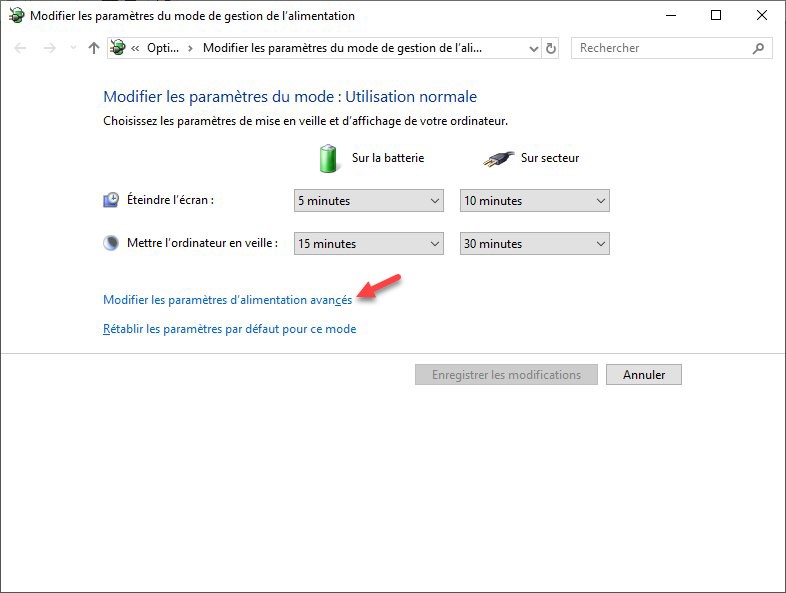
Cliquez sur Modifier les paramètres d’alimentation avancés. La boîte de dialogue Options d’alimentation s’affiche :
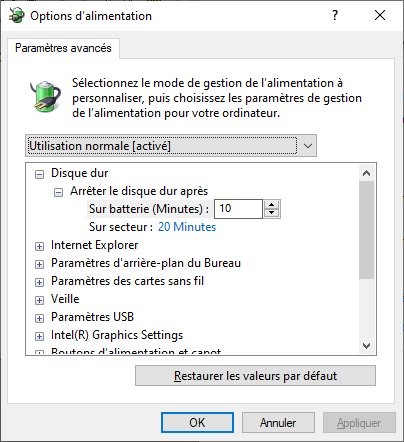
Déplacez la zone de liste pour atteindre l’entrée Batterie et développez cette entrée en cliquant sur le signe + qui la précède :
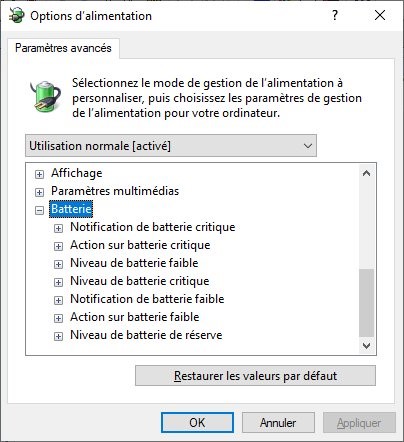
Trois réglages sont disponibles lorsque le niveau de la batterie est faible :

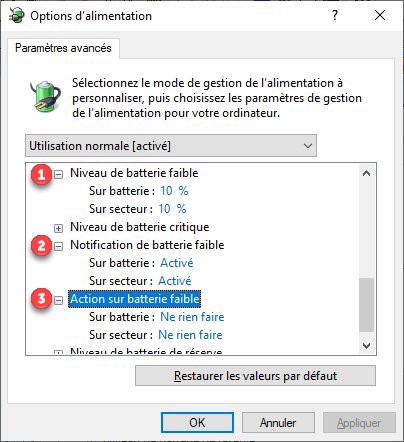
  • Développez l’entrée Niveau de batterie faible (1) pour choisir le pourcentage de batterie qui correspond au niveau faible, sur batterie et sur secteur.
  • Développez l’entrée Notification de batterie faible (2) pour activer ou désactiver les notifications lorsque la batterie atteint le niveau faible, sur batterie ou sur secteur.
  • Développez l’entrée Action sur batterie faible (3) et définissez ce qui doit faire l’ordinateur lorsque le niveau de la batte rie est faible, sur batterie ou sur secteur. Les options sont les suivantes :
    • Ne rien faire
    • Veille
    • Mettre en veille prolongée
    • Arrêter

Si cela ne vous suffit pas, vous pouvez agir sur les paramètres Niveau de batterie critique, Notification de batterie critique et Action sur batterie critique pour définir ce que doit faire l’ordinateur lorsqu’un niveau de batterie critique est atteint.
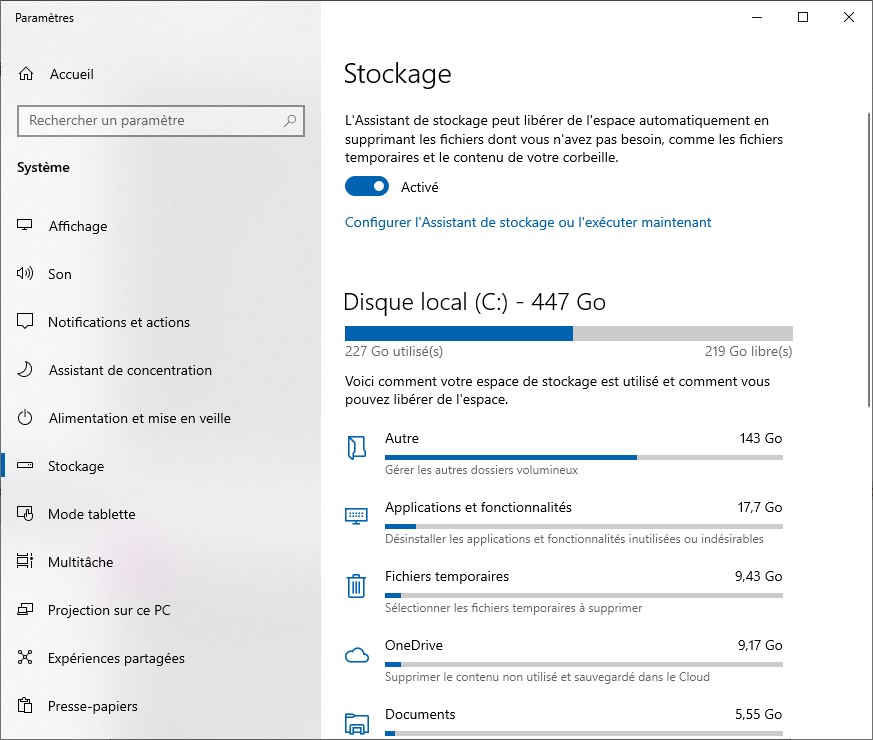
Il y a quelques jours, un membre de Mediaforma (Marie-Neige pour ne pas la nommer) m’envoyait ce message :

J’ai un ordinateur avec deux disques durs (C et D). Mon disque dur C est plein. J’ai réussi à mettre bon nombre de dossiers, fichiers (images, musiques etc. sur le disque D), mais cela ne suffit pas. Cela pose problème lorsque je veux faire des mises à jour notamment. Pouvez-vous me donner des pistes pour alléger le disque C ?

Windows 10 donne accès à un outil qui montre comment sont utilisés les giga-octets sur vos unités de masse. Pour y accéder, cliquez sur Démarrer ou appuyez sur la touche Windows du clavier, tapez stockage et cliquez sur Paramètres de stockage dans la partie supérieure du menu Démarrer. La boîte de dialogue Paramètres s’affiche, onglet Stockage sélectionné. Elle donne des informations sur l’occupation du disque principal :

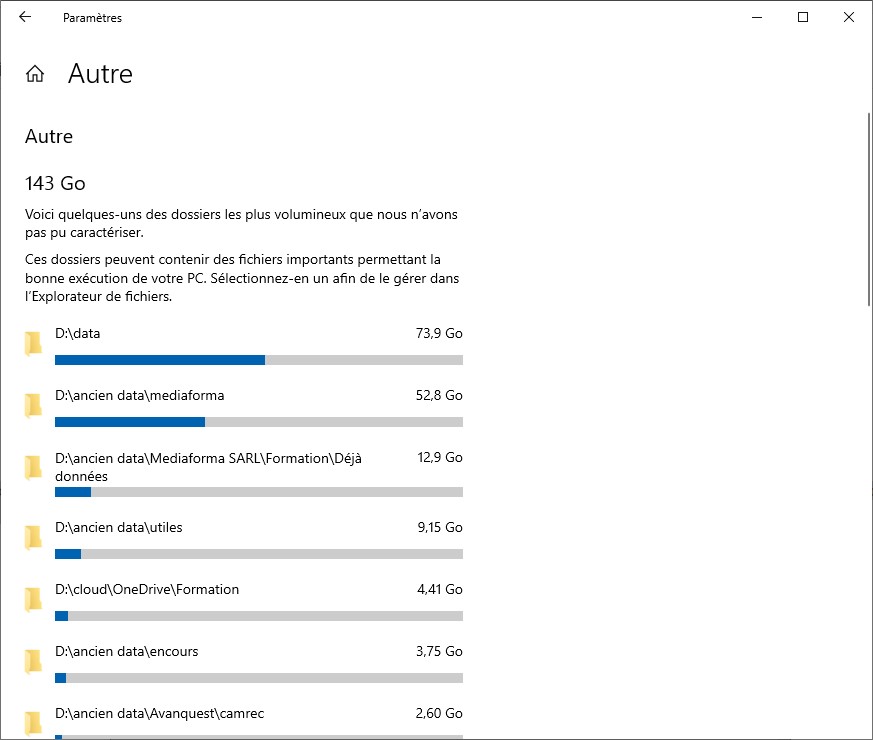
Là où les choses deviennent intéressantes, c’est que vous pouvez cliquer sur les éléments affichés sous Disque local pour avoir une idée plus précise des dossiers qui occupent le plus de place :

A vous de supprimer les dossiers qui occupent inutilement de l’espace sur votre disque (attention tout de même à ne pas supprimer des dossiers système, nécessaires au bon fonctionnement de Windows).

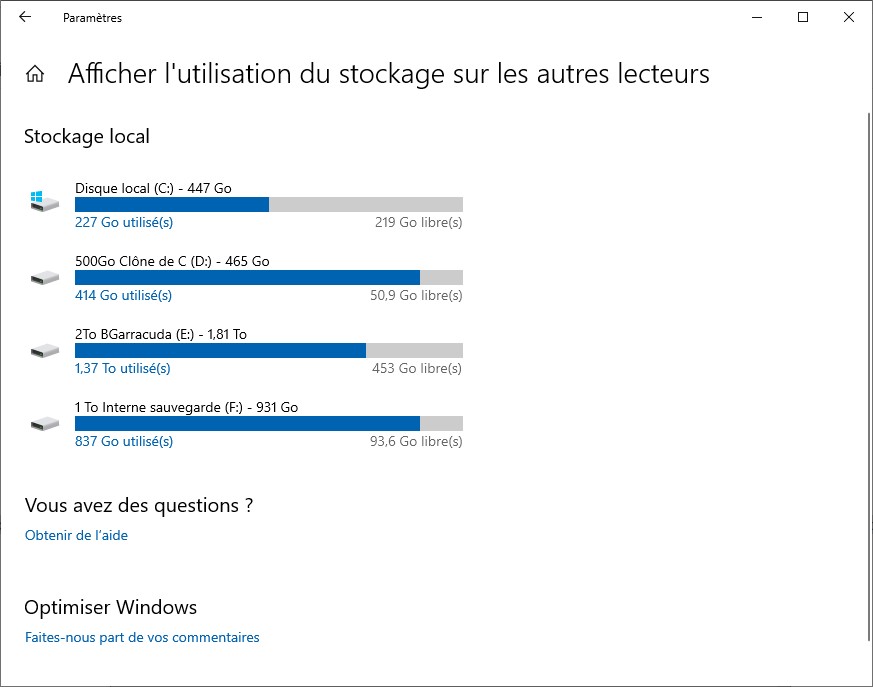
Votre ordinateur est peut-être équipé de plusieurs disques. Dans ce cas, sachez que vous pouvez visualiser les dossiers qui prennent le plus de place sur vos autres disques. Cliquez sur la flèche, dans l’angle supérieur gauche de la fenêtre, faites défiler la partie droite de la fenêtre, puis cliquez sur Afficher l’utilisation du stockage sur les autres lecteurs, sous Autres paramètres de stockage. Ici par exemple, l’ordinateur est équipé de quatre disques :

Cliquez sur l’un d’entre eux pour savoir quels dossiers sont les plus volumineux.

Remarque

Certains ordinateurs sont équipés d’un SSD de faible capacité (64Go ou 128 Go) et d’un disque dur de 512 Go ou 1TO. Windows est installé sur le SSD et, très rapidement, la place vient à manquer sur ce disque. Vu le prix des SSD aujourd’hui, je vous suggère de cloner votre SSD de faible capacité sur un de 512 Go ou 1To. Vous ne le regretterez pas.


Compresser vos images jusqu’à 90% sans perte visible de qualité. Cela vous tente ? C’est ce que promet l’application Caesium. Nous allons voir ce qu’il en est dans cet article.

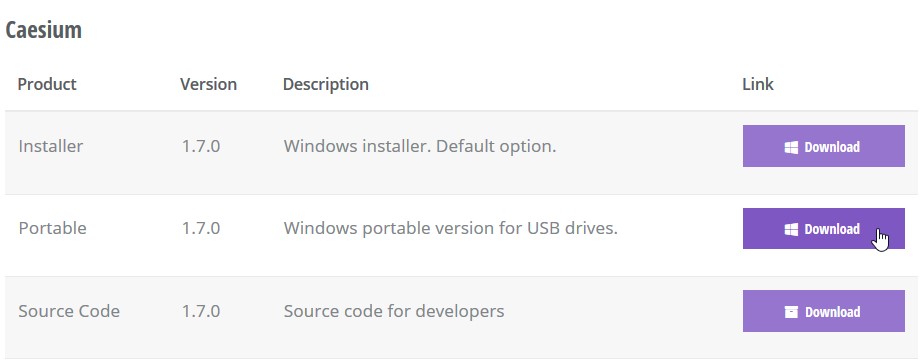
Connectez-vous sur la page https://saerasoft.com/caesium/ . Déplacez-vous dans la section Downloads, vers le milieu de la page, puis cliquez sur le bouton Download, en face du libellé Portable :

Une nouvelle page s’affiche. Cliquez sur Caesium Image Compressor Windows Portable pour télécharger la version portable (c’est-à-dire sans installation) de Caesium Image Compressor. Cette action télécharge le fichier caesium-1.7.0-port.zip.

Dézipez ce fichier. Si vous ne savez pas comment faire, cliquez sur ce lien pour voir comment déziper un fichier sous Windows 10.

Une fois le fichier dézipé, double-cliquez sur le fichier Caesium.exe pour lancer le compresseur d’images Caesium. La fenêtre de Caesium s’affiche. Nous allons supposer que les images à compresser ont été rassemblées dans un dossier et que les images compressées doivent être placées dans ce même dossier avec le suffixe _compressé.

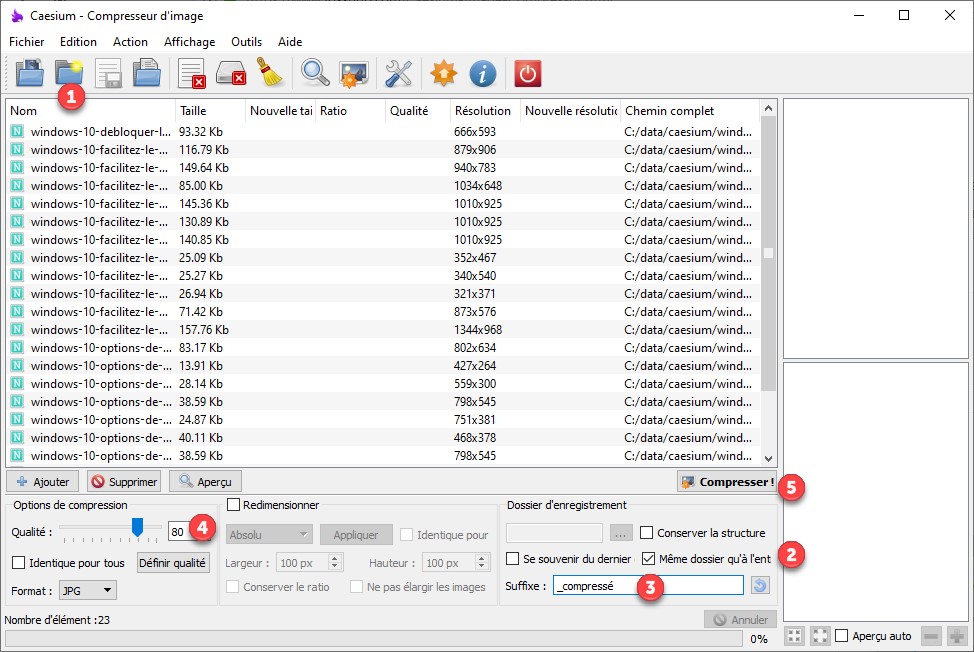
Cliquez sur l’icône Ouvrir le dossier (1) et désignez le dossier qui contient les images. Cochez la case Même dossier qu’à l’entrée (2) et entrez _compressé dans la zone de texte Suffixe (3). Choisissez le facteur de compression (4) puis cliquez sur Compresser (5) :

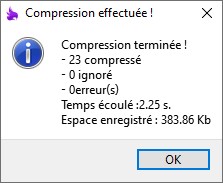
Quelques instants plus tard, une boîte de dialogue vous informe que la compression est terminée. Cliquez sur OK :

La nouvelle taille des images et le gain (ou la perte) de poids sont indiqués sous les libellés Nouvelle taille et Ratio :

A vous de voir si les images compressées vous conviennent, et pourquoi pas d’augmenter le facteur de compression pour tenter de réduire la taille des fichiers.

Simple et efficace !


Cet article va vous montrer comment redimensionner vos images/photos en utilisant une ligne de commande. Ceux et celles qui aiment la ligne de commande ne sont plus à convaincre : c’est très efficace. Pour les autres, j’espère que cet article vous montrera que la ligne de commande peut être une alliée précieuse.

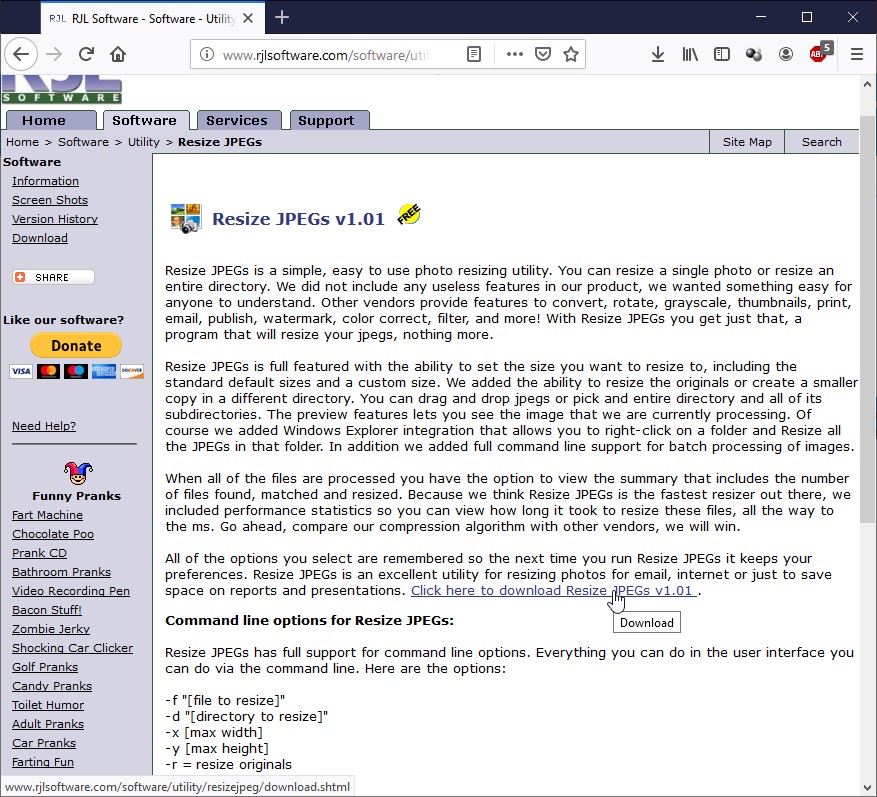
Allez sur la page http://www.rjlsoftware.com/software/utility/resizejpeg/ (ou sur https://bit.ly/2JJVO5D en raccourci). Téléchargez l’application Resize JPEGs v1.01 en cliquant sur le lien situé au milieu de la page.

Une deuxième page s’affiche. Cliquez sur le lien Self-Extracting EXE file.

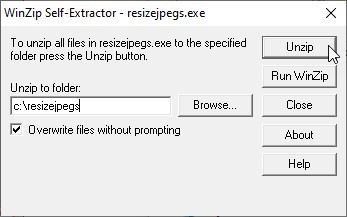
Une fois le fichier rsizejpegs.exe téléchargé, double-cliquez dessus. Choisissez le dossier dans lequel sera dézipé cette archive autoextractible, puis validez en cliquant sur Unzip :

Appuyez sur la touche Windows du clavier, tapez cmd et cliquez sur Invite de commandes dans la partie supérieure du menu Démarrer. La fenêtre Invite de commandes s’affiche. Déplacez-vous dans le dossier d’installation de l’utilitaire Resize JPEGs avec une commande cd (change directory). Par exemple, si vous avez installé Resize JPEGs dans le dossier proposé par défaut, tapez cette commande puis appuyez sur la touche Entrée du clavier :

cd c:\resizejpegs

Pour redimensionner les images qui se trouvent (par exemple) dans le dossier c:\images en leur donnant une largeur maximale de 800 pixels, tapez la commande suivante :

resizejpegs.exe -d « c:\images\ » -r -a -c -x 800 -e

Comme vous le voyez, plusieurs paramètres sont passés sur la ligne de commande. Voici la liste des paramètres que vous pouvez utiliser :

Paramètre Signification
-f « fichier «  Redimensionne le fichier spécifié
-d « dossier » Redimensionne les images du dossier spécifié
-x largeur Largeur maximale du redimensionnement
-y hauteur Hauteur maximale du redimensionnement
-r Redimensionnement des fichiers originaux
-a Toujours redimensionner
-c Fermer lorsque le redimensionnement est terminé
-p Prévisualisation
-s Inclure les dossiers enfants
-e Conserver la date et l’heure des fichiers
-o dossier Dossier de sortie
-t conserver le ration hauteur/largeur


Dans cet exemple :

  • Toutes les images du dossier c:\images (paramètre -d ‘ »c:\images\ ») sont redimensionnées.
  • Les fichiers originaux sont redimensionnés (paramètre -r).
  • Les fichiers sont toujours redimensionnés, qu’ils soient plus petits ou plus grands (paramètre -a).
  • L’application s’auto-termine quand le redimensionnement est terminé (paramètre -c).
  • La largeur maximale du redimensionnement est de 800 pixels (paramètre -x 800).
  • La date et l’heure des fichiers sont conservées (paramètre -e).

Vous utilisez certainement un ordinateur portable. Si vous trouvez que l’autonomie de sa batterie laisse à désirer, vous serez certainement intéressé par le freeware dont nous allons parler dans cet article. Il vous permettra d’éteindre l’écran en utilisant un raccourci clavier, et ainsi, de faire de substantielles économies d’énergie.

Aucun raccourci clavier n’est en effet disponible par défaut pour éteindre l’écran sous Windows. Vous pouvez penser que les options d’alimentation suffisent car elles vous permettent d’éteindre l’écran au bout d’une durée de non utilisation de l’ordinateur. Cependant :

  • Si cette durée est longue, vous perdez de l’énergie.
  • Si cette durée est courte, vous risquez de voir votre écran s’éteindre pendant que vous lisez un texte ou une page Web.

Voyons comment optimiser les choses avec l’utilitaire Monitor Off.

Téléchargement de Monitor Off

Rendez-vous sur la page https://www.sordum.org/10104/sordum-monitor-off-v1-0/ (https://bit.ly/2StPQbE en raccourci). Vers le milieu de la page, cliquez sur le bouton Download. Le téléchargement est lancé quelques secondes plus tard. Vous récupérez le fichier MonitorOff.zip.

Utilisation de MonitorOff pour éteindre l’écran

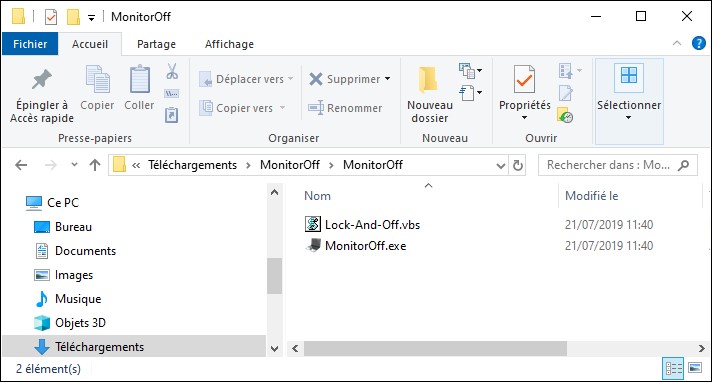
Dézipez-le. Si vous ne savez pas le faire, cliquez sur ce lien pour avoir toutes les explications nécessaires. Vous obtenez deux fichiers : Lock-And-Off.vbs et MonitorOff.exe :

Cliquez du bouton droit sur MonitorOff.exe et sélectionnez Créer un raccourci dans le menu contextuel. Le fichier MonitorOff.exe – Raccourci est créé dans le même dossier.

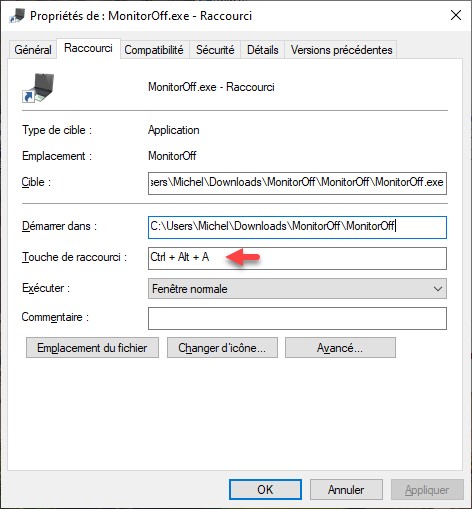
Déplacez ce raccourci sur le bureau avec un glisser-déposer. Cliquez dessus avec le bouton droit de la souris et sélectionnez Propriétés dans le menu contextuel. La boîte de dialogue Propriétés s’affiche. Sous l’onglet Raccourci, cliquez dans la zone de texte Touche de raccourci et choisissez un raccourci à base des touches Alt, Contrôle, Majuscule et les touches alphanumériques. Par exemple, appuyez simultanément sur les touches Contrôle, Alt et A :

Validez en cliquant sur OK. Ca y est, vous pouvez utiliser le raccourci pour éteindre votre écran.

Appuyez sur une touche du clavier ou bougez la souris pour remettre l’écran sous tension.

Utilisation de Monitor Off pour éteindre l’écran et verrouiller l’ordinateur

Vous voulez également verrouiller l’ordinateur ?

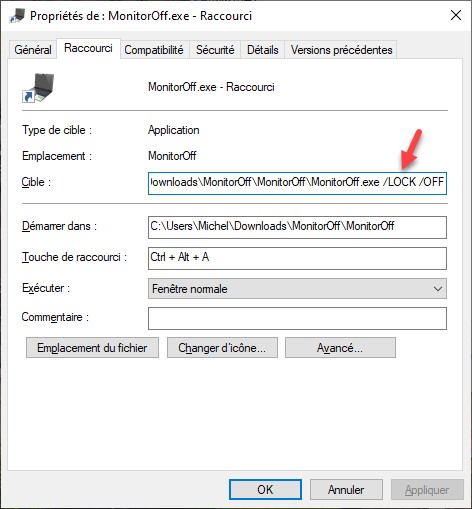
Cliquez du bouton droit sur le raccourci que vous venez de créer sur le bureau et sélectionnez Propriétés dans le menu contextuel. La boîte de dialogue des propriétés s’affiche, onglet Raccourci sélectionné. Ajoutez un espace suivi de /LOCK /OFF à la fin de la zone de texte Cible puis validez en cliquant sur OK :

Désormais, lorsque vous utiliserez le raccourci-clavier, l’écran sera verrouillé puis éteint.

Appuyez sur une touche du clavier ou bougez la souris pour remettre l’écran sous tension et afficher l’écran de connexion de Windows.


Cet article va vous faire découvrir les principales possibilités de l’application PushBullet. Elle vous permettra

  • D’accéder à votre smartphone ou votre tablette depuis votre ordinateur.
  • D’accéder aux notifications de votre smartphone.
  • De répondre aux SMS et autres messageries instantanées.
  • De transférer des fichiers entre votre ordinateur et votre smartphone.

J’espère vous avoir mis l’eau à la bouche…

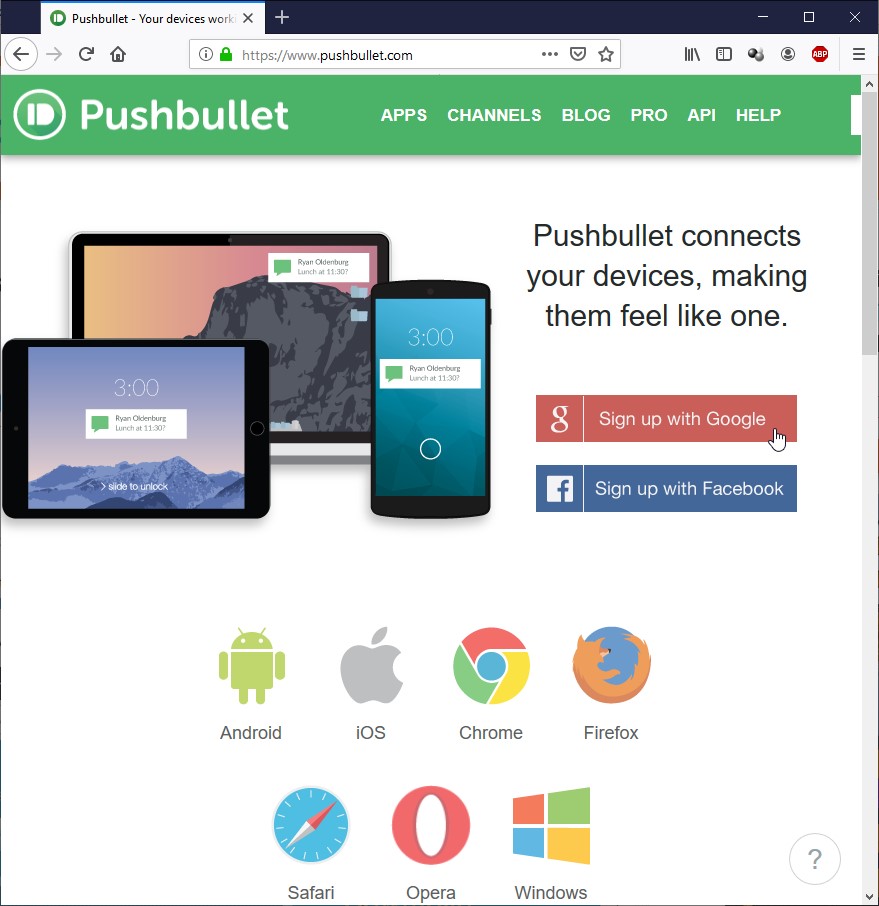
Allez sur le site https://www.pushbullet.com/ et connectez-vous avec votre compte Google ou Facebook en cliquant sur le bouton correspondant :

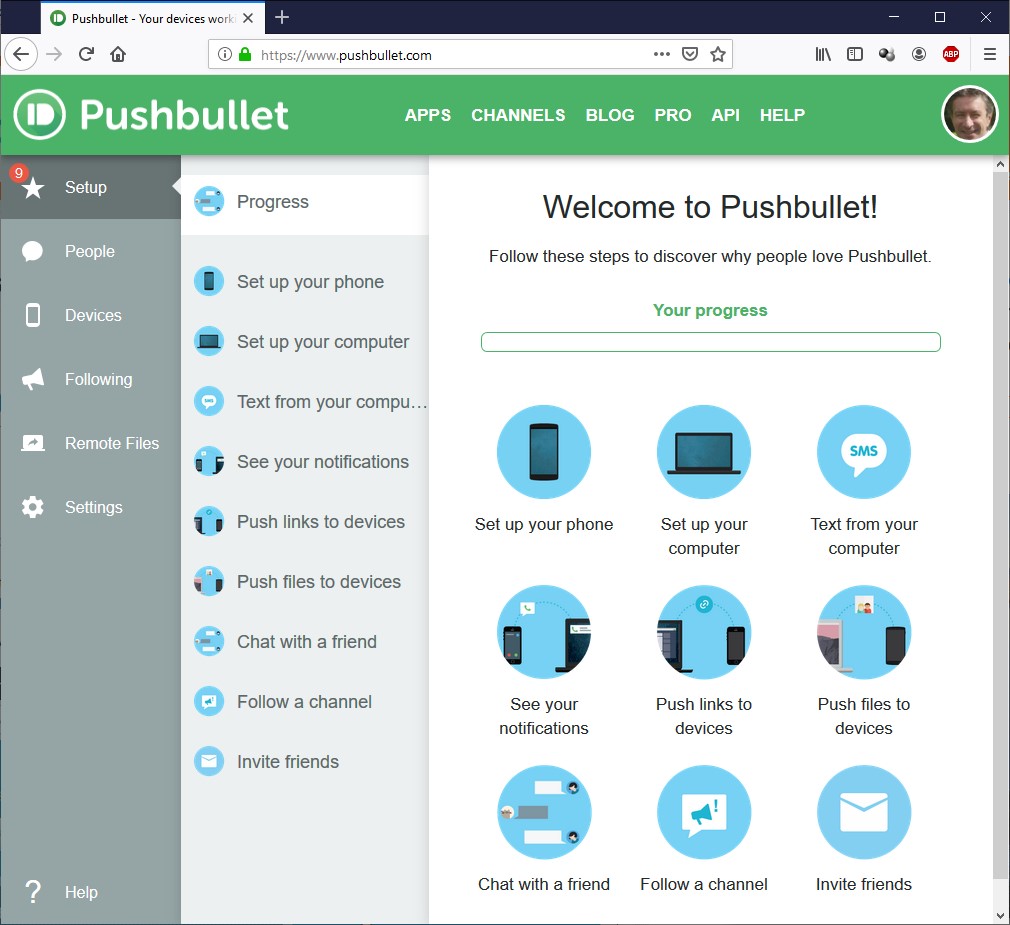
Une fois connecté, vous vous retrouverez face à cet écran :

Première étape – installation des PushBullet sur votre smartphone

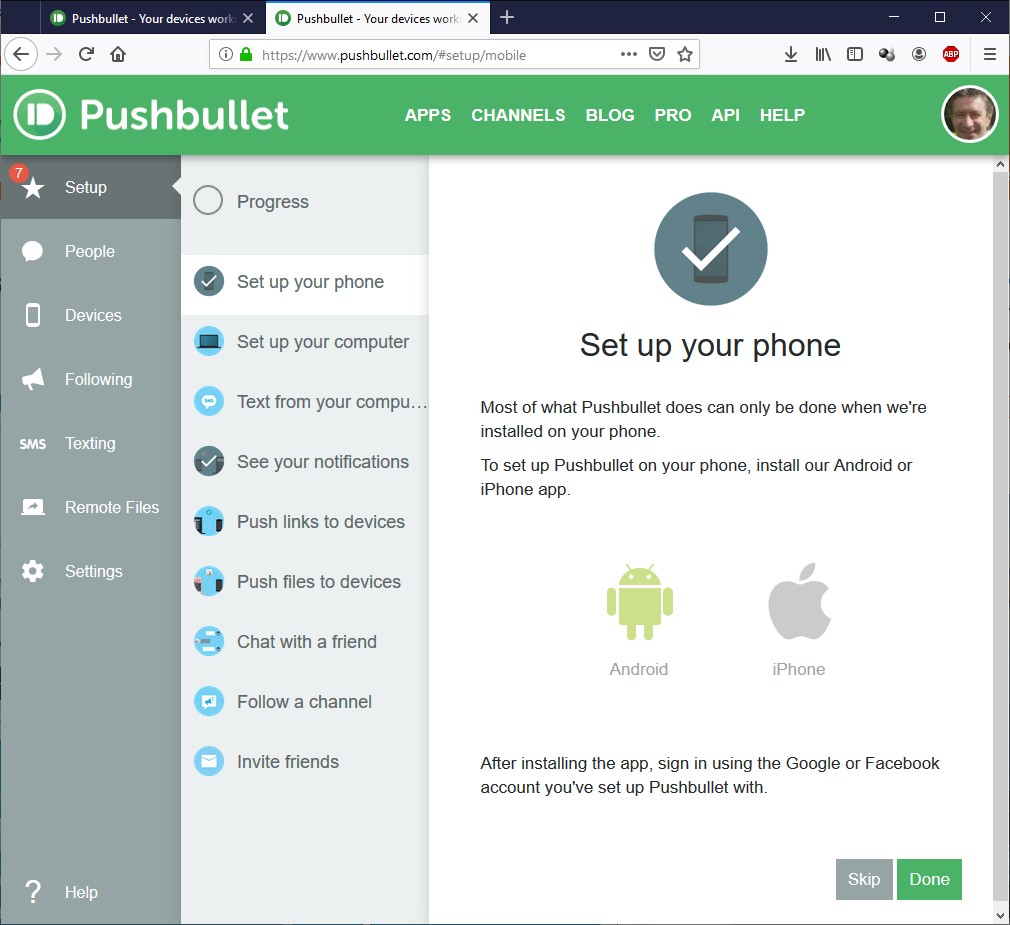
La première chose à faire est d’installer l’application PushBullet sur votre smartphone. Ouvrez votre navigateur Web et allez sur https://www.pushbullet.com. Cliquez sur Set up your phone et cliquez sur Android ou sur iPhone pour accéder à l’application correspondante dans le store :

Une fois PushBullet téléchargé et installé, autorisez l’application à :

  • Accéder aux notifications , aux contacts et aux textes des messages que vous recevez.
  • Fermer des notifications ou déclencher les boutons d’actions que celles-ci contiennent.
  • Activer/désactiver le mode Ne pas déranger et modifier les paramètres associés.
  • Accéder aux applications Téléphone et Contacts.
  • Envoyer des SMS depuis votre ordinateur ou tablette.

Deuxième étape – Installation de PushBullet sur l’ordinateur

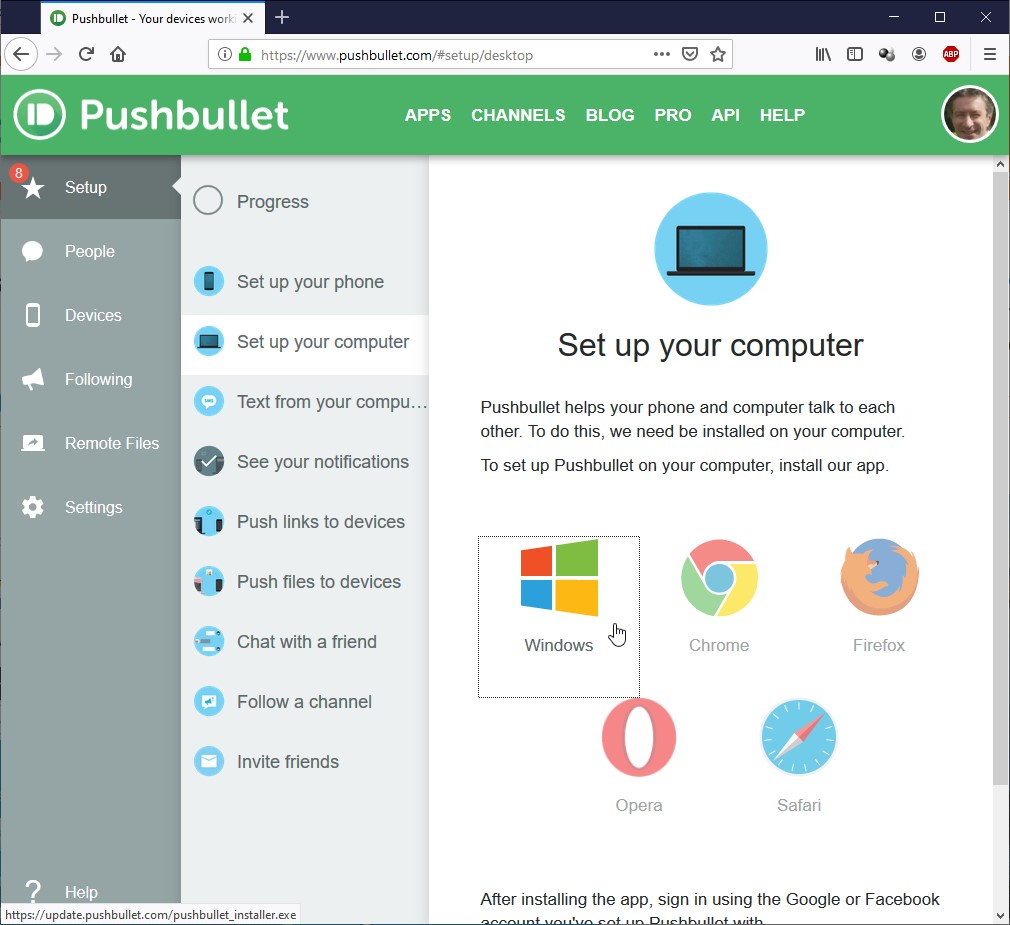
Cliquez sur Set up your computer dans le navigateur Web et choisissez où l’application doit être installée : en tant qu’application Windows ou dans un navigateur Web. Ici par exemple, nous allons installer l’application Windows :

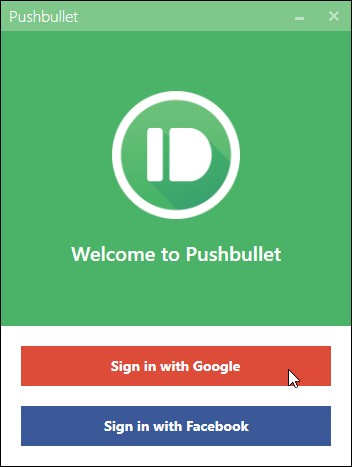
Lorsque l’application est installée, exécutez-la et connectez-vous avec le même compte que sur le smartphone :

Vous pouvez fermer l’application PushBullet.

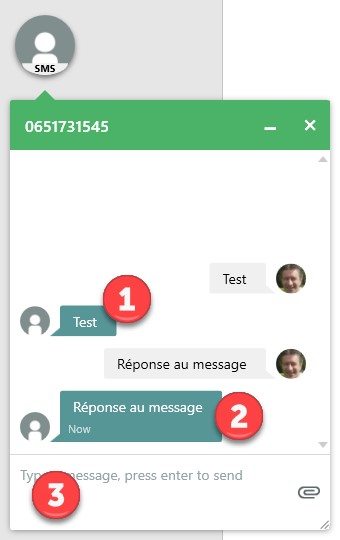
Lorsque vous recevez un SMS, une notification s’affiche dans l’angle inférieur droit de l’écran (1). Vous pouvez y répondre (2) en tapant votre réponse dans la zone réservée à cet effet (3) et en appuyant sur la touche Entrée du clavier :

Vous voulez joindre une photo à votre correspondant ? Rien de plus simple, il vous suffit de cliquer sur le trombone et de désigner la photo à envoyer dans vos unités de masse.

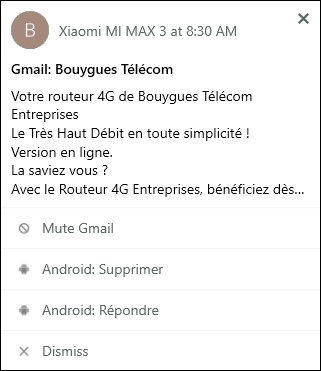
Lorsqu’un e-mail arrive sur votre smartphone, vous êtes averti par une notification :

Pour effectuer une des actions listée dans la notification, vous devez passer à la version Pro. Alors que j’écris ces lignes, il vous en coutera 3,33 dollars par mois ou 39,99 dollars par an.

La version gratuite vous permettra néanmoins de :

  • Voir les notifications de votre téléphone sur l’ordinateur.
  • Rejeter une ou plusieurs notifications (dismiss).
  • Répondre aux notifications postées par certaines applications spécifiques (SMS, WhatsApp, Kik, Facebook Messenger, etc). Notez cependant que les réponses sont limitées à un certain nombre par mois.

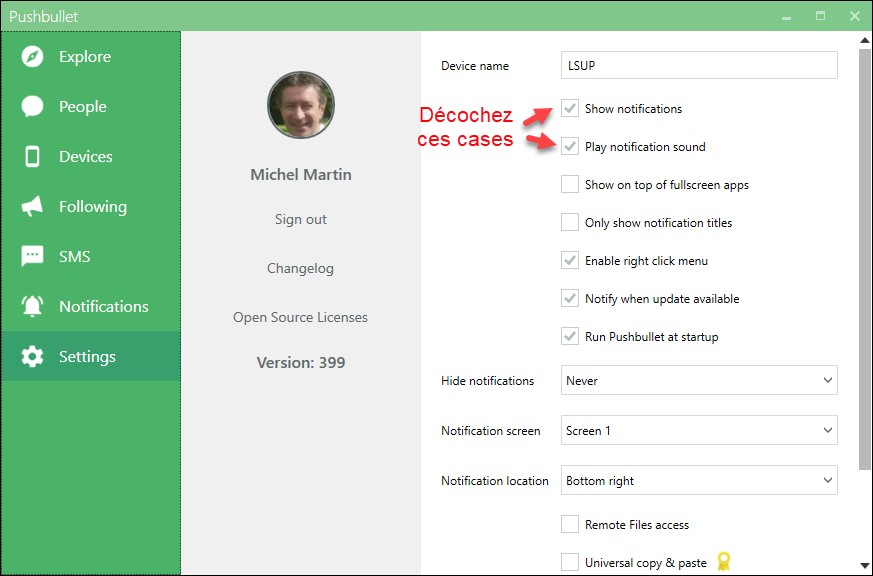
Si vous ne voulez plus voir les notifications, lancez l’application PushBullet sur votre ordinateur. Basculez sur l’onglet Settings et décochez les cases Show notifications et Play notification sound :

Installation de PushBullet dans votre navigateur Web

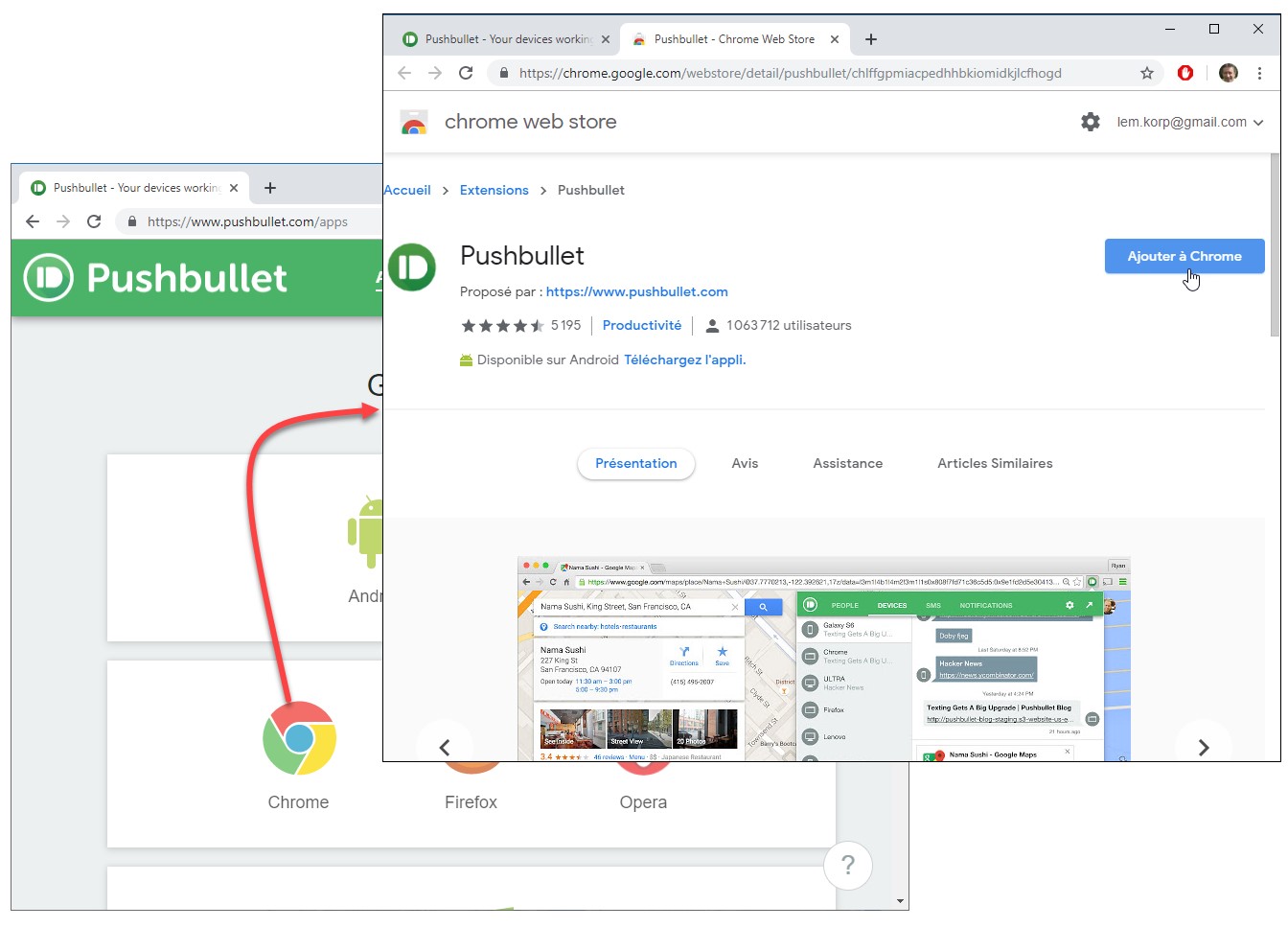
PushBullet peut être installé en tant qu’extension de votre navigateur Chrome, Firefox ou Opera. Ouvrez l’un de ces navigateurs et allez sur la page https://www.pushbullet.com/apps. Cliquez sur l’icône Chrome, Firefox ou Opera. Vous serez redirigé vers l’application PushBullet sur le store de votre navigateur. Cliquez sur le bouton d’installation correspondant (ici par exemple dans Chrome) :

Activez la synchronisation entre votre smartphone et le navigateur. L’icône de PushBullet s’affiche à droite de la barre d’adresses. Cliquez dessus et connectez-vous. Ca y est, PushBullet est installé dans votre navigateur.

Partager un site Web avec votre smartphone

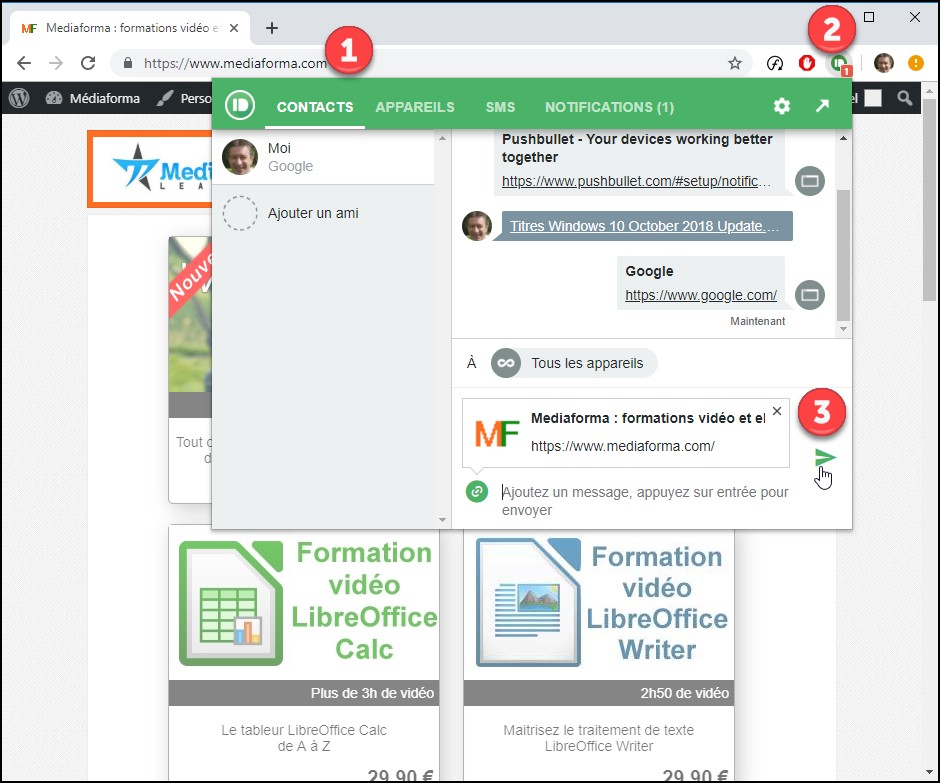
Pour partager un site Web avec votre téléphone, allez sur ce site avec votre navigateur (1), puis cliquez sur l’icône de PushBullet dans la partie supérieure de l’écran (2). Le site apparait dans la boîte de dialogue. Cliquez sur l’icône Envoyer (3) :

Le lien est disponible sur le smartphone dans l’application PushBullet.

Partager un texte ou un fichier avec votre smartphone

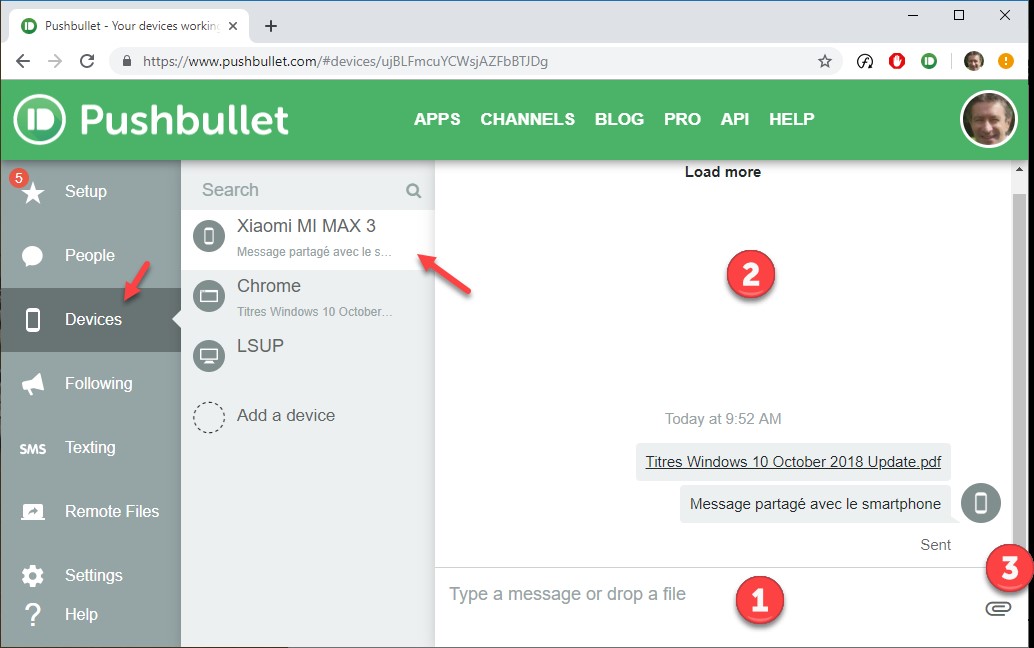
Connectez-vous sur le site https://www.pushbullet.com/. Basculez sur l’onglet Devices et sélectionnez votre smartphone. Pour partager un texte avec votre smartphone, il suffit de le taper dans la partie inférieure droite de la fenêtre (1) et d’appuyer sur la touche Entrée du clavier.

Pour partager un fichier avec votre smartphone, vous pouvez le glisser-déposer dans la zone dédiée (2) ou cliquer sur le trombone (3) :


Des amis viennent vous rendre visite et vous voulez les autoriser à accéder à votre box Internet en Wi-Fi. Vous pouvez :

  • Trouver la clé sur la box Internet ou sur sa documentation.
  • Lire la suite de l’article pour l’obtenir en quelques secondes.

Vous êtes encore là ? Je suppose que vous avez choisi la seconde alternative.

Vous allez ouvrir une fenêtre Invite de commandes. Cliquez sur Démarrer, tapez cmd et cliquez sur Invite de commandes dans la partie supérieure du menu Démarrer.

Tapez cette commande et appuyez sur la touche Entrée du clavier :

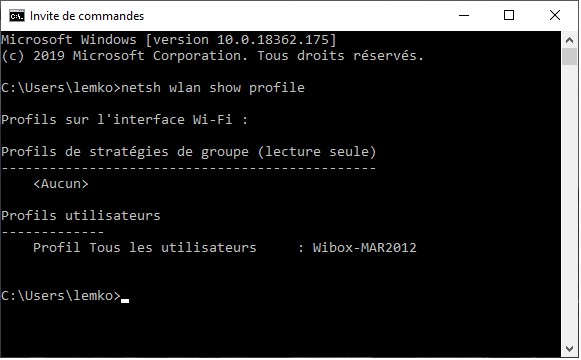
netsh wlan show profile

Vous obtiendrez le nom de votre réseau :

Ici par exemple, le réseau a pour nom Wibox-MAR2012. Cette information s’appelle le SSID (Service Set IDentifier). C’est le nom de votre réseau.

Tapez cette commande puis appuyez sur la touche Entrée du clavier :

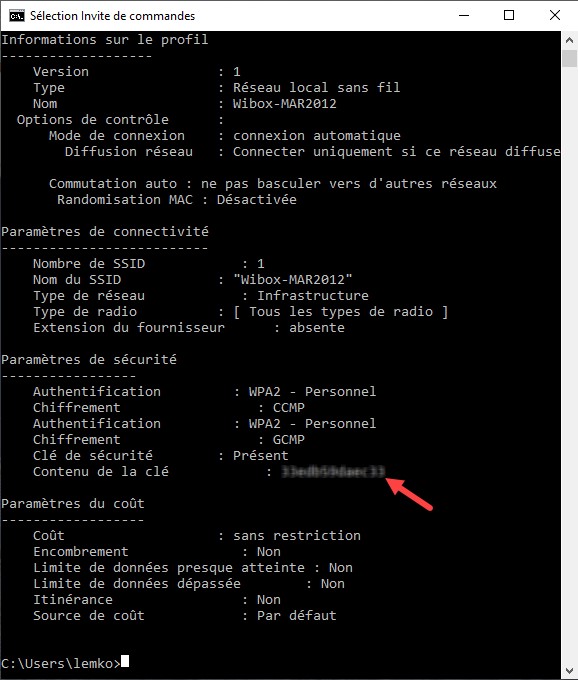
netsh wlan show profile name=”votre SSID” key=clear

La clé correspondante se trouve dans la section Paramètres de sécurité, en face du libellé Contenu de la clé :