Médiaforma

All posts in Windows 10

Vous voulez accéder au BIOS/UEFI de votre ordinateur ou au menu de démarrage et, lorsque vous appuyez sur F2, F8 ou F11 (ou une autre touche pour y accéder) dès le démarrage de l’ordinateur, cette frappe n’est pas prise en compte ? Bienvenue dans le démarrage rapide de Windows 10 !

Rassurez-vous, il est toujours possible d’accéder aux différents menus de démarrage de l’ordinateur. C’est juste la méthode qui change.

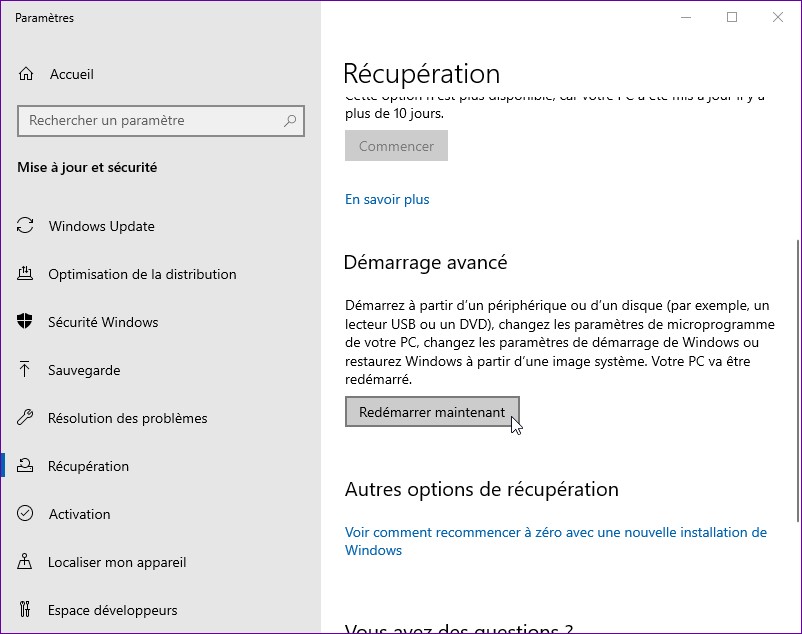
Cliquez sur Démarrer, tapez démarrage avancé et cliquez sur Modifier les options de démarrage avancées dans la partie supérieure du menu Démarrer. La boîte de dialogue des paramètres s’affiche, onglet Récupération sélectionné. Sous Démarrage avancé, cliquez sur Redémarrer maintenant :
Après quelques secondes, un nouvel écran vous propose de choisir une option :
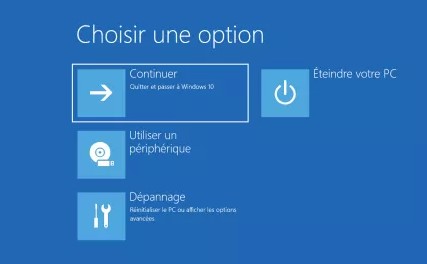
Cliquez sur Dépannage. L’écran Résolution des problèmes s’affiche :
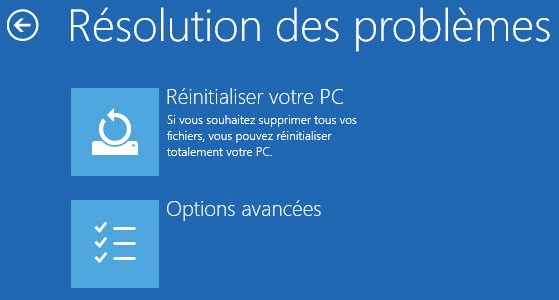
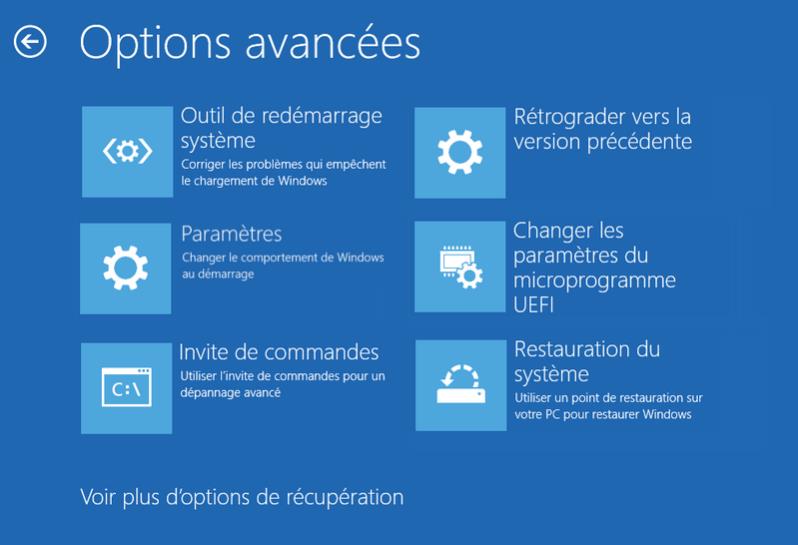
Cliquez sur Options avancées. L’écran Options avancées s’affiche :
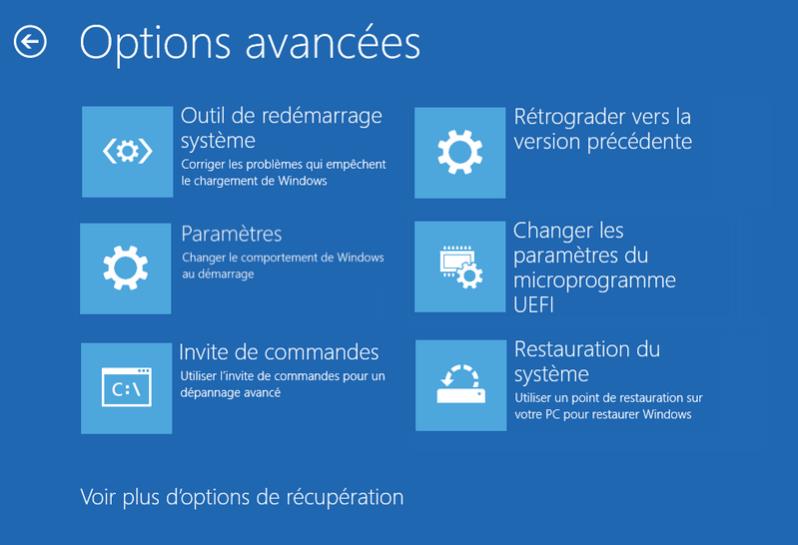
Plusieurs possibilités vous sont offertes. Ici, nous allons en examiner deux :

  • Modification des options de démarrage
  • Accès à l’UEFI

Modifier les options de démarrage de Windows

Cliquez sur Paramètres pour changer le comportement de Windows au démarrage de l’ordinateur. L’écran Paramètres s’affiche. Cliquez sur Redémarrer pour redémarrer l’ordinateur :
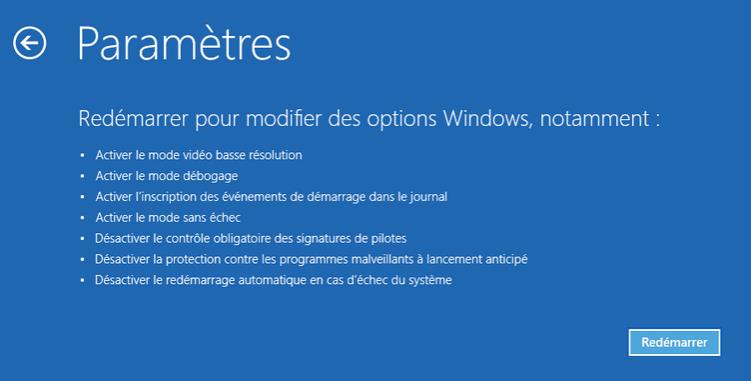
L’ordinateur redémarre et affiche les options suivantes :
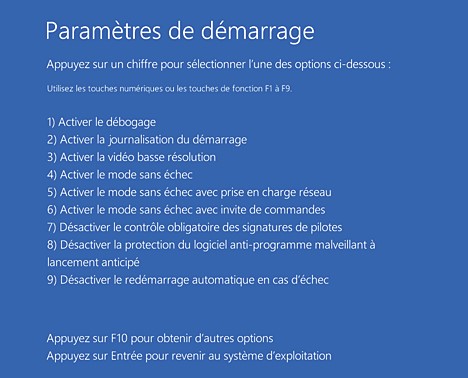
Appuyez sur la touche qui correspond à ce que vous voulez faire.

Modifier les paramètres UEFI

Si vous voulez accéder à l’UEFI, cliquez sur Changer les paramètres du microprogramme UEFI :
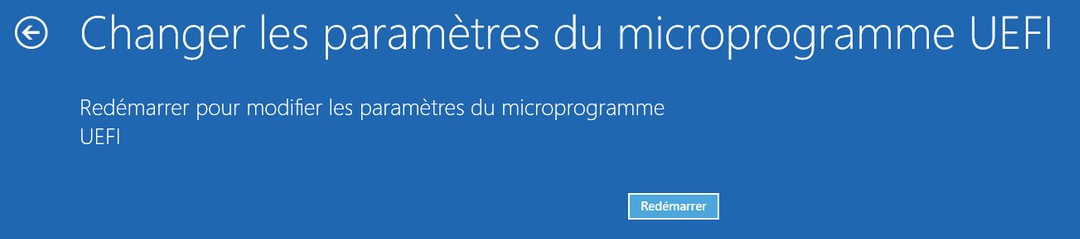
L’écran Changer les paramètres du microprogramme UEFI s’affiche. Cliquez sur Redémarrer :
L’ordinateur redémarre et vous vous retrouvez dans l’UEFI :
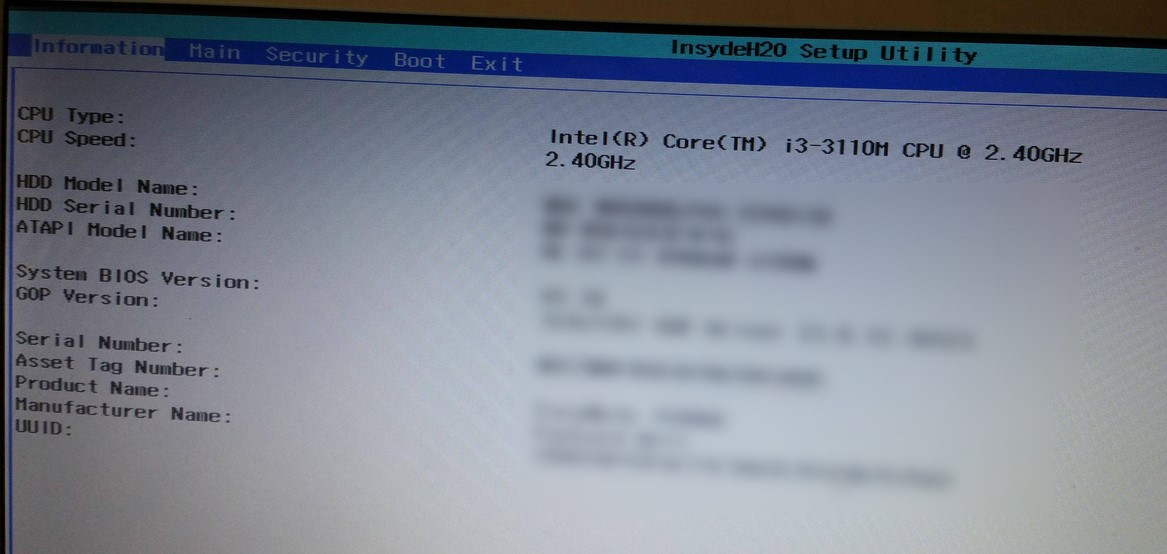
A vous de modifier les paramètres de l’UEFI comme vous l’entendez.

Il arrive parfois, pour une raison ou pour une autre,  que le bouton Démarrer (en bas et à gauche de l’écran) ne réponde plus. Cet article va vous montrer comment lui redonner vie sans relancer Windows.

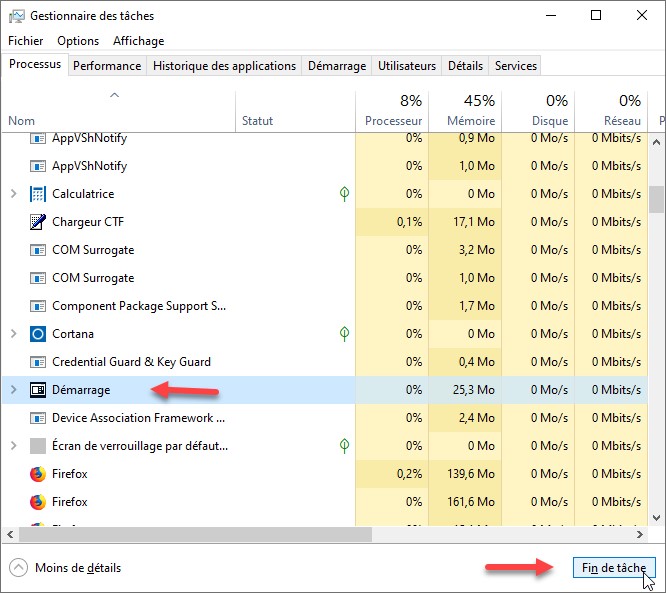
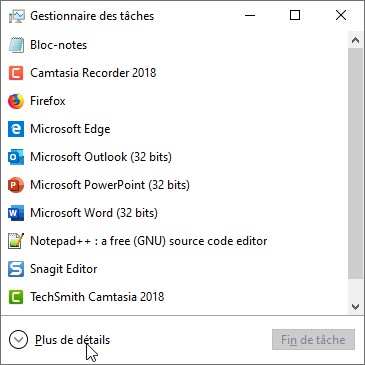
Appuyez simultanément sur les touches Contrôle, Majuscule et Echap du clavier. La boîte de dialogue Gestionnaire des tâches s’affiche. Si elle apparait en mode non détaillé, cliquez sur Plus de détails :

Le gestionnaire des tâches est maintenant affiché en mode détaillé. Sous l’onglet Processus, déplacez l’ascenseur vertical vers le bas pour atteindre la section Processus en arrière-plan. Cliquez sur Démarrage puis sur Fin de tâche :

Le processus lié au menu Démarrer est redémarré. Le bouton Démarrer devrait maintenant fonctionner normalement.


Votre ordinateur dispose de 16 Go de mémoire ou plus ? Vous pouvez désactiver le fichier d’échange pour :

  • Améliorer ses performances.
  • Gagner de l’espace sur le disque/SSD où le fichier d’échange a été créé.

Amélioration des performances

Pourquoi la suppression du fichier d’échange améliorerait les performances de l’ordinateur ? Si vous vous posez cette question, un petit rappel s’impose. Le fichier d’échange a été inventé pour pallier le manque de mémoire lorsque vous utilisez votre ordinateur. Chaque fois que vous lancez une application, chaque fois que vous ouvrez un fichier, le code ou les données correspondantes sont placées dans la mémoire pour pouvoir s’exécuter. Windows est lui-même constitué d’un ensemble de programmes qui nécessitent de la mémoire pour s’exécuter. Au fur et à mesure que vous utilisez votre ordinateur, la mémoire se remplit et, à un moment donné, elle peut manquer. Windows utilise alors une partie de votre disque dur ou SSD comme s’il s’agissait de mémoire vive. Parfait me direz-vous ! Eh bien non car les disques durs et SSD (hormis les SSD M3) ont des performances bien inférieures à celles de la mémoire vive :

Type Débit (MB/s)
Mémoire DDR3 800 à 2133
Mémoire DDR4 1600 à 3200
SSD SATA 550
SSD M3/PCIe 2000
Disque dur 100

Si votre ordinateur n’est pas équipé d’un SSD M3 et s’il dispose d’au moins 16 Go de mémoire, vous avez donc intérêt à désactiver le fichier d’échange de Windows.

Gain d’espace

SI le fichier d’échange était dimensionné (par exemple) à 4Go, vous récupérez jusqu’à 4Go d’espace sur votre disque/SSD ! Il y a donc un réel gain d’espace.

Comment procéder

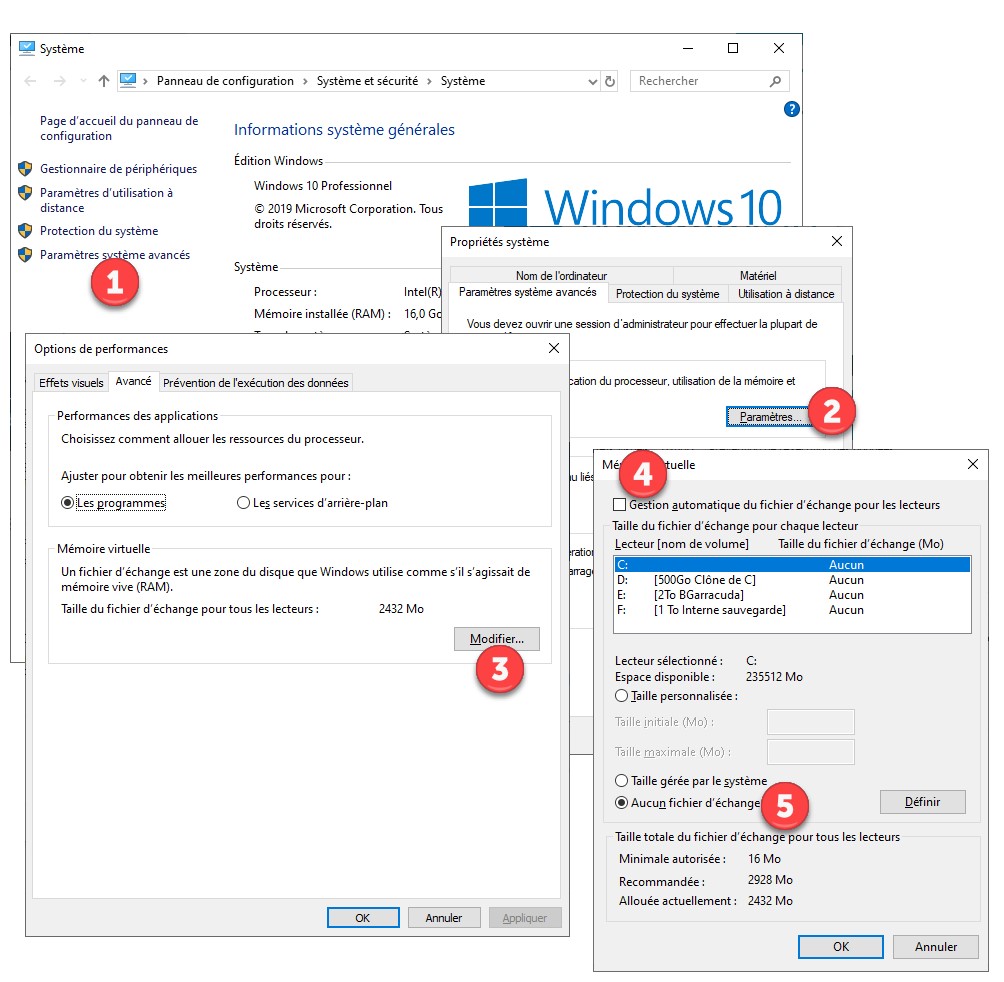
Appuyez simultanément sur les touches Windows et Pause du clavier. La boîte de dialogue Système s’affiche. Cliquez sur Paramètres système avancés (1) dans sa partie gauche. La boîte de dialogue Propriétés système s’affiche. Dans le groupe d’options Performances, cliquez sur Paramètres (2). La boîte de dialogue Options de performances s’affiche. Basculez sur l’onglet Avancé. Dans le groupe d’options Mémoire virtuelle, cliquez sur Modifier (3). La boîte de dialogue Mémoire virtuelle s’affiche. Décochez la case Gestion automatique du fichier d’échange pour les lecteurs (4). Pour chacun de vos disques, sélectionnez l’option Aucun fichier d’échange et cliquez sur Définir (5).

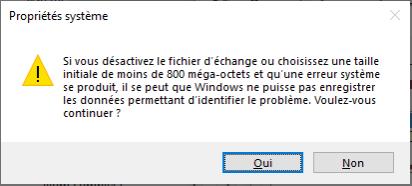
Un message vous avertit que vous n’avez pas intérêt à désactiver le fichier d’échange. Ignorez-le en cliquant sur Oui :

Fermez toutes les boîtes de dialogue ouvertes et redémarrez l’ordinateur.

Ça y est, vous voilà débarrassé du fichier d’échange. Votre disque/SSD s’en porte mieux et les performances de l’ordinateur sont meilleures. Que demander de plus ?


Lorsque de nombreux programmes se partagent la mémoire vive de l’ordinateur (RAM), il se peut que le système ralentisse, voire même se bloque. Pour tenter d’améliorer les choses, vous pouvez faire appel à un petit utilitaire très simple d’emploi : Reduce Memory.

Allez sur la page https://www.sordum.org/9197/reduce-memory-v1-2/ et cliquez sur le bouton Download, tout en bas de la page. Quelques secondes plus tard, le fichier ReduceMemory.zip est téléchargé sur votre ordinateur.

Affichez ce fichier dans l’explorateur de fichiers, cliquez dessus avec le bouton droit de la souris et choisissez Extraire tout dans le menu contextuel. La boîte de dialogue Extraire les dossiers compressés s’affiche. Cliquez sur Extraire.

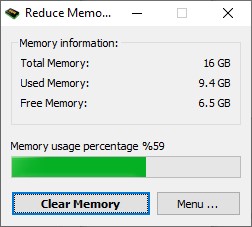
Ouvrez le dossier ReduceMemory et double-cliquez sur le fichier ReduceMemory.exe. La fenêtre de l’application s’affiche :

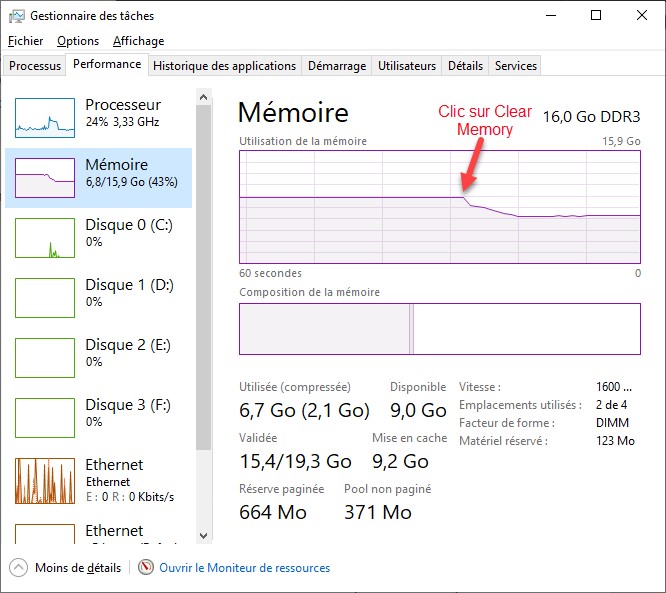
Cliquez sur Clear Memory. Le pourcentage d’utilisation de la mémoire diminue :

Vous pouvez voir cette diminution dans un graphique. Appuyez simultanément sur les touches Contrôle, Majuscule et Echap du clavier pour afficher le gestionnaire des tâches. Si nécessaire, cliquez sur Plus de détails pour afficher la version détaillée du gestionnaire des tâches puis basculez sur l’onglet Performance. Cliquez enfin sur l’onglet Mémoire pour avoir un aperçu de l’utilisation de la mémoire. Vous devriez obtenir quelque chose comme ceci :


Aujourd’hui, quasiment tous les ordinateurs sont équipés d’une Webcam. Très pratique pour rester en contact avec votre famille et vos amis ! Certains logiciels malveillants peuvent prendre le contrôle de votre Webcam sans que vous vous en rendiez compte. Alors, pourquoi ne pas désactiver votre Webcam lorsque vous ne l’utilisez pas ? Si vous pensez que c’est difficile, poursuivez la lecture. Je vais vous parler d’un petit utilitaire qui va faciliter à l’extrême l’activation ou la désactivation de la Webcam. Cette petite merveille porte un nom évocateur : WebCam On-Off.

Pour télécharger cette application, rendez-vous sur la page https://www.sordum.org/8585/webcam-on-off-v1-3/. Cliquez sur le bouton Download, tout en bas de la page. Quelques instants plus tard, le fichier webcamonoff.zip est téléchargé. Affichez ce fichier dans l’explorateur de fichiers, cliquez dessus avec le bouton droit de la souris et choisissez Extraire tout dans le menu contextuel. La boîte de dialogue Extraire les dossiers compressés s’affiche. Cliquez sur Extraire.

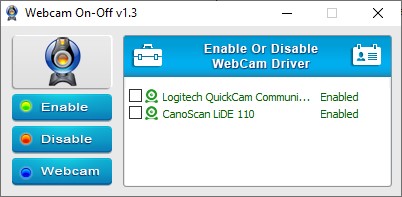
Ouvrez le dossier Webcam_on_off_v1.3 et double-cliquez sur le fichier Webcam.exe. La fenêtre de l’application s’affiche :

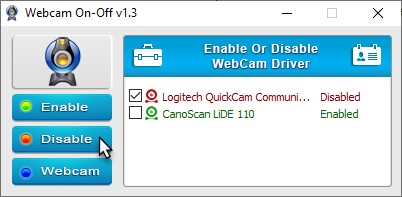
Ici, deux périphériques de capture d’images ont été identifiés. Le premier est une Webcam et le second un scanner. Pour désactiver la Webcam, cochez la case qui la précède puis cliquez sur Disable :

Pour réactiver la Webcam, cochez la case qui la précède, puis cliquez sur Enable.

Je vous avais prévenu : c’est aussi simple que cela !


Lorsque vous tapez une adresse dans la barre d’adresses de votre navigateur, vous faites appel au serveur DNS (Domain Name System) de votre fournisseur d’accès. Ce serveur convertit l’adresse Web que vous avez tapée en une adresse IP. Cette adresse IP donne accès au site que vous voulez consulter.

Si le DNS de votre fournisseur d’accès est performant, tant mieux. Mais … si vous trouvez que certains sites ont du mal à s’afficher rapidement ou que des sites de streaming comme YouTube, Netflix ou Amazon Prime peinent à afficher des vidéos de qualité, poursuivez la lecture. Je vais vous montrer comment changer de DNS pour avoir de meilleurs résultats. Pour cela, vous allez télécharger, installer puis utiliser l’application DNS Jumper.

Télécharger et installer DnsJumper

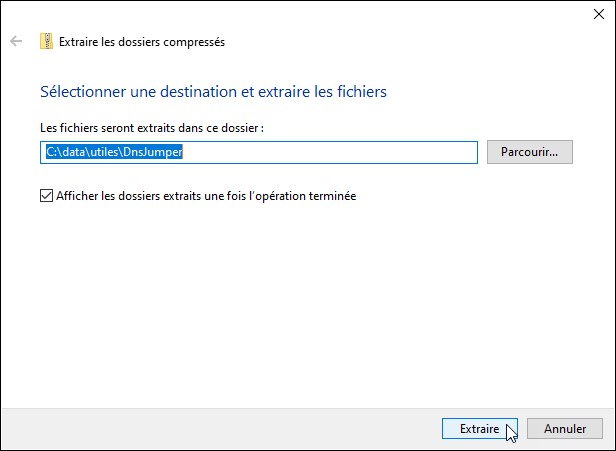
Allez sur la page https://www.sordum.org/7952/dns-jumper-v2-1/ et cliquez sur le bouton Download, tout en bas de la page. Lorsque le fichier DnsJumper.zip est téléchargé, affichez-le dans l’explorateur de fichiers, cliquez dessus avec le bouton droit de la souris et choisissez Extraire tout dans le menu contextuel. La boîte de dialogue Extraire les dossiers compressés s’affiche. Cliquez sur Extraire :

Changer le serveur DNS

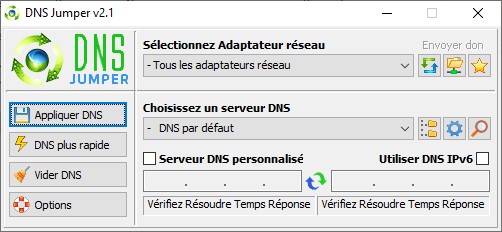
Quelques instants plus tard, le dossier DnsJumper a été créé. Allez dans ce dossier et double-cliquez sur le fichier DnsJumper.exe. Le compte de contrôle d’utilisateur se manifeste. Cliquez sur Oui pour lancer l’application. Voici ce que vous obtenez :

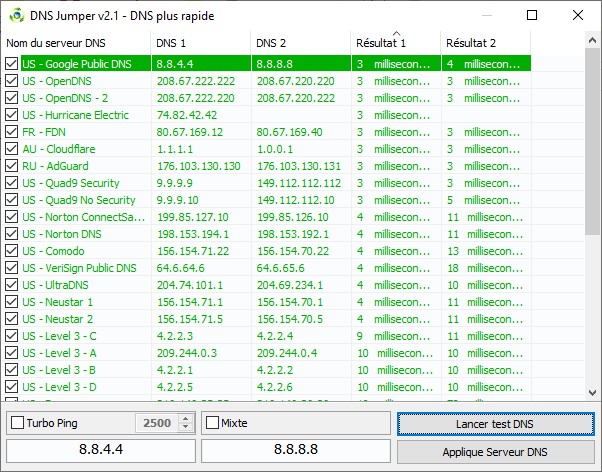
Pour connaitre le DNS le plus performant, cliquez sur DNS plus rapide. La boîte de dialogue DNS plus rapide s’affiche. Cliquez sur Lancer test DNS. Quelques secondes plus tard, vous avez quelque chose comme ceci :

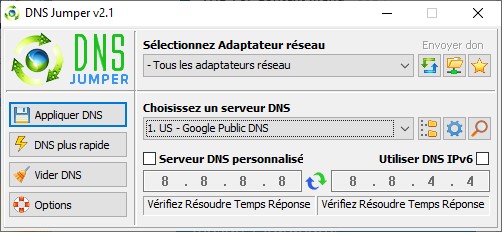
Dans cet exemple, le serveur DNS de Google US est l’un des plus rapides. Les adresses IPV4 et IPV6 du serveur DNS le plus rapide sont copiées dans les deux zones de texte inférieures. Cliquez sur Appliquer Serveur DNS, puis fermez la boîte de dialogue DNS plus rapide. De retour dans la fenêtre de DNS Jumper, les deux zones de texte inférieures sont maintenant initialisées :

Cliquez sur Appliquer DNS. Vous n’avez rien d’autre à faire. Le serveur DNS a été modifié. Fermez DNS Jumper et vérifiez si votre accès au Web est plus rapide.

Retourner au serveur DNS de votre fournisseur d’accès

Vous n’êtes pas content du résultat ? Il est toujours possible de revenir au fonctionnement par défaut, à savoir l’utilisation du serveur DNS de votre fournisseur d’accès.

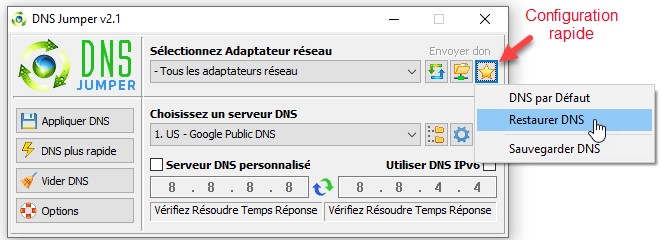
Lancez DNS Jumper. Cliquez sur l’icône Configuration rapide, en forme d’étoile et choisissez Restaurer DNS dans le menu :

Cliquez enfin sur Appliquer DNS.

Ca y est, vous êtes revenu à la configuration d’origine.


Vous utilisez certainement une box Internet et votre ordinateur s’y connecte en Wi-Fi. Cet article va vous montrer comment modifier le nom de votre réseau Wi-Fi en quelques minutes.

Cliquez sur Démarrer ou appuyez sur la touche Windows du clavier, tapez regedit et cliquez sur Editeur du Registre dans la partie supérieure du menu Démarrer.

Le contrôle de compte d’utilisateur se manifeste. Cliquez sur Oui pour lancer l’éditeur du Registre.

Copiez cette adresse dans la barre d’adresses de l’éditeur du Registre :

Ordinateur\HKEY_LOCAL_MACHINE\SOFTWARE\Microsoft\Windows NT\CurrentVersion\NetworkList\Profiles

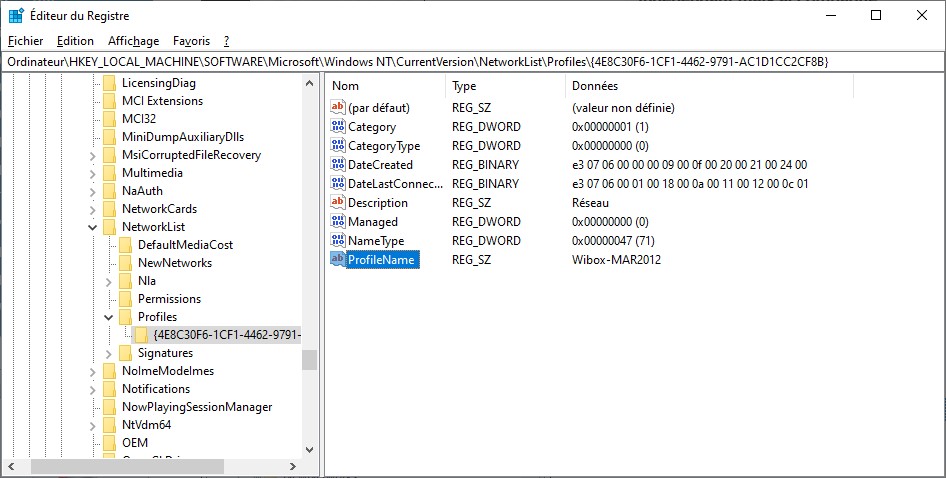
Chacune des clés sous Profiles correspond à un profil réseau. Ici par exemple, un seul profil réseau a été identifié. Il correspond au réseau Wi-Fi utilisé par l’ordinateur. Cliquez dessus pour afficher les valeurs correspondantes :

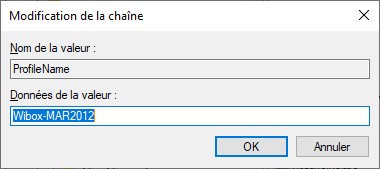
Double-cliquez sur la valeur ProfileName du réseau que vous voulez renommer. La boîte de dialogue Modification de la chaîne s’affiche. Il ne vous reste plus qu’à entrer le nom que vous désirez dans la zone de texte Données de la valeur puis à cliquer sur OK pour valider :

Fermez l’éditeur du Registre puis redémarrez l’ordinateur. La modification est immédiatement prise en compte.