Médiaforma

All posts in Windows 10

S’il vous arrive de lire des fichiers PDF ou EPUB, vous utilisez certainement une liseuse ou une tablette. Eh bien, Microsoft Edge peut faire office de liseuse pour ces deux formats de fichiers. Double-cliquez sur un fichier PDF ou EPUB pour l’ouvrir dans Microsoft Edge. S’il s’ouvre dans une autre application, vous pouvez demander à Windows qu’il s’ouvre dans Microsoft Edge.

Ouvrir les PDF et les EPUB par défaut dans Edge

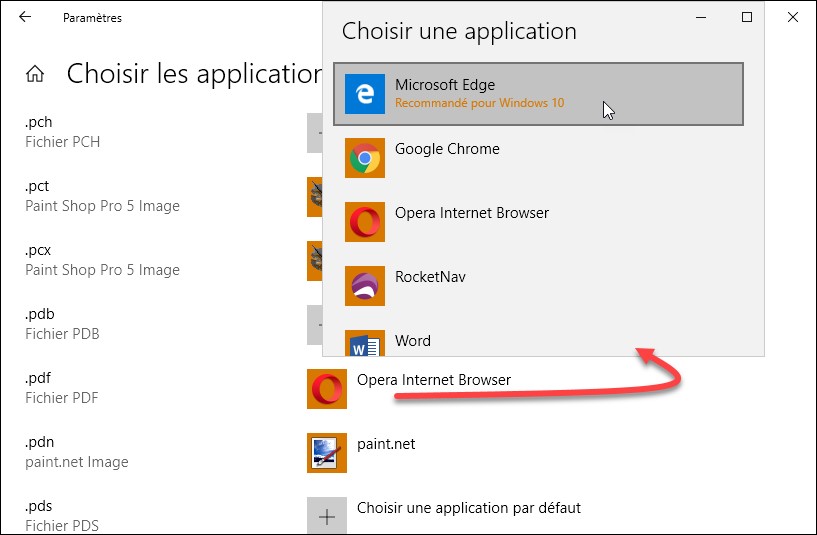
Pour ouvrir par défaut les fichiers PDF et EPUB dans Edge, cliquez sur Démarrer, tapez extensions et cliquez sur Choisir une application par défaut pour chaque type de fichiers dans la partie supérieure du menu Démarrer. Quelques instants plus tard, la liste alphabétique des extensions s’affiche sur l’écran, accompagnée des applications par défaut pour chacune d’entre elles :
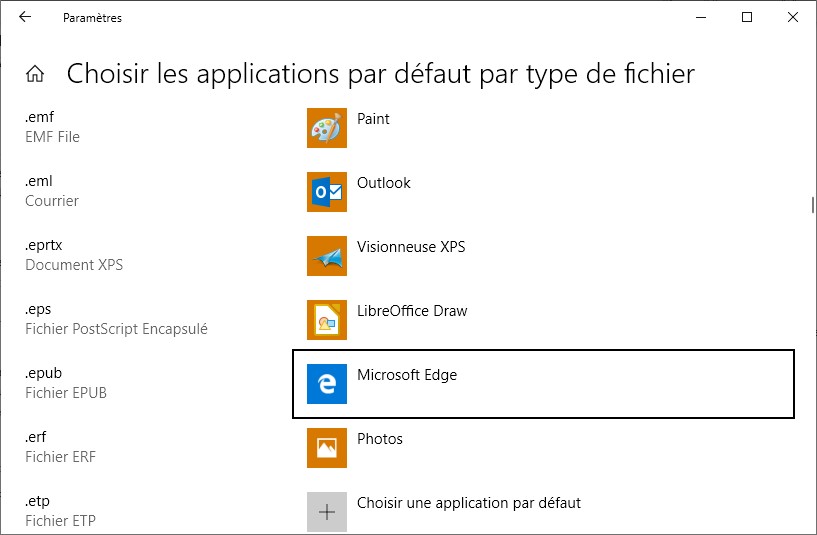
Pour modifier l’application associée à une extension, déplacez-vous pour atteindre cette extension, cliquez sur l’application par défaut et choisissez une autre application dans la liste :
Lorsque vous ouvrez un fichier PDF ou EPUB dans Microsoft Edge, il se présente comme ceci :
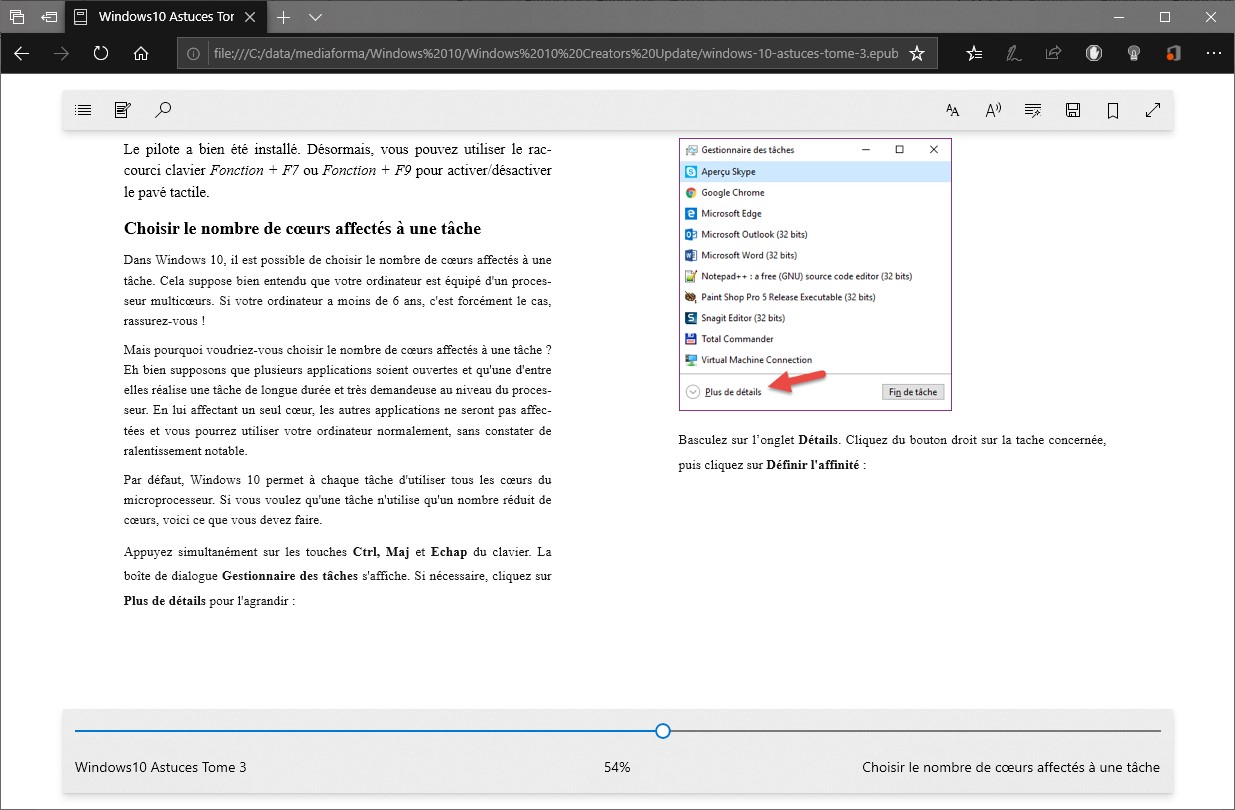
Vous utiliserez la barre d’outils supérieure pour :

  • Accéder à la table des matières.
  • Ajouter des notes sur le fichier.
  • Rechercher un texte dans le fichier.
  • Modifier la taille du texte.
  • Lancer une lecture à voix haute.
  • Améliorer la lisibilité du texte.
  • Sauvegarder le fichier.
  • Ajouter des marque-pages.
  • Passer en mode Plein écran.

La barre d’outils inférieure permet de déplacer la fenêtre de visualisation dans le document :

Vous pouvez également utiliser les touches fléchées du clavier pour vous déplacer dans le document.

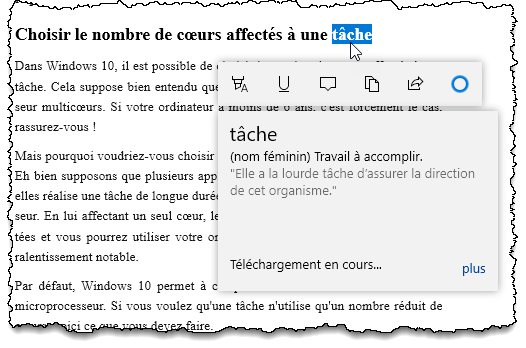
Enfin, lorsque vous sélectionnez un mot dans le texte, un mini-dictionnaire s’affiche pour préciser le sens du mot :
Vous utilisez le navigateur Microsoft Edge et vous aimeriez que son interface et les pages Web s’affichent sur un arrière-plan sombre ? Cet article est fait pour vous !

Activer le thème sombre dans l’interface

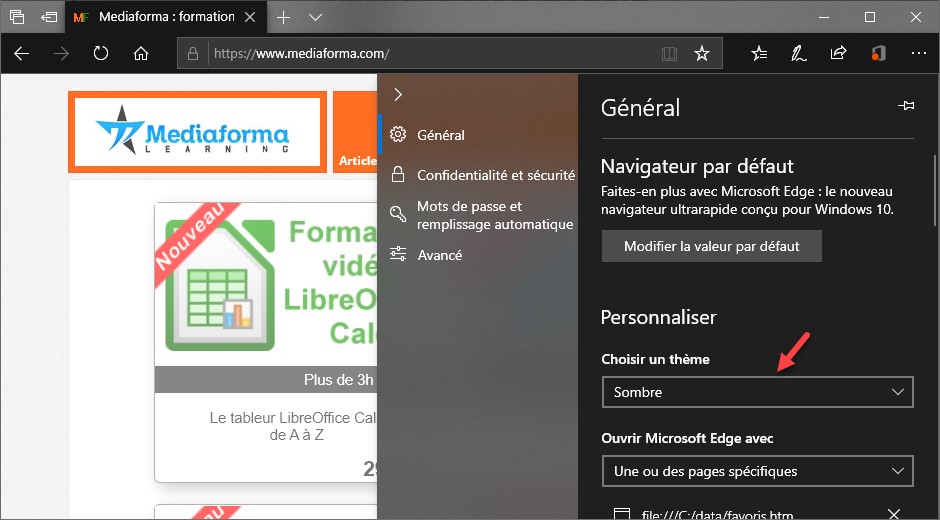
Cliquez sur l’icône qui contient des pointillés, dans l’angle supérieur droit du navigateur, puis sur Paramètres dans le menu qui s’affiche. Dans le volet droit, sélectionnez Sombre dans la liste déroulante Choisir un thème :

L’interface de Microsoft Edge prend immédiatement une teinte sombre. Vous pouvez cliquer en dehors du volet droit : le réglage est enregistré.

La section suivante va vous montre comment afficher un fond sombre sur toutes les pages Web.

Afficher un fond sombre sur les pages Web

Pour afficher un fond sombre sur les pages Web, vous allez installer l’extension Turn Off the Lights for Microsoft Edge.

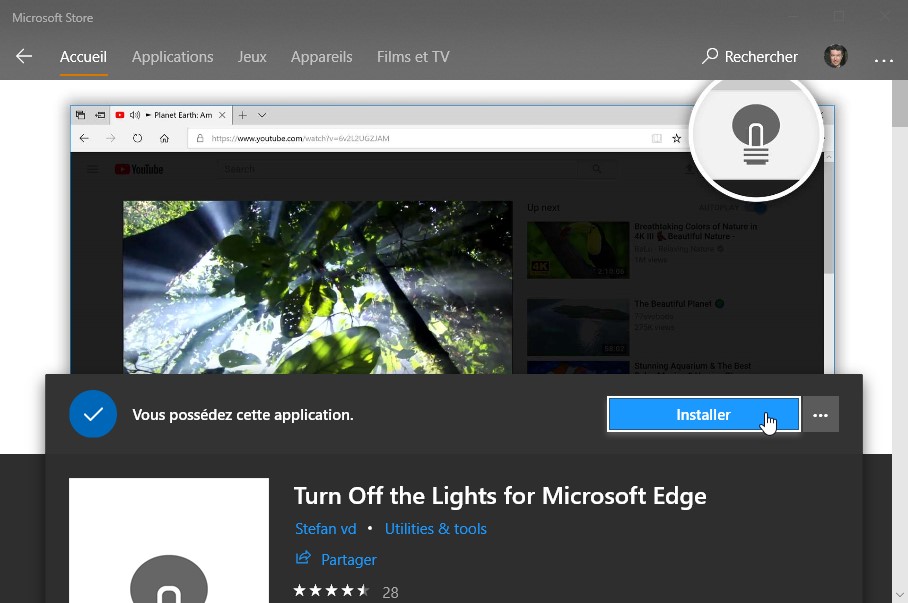
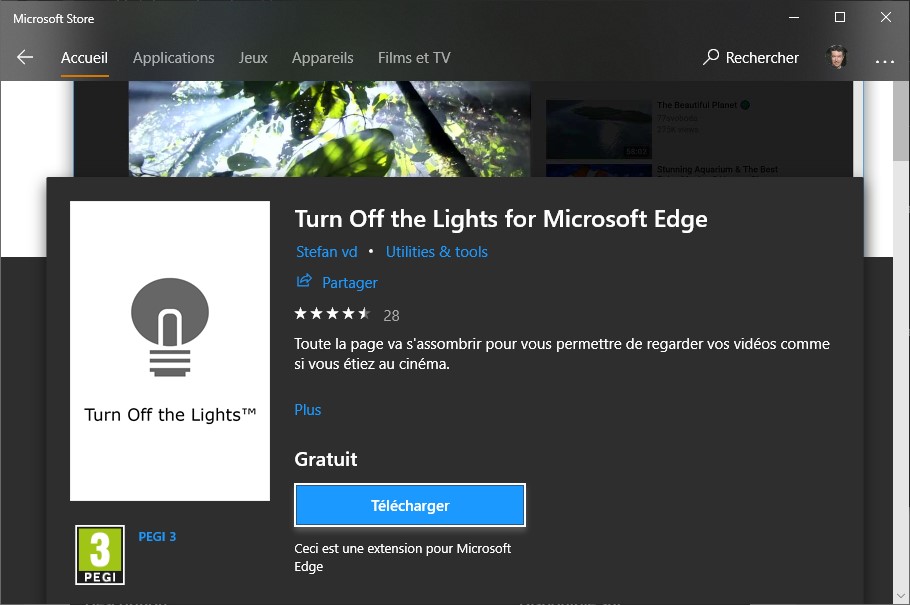
Cliquez sur l’icône qui représente des points de suspension, dans l’angle supérieur droit de Microsoft Edge et choisissez Extensions dans le menu. Le volet droit affiche les extensions installées dans votre navigateur. Cliquez sur Découvrir d’autres extensions, tout en bas du volet droit. Le Microsoft Store s’affiche. Cliquez sur Rechercher, tapez Turn Off the Lights for Microsoft Edge dans la zone de texte Rechercher et appuyez sur la touche Entrée du clavier. Téléchargez l’extension en cliquant sur le bouton Télécharger :

Quelques instants plus tard, un nouvel écran vous propose d’installer l’extension. Cliquez sur Installer :

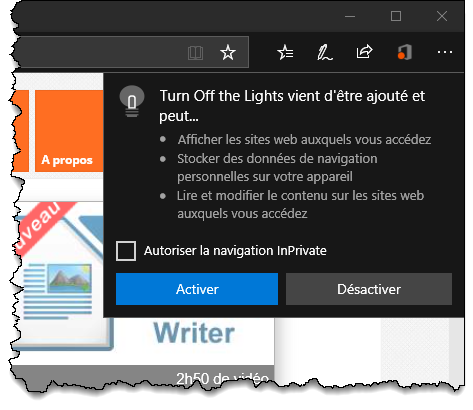
Une fois le téléchargement et l’installation effectués, cliquez sur Lancer puis basculez sur Microsoft Edge. Une boîte de dialogue vous propose d’activer l’extension. Cliquez sur Activer :

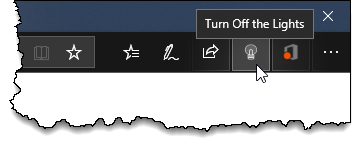
Maintenant, pour activer le mode sombre sur une page Web, il vous suffit de cliquer sur l’icône Turn Off the Lights, à droite de la barre d’adresses du navigateur :

Vous voulez aller plus loin avec cette extension ?

Cliquez sur l’icône qui représente des points de suspension puis sur la commande Extensions dans le menu. Cliquez sur l’icône en forme d’engrenage, en face de l’extension Turn Off the Lights, puis sur le lien Options, tout en bas du panneau droit. Une page Web s’affiche. Ses onglets donnent accès à de nombreux paramètres pour personnaliser votre nouvelle extension.


Cet article va vous montrer comment effectuer immédiatement la mise à jour vers Windows 10 version 1809.

Première étape – devenez Insider

Pour pouvoir obtenir rapidement la version 1809 de Windows 10, vous devez devenir Insider. Si ce n’est pas déjà fait, allez sur la page https://insider.windows.com/fr-fr/, cliquez sur DEVENIR UN INSIDER et suivez le processus d’inscription en désignant votre compte Microsoft :


Deuxième étape – Demandez la mise à jour

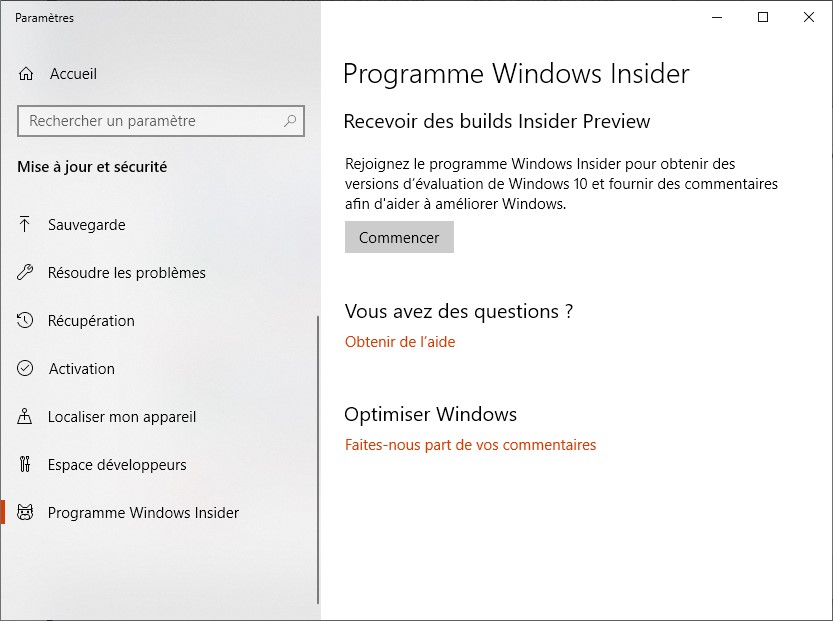
Cliquez sur Démarrer, tapez windows update, puis cliquer sur Rechercher les mises à jour dans la partie supérieure du menu Démarrer. La boîte de dialogue des paramètres s’affiche, onglet Windows Update sélectionné. Cliquez sur Programme Windows Insider dans le volet gauche. Voici ce que vous devriez avoir :

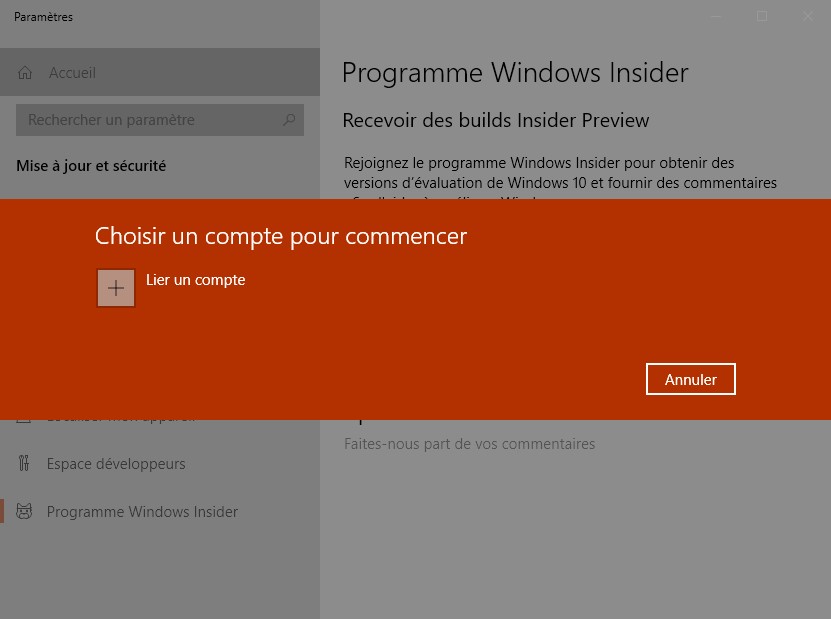
Cliquez sur Commencer. Vous devez relier votre compte Windows Insider pour pouvoir continuer :

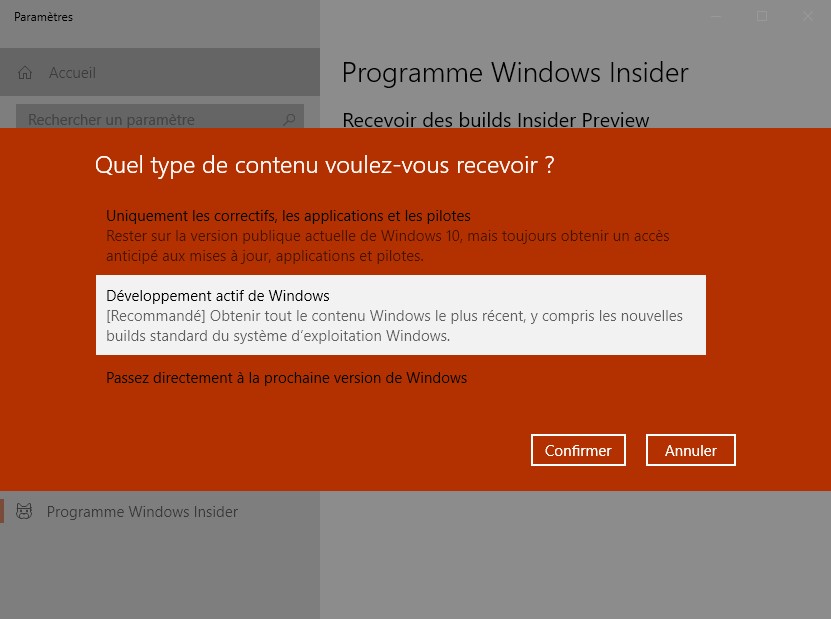
Cliquez sur Lier un compte. Au bout de quelques secondes, un nouvel écran s’affiche. Sélectionnez Développement actif de Windows et cliquez sur Confirmer :

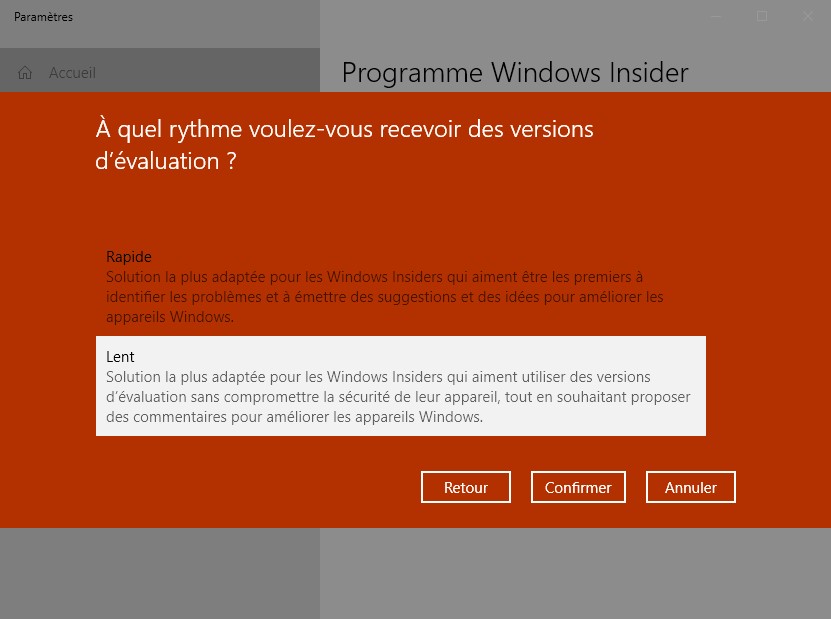
On vous demande alors à quel rythme vous voulez recevoir des versions d’évaluations. Sélectionnez le canal lent :

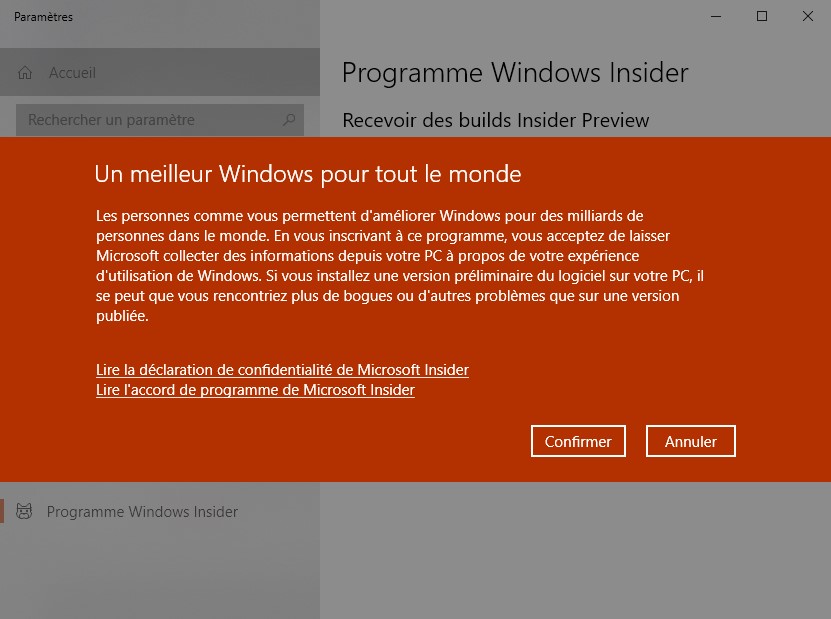
Cliquez sur Confirmer. Une nouvelle fenêtre s’affiche :

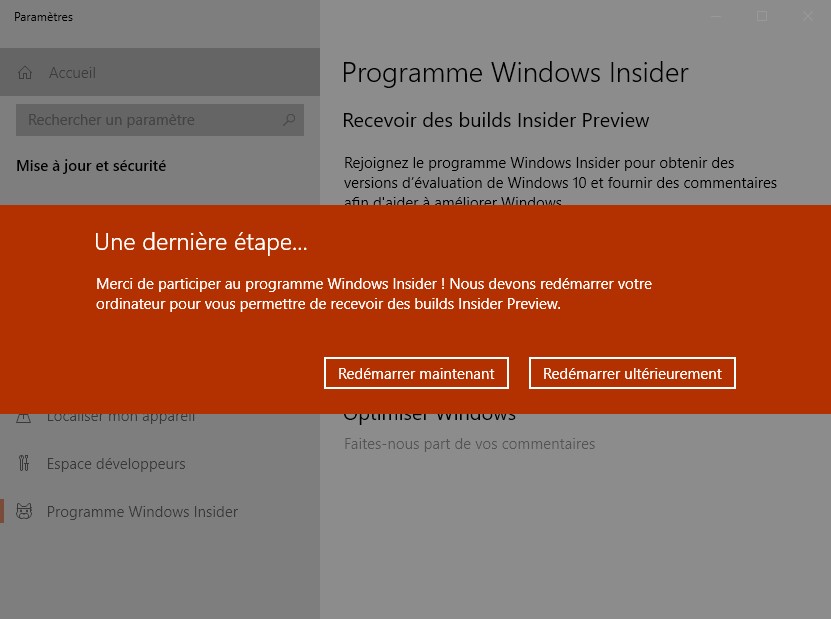
Lisez la déclaration de confidentialité et l’accord de programme de Microsoft Insider, puis cliquez sur Confirmer. Pour terminer cliquez sur Redémarrer maintenant :

Après avoir redémarré, allez à nouveau dans Windows Update. Pour cela, cliquez sur Démarrer, tapez windows update, puis cliquer sur Rechercher les mises à jour dans la partie supérieure du menu Démarrer. La boîte de dialogue des paramètres s’affiche, onglet Windows Update sélectionné. Cliquez sur Rechercher des mises à jour. Quelques instants plus tard, le processus d’installation de la version 1809 de Windows 10 devrait commencer…


Vous est-il déjà arrivé d’utiliser votre ordinateur dans un endroit sombre ? Dans ce cas, vous trouvez peut-être que le mode d’affichage « Clair » de Windows est un peu agressif pour vos yeux. Dans ce cas, le mode d’affichage « Sombre » est fait pour vous.

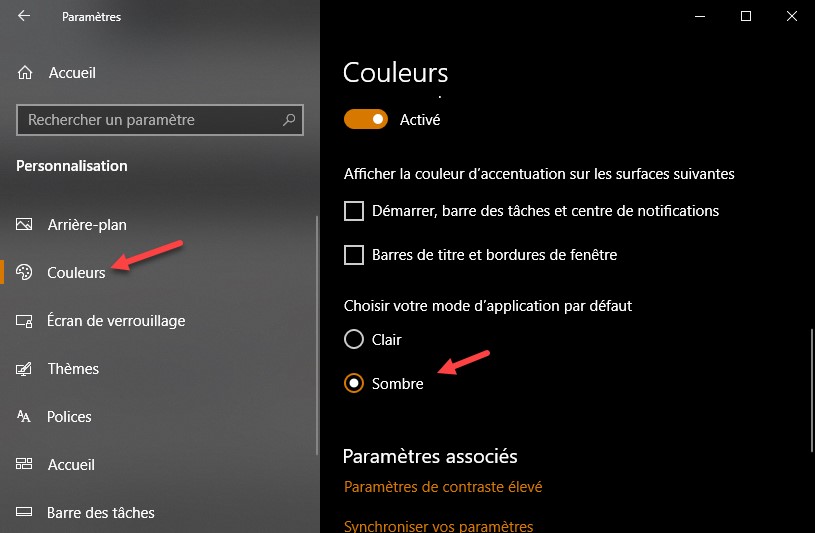
Pour l’activer, cliquez sur Démarrer puis sur l’icône Paramètres en forme de roue dentée. La fenêtre Paramètres Windows s’affiche. Cliquez sur l’icône Personnalisation, puis basculez sur l’onglet Couleurs dans le volet gauche. Déplacez la barre de défilement du volet droit pour atteindre la section Choisir votre mode d’application par défaut. Sélectionnez Sombre ou Clair selon l’effet recherché :

La fenêtre des paramètres est immédiatement affectée. Ainsi que le Microsoft Store, les applications modernes (comme la messagerie Courrier par exemple) et l’explorateur de fichiers (en version 1809 ou supérieure). Notez que les applications Microsoft Office, le navigateur Microsoft Edge et les applications classiques ne sont pas concernées par le thème sombre.


Dans un article précédent, vous avez vu qu’il était possible de lancer des recherches Bing depuis le bloc-notes. Eh bien, deux autres améliorations viennent compléter le tableau dans la version 1809 de Windows 10.

Zoom dans le bloc-notes

Désormais, il est possible de zoomer et de dézoomer le contenu du bloc-notes en maintenant la touche Contrôle du clavier enfoncée et en agissant sur la molette de la souris. Cette possibilité existe depuis longtemps dans les autres applications Windows, mais maintenant, elle est aussi disponible dans le bloc-notes.

Vous pouvez également utiliser plusieurs raccourcis clavier pour zoomer/dézoomer :

Appui simultané sur les touches Effet
Contrôle et 0 Zoom normal
Contrôle et + Zoom avant
Contrôle et – Zoom arrière

Bascule automatique des passages à la ligne

Est-ce qu’il ne vous est jamais arrivé d’ouvrir un fichier texte dans le bloc-notes et de constater que les passages à la ligne ne sont pas du tout respectés ? Cela vient du fait que le fichier a été créé sur un ordinateur Max OSX ou Linux.

Sous Windows, les passages à la ligne sont obtenus à l’aide de deux caractères : CR (Carriage Return) et LF (Line Feed). Sous Mac OSX, ces mêmes passages à la ligne se font avec un simple CR (Carriage Return) et sous Unix avec un simple LF (Line Feed).

Dans la version 1809 de Windows, le bloc-notes s’adapte automatiquement aux trois types de retour à la ligne. Les fichiers texte créés sous Mac OSX ou sous Unix seront donc parfaitement restitués dans le bloc-notes.


Le Bloc-notes de Windows est présent depuis la toute première version du système et il n’a guère évolué au fil des versions. Eh bien, Microsoft vient de lui ajouter une fonctionnalité inattendue : il est désormais possible de lancer une recherche Bing basée sur un mot ou un groupe de mots saisis dans le Bloc-notes.

Pour ceux qui ne connaîtraient pas (encore) le Bloc-notes, il s’agit d’une petite application qui permet de saisir, visualiser et sauvegarder du texte brut. Pour lancer le Bloc-Notes, cliquez sur Démarrer, tapez notes et cliquez sur Bloc-notes dans la partie supérieure du menu Démarrer.

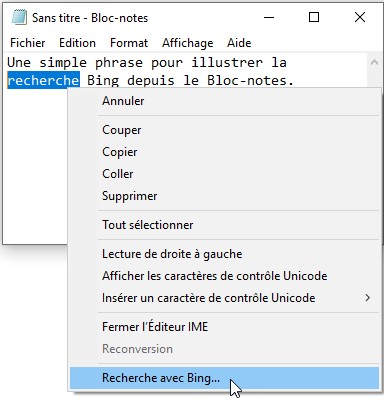
Sélectionnez le mot ou le groupe de mots sur lequel vous voulez lancer une recherche, cliquez du bouton droit sur la sélection et choisissez Recherche avec Bing dans le menu contextuel :

Les résultats de la recherche s’affichent dans votre navigateur par défaut.


Dans un article précédent, je vous ai montré comment modifier la taille des polices système à l’aide d’un outil gratuit nommé System Font Size Changer. Depuis la version d’Octobre 2018 de Windows 10, cet utilitaire n’est plus nécessaire : vous pouvez ajuster la taille des caractères en quelques clics souris.

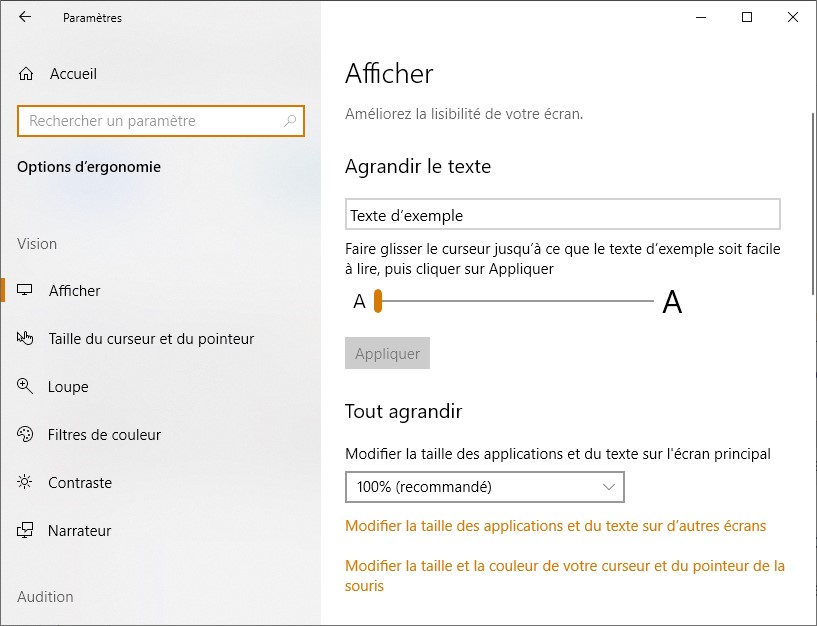
Cliquez sur Démarrer puis sur l’icône Paramètres, en forme de roue dentée. La fenêtre Paramètres Windows s’affiche. Cliquez sur Options d’ergonomie. Sélectionnez l’onglet Afficher s’il ne l’est pas par défaut. Ici, deux possibilités vous sont offertes pour agrandir ce qui s’affiche sur l’écran :

Agrandir le texte mais pas les applications

Si vous voulez agrandir le texte mais pas les fenêtre d’applications, déplacez le curseur sous Agrandir le texte jusqu’à ce que le texte d’exemple ait la bonne taille puis cliquez sur Appliquer. Vous devrez alors patienter quelques secondes pour que le nouveau réglage soit appliqué.

Agrandir tout ce qui s’affiche sur l’écran principal

Si vous voulez que tout ce qui s’affiche sur l’écran principal soit agrandi, utilisez plutôt la liste déroulante sous Tout agrandir. Notez bien que cette liste n’agit que sur l’écran principal.

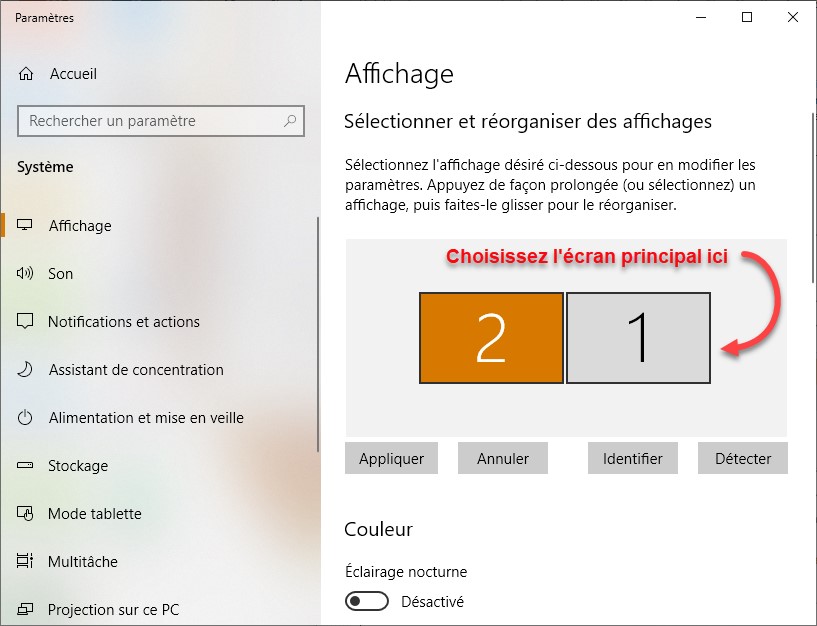
Si deux ou plus de deux écrans sont reliés à votre ordinateur, voici comment choisir l’écran principal.

Cliquez du bouton droit sur une partie inoccupée du bureau et choisissez Paramètres d’affichage dans le menu contextuel. La boîte de dialogue qui s’affiche va vous permettre de choisir votre écran principal. Cliquez sur l’écran qui doit devenir votre écran principal :

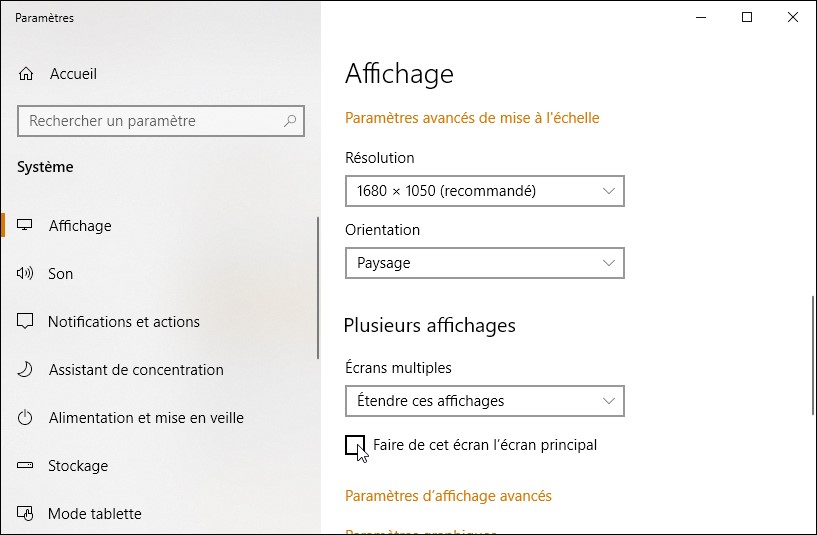
Déplacez-vous dans la partie inférieure de la boîte de dialogue et cochez la case Faire de cet écran l’écran principal :

Si cette case est cochée et grisée, cela signifie qu’il s’agit déjà de votre écran principal.