Médiaforma

posts

Cette astuce ultra rapide va vous permettre de dresser la liste des fichiers ouverts récemment.

Appuyez simultanément sur les touches Windows et R pour afficher la boîte de dialogue Exécuter. Tapez recent et appuyez sur la touche Entrée. Les fichiers ouverts récemment s’affichent dans une fenêtre de l’explorateur de fichiers :

Si nécessaire, vous pouvez les classer par ordre inverse chronologique. Basculez sur l’onglet Affichage, sélectionnez une présentation Détails et cliquez sur l’en-tête Modifié le :

Cet article suppose qu’un document a été partagé avec une ou plusieurs personnes comme indiqué dans la vidéo intitulée « Partager un document ».

Quelle que soit la technique choisie, vos correspondants reçoivent quelques instants plus tard un message qui les invite à accéder au document partagé :

Chacun doit alors cliquer sur Afficher dans OneDrive pour accéder au document dans Word Online :

Pour que le document puisse être modifié, chaque coéditeur doit cliquer sur Modifier dans le navigateur :

Lorsque le document est modifié par un des coéditeurs, la modification apparaît quasi-instantanément chez le ou les autres coéditeurs :

La trieuse de diapositives affiche une miniature de chacune des diapositives d’une présentation. Dans cette vue, il est facile de réorganiser la présentation, mais aussi de dupliquer et de supprimer des diapositives.

Pour accéder à la trieuse de diapositives, il suffit de cliquer sur l’icône Trieuse de diapositives, sur le côté droit de la barre d’état.

Pour déplacer une diapositive, pointez-la avec la souris, maintenez le bouton gauche enfoncé et faites-la glisser vers son nouvel emplacement. Vous pouvez également utiliser un couper/coller : cliquez sur la diapositive à déplacer, puis appuyez sur Contrôle + X. Placez le curseur où vous souhaitez insérer la diapositive, puis appuyez sur Contrôle + V.

Si vous souhaitez dupliquer une diapositive, le plus simple consiste à utiliser un copier-coller : cliquez sur la diapositive à dupliquer, puis appuyez sur Contrôle + C. Placez le curseur où vous voulez insérer la copie, puis appuyez sur Contrôle + V.

Enfin, pour supprimer une diapositive, cliquez sur sa vignette, puis appuyez sur la touche Suppr du clavier.

Plusieurs méthodes peuvent être utilisées pour partager un document Word. Sélectionnez l’onglet Fichier dans le ruban pour accéder à l’écran Backstage, puis cliquez sur Partager. Vous pouvez :

  • Enregistrez votre document dans le cloud, afin que la dernière version du document soit toujours celle qui est partagée. Tout ce dont vous avez besoin, c’est d’un identifiant Windows pour accéder à votre espace OneDrive.
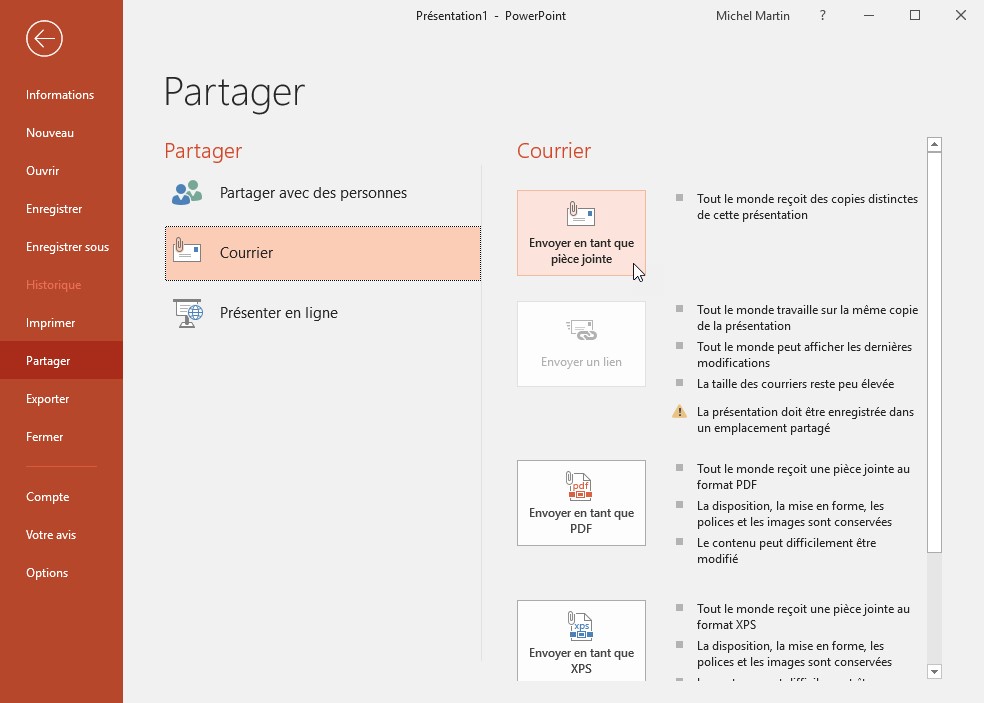
  • Envoyer le document par e-mail, en tant que pièce jointe, sous la forme d’un lien (si le document a été enregistré dans un emplacement partagé), en tant que fichier PDF ou XPS, ou en tant que télécopie Internet. Cette dernière option nécessite un fournisseur d’un service de télécopie.
  • Présenter le document à une ou plusieurs personnes à travers un navigateur Web.
  • Publier le document en créant un billet sur un blog.

Supposons que vous souhaitez enregistrer votre document dans votre espace OneDrive pour le partager avec vos collègues afin qu’ils puissent y apporter des modifications. Cliquez sur Partager avec des personnes, sur Enregistrer dans le Cloud, puis double-cliquez sur OneDrive. Si Word le demande, entrez vos identifiants. Double-cliquez sur le dossier cible, donnez un nom au document, cliquez sur Enregistrer et patientez jusqu’à ce que le document soit sauvegardé.

Pour faire savoir à vos collègues qu’un nouveau document est disponible, cliquez sur Fichier puis sur Partager. Vous pouvez inviter des personnes à visualiser et/ou à modifier votre document. Vérifier que l’onglet Partager avec des personnes (1) est sélectionné sous Partager, puis cliquez sur Partager avec des personnes (2).

Entrez les adresses e-mail de chaque personne, séparées par des points-virgules. Indiquez si ces personnes peuvent modifier ou simplement visualiser votre document. Si nécessaire, ajoutez un message personnel à l’invitation, puis cliquez sur Partager. Vos collègues recevront un e-mail les invitant à accéder à votre document.

Vous pouvez également obtenir un lien de partage permettant d’afficher ou de modifier votre document. Cliquez sur Obtenir un lien de partage, dans la partie inférieure du volet Partager. Cliquez sur le bouton Copier sous Lien de modification, ou sous Lien de consultation seule, selon le type de lien que vous souhaitez créer. Ces liens peuvent être partagés par tous les moyens à votre disposition : e-mail, intranet, etc.

Si vous prévoyez d’insérer des images dans un classeur, vous voudrez certainement réduire leur taille pour que le fichier résultant ne soit pas trop « lourd ». En particulier si les images proviennent d’un appareil photo numérique, qui produit aisément des fichiers de 5 à 15 mégapixels.

Pour compresser une image, commencez par la sélectionner en cliquant dessus. Sélectionnez l’onglet Outils Image/Mise en forme dans le ruban, puis cliquez sur l’icône Compresser les images dans le groupe Ajuster.

Cette action déclenche l’affichage de la boîte de dialogue Compresser les images. Il vous suffit maintenant de sélectionner une des options proposées sous Résolution puis de valider en cliquant sur OK :

Si l’image a été rognée, les parties invisibles sont conservées dans le classeur, pour le cas où vous voudriez revenir à l’intégralité de l’image. Pour gagner quelques précieux Kilo-octets dans la taille du classeur, pensez à cocher la case Supprimer les zones de rognage des images avant de cliquer sur OK.

D’autre part, pensez également à décocher la case Appliquer à l’image sélectionnée uniquement pour appliquer en une seule fois le même réglage à toutes les images insérées dans le classeur.

Il ne vous reste plus qu’à cliquer sur OK et à apprécier la réduction de taille opérée sur le classeur.

Pour lancer Outlook, cliquez sur Démarrer, tapez outlook dans l’écran d’accueil, puis cliquez sur Outlook dans la partie supérieure du menu Démarrer. Si vous utilisez Outlook chaque fois que vous lancez Windows, pourquoi ne pas démarrer automatiquement cette application à chaque nouvelle session ? Ouvrez l’Explorateur de fichiers. Cliquez dans la barre d’adresse. Tapez %APPDATA%\Microsoft\Windows\Start Menu\Programs\Startup et appuyez sur la touche Entrée. Cette action ouvre le dossier Démarrage. Pour lancer Outlook chaque fois que vous démarrez Windows, vous devez créer un raccourci vers Outlook dans ce dossier.

Appuyez sur la touche Windows du clavier, tapez outlook, cliquez du bouton droit sur l’entrée Outlook , dans la partie supérieure du menu Démarrer, et sélectionnez Ouvrir l’emplacement du fichier dans le menu. Le dossier Programmes s’ouvre dans le Gestionnaire de fichiers. Cliquez-droit sur l’icône Outlook et faites-la glisser sur le dossier Démarrage.

Une bulle d’aide affiche Déplacer vers Démarrage. Ce n’est pas ce que vous voulez faire. Au relâchement du bouton droit de la souris, sélectionnez Créer les raccourcis ici dans le menu. Un raccourci vers Outlook est créé dans le dossier de démarrage de Windows. A partir de maintenant, Outlook sera automatiquement exécuté à chaque démarrage de Windows.

Tout comme les autres applications de la suite Office, PowerPoint est en mesure d’effectuer une correction orthographique pendant la frappe.

Pour activer cette fonctionnalité :

  • Sélectionnez l’onglet Fichier dans le ruban.
  • Cliquez sur Options.
  • Sélectionnez l’onglet Vérification dans la partie gauche de la boîte de dialogue Options PowerPoint.
  • Cliquez sur Options de correction automatique.
  • Sous l’onglet Correction automatique, cochez la case Correction en cours de frappe.

La partie inférieure de la boîte de dialogue affiche la liste des mots qui seront automatiquement corrigés pendant la frappe.

Pour créer une nouvelle entrée, renseignez les zones de texte Remplacer et Par, puis cliquez sur Ajouter.

Ici par exemple, le mot effecture est automatiquement remplacé par le mot effectuer dès qu’il est saisi au clavier.

Si nécessaire, il est possible de supprimer une correction automatique : sélectionnez l’entrée correspondante dans la liste et cliquez sur Supprimer.

Notez enfin que l’outil de correction automatique peut être détourné pour remplacer automatiquement une abréviation par l’expression in extenso correspondante. Entrez par exemple cqfd dans la zone de texte Remplacer et ce qu’il fallait démontrer dans la zone de texte Par pour faciliter la saisie de cette expression. Fermez les boîtes de dialogue ouvertes en cliquant sur OK.