Médiaforma

posts

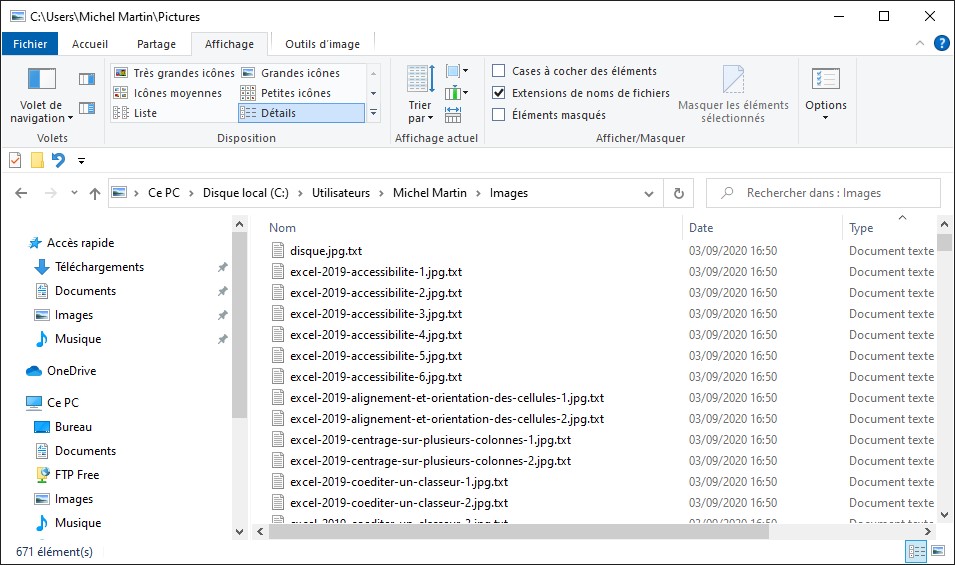
Ouvrez l’explorateur de fichiers. Basculez sur l’onglet Affichage et sélectionnez la disposition Détails (1). Cochez la case Cases à cocher des éléments (2). Maintenant, lorsque vous pointez des fichiers ou des dossiers, une case à cocher les précède (3). Cliquez dessus pour les sélectionner/désélectionner :

Lorsque deux ou plusieurs personnes travaillent sur un même document, il peut être intéressant d’utiliser les marques de révision de Word pour mettre en évidence les modifications apportées par chacune d’entre elles.

Pour activer le suivi des modifications, cliquez sur Suivi des modifications dans la barre d’état.

Si ce texte n’est pas affiché, cliquez du bouton droit sur la barre d’état et sélectionnez Suivi des modifications dans le menu.

Pour passer en revue chacune des modifications :

  • Sélectionnez l’onglet Révision dans le ruban.
  • Cliquez sur Modification suivante dans le groupe Modifications.
  • Cliquez sur Accepter et passer à la suivante ou sur Refuser et passer à la suivante dans le groupe Modifications pour accepter ou refuser la modification en surbrillance er passer à la modification suivante.

Pour accepter toutes les modifications à la fois, cliquez sur la flèche sous l’icône Accepter et sélectionnez Accepter toutes les modifications.

Inversement, pour rejeter toutes les modifications à la fois, cliquez sur la flèche à droite ou sous l’icône Refuser et sélectionnez Refuser toutes les modifications.

Si les marques de révision sont gênantes, vous pouvez les masquer. Basculez sur l’onglet Révision dans le ruban, déroulez la liste Afficher pour la révision et sélectionnez Marques simples. Les marques de révision disparaissent. Elles sont remplacées par des barres verticales de couleur rouge, affichées à gauche des lignes qui contiennent des marques de révision. Cliquez sur l’une de ces barres pour afficher à nouveau les marques de révision.

Par défaut, les modifications apparaissent sur la version imprimée du document. Pour les cacher, basculez sur l’onglet Fichier, cliquez sur Imprimer, déroulez la liste Imprimer, sous Paramètres et décochez l’entrée Imprimer les marques.

Cliquez sur l’image dont vous voulez supprimer l’arrière-plan, puis sélectionnez l’onglet Outils Image/Mise en forme dans le ruban. Cliquez sur Supprimer l’arrière-plan dans le groupe Ajuster. Ce qu’Excel considère comme étant l’arrière-plan apparait immédiatement en mauve dans l’image.

Un nouvel onglet nommé Outils image/Suppression de l’arrière-plan est affiché et sélectionné dans le ruban. Si nécessaire, cliquez sur l’icône Marquer les zones à conserver pour conserver une zone qui avait été considérée comme une partie de l’arrière-plan par Excel.

Tracez un segment de droite dans la zone à conserver. Les pixels avoisinants de couleur proche sont automatiquement ajoutés. Les éléments ajoutés sont repérés par un signe .

Inversement, cliquez sur l’icône Marquer les zones à supprimer pour définir les zones qui doivent être supprimées, et désignez-les en traçant des segments de droites avec la souris.

Cliquez sur Conserver les modifications ou sur Ignorer toutes les modifications dans le groupe Fermer pour retourner à la feuille de calcul en conservant ou en annulant la suppression de l‘arrière-plan.

Tous les objets insérés dans une présentation PowerPoint peuvent être utilisés comme des liens. En cliquant dessus, la présentation pourra afficher d’autres diapositives ou des pages Web, ou encore, exécuter des applications.

Pour créer un lien vers une diapositive spécifique, sélectionnez l’objet sur lequel vous voulez appliquer le lien, basculez sur l’onglet Insertion dans le ruban et cliquez sur l’icône Lien dans le groupe Liens. Vous pouvez également utiliser le raccourci clavier Contrôle + K pour aller plus vite. La boîte de dialogue Insérer un lien hypertexte s’affiche. Sous Lier à, sélectionnez Emplacement dans ce document, désignez la diapositive à atteindre et cliquez sur OK.

Vous pouvez également ouvrir :

  • Une présentation, un fichier ou une page Web : sélectionnez Fichier ou page Web existant(e) dans la liste Lier à, puis désignez le fichier ou la page à atteindre dans la zone de texte Adresse.
  • Une fenêtre de composition de message e-mail : sélectionnez Adresse de courrier dans la liste Lier à, puis définissez l’adresse e-mail et l’objet du message.

Saviez-vous que Windows 10 peut vous proposer de compléter la saisie du texte que vous tapez pendant la frappe ? Cette technique fonctionne sur la plupart des applications qui autorisent la saisie du texte. Voyons comment l’activer.

Cliquez sur Démarrer puis sur Paramètres (l’icône en forme de roue dentée). La fenêtre Paramètres Windows s’affiche. Cliquez sur l’icône Périphériques. Une autre fenêtre s’affiche. Basculez sur l’onglet Saisie dans le volet gauche et placez l’interrupteur Afficher les suggestions de texte pendant la frappe en position Marche :

Vous pouvez fermer cette fenêtre. La fonctionnalité est activée. À partir de maintenant, lorsque vous tapez du texte dans une application quelconque, plusieurs mots vous sont proposés pour compléter la saisie. Ici par exemple, dans Word 2019 :

Pour insérer un des mots proposés, appuyez sur la flèche vers le haut pour sélectionner le premier mot, puis autant de fois que nécessaire sur la flèche vers la droite pour sélectionner un des mots suivants. Appuyez sur la touche Entrée pour insérer le mot en surbrillance.

Bien entendu, vous pouvez à tout moment désactiver cette fonctionnalité en plaçant l’interrupteur Afficher les suggestions de texte pendant la frappe en position Arrêt :

Cet article va vous montrer comment définir un nouvel onglet dans le ruban pour y rassembler toutes les commandes que vous utilisez fréquemment. A titre d’exemple, nous allons créer l’onglet Mes commandes, le groupe Mes actions et y insérer l’icône Gérer les actions rapides.

Cliquez du bouton droit sur le ruban et sélectionnez Personnaliser le ruban dans le menu. La boîte de dialogue Options Outlook s’affiche, onglet Personnaliser le ruban sélectionné.

Cliquez sur Nouvel onglet.

Cliquez sur le nouvel onglet puis sur Renommer.

Donnez le nom Mes commandes au nouvel onglet et validez en cliquant sur OK.

Cliquez sur Nouveau groupe puis sur Renommer. Donnez le nom Mes actions au nouveau groupe puis cliquez sur OK.

L’onglet Mes actions étant sélectionné, choisissez Toutes les commandes dans la liste Choisir les commandes dans les catégories suivantes. A titre d’exemple, sélectionnez Gérer les actions rapides et cliquez sur Ajouter.

Cliquez sur OK pour définir le nouvel onglet.

Comme vous pouvez le voir, l’onglet Mes commandes est maintenant présent dans le ruban. Cliquez dessus pour le sélectionner. Cet onglet contient un seul groupe nommé Mes actions. Dans ce groupe, la commande Gérer les actions rapides est directement accessible. Il suffit de cliquer dessus pour afficher la boîte de dialogue Gérer les actions rapides.

Si nécessaire, le nouvel onglet peut être librement repositionné. Cliquez du bouton droit sur le ruban et sélectionnez Personnaliser le ruban dans le menu. La boîte de dialogue Options Outlook s’affiche, onglet Personnaliser le ruban sélectionné. Pointez l’entrée Mes commandes dans la seconde zone de liste. Maintenez le bouton gauche de la souris enfoncé et déplacez cette entrée à un autre emplacement. Ici par exemple, l’entrée Mes commandes a été déplacée en première position dans le ruban. Validez en cliquant sur OK. Comme vous pouvez le constater, l’onglet Mes commandes se trouve maintenant entre les onglets Fichier et Accueil.

Si vous le souhaitez, il est possible de supprimer le nouvel onglet. Cliquez du bouton droit sur une partie inoccupée du ruban et sélectionnez Personnaliser le ruban dans le menu contextuel. Sélectionnez le nouvel onglet dans la zone de liste affichée dans la partie droite de la boîte de dialogue Options Outlook, puis cliquez sur Supprimer. Validez en cliquant sur OK. Comme vous pouvez le constater, l’onglet Mes commandes n’est plus affiché dans le ruban.

Vous avez un problème sur votre ordinateur et vous décidez de communiquer votre problème sur un forum en espérant que quelqu’un vous aidera à le résoudre. Très bonne démarche, mais … on vous demande de donner les caractéristiques de votre machine et la version de Windows 10 qui y est installée. Pa de panique : la dernière mise à jour de Windows 10 va vous permettre d’obtenir ces informations en quelques secondes.

Cliquez sur Démarrer puis sur Paramètres (l’icône en forme de roue dentée). La fenêtre Paramètres Windows s’affiche. Cliquez sur l’icône Système. Une nouvelle fenêtre s’affiche. Basculez sur l’onglet À propos de dans le volet gauche. Les informations concernant votre ordinateur peuvent être placées dans le presse-papiers en cliquant sur Copier, sous Spécifications de l’appareil :

Voici les informations récupérées (ici, elles ont été collées dans le bloc-notes avec le raccourci clavier Contrôle + V) :

Déplacez la barre de défilement verticale du volet droit pour atteindre la section Spécifications de Windows. Ici également, vous pouvez copier ces informations dans le presse-papiers en cliquant sur Copier :

Et voici ces informations collées dans le bloc-notes :