Médiaforma

posts

Word permet d’insérer des vidéos dans un document, puis de les visualiser sans quitter le document. Pour ce faire, basculez sur l’onglet Insertion dans le ruban puis cliquez sur l’icône Vidéo en ligne dans le groupe Média. Vous pouvez insérer des vidéos depuis YouTube ou depuis un site Web qui diffuse des vidéos :

Insertion d’une vidéo YouTube

Entrez quelques mots dans la zone de texte Rechercher sur YouTube pour préciser la vidéo que vous recherchez puis appuyez sur la touche Entrée du clavier. Les résultats correspondants s’affichent sous la forme de vignettes. Cliquez sur l’une des vignettes puis sur Insérer pour insérer la vidéo dans le document :

La vidéo est insérée sous la forme d’une image cliquable. Pour lire la vidéo, il suffit de cliquer sur son bouton de lecture. Le document disparaît et la vidéo s’affiche. Pour revenir au document, appuyez sur la touche Echap du clavier ou cliquez en dehors de la vidéo :

Insertion d’une vidéo à partir d’un autre site

A titre d’exemple, nous allons insérer une vidéo depuis le site DailyMotion. La première chose à faire est d’ouvrir le site DailyMotion dans un navigateur Web.

Nous allons insérer une vidéo qui parle de l’alunissage sur la face cachée de la lune. Pour trouver cette vidéo, nous tapons face cachée de la lune dans la zone de texte de recherche et nous appuyons sur la touche Entrée du clavier. Quelques instants plus tard, plusieurs résultats sont affichés sous la forme de vignettes :

Nous sélectionnons une vidéo puis nous affichons son code d’intégration en cliquant sur l’icône de partage :

La boîte de dialogue Partager la vidéo s’affiche. Cliquez sur Vidéo intégrée. La boîte de dialogue Intégrer la vidéo s’affiche. Le code à utiliser se trouve dans le cadre :

Sélectionnez ce code et placez-le dans le presse-papiers en appuyant sur Contrôle + C.

Basculez sur Word. Sélectionnez l’onglet Insertion dans le ruban, puis cliquez sur Vidéo en ligne dans le groupe Media. La boîte de dialogue Insérer une vidéo s’affiche. Cliquez dans la zone de texte Coller le code incorporé ici, puis appuyez simultanément sur les touches Contrôle et V pour coller le contenu du presse-papiers dans cette zone de texte :

Il ne vous reste plus qu’à appuyer sur la touche Entrée du clavier pour insérer la vidéo dans le document Word. La vidéo est insérée sous la forme d’une image ou d’un rectangle noir cliquable. Pour lire la vidéo, il suffit de cliquer sur son bouton de lecture. Le document disparaît et la vidéo s’affiche. Pour revenir au document, appuyez sur la touche Echap du clavier ou cliquez en dehors de la vidéo :

Que la vidéo provienne de YouTube ou d’un autre site de vidéo, vous pouvez cliquer sur l’icône Options de mise en page, à droite de la vidéo, pour définir comment sera intégrée la vidéo dans le texte qui l’entoure. Si vous avez choisi une disposition avec habillage du texte, vous pouvez positionner la vidéo par un simple glisser-déposer.

Si nécessaire, vous pouvez redimensionner la vidéo comme s’il s’agissait d’une image. Vous pouvez également changer la vignette qui la représente. Basculez sur l’onglet Outils Image/Mise en forme, cliquez sur l’icône Changer d’image dans le groupe Ajuster et indiquez la provenance de l’image :

Avec Excel 2019, vous pouvez insérer des objets 3D dans vos classeurs. Ces objets pourront être librement pivotés et inclinés sans quitter Excel. Les objets 3D peuvent provenir d’une bibliothèque fournie avec Office 2019 ou de vos mémoires de masse.

Insertion d’objets 3D à partir de la bibliothèque

Basculez sur l’onglet Insertion du ruban, puis cliquez sur l’icône Modèles 3D du groupe Illustrations. Cette action provoque l’affichage de la boîte de dialogue Modèles 3D en ligne :

Sélectionnez une catégorie en cliquant sur sa vignette (ou tapez quelques mots dans la zone de recherche), cliquez sur l’objet ou sur les objets que vous voulez insérer puis cliquez sur Insérer pour les insérer dans la feuille de calcul. Ici, un objet 3D est sur le point d’être inséré dans la feuille de calcul :

Si nécessaire, vous pouvez agir sur les poignées de redimensionnement pour modifier la taille de l’objet et sur la poignée d’orientation pour modifier son orientation :

Pointez l’icône au centre de l’objet. Maintenez le bouton gauche de la souris enfoncé et déplacez la souris pour obtenir une autre perspective de l’objet. Magique, non ?

Si vous préférez, vous pouvez utiliser les contrôles de l’onglet Outils du modèle 3D/Format du ruban, et en particulier ceux du groupe Vues du modèle 3D pour afficher l’objet 3D selon d’autres perspectives. Vous pouvez également définir un texte de remplacement pour les déficients visuels en cliquant sur Texte de remplacement dans le groupe Accessibilité :

Vous voulez une plus grande précision ? Cliquez sur l’icône située dans la partie inférieure droite du groupe Vues et modèles 3D. Le volet Format du modèle 3D s’affiche dans la partie droite de la fenêtre. Utilisez les contrôles mis à votre disposition pour obtenir une rotation précise de l’objet selon les trois axes, un positionnement précis de la caméra et pour définir l’angle de vision de la caméra :

Insertion d’objets 3D à partir de vos mémoires de masse

Si vous avez défini vos propres objets 3D avec Paint 3D ou une autre application 3D, vous pouvez les insérer dans vos feuilles de calcul sans passer par la bibliothèque. Basculez sur l’onglet Insertion du ruban, cliquez sur la flèche à droite de l’icône Modèles 3D dans le groupe Illustrations et sélectionnez À partir d’un fichier dans le menu. La boîte de dialogue Insérer le modèle 3D s’affiche. Désignez l’objet 3D à insérer, puis cliquez sur Insérer :

L’objet 3D est inséré dans la feuille de calcul. Il ne vous reste plus qu’à le positionner, le redimensionner et trouver le meilleur angle de vue pour obtenir le résultat souhaité :

Les animations de type « mouvements » permettent de déplacer un objet sur un chemin prédéfini. À titre d’exemple, nous allons créer une trajectoire pour que le ballon atterrisse dans le but.

Sélectionnez le ballon. Basculez sur l’onglet Animations dans le ruban. Développez la galerie du groupe Animation et choisissez Chemin personnalisé, sous Mouvements.

Placez le pointeur sur le ballon, maintenez le bouton gauche enfoncé et tracez la trajectoire souhaitée. Lorsque la trajectoire est entièrement définie, appuyez sur la touche Echap du clavier pour la finaliser.

Si le volet Animation est masqué, cliquez sur l’icône Volet Animation dans le groupe Animation avancée. Vous pouvez maintenant cliquer sur Lire tout pour lancer l’animation.

Préférez-vous une interface agréable à regarder et à utiliser ou très rapide ? Cruel dilemme ! Cet article va vous montrer comment choisir entre l’un et l’autre. A vous d’opter pour ce qui convient le mieux.

Appuyez simultanément sur les touches Windows et Pause pour afficher la fenêtre Système. Cliquez sur Paramètres systèmes avancés. Cette action affiche la fenêtre Propriétés système. Sous l’onglet Paramètres systèmes avancés, dans le groupe Performances, cliquez sur Paramètres. Une nouvelle boîte de dialogue intitulée Options de performances est affichée. Sélectionnez l’option Ajuster afin d’obtenir la meilleure apparence si vous voulez privilégier la beauté de l’interface. Choisissez l’option Ajuster afin d’obtenir les meilleures performances si vous voulez privilégier les performances dans l’affichage :

Si vous possédez un ordinateur équipé d’une carte graphique ultra performante, l’option Ajuster afin d’obtenir les meilleures performances n’apportera aucun gain de vitesse. Par contre, si votre carte graphique a tendance à s’essouffler, elle appréciera cette option.

Fermez les fenêtres et boîtes de dialogue ouvertes en cliquant sur OK, sur OK, puis sur la case de fermeture de la fenêtre Propriétés Système.

Après avoir utilisé Outlook pendant quelques mois, votre boîte de réception contiendra probablement plusieurs centaines d’e-mails. Rassurez-vous, il est très simple de retrouver un message e-mail par son contenu.

Première méthode

Cliquez sur l’icône Courrier dans la barre de navigation. Cliquez sur l’icône Boîte de réception et tapez un terme spécifique à l’e-mail recherché dans le champ de recherche. Seuls les e-mails contenant ce terme apparaîtront dans le volet d’en-têtes.

Deuxième méthode

Pour limiter le nombre d’e-mails affichés, vous pouvez utiliser la fonctionnalité Filtre de courrier d’Outlook. Sous l’onglet Accueil, dans le groupe Rechercher, cliquez sur l’icône Filtre de courrier et choisissez un filtre dans le menu. Vous pourriez, par exemple, limiter l’affichage aux e-mails :

  • reçus hier ;
  • qui appartiennent à une catégorie spécifique ;
  • qui sont marqués avec une importance élevée.

Troisième méthode

Lorsque vous utilisez un filtre de courrier, un nouvel onglet nommé Outils de recherche / Recherche apparait dans le ruban. Si nécessaire, vous pouvez l’utiliser pour approfondir vos recherches. Les icônes du groupe Affiner sont particulièrement intéressantes. A titre d’exemple, cliquez sur l’icône Important pour limiter les messages déjà filtrés aux seuls messages dont le drapeau Important est actif. Si nécessaire, cliquez sur Plus pour accéder à des critères de recherche complémentaires.

Lorsque vous aurez fini d’utiliser l’onglet Recherche, cliquez simplement sur l’icône Fermer la recherche pour arrêter le filtrage, accéder à tous les messages et masquer l’onglet Outils de recherche / Recherche.

Avec Excel 2019, il est désormais possible d’insérer dans vos classeurs des icônes et des images au format SVG (Scalable Vector Graphic). Ces éléments peuvent être redimensionnés, pivotés et coloriés sans perte de qualité.

Les graphiques peuvent provenir d’une bibliothèque fournie avec Office 2019 ou de vos mémoires de masse.

Insertion d’icônes SVG à partir de la bibliothèque

Une bibliothèque d’icônes SVG est fournie avec Excel. Pour y accéder, basculez sur l’onglet Insertion du ruban puis cliquez sur l’icône Icônes dans le groupe Illustrations. La boîte de dialogue Insertion d’icônes s’affiche :

Sélectionnez une catégorie dans la partie gauche de la boîte de dialogue, cliquez sur l’icône ou sur les icônes que vous voulez insérer puis cliquez sur Insérer pour les insérer dans la feuille de calcul. Ici, trois icônes ont été insérées :

Glissez-déposez chacune d’entre elles à l’endroit désiré :

Si nécessaire, vous pouvez agir sur leurs poignées de redimensionnement pour modifier leur taille et leur orientation :

Vous pouvez également utiliser l’onglet Outils d’image/Format du ruban pour changer le contour et le remplissage des icônes, pour leur appliquer des effets, pour définir un texte de remplacement destiné aux déficients visuels, ou encore définir leurs dimensions de façon très précise :

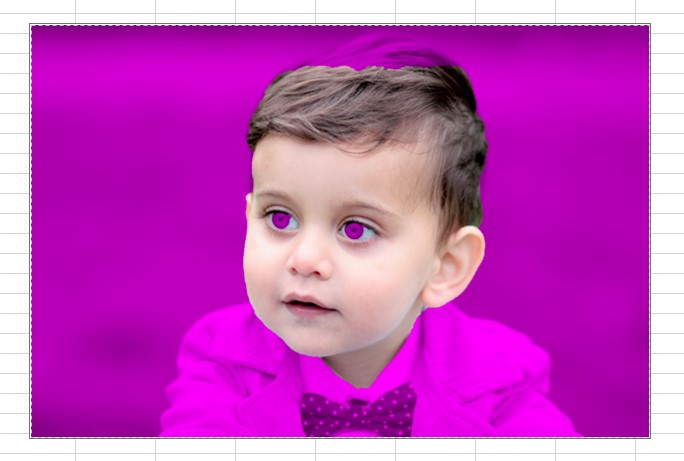
Les couleurs appliquées sur une image SVG impactent la totalité de l’image :

Si vous souhaitez modifier la couleur d’une partie de l’image SVG, vous devez dans un premier temps la convertir en une forme. Cliquez du bouton droit sur l’image et sélectionnez Convertir en forme dans le menu contextuel. Une boîte de dialogue de confirmation s’affiche. Cliquez sur Oui :

L’image SVG n’a apparemment pas changée. Cependant, vous pouvez maintenant sélectionner individuellement chacune des parties qui la composent et agir sur leur couleur, leur bordure ou les effets qui leur sont appliqués :

Insertion d’images SVG à partir de vos mémoires de masse

Il est également possible d’insérer dans une feuille de calcul des images SVG qui ne font pas partie de la bibliothèque. Basculez sur l’onglet Insertion du ruban et cliquez sur l’icône Images dans le groupe Illustrations. Désignez l’image SVG à insérer dans la boîte de dialogue Insérer une image, puis cliquez sur Insérer :

Il ne vous reste plus qu’à positionner l’image SVG et à la redimensionner pour obtenir le résultat souhaité :

Vous pouvez modifier le fuseau horaire pour une réunion ou un rendez-vous sans pour autant affecter le fuseau horaire de l’horloge interne de l’ordinateur.

Basculez sur l’onglet Calendrier. Sous l’onglet Accueil du ruban, cliquez sur Nouveau rendez-vous ou sur Nouvelle réunion. Sous l’onglet Rendez-vous ou Réunion, dans le groupe Options, cliquez sur Fuseaux horaires. Deux listes déroulantes s’affichent en regard de l’heure de début et de l’heure de fin. Choisissez le fuseau horaire du rendez-vous ou de la réunion, complétez le formulaire et validez. Le rendez-vous ou la réunion apparaitra dans votre calendrier en tenant compte du fuseau horaire sélectionné :