Médiaforma

posts

Si vous travaillez sur des présentations écrites en plusieurs langues, le traducteur intégré à PowerPoint va vous aider dans vos traductions.

Basculez sur l’onglet Révision dans le ruban, puis cliquez sur l’icône Traduire dans le groupe Langue. Cette action déclenche l’affichage du volet Traducteur dans la partie droite de la fenêtre de PowerPoint.

Il vous suffit maintenant de cliquer sur une zone de texte ou de titre pour obtenir sa traduction dans le volet Traducteur :

Par défaut, la langue source est détectée automatiquement, mais vous pouvez la choisir librement dans la première liste déroulante. La deuxième liste déroulante vous permet de choisir la langue cible.

Une autre possibilité très intéressante du traducteur : pointez un des mots dans la zone Langue source pour obtenir sa ou ses traductions dans la partie inférieure du volet Traducteur :

Si vous prévoyez d’insérer des images dans un document, vous voudrez certainement réduire leur « poids » pour que votre document ne soit pas trop « lourd ». En particulier si les images proviennent d’un smartphone ou d’un appareil photo numérique, qui produit aisément des fichiers de 5 à 15 mégapixels.

Pour compresser une image, commencez par la sélectionner en cliquant dessus. Déroulez le menu Format, pointez l’entrée Image et cliquez sur Compresser. La boîte de dialogue Compresser l’image s’affiche. Le type de l’image (JPEG ou PNG) s’affiche en face du libellé Type :

En fonction du type de l’image, sélectionnez l’option Qualité JPEG ou Compression PNG et agissez sur le curseur correspondant. Cliquez sur Calculer la nouvelle taille pour avoir une idée de la taille après compression. Ici par exemple, l’image JPEG initiale pesait 104 Ko. Après compression à 60%, elle ne pèse plus que 5 Ko :

Cliquez sur OK pour appliquer la compression à l’image. Si le résultat n’est pas bon, appuyez simultanément sur les touches Contrôle et Z pour annuler la compression et recommencez jusqu’à trouver le meilleur compromis entre le poids et la qualité de l’image.

Très peu d’utilisateurs d’Impress savent comment tirer parti de l’aide en ligne. Pourtant, la plupart des questions les plus fréquentes y trouvent une solution ou un embryon de solution.

Accéder à l’aide online

Pour accéder à l’aide, il suffit d’appuyer sur la touche F1 du clavier.

Une boîte de dialogue vous informe que l’aide en ligne n’est pas installée. Cliquez sur Accéder à la version en ligne :

Selon le contexte dans lequel vous avez appuyé sur la touche F1, vous aurez alors accès au sommaire de l’aide :

Ou à une rubrique d’aide plus spécifique (par exemple si vous appuyez sur F1 dans une boîte de dialogue) :

Installer l’aide offline

Par défaut, l’aide offline n’est pas installée dans LibreOffice. Si votre connexion Internet n’est pas rapide, ou pas toujours accessible, vous voudrez peut-être installer l’aide offline de LibreOffice. Allez sur le site https://fr.libreoffice.org/. Déroulez le menu Télécharger et cliquez sur LibreOffice Evolution. Déplacez-la page vers le bas pour atteindre le bouton Aide pour l’utilisation hors ligne et cliquez dessus :

Une fois le fichier d’aide téléchargé, exécutez-le pour installer le système d’aide offline. Désormais, lorsque vous appuierez sur la touche F1 pour accéder à l’aide, un fichier d’aide local sera affiché dans votre navigateur par défaut :

Désinstaller l’aide offline

Si vous voulez retourner à l’aide en ligne, il vous suffit de désinstaller le pack d’aide de LibreOffice. Sous Windows 10, cliquez sur Démarrer, tapez désinstaller et cliquez sur Ajouter ou supprimer des programmes dans la partie supérieure du menu Démarrer. La fenêtre Paramètres s’affiche. Recherchez LibreOffice 6.1 Help Pack (French) dans la liste, cliquez dessus puis cliquez sur Désinstaller :

Lorsque vous définissez une macro avec l’enregistreur de macros, Excel crée une procédure, lui donne le nom de la macro et la stocke dans le module attaché au classeur. Nous allons vérifier que l’inverse est également vrai. En d’autres termes, que si vous définissez une procédure en VBA, elle est accessible sous la forme d’une macro.

Une première procédure

A titre d’exemple, vous allez utiliser le code suivant dans le module attaché au classeur :

Sub EnRouge()

'

' Arrière-plan rouge

'

    Selection.Interior.Color = RGB(255, 0, 0)

End Sub

La procédure s’appelle EnRouge. Elle utilise la fonction RGB() pour affecter la couleur rouge (RGB(255,0,0)) à l’arrière-plan (Interior.Color) des cellules sélectionnées (Selection).

Vous voyez, il n’y a rien de bien compliqué. Le tout est de connaitre les termes à utiliser et de les utiliser dans le bon ordre.

La fonction RGB() ne vous dit peut-être rien. Dans ce cas, sachez qu’il s’agit d’une fonction qui se retrouve dans la plupart des langages de programmation. Elle définit une couleur par ses composantes Red (rouge), Green (vert) et Blue (bleu).

La « force » de chaque composante est donnée par un nombre entier compris entre 0 et 255. Si une composante vaut 0, la couleur correspondante n’est pas du tout présente. Inversement, si une composante vaut 255, la couleur correspondante est présente à 100%. Et entre les valeurs 0 et 255, la quantité de couleur va croissante.

En extrapolant, il est facile de comprendre que vous disposez de 256 niveaux de rouge, de 256 niveaux de vert et de 256 niveaux de bleu. Ce qui représente 256 x 256 x 256 = 16 777 216 couleurs. Un peu plus de 16 millions de couleurs : il y a de quoi faire !

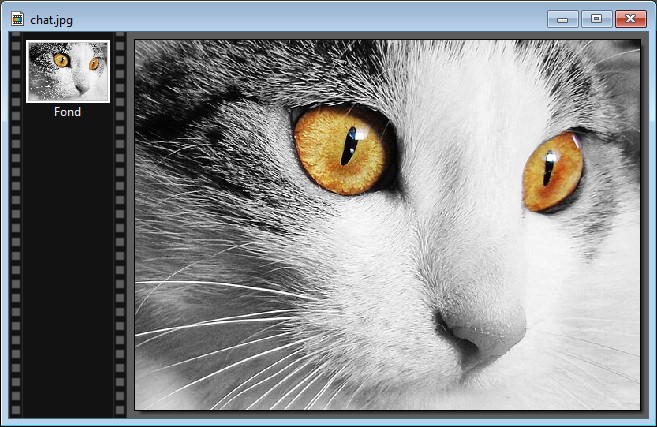
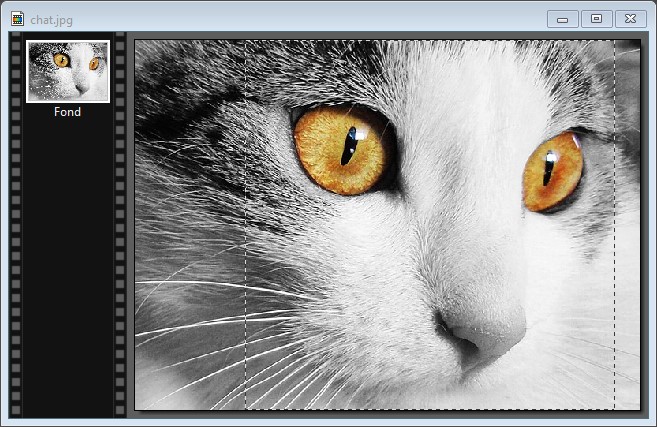
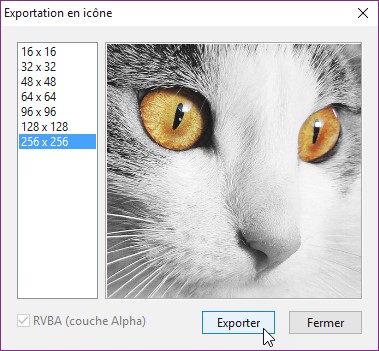
Rassurez-vous, il n’est pas nécessaire de connaitre toutes les valeurs des composantes RVB. Pour définir une couleur, vous utiliserez une application graphique quelconque : PhotoFiltre par exemple si vous êtes sous Windows (Vous trouverez des formations vidéo à PhotoFiltre sur cette page : https://www.mediaforma.com/photofiltre/).

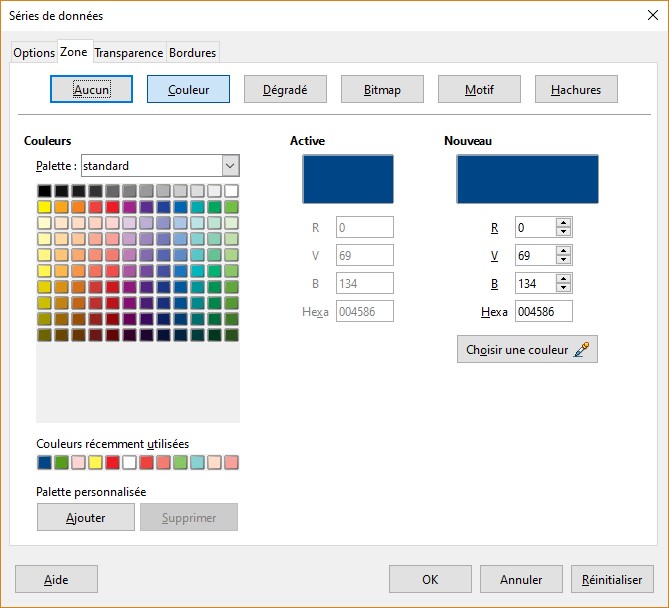
Lancez PhotoFiltre, cliquez sur la couleur d’avant-plan ou d’arrière-plan dans la palette d’outils (1), déplacez le signe Plus dans la palette (2) et choisissez la luminosité de la couleur sélectionnée (3). Les composantes RGB sont disponibles dans les cases Rouge, Vert et Bleu :

Si vous utilisez un autre système d’exploitation, une application comparable à PhotoFiltre est forcément disponible : The Gimp ou PhotoShop par exemple.

Voyons maintenant si la procédure EnRouge est bien disponible sous la forme d’une macro. Il n’y a rien de plus simple. Basculez sur l’onglet Développeur dans le ruban, puis cliquez sur l’icône Macros dans le volet Code. Comme vous le voyez, la macro EnRouge a bien été créée :

Fermez la boîte de dialogue Macro.

Pour voir si le code fonctionne, sélectionnez plusieurs cellules dans la feuille. Toujours sous l’onglet Développeur du ruban, cliquez sur Macros, dans le groupe Code, sélectionnez la macro EnRouge et cliquez sur Exécuter. Voici le résultat :

Avant de terminer cette section, j’ai une question pour vous. Vous avez vu que cette instruction affectait un arrière-plan rouge aux cellules sélectionnées :

Selection.Interior.Color = RGB(255, 0, 0)

Quelle instruction devriez-vous utiliser pour affecter la couleur verte aux caractères qui se trouvent dans les cellules sélectionnées ?

Selection.Font.Color = RGB(0, 255, 0)

Pour terminer, changez le nom et le commentaire de la procédure EnRouge() :

Sub EnVert()

'

' Caractères en vert

'

    Selection.Font.Color = RGB(0, 255, 0)

End Sub

Il est parfois nécessaire de créer une présentation qui s’exécute de façon automatique. Si la durée d’affichage de chacune des diapositives est identique, procédez comme suit :

  1. Basculez sur l’onglet Transitions dans le ruban.
  2. Définissez le temps d’affichage des diapositives dans la zone de texte Après, dans le groupe Minutage.
  3. Décochez la case Manuellement.
  4. Cliquez sur Appliquer partout.

Si la durée d’affichage des diapositives n’est pas identique, vous allez devoir visionner la présentation en vitesse réelle, en enregistrant les changements de diapositives.

  1. Sélectionnez l’onglet Diaporama dans le ruban et cliquez sur l’icône Vérifier le minutage dans le groupe Configuration. Cette action déclenche le démarrage de la présentation et l’affichage de la barre d’outils flottante Enregistrement.
  2. Cliquez sur l’icône Suivant pour changer de diapositive en tenant compte des durées affichées dans les zones de texte Durée de la diapositive et Durée totale de la présentation.
  3. Lorsque toutes les diapositives ont été affichées, fermez la barre d’outils Enregistrement et confirmez l’enregistrement du timing en cliquant sur Oui.

Que la durée des diapositives soit identique ou non, il ne vous reste plus qu’à enregistrer la présentation sous la forme d’un diaporama. Basculez sur l’onglet Fichier dans le ruban, cliquez sur Enregistrer sous, puis sur Parcourir. Sélectionnez Diaporama PowerPoint dans la liste déroulante Type, puis cliquez sur Enregistrer.

Lorsque vous double-cliquez sur le fichier ainsi sauvegardé dans l’Explorateur de fichiers, il s’ouvre sous la forme d’un diaporama et les diapositives s’enchainent automatiquement.

Votre ordinateur est équipé d’un ou de plusieurs disques durs ? Dans ce cas, Windows les met en veille au bout de quelques minutes d’inactivité afin d’économiser de l’énergie. Si ce comportement par défaut est louable, il peut cependant entraîner un ralentissement de l’ordinateur à chaque remise sous tension du disque dur. Voyons comment interdire la mise en veille du disque dur.

Cliquez sur Démarrer, tapez alimentation et cliquez sur Choisir un mode de gestion d’alimentation dans la partie supérieure du menu Démarrer. La section Options d’alimentation du panneau de configuration s’affiche :

Cliquez sur Modifier les paramètres du mode en face de l’option sélectionnée (ici, en face de l’option Performances élevées). Une nouvelle boîte de dialogue s’affiche. Cliquez sur Modifier les paramètres d’alimentation avancés :

La boîte de dialogue Options d’alimentation s’affiche. Sur un ordinateur de bureau, tapez 0 dans la zone de texte Paramètres (Minutes), sous Arrêter le disque dur après et validez en cliquant sur OK :

Sur un ordinateur portable, afin d’économiser la batterie, tapez une valeur différente de 0 dans la zone de texte Sur batterie et la valeur 0 dans la zone de texte Sur secteur :

Avant d’imprimer une feuille de calcul, il est souvent utile de la mettre en page. Sélectionnez l’onglet Mise en page dans le ruban et utilisez les commandes du groupe Mise en page.

Vous pouvez définir :

  • Les marges du document.
  • L’orientation du document.
  • La taille du document.
  • Si vous voulez imprimer une plage de cellules, sélectionnez-la, cliquez sur l’icône ZoneImpr et choisissez Définir dans le menu.
  • Un saut de page manuel. Sélectionnez les cellules devant lesquelles vous souhaitez insérer un saut de page, cliquez sur l’icône Saut de page et choisissez Insérer un saut de page dans le menu.
  • Une image d’arrière-plan, issue des mémoires de masse de l’ordinateur, de votre espace OneDrive ou trouvée sur Bing Images. Cliquez sur Arrière-plan et désignez l’image à utiliser.
  • Si vous voulez répéter une ligne de titre dans la partie supérieure et/ou une colonne dans la partie gauche des pages imprimées, cliquez sur l’icône Imprimer les titres et spécifiez les lignes et/ou colonnes à répéter.