Médiaforma

posts

Pour lancer Outlook, cliquez sur Démarrer, tapez outlook dans l’écran d’accueil, puis cliquez sur Outlook dans la partie supérieure du menu Démarrer. Si vous utilisez Outlook chaque fois que vous lancez Windows, pourquoi ne pas démarrer automatiquement cette application à chaque nouvelle session ? Ouvrez l’Explorateur de fichiers. Cliquez dans la barre d’adresse. Tapez %APPDATA%\Microsoft\Windows\Start Menu\Programs\Startup et appuyez sur la touche Entrée. Cette action ouvre le dossier Démarrage. Pour lancer Outlook chaque fois que vous démarrez Windows, vous devez créer un raccourci vers Outlook dans ce dossier.

Appuyez sur la touche Windows du clavier, tapez outlook, cliquez du bouton droit sur l’entrée Outlook , dans la partie supérieure du menu Démarrer, et sélectionnez Ouvrir l’emplacement du fichier dans le menu. Le dossier Programmes s’ouvre dans le Gestionnaire de fichiers. Cliquez-droit sur l’icône Outlook et faites-la glisser sur le dossier Démarrage.
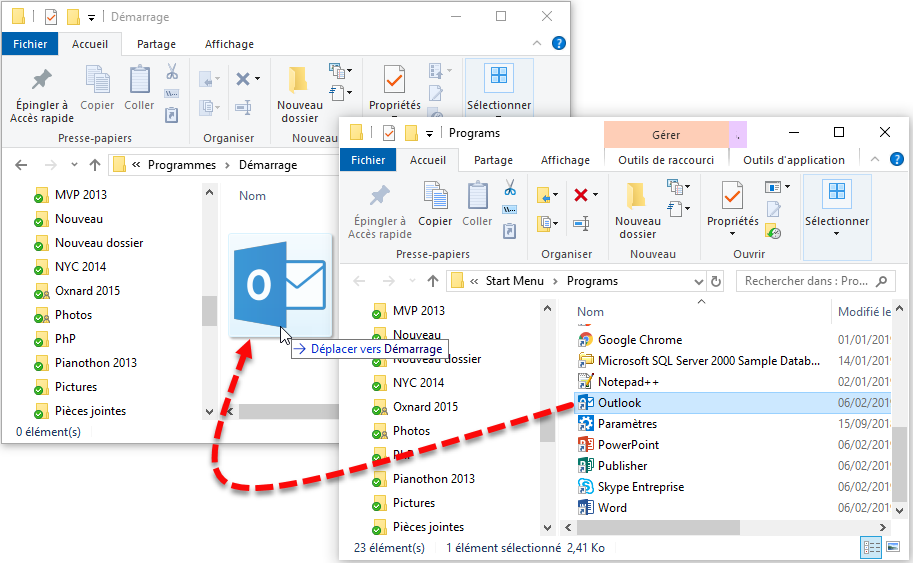
Une bulle d’aide affiche Déplacer vers Démarrage. Ce n’est pas ce que vous voulez faire. Au relâchement du bouton droit de la souris, sélectionnez Créer les raccourcis ici dans le menu. Un raccourci vers Outlook est créé dans le dossier de démarrage de Windows. A partir de maintenant, Outlook sera automatiquement exécuté à chaque démarrage de Windows.
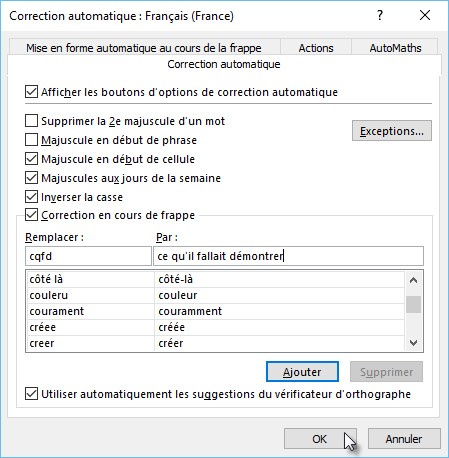
Tout comme les autres applications de la suite Office, PowerPoint est en mesure d’effectuer une correction orthographique pendant la frappe.

Pour activer cette fonctionnalité :

  • Sélectionnez l’onglet Fichier dans le ruban.
  • Cliquez sur Options.
  • Sélectionnez l’onglet Vérification dans la partie gauche de la boîte de dialogue Options PowerPoint.
  • Cliquez sur Options de correction automatique.
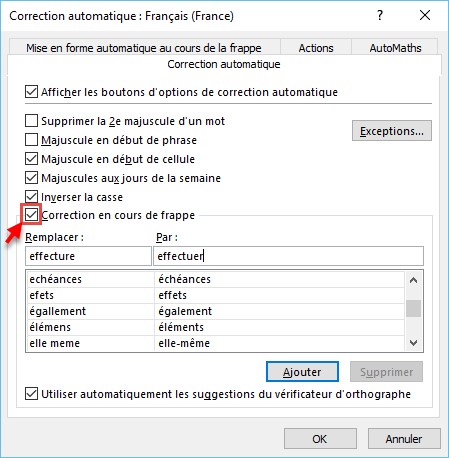
  • Sous l’onglet Correction automatique, cochez la case Correction en cours de frappe.

La partie inférieure de la boîte de dialogue affiche la liste des mots qui seront automatiquement corrigés pendant la frappe.

Pour créer une nouvelle entrée, renseignez les zones de texte Remplacer et Par, puis cliquez sur Ajouter.

Ici par exemple, le mot effecture est automatiquement remplacé par le mot effectuer dès qu’il est saisi au clavier.

Si nécessaire, il est possible de supprimer une correction automatique : sélectionnez l’entrée correspondante dans la liste et cliquez sur Supprimer.

Notez enfin que l’outil de correction automatique peut être détourné pour remplacer automatiquement une abréviation par l’expression in extenso correspondante. Entrez par exemple cqfd dans la zone de texte Remplacer et ce qu’il fallait démontrer dans la zone de texte Par pour faciliter la saisie de cette expression. Fermez les boîtes de dialogue ouvertes en cliquant sur OK.

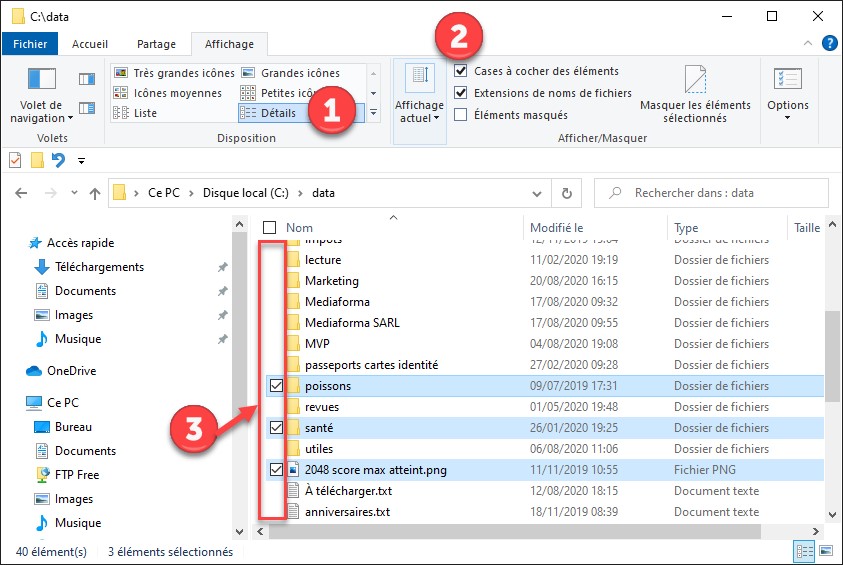
Ouvrez l’explorateur de fichiers. Basculez sur l’onglet Affichage et sélectionnez la disposition Détails (1). Cochez la case Cases à cocher des éléments (2). Maintenant, lorsque vous pointez des fichiers ou des dossiers, une case à cocher les précède (3). Cliquez dessus pour les sélectionner/désélectionner :

Lorsque deux ou plusieurs personnes travaillent sur un même document, il peut être intéressant d’utiliser les marques de révision de Word pour mettre en évidence les modifications apportées par chacune d’entre elles.

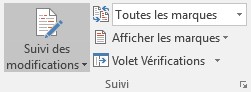
Pour activer le suivi des modifications, cliquez sur Suivi des modifications dans la barre d’état.

Si ce texte n’est pas affiché, cliquez du bouton droit sur la barre d’état et sélectionnez Suivi des modifications dans le menu.

Pour passer en revue chacune des modifications :

  • Sélectionnez l’onglet Révision dans le ruban.
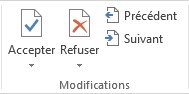
  • Cliquez sur Modification suivante dans le groupe Modifications.
  • Cliquez sur Accepter et passer à la suivante ou sur Refuser et passer à la suivante dans le groupe Modifications pour accepter ou refuser la modification en surbrillance er passer à la modification suivante.

Pour accepter toutes les modifications à la fois, cliquez sur la flèche sous l’icône Accepter et sélectionnez Accepter toutes les modifications.

Inversement, pour rejeter toutes les modifications à la fois, cliquez sur la flèche à droite ou sous l’icône Refuser et sélectionnez Refuser toutes les modifications.

Si les marques de révision sont gênantes, vous pouvez les masquer. Basculez sur l’onglet Révision dans le ruban, déroulez la liste Afficher pour la révision et sélectionnez Marques simples. Les marques de révision disparaissent. Elles sont remplacées par des barres verticales de couleur rouge, affichées à gauche des lignes qui contiennent des marques de révision. Cliquez sur l’une de ces barres pour afficher à nouveau les marques de révision.

Par défaut, les modifications apparaissent sur la version imprimée du document. Pour les cacher, basculez sur l’onglet Fichier, cliquez sur Imprimer, déroulez la liste Imprimer, sous Paramètres et décochez l’entrée Imprimer les marques.

Cliquez sur l’image dont vous voulez supprimer l’arrière-plan, puis sélectionnez l’onglet Outils Image/Mise en forme dans le ruban. Cliquez sur Supprimer l’arrière-plan dans le groupe Ajuster. Ce qu’Excel considère comme étant l’arrière-plan apparait immédiatement en mauve dans l’image.

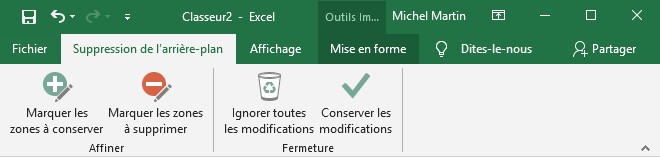
Un nouvel onglet nommé Outils image/Suppression de l’arrière-plan est affiché et sélectionné dans le ruban. Si nécessaire, cliquez sur l’icône Marquer les zones à conserver pour conserver une zone qui avait été considérée comme une partie de l’arrière-plan par Excel.

Tracez un segment de droite dans la zone à conserver. Les pixels avoisinants de couleur proche sont automatiquement ajoutés. Les éléments ajoutés sont repérés par un signe .

Inversement, cliquez sur l’icône Marquer les zones à supprimer pour définir les zones qui doivent être supprimées, et désignez-les en traçant des segments de droites avec la souris.

Cliquez sur Conserver les modifications ou sur Ignorer toutes les modifications dans le groupe Fermer pour retourner à la feuille de calcul en conservant ou en annulant la suppression de l‘arrière-plan.

Tous les objets insérés dans une présentation PowerPoint peuvent être utilisés comme des liens. En cliquant dessus, la présentation pourra afficher d’autres diapositives ou des pages Web, ou encore, exécuter des applications.

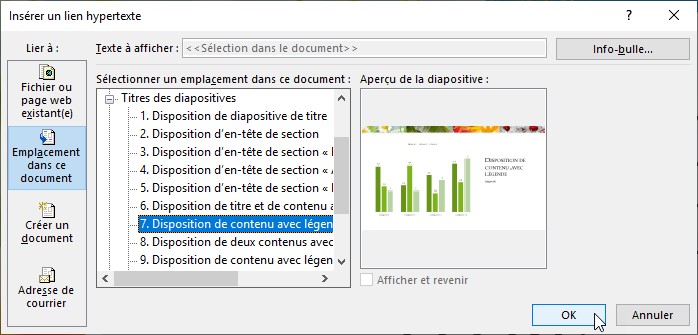
Pour créer un lien vers une diapositive spécifique, sélectionnez l’objet sur lequel vous voulez appliquer le lien, basculez sur l’onglet Insertion dans le ruban et cliquez sur l’icône Lien dans le groupe Liens. Vous pouvez également utiliser le raccourci clavier Contrôle + K pour aller plus vite. La boîte de dialogue Insérer un lien hypertexte s’affiche. Sous Lier à, sélectionnez Emplacement dans ce document, désignez la diapositive à atteindre et cliquez sur OK.

Vous pouvez également ouvrir :

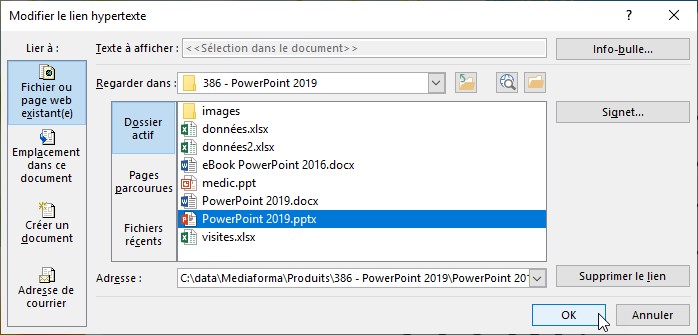
  • Une présentation, un fichier ou une page Web : sélectionnez Fichier ou page Web existant(e) dans la liste Lier à, puis désignez le fichier ou la page à atteindre dans la zone de texte Adresse.
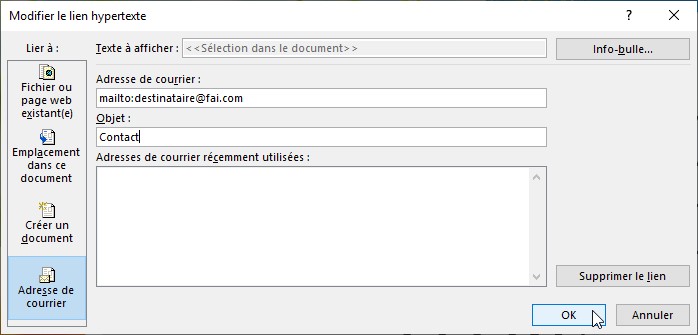
  • Une fenêtre de composition de message e-mail : sélectionnez Adresse de courrier dans la liste Lier à, puis définissez l’adresse e-mail et l’objet du message.

Saviez-vous que Windows 10 peut vous proposer de compléter la saisie du texte que vous tapez pendant la frappe ? Cette technique fonctionne sur la plupart des applications qui autorisent la saisie du texte. Voyons comment l’activer.

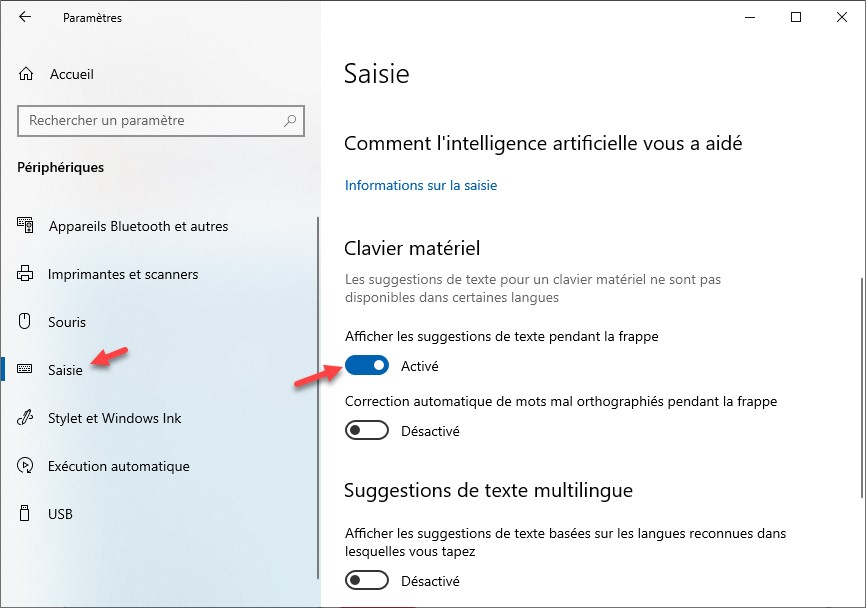
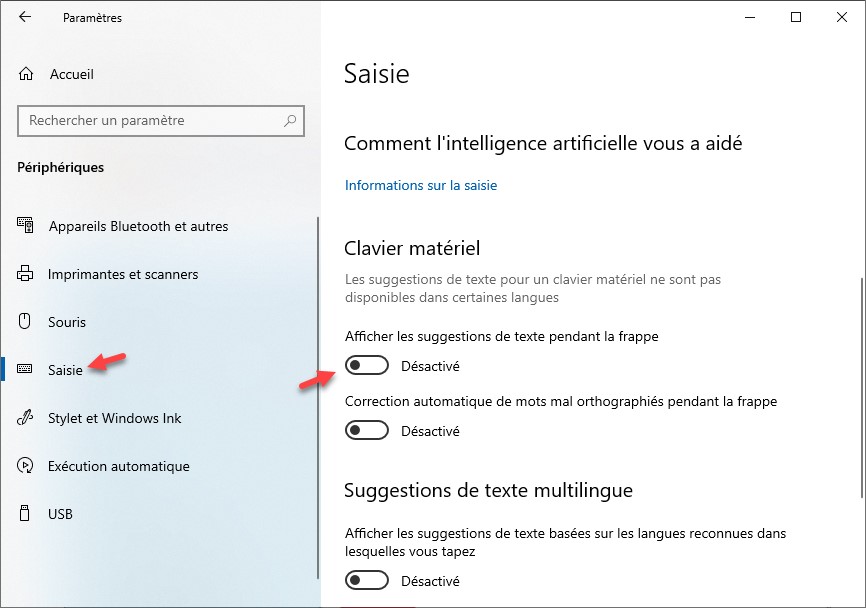
Cliquez sur Démarrer puis sur Paramètres (l’icône en forme de roue dentée). La fenêtre Paramètres Windows s’affiche. Cliquez sur l’icône Périphériques. Une autre fenêtre s’affiche. Basculez sur l’onglet Saisie dans le volet gauche et placez l’interrupteur Afficher les suggestions de texte pendant la frappe en position Marche :

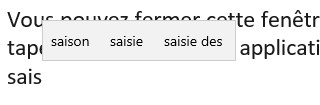
Vous pouvez fermer cette fenêtre. La fonctionnalité est activée. À partir de maintenant, lorsque vous tapez du texte dans une application quelconque, plusieurs mots vous sont proposés pour compléter la saisie. Ici par exemple, dans Word 2019 :

Pour insérer un des mots proposés, appuyez sur la flèche vers le haut pour sélectionner le premier mot, puis autant de fois que nécessaire sur la flèche vers la droite pour sélectionner un des mots suivants. Appuyez sur la touche Entrée pour insérer le mot en surbrillance.

Bien entendu, vous pouvez à tout moment désactiver cette fonctionnalité en plaçant l’interrupteur Afficher les suggestions de texte pendant la frappe en position Arrêt :