Médiaforma

posts

Lorsqu’une feuille de calcul est protégée, il n’est pas possible de modifier son contenu : toutes ses cellules sont automatiquement verrouillées.

Pour protéger une feuille de calcul, sélectionnez les cellules qui la composent, basculez sur l’onglet Accueil dans le ruban, cliquez sur l’icône Format dans le groupe Cellules et assurez-vous que la commande Verrouiller la cellule est active, c’est-à-dire qu’elle est précédée d’un cadenas encadré :

Cliquez alors sur Protéger la feuille. Si nécessaire, définissez un mot de passe pour autoriser la suppression de la protection et définissez les actions autorisées dans la feuille.

Validez en cliquant sur OK et, le cas échéant en saisissant à nouveau le mot de passe. Toute modification de cellule est maintenant impossible.

Pour supprimer la protection, cliquez sur l’icône Format dans le groupe Cellules et sélectionnez Ôter la protection de la feuille dans le menu. Si vous avez défini un mot de passe, saisissez-le et validez en cliquant sur OK.

Cliquez sur l’icône Contacts dans la barre de navigation, basculez sur l’onglet Fichier dans le ruban, puis cliquez sur Imprimer.

Cliquez sur Options d’impression. Cette action affiche la boîte de dialogue Imprimer. Ici, vous pouvez choisir l’imprimante à utiliser, les pages à imprimer et le nombre de copies. Dans le cas d’une impression multiple, cochez la case Copies assemblées si vous souhaitez imprimer des jeux de copies séparés. Choisissez un style d’impression dans le groupe Style d’impression.

Si nécessaire, cliquez sur Mise en page pour préciser la façon dont les contacts seront imprimés :

  • Sous l’onglet Format, choisissez les éléments à imprimer et leur disposition, ainsi que les polices à utiliser pour les en-têtes et le texte.
  • Sous l’onglet Papier, définissez le type et le format du papier, ainsi que la taille des marges.
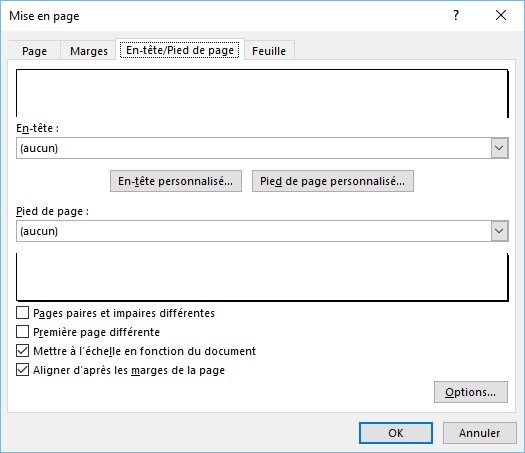
  • Sous l’onglet En-tête / pied de page, entrez le texte qui sera affiché dans les parties supérieure et inférieure de chaque page imprimée.

L’outil de capture d’écran de Word permet de capturer facilement les éléments affichés sur l’écran et de les intégrer à vos documents à des fins démonstratives.

Pour capturer la totalité de l’écran et la placer dans le presse-papiers de Windows, appuyez sur la touche Impr. Ecran du clavier.

Pour capturer la fenêtre active et la placer dans le presse-papiers de Windows, maintenez la touche Alt enfoncée et appuyez sur Impr. Ecran.

Pour capturer une fenêtre d’application ouverte et en placer une copie dans le document, sélectionnez l’onglet Insertion dans le ruban, cliquez sur Capture dans le groupe Illustrations puis cliquez sur une des vignettes sous Fenêtres disponibles :

Enfin, pour capturer une portion d’écran d’un autre type, sélectionnez l’onglet Insertion dans le ruban. Cliquez sur Capture dans le groupe Illustrations puis sur Capture d’écran.

La fenêtre de Word disparait et l’écran se grise. Il vous suffit maintenant de délimiter la portion d’écran que vous souhaitez capturer en traçant un rectangle avec la souris, bouton gauche enfoncé. Placez-vous sur un des angles de la zone à capturer, enfoncez et maintenez enfoncé le bouton gauche de la souris, puis déplacez la souris pour tracer le rectangle de sélection. Relâchez le bouton gauche lorsque le rectangle a l’allure souhaitée. La zone ainsi délimitée est capturée et automatiquement insérée dans le document. Ici, une portion de l’image ouverte dans Paint est capturée et placée dans le document :

Vous disposez de plusieurs ordinateurs reliés sur un même réseau local Ethernet et/ou Wi-Fi ? Cet article va vous montrer comment partager facilement un dossier d’un ordinateur avec les autres ordinateurs du réseau.

Ouvrez l’explorateur de fichiers. Cliquez du bouton droit sur le dossier à partager pointez l’entrée Accorder l’accès à et cliquez sur Des personnes spécifiques :

La boîte de dialogue Accès réseau s’affiche. Déroulez la liste (1) et sélectionnez Tout le monde. Cliquez alors sur Partager (2) :

Quelques instants plus tard, une boîte de dialogue similaire à celle-ci s’affiche :

Cliquez sur le lien envoyer pour envoyer le lien de partage par mail. Ajoutez un ou plusieurs destinataires dans la zone de texte À et envoyez le message :

Pour qu’une personne connectée à votre réseau local accède au dossier partagé, il lui suffira de copier-coller le chemin dans la barre d’adresse de l’explorateur de fichiers :

Les contacts mémorisés dans le module Contacts peuvent être utilisés comme une source de données lors d’un publipostage.

Première étape: Création de la lettre type

Dans un nouveau document Word, entrez le texte qui doit être repris dans chaque lettre.

Deuxième étape: Fusion

Sélectionnez l’onglet Publipostage dans le ruban.

Cliquez sur l’icône Démarrer la fusion et le publipostage dans le groupe de même nom et sélectionnez le type de document sur lequel vous travaillez. A titre d’exemple, nous allons sélectionner Courriers pour créer un mailing.

Cliquez sur l’icône Sélection des destinataires dans le groupe Démarrer la fusion et le publipostage et choisissez Sélectionner dans les contacts Outlook dans le menu. Désignez le dossier de contacts à importer et cliquez sur OK.

Cochez tous les contacts auxquels doit parvenir le publipostage, puis cliquez sur OK :

Pour insérer des champs fusionnés dans la lettre type, cliquez sur la flèche sous l’icône Insérer un champ de fusion dans le groupe Champs d’écriture et d’insertion et faites votre choix dans le menu. Insérez autant de champs que nécessaire en répétant le même processus.

Troisième étape : Publipostage

Lorsque tous les champs ont été insérés, cliquez sur l’icône Terminer et fusionner dans le groupe Terminer et choisissez la destination de votre envoi. Ici, nous choisissons Envoyer des courriers. Il ne reste plus qu’à compléter la boîte de dialogue Fusionner avec un courrier et à cliquer sur OK pour lancer le publipostage.

Si un classeur contient des données personnelles ou confidentielles, il peut être intéressant de le protéger en lecture et/ou en écriture. Sélectionnez l’onglet Fichier dans le ruban, cliquez sur Enregistrer sous, puis cliquez sur Parcourir. Dans la boîte de dialogue Enregistrer sous, cliquez sur Outils et sélectionnez Options générales dans le menu. Définissez un ou deux mots de passe dans la boîte de dialogue Options générales.

Attention : Excel fait la différence entre les majuscules et les minuscules dans les mots de passe. A l’ouverture et/ou à l’enregistrement d’un classeur protégé, vous devez taper exactement le mot de passe qui a été défini, sans quoi, l’opération vous sera refusée.

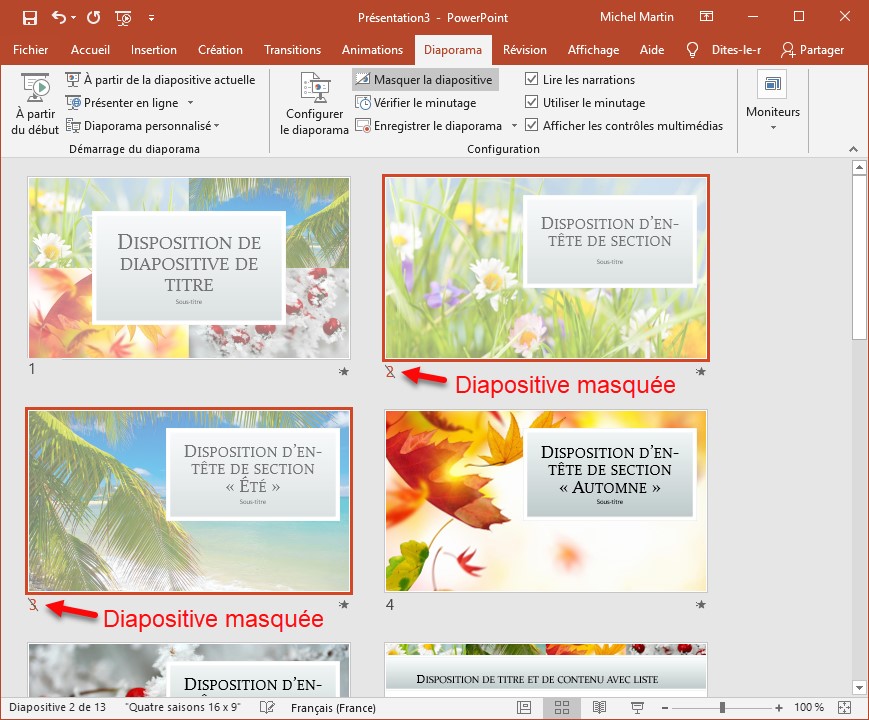
Pour lancer une présentation, basculez sur l’onglet Diaporama dans le ruban puis cliquez sur :

  • A partir du début pour commencer la présentation sur la première diapositive, sans tenir compte de la diapositive active. Vous pouvez également appuyer sur la touche de fonction F5 pour parvenir au même résultat.
  • A partir de la diapositive actuelle pour commencer la présentation sur la diapositive active, en ignorant les diapositives qui la précèdent. Vous pouvez également appuyer Maj + F5 pour parvenir au même résultat.

Pour passer :

  • À la diapositive suivante: cliquez sur le bouton gauche de la souris, appuyez sur la touche Droite ou Bas du clavier ou utilisez votre stylet bluetooth ;
  • À la diapositive précédente: appuyez sur la touche Gauche ou Haut du clavier ou utilisez votre stylet bluetooth ;
  • À la première diapositive: appuyez sur la touche Origine du clavier ;
  • À la dernière diapositive: appuyez sur la touche Fin du clavier ;
  • À une autre diapositive: utilisez un bouton d’action. Reportez-vous à la section intitulée « Les boutons d’action » pour en savoir plus sur cette possibilité.

Lorsque vous allez au-delà de la dernière diapositive, l’écran devient noir. Cliquez sur le bouton gauche de la souris ou appuyez sur la touche Echap du clavier pour mettre fin à la présentation.