Médiaforma

posts

Vous êtes sur le point de réaliser une superbe photo de vos vacances à la neige. Mais voilà, malgré l’intense manteau neigeux qui recouvre tout ce qui vous entoure, il n’est pas prévu d’averse de neige avant le lendemain. Devrez-vous remettre votre prise de vue au lendemain en espérant que la météo ait dit vrai ? Heureusement non, car comme vous allez le voir, il est très simple d’ajouter des flocons de neige sur une photo avec PhotoFiltre.

Ouverture de la photo

Commencez par ouvrir une photo avec la commande Ouvrir dans le menu Fichier ou le raccourci clavier Contrôle + O.

Ajout des flocons de neige

Lancez la commande PhotoMasque dans le menu Filtre. La boîte de dialogue PhotoMasque s’affiche :
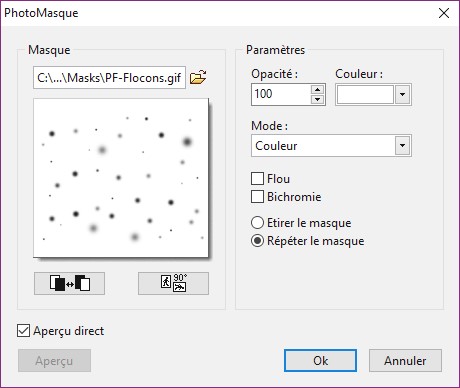
Choisissez le masque PF-flocons.gif dans la liste déroulante Masque. Cochez la case Aperçu direct. Indiquez si vous voulez étirer ou répéter le masque pour couvrir toute la photo. Définissez l’opacité des flocons. Choisissez la couleur des flocons avec la liste déroulante Couleur ou cliquez sur la photo pour choisir directement une des couleurs de la photo. Lorsque l’effet obtenu vous convient, cliquez sur OK pour valider le paramétrage :

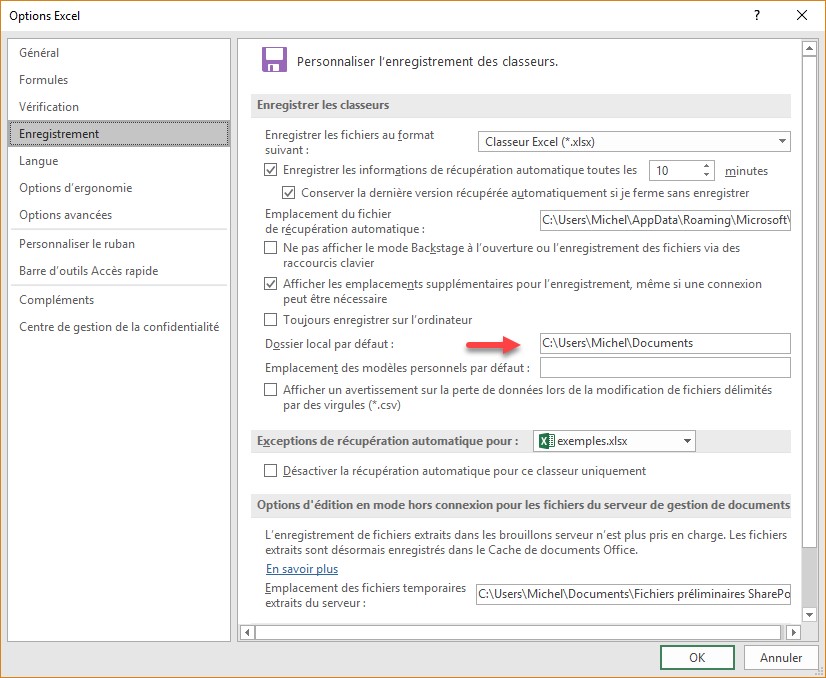
Vous voulez changer le dossier d’enregistrement par défaut d’Excel ? Rien de plus simple !

Basculez sur l’onglet Fichier dans le ruban et cliquez sur Options. La boîte de dialogue Options Excel s’affiche. Sélectionnez l’onglet Enregistrement et modifiez la zone de texte Dossier local par défaut :

Cette section va vous montrer comment remplacer une gamme de couleurs dans une photo en utilisant PhotoFiltre.

Ouverture de la photo

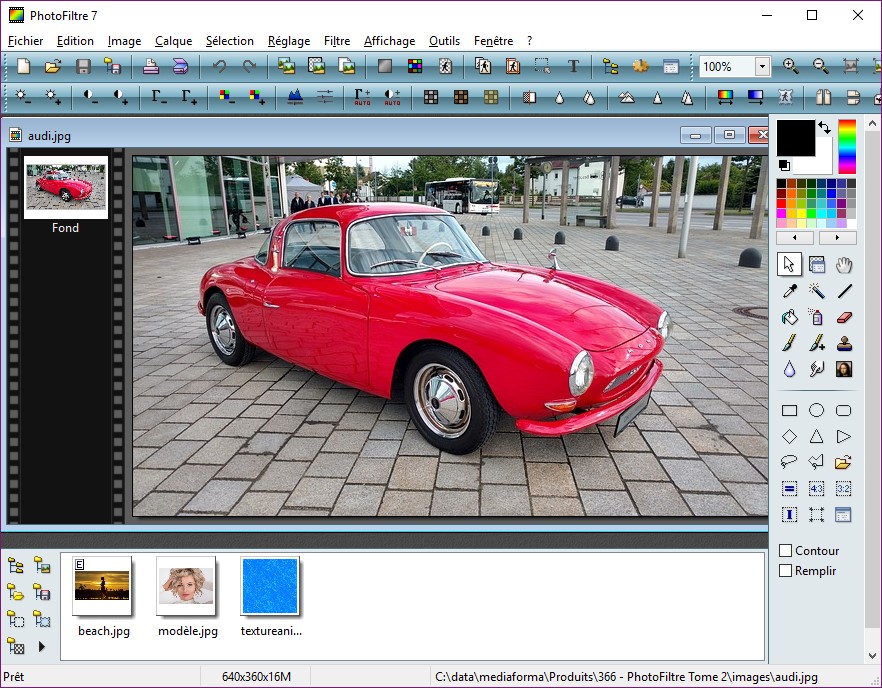
Ouvrez la photo à retoucher avec la commande Ouvrir dans le menu Fichier ou le raccourci clavier Contrôle + O :

La commande Remplacer une gamme

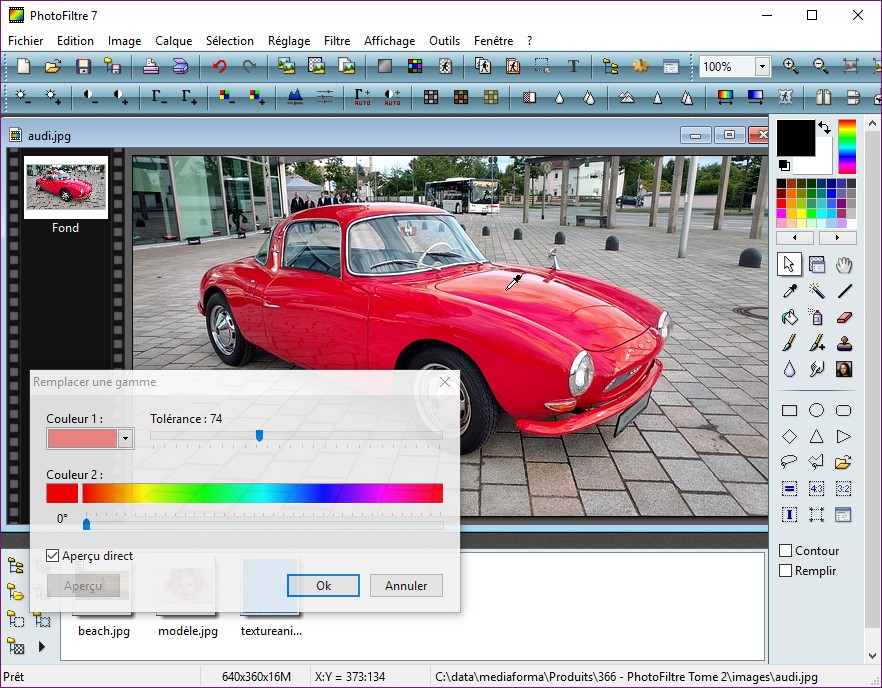
Lancez la commande Remplacer une gamme dans le menu Réglage. La boîte de dialogue Remplacer une gamme s’affiche. Cochez la case Aperçu direct et cliquez du bouton gauche sur la couleur que vous voulez changer :

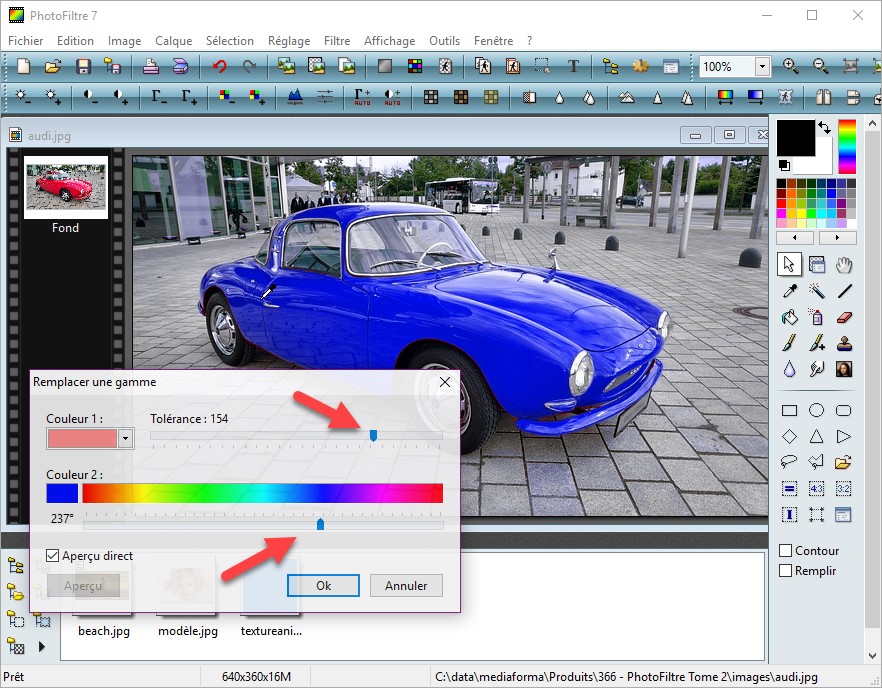
Déplacez le curseur Couleur 2 pour atteindre visuellement la couleur souhaitée et ajustez le curseur Tolérance pour que toutes les nuances de la couleur à changer soient prises en compte :

Lorsque le changement de couleur convient, cliquez sur OK pour l’appliquer à l’image.

Astuce si la couleur à changer se retrouve sur la photo

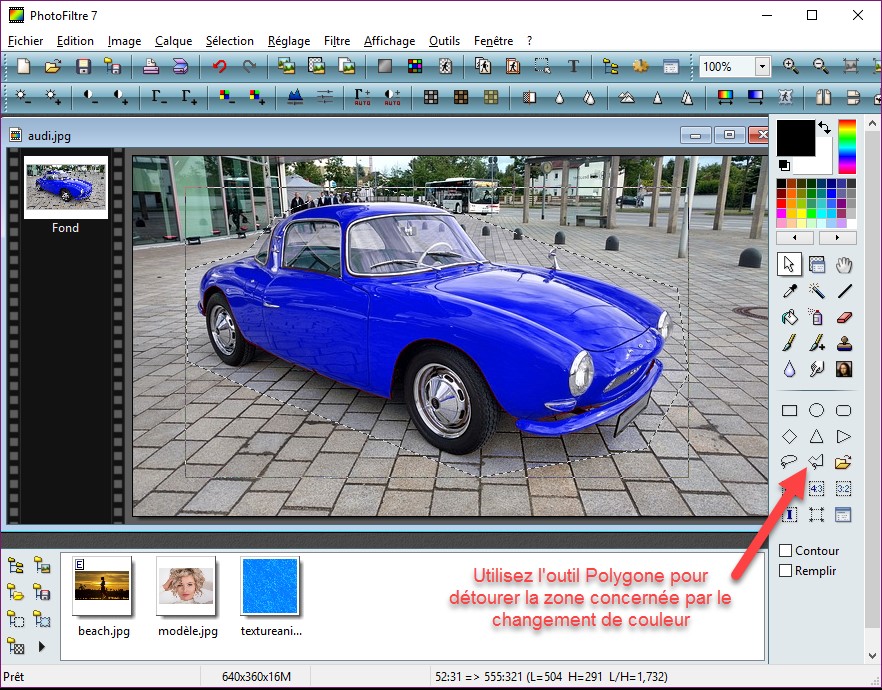
Polygone :

Le changement de la gamme de couleurs ne concernera que la zone sélectionnée.

Si les critères de recherche prédéfinis ne sont pas suffisants, vous pouvez créer un dossier de recherche personnalisé.

Basculez sur l’onglet Dossier du ruban, puis cliquez sur l’icône Dossier de recherche dans le groupe Nouveau. La boîte de dialogue Nouveau dossier de recherche s’affiche. Dans la liste Sélectionner un dossier de recherche, sous Personnalisé, sélectionnez Créer un dossier de recherche personnalisé. Cliquez sur Choisir. Donnez un nom au dossier de recherche personnalisé, cliquez sur Critères et sélectionnez une ou plusieurs options dans la boîte de dialogue :

  • L’onglet Messages permet de définir plusieurs paramètres : le critère de recherche, l’emplacement de la recherche, l’expéditeur, les autres destinataires, la date, etc.
  • L’onglet Autres choix donne accès à plusieurs autres critères de sélection, tels que la présence ou l’absence de pièces jointes, l’importance ou l’indicateur du message.
  • L’onglet Options avancées donne accès à des critères de sélection très précis via la liste déroulante Champ.

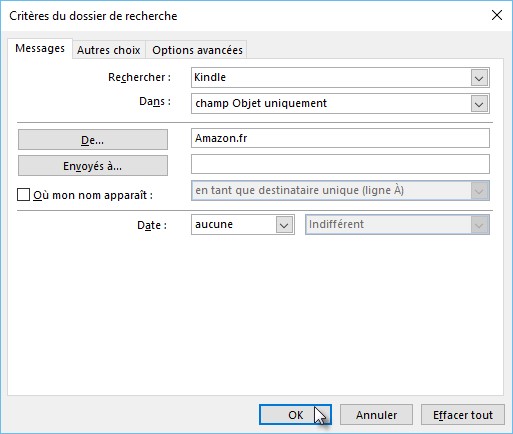
A titre d’exemple, nous allons créer un dossier de recherche personnalisé pour faciliter l’accès aux messages envoyés par amazon.fr, et où le mot « Kindle » apparaît dans le champ Objet. Pour ce faire :

  • Basculez sur l’onglet Dossier du ruban puis cliquez sur l’icône Dossier de recherche du groupe Nouveau. La boîte de dialogue Nouveau dossier de recherche s’affiche.
  • Sélectionnez Créer un dossier de recherche personnalisé.
  • Cliquez sur Choisir et donnez le nom Amazon Kindle à la recherche personnalisée.
  • Cliquez sur Critères.
  • Sous Messages, tapez Kindle dans la zone de texte Rechercher.
  • Choisissez champ Objet uniquement dans la liste Dans.
  • Cliquez sur De, sélectionnez fr dans les contacts, cliquez sur De puis sur OK.
  • Cliquez à trois reprises sur OK pour fermer les boîtes de dialogue ouvertes.

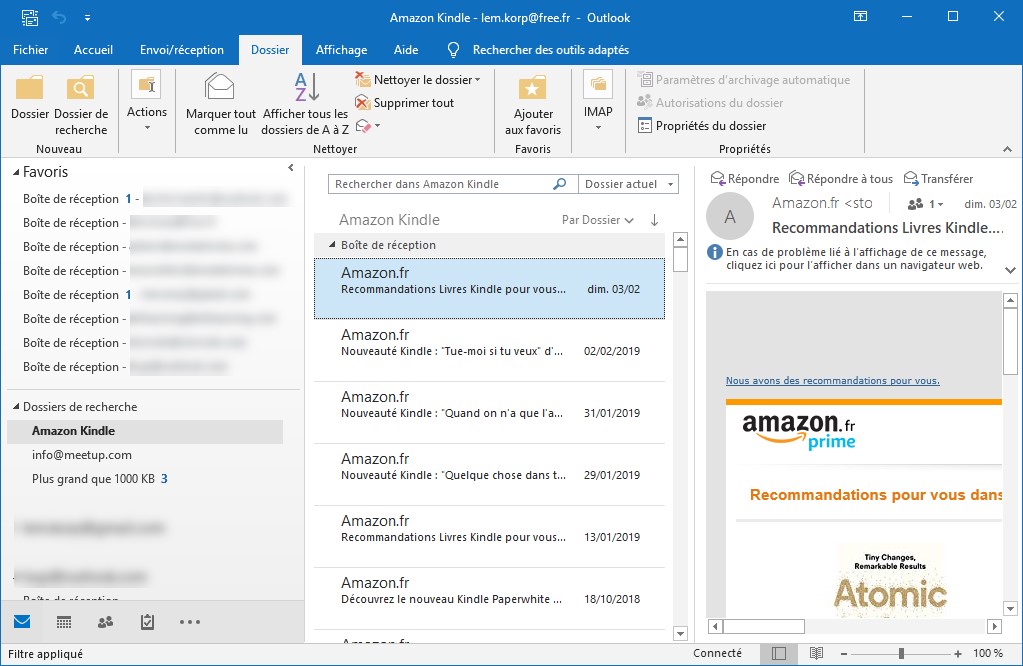
Le dossier de recherche personnalisé est immédiatement opérationnel. Il suffit de cliquer dessus pour filtrer les messages.

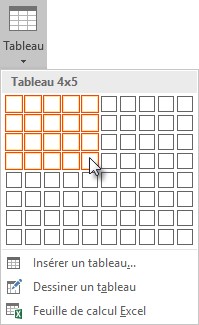
Sélectionnez l’onglet Insertion dans le ruban, cliquez sur l’icône Tableau dans le groupe Tableaux et choisissez le nombre de lignes et de colonnes dans le menu.

Un nouvel onglet nommé Outils de tableau/Création est ajouté dans la partie droite du ruban et automatiquement sélectionné. Pour mettre en forme le tableau, le plus simple consiste à sélectionner une entrée dans la galerie Styles de tableau.

Vous pouvez ensuite régler plus finement l’aspect du tableau en agissant sur les commandes disponibles dans les groupes Options de style de tableau et Traçage des bordures.

Vous pouvez également fusionner ou fractionner plusieurs cellules : sélectionnez l’onglet Outils de tableau/Mise en page dans le ruban, puis cliquez sur Fusionner ou Fractionner, dans le groupe Fusionner.

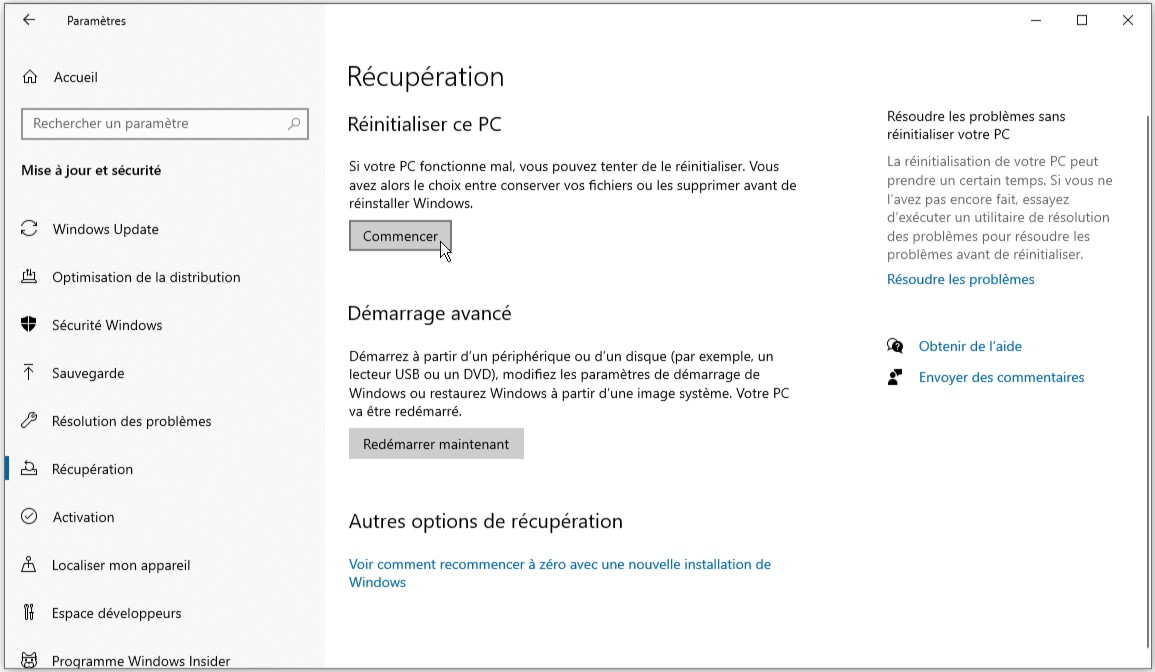
Cliquez sur Démarrer, tapez réinitialiser et cliquez sur Réinitialiser ce PC dans la partie supérieure du menu Démarrer. La boîte de dialogue des paramètres s’affiche, onglet Récupération sélectionné. Cliquez sur Commencer, sous Réinitialiser ce PC :

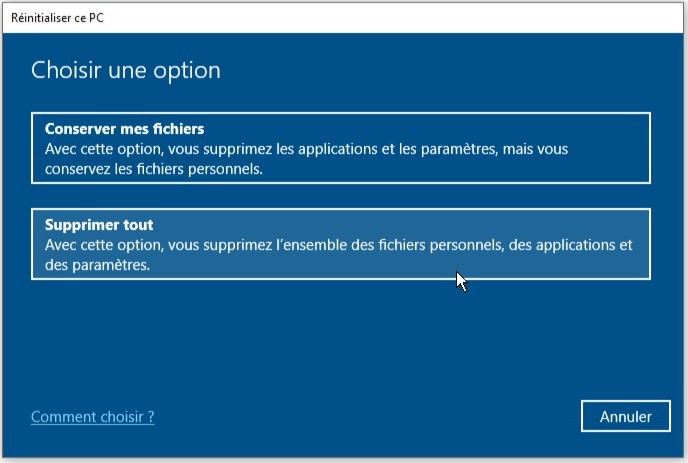
La boîte de dialogue Réinitialiser ce PC s’affiche. Cliquez sur Supprimer tout :

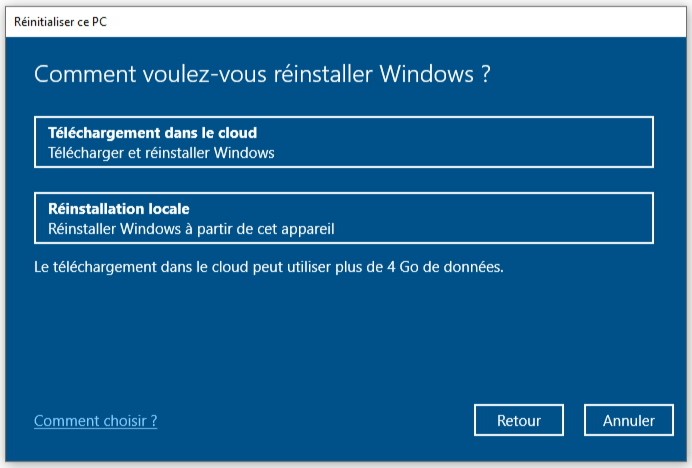
Vous avez alors le choix entre un téléchargement dans le cloud et une réinstallation locale :

Si vous cliquez sur Réinstallation locale, la version de Windows qui a été installée sur cet ordinateur sera réinstallée à l’identique. Par contre, si vous cliquez sur Téléchargement dans le cloud, c’est la toute dernière version de Windows 10 (avec toutes les mises à jour) qui sera téléchargée puis installée pour remplacer votre version actuelle de Windows 10.

Pour repérer facilement les onglets d’un classeur, vous pouvez personnaliser leurs noms. Cliquez du bouton droit sur l’onglet que vous voulez renommer, choisissez Renommer dans le menu contextuel, tapez le nouveau nom de l’onglet et appuyez sur la touche Entrée du clavier pour valider.

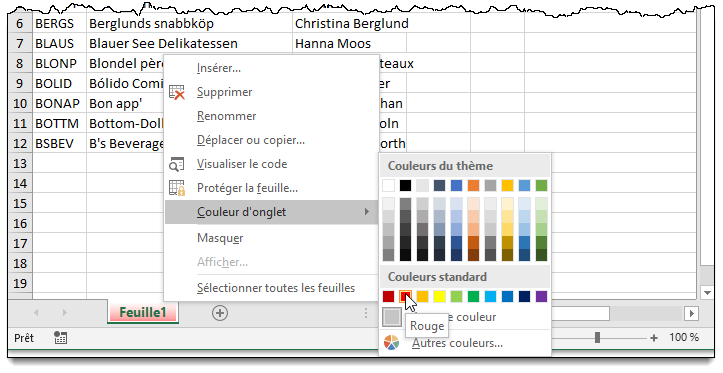
Vous voulez aller plus loin ? Pourquoi ne pas utiliser différentes couleurs pour chaque onglet ? Cliquez du bouton droit sur l’onglet que vous voulez colorer, pointez l’entrée Couleur d’onglet et choisissez une couleur dans la palette :