Médiaforma

posts

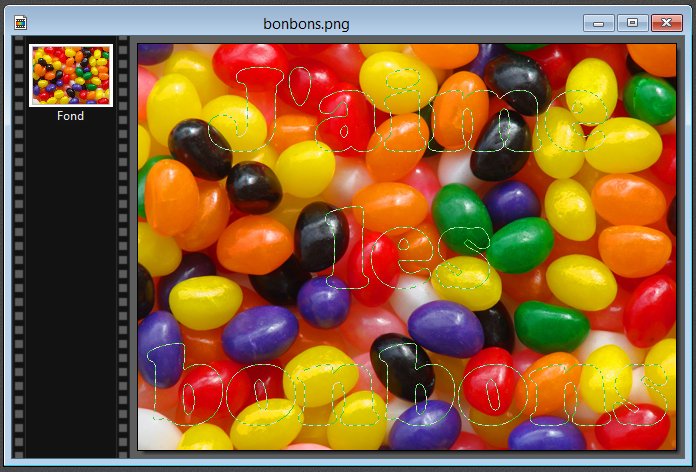
Voici l’effet recherché :

Photofiltre - Image piégée dans un texte 1

Pour arriver à ce résultat, vous allez définir un texte, l’insérer comme sélection, y ajouter une bordure et supprimer l’image environnante.

Cliquez sur l’icône Texte. Choisissez une police large, un corps de caractère important et entrez quelques mots. Cliquez sur Transformer en sélection. Le texte apparaît sous la forme d’une sélection.
Photofiltre - Image piégée dans un texte 2

Cliquez du bouton droit sur la sélection et sélectionnez Contour et remplissage dans le menu. Cochez les cases Aperçu direct, Contour et Lisser. Choisissez une couleur de contour noire et une largeur égale à 1, puis validez en cliquant sur OK.

Lancez la commande Inverser dans le menu Sélection pour sélectionner toute l’image hormis le texte, puis appuyez sur la touche Suppr du clavier. La sélection est remplacée par la couleur d’arrière-plan. L’effet recherché est ainsi obtenu.
Il y a quelques jours, un membre de Mediaforma demandait comment assembler plusieurs vidéos pour en faire une seule. Pas besoin de télécharger une application pour cela : Windows 10 a tout ce qu’il faut de base. L’application Photos peut en effet assembler des vidéos, et bien plus encore.

Cliquez sur l’icône Démarrer, dans le coin inférieur gauche de l’écran, tapez photos et cliquez sur Photos dans la partie supérieure du menu Démarrer.

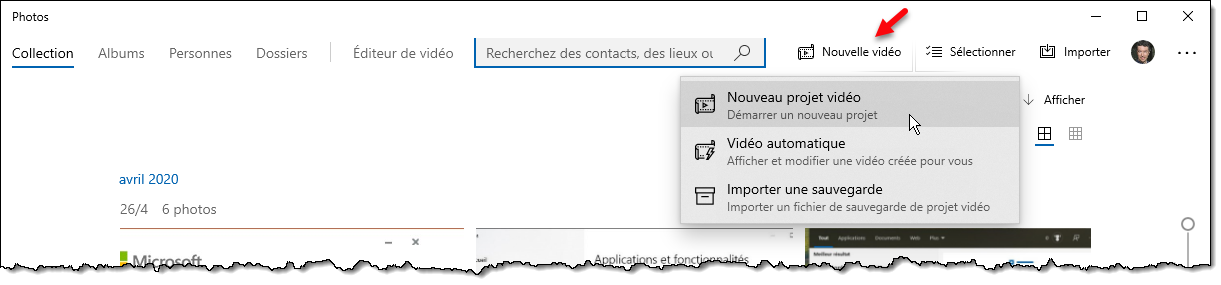
L’application Photos s’ouvre. Cliquez sur le lien Nouvelle vidéo, dans la partie supérieure de la fenêtre, puis sur Nouveau projet vidéo (si l’icône Nouvelle vidéo n’est pas apparente, agrandissez la fenêtre) :

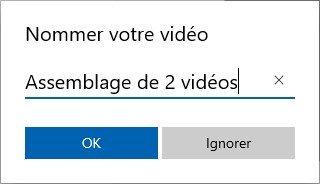
Une boîte de dialogue s’affiche. Choisissez un nom pour la nouvelle vidéo, puis cliquez sur OK :

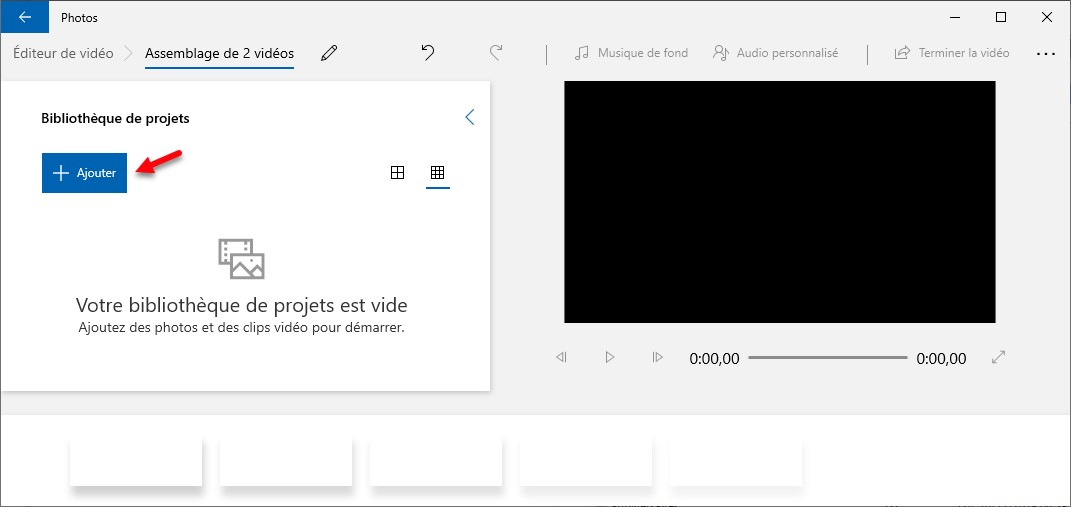
Vous êtes alors invité à ajouter des vidéos dans votre projet. Cliquez sur Ajouter, sur À partir de ce PC, puis désignez les vidéos à assembler :

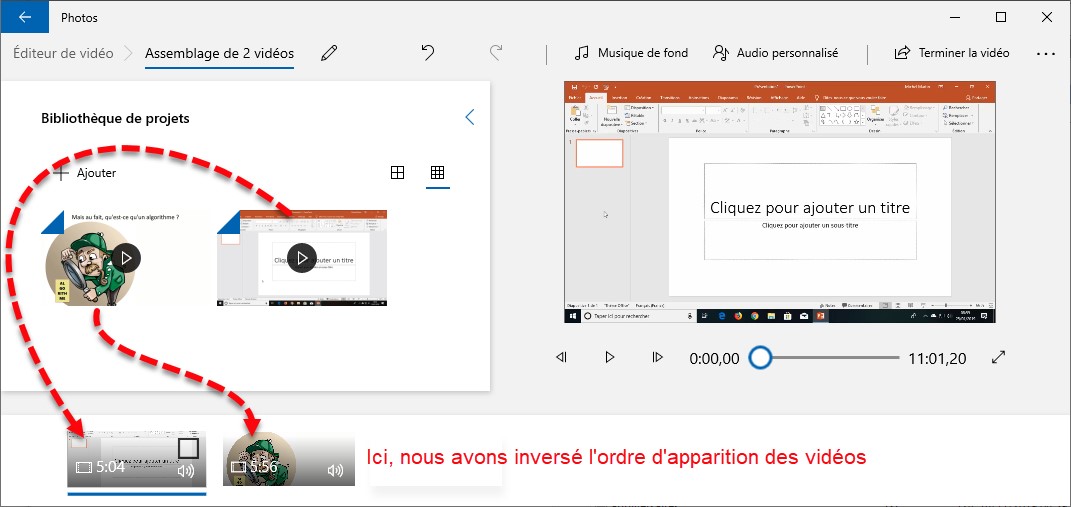
Ici par exemple, nous avons ajouté deux vidéos de tailles différentes (une en 1920 x 1080 et une autre en 1280 x 720). Juste pour montrer qu’un tel assemblage est possible.

Glissez-déposez les vidéos dans la chronologie, c’est-à-dire dans les cases qui apparaissent dans la partie inférieure de la fenêtre. Notes que vous n’êtes pas obligé de respecter l’ordre des vidéos dans la chronologie :

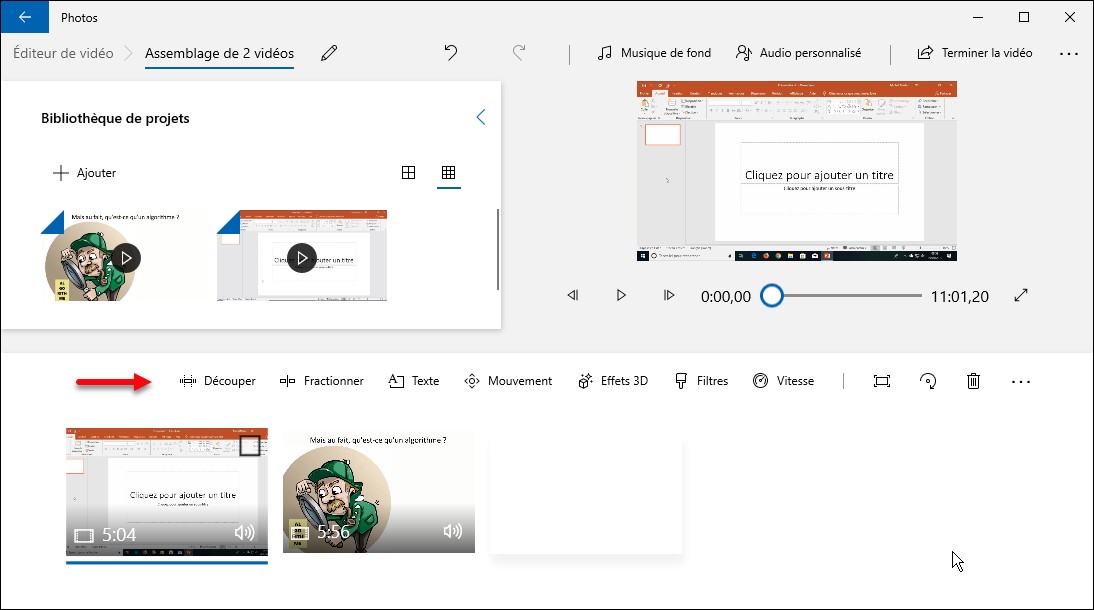
Si nécessaire, vous pouvez ajouter une musique de fond ou enregistrer un commentaire audio en cliquant sur les boutons (respectivement) Musique de fond ou Audio personnalisé, dans la partie supérieure de la fenêtre. Si vous agrandissez la fenêtre de l’application, une barre d’outils s’affiche au-dessus de la chronologie. Vous pouvez l’utiliser pour supprimer des passages dans les vidéos, pour incruster du texte, pour ajouter des mouvements, des effets 3D ou des filtres aux vidéos, ou encore pour modifier la vitesse de défilement :

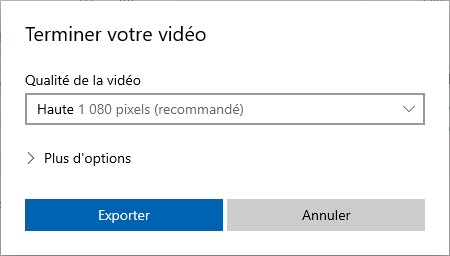
Pour générer la vidéo qui résulte de l’assemblage des vidéos de la chronologie, cliquez sur Terminer la vidéo. Une boîte de dialogue s’affiche. Choisissez la résolution dans la liste déroulante Qualité de la vidéo, puis cliquez sur Exporter :

Choisissez le dossier dans lequel sera sauvegardée la vidéo puis cliquez sur Exporter. Il ne vous reste plus qu’à patienter jusqu’à la fin de l’exportation. Ici, les vidéos n’avaient pas la même résolution. Elles ont été redimensionnées pour correspondre à la qualité indiquée (ici, 1920 x 1080 pixels).

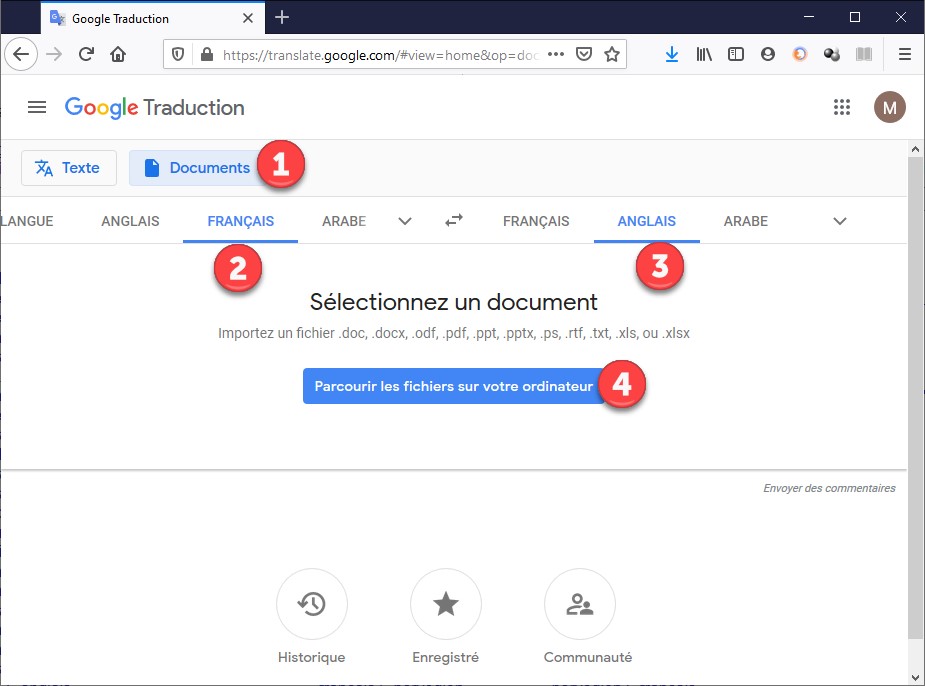
Cet article va vous montrer comment traduire des documents au format .doc, .docx, .odf, .pdf, .ppt, .pptx, .ps, .rtf, .txt, .xls, et .xlsx.

Ouvrez la page https://translate.google.com/. Cliquez sur Documents (1). Choisissez la langue du fichier à traduire (2) et la langue de traduction (3). Cliquez sur Parcourir les fichiers sur votre ordinateur (4).

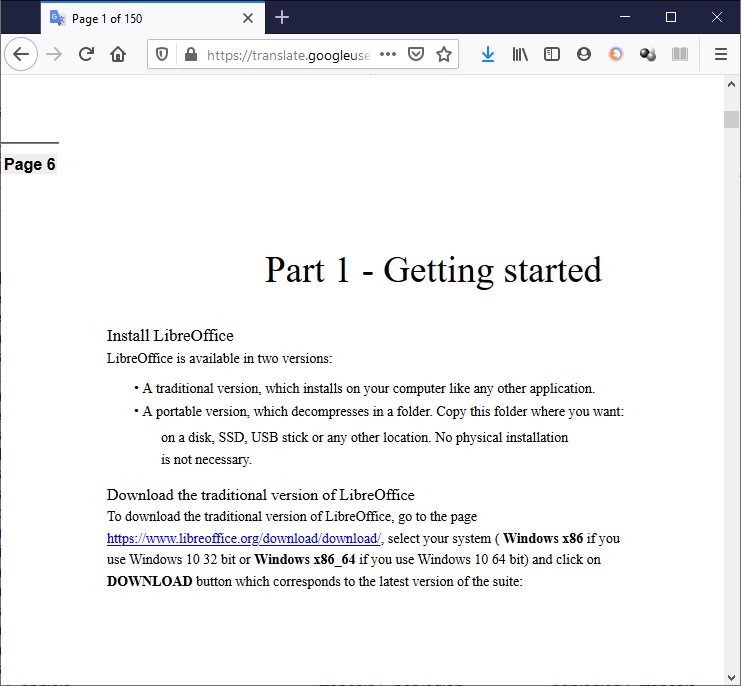
Désignez le fichier à traduire (attention, sa taille ne doit pas dépasser 10 Mo). Cliquez sur Traduire. Quelques instants plus tard, le document est traduit et s’affiche dans le navigateur. Si le document contenait des images, elles n’apparaissent pas dans la traduction :

Il y a quelques jours, un lecteur de la lettre Mediaforma me contactait à propos de l’article Sauvegardez vos fichiers dans le cloud sans limite de temps. Il me disait être intéressé par cet article mais que la barrière de la langue l’empêchait de le mettre en pratique. Si vous n’êtes pas à l’aise avec la langue anglaise (ou une autre langue d’ailleurs), cet article va vous montrer comment traduire des pages entières en utilisant l’outil de traduction de Google.

Traduction de pages

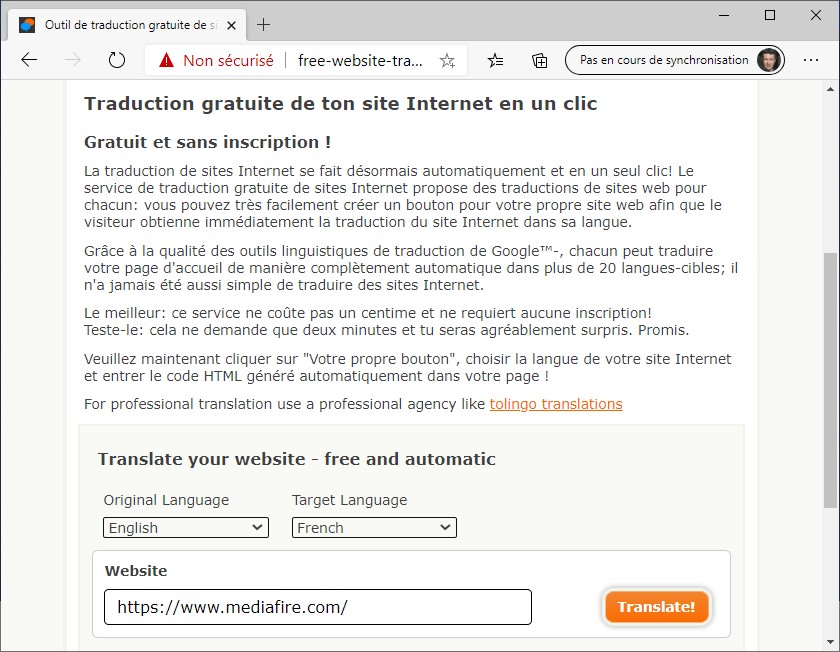
Ouvrez votre navigateur Web et allez sur la page http://free-website-translation.com/?fr :

  • Dans la liste déroulante Original Language, choisissez la langue de la page Web.
  • Dans la liste déroulante Target Language, choisissez la langue dans laquelle la page doit être traduite.
  • Dans la zone de texte Website, entrez l’adresse de la page à traduire.
  • Cliquez sur Translate.

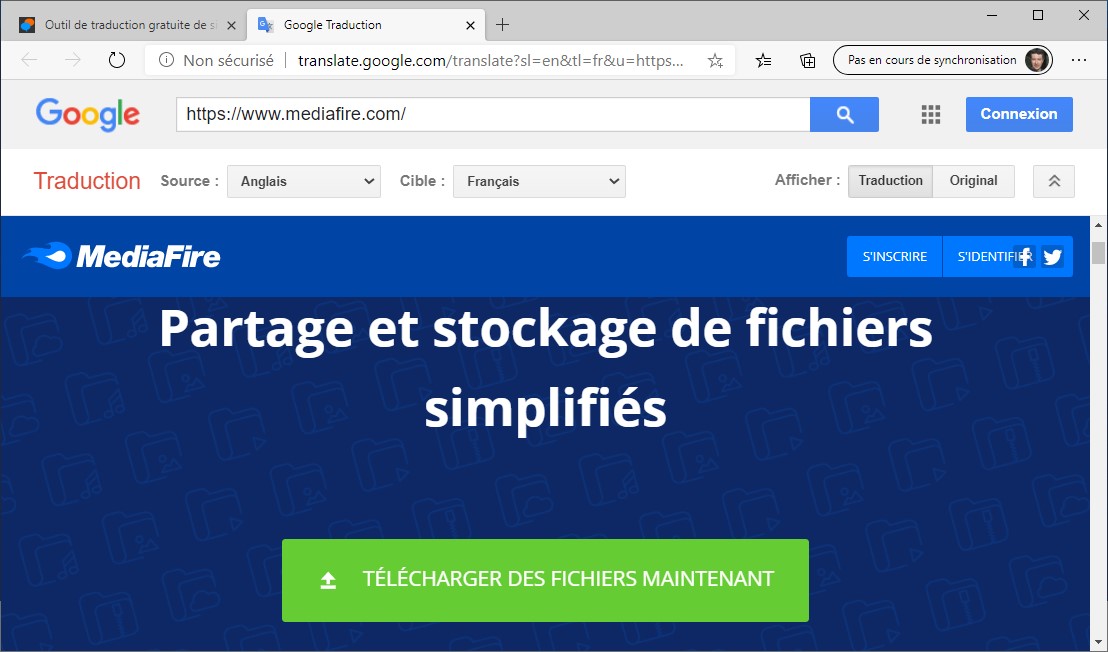
La traduction s’ouvre dans un nouvel onglet :

Remarque

Alors que j’écris ces lignes, la méthode décrite dans cet article fonctionne dans Google Chrome et dans la dernière version du navigateur Edge. Par contre, la traduction est bloquée par une stratégie de sécurité dans le navigateur Firefox.

Mediaforma est en train de rédiger un manuel pratique dont le titre pourrait être « Comment faire facilement… ». Il va regrouper un ensemble de questions que se posent tôt ou tard tous les utilisateurs de Windows 10. Et décrire en détail les solutions les plus simples pour y répondre.

Voici quelques-uns des sujets qui pourraient être traités :

  • Comment réparer le réseau local
  • Comment transférer des fichiers sur une tablette
  • Comment désactiver ou désinstaller OneDrive
  • Comment ajouter un ou plusieurs écrans sur un PC
  • Comment identifier et désinstaller les applications qui ne me sont pas utiles

Cliquez ici pour afficher les sujets déjà suggérés

Vous avez des idées de sujets qui pourraient vous être utiles ?
Communiquez-les à Mediaforma et nous les insérerons dans le manuel
Pour cela, il suffit de laisser un commentaire en remplissant le formulaire juste en dessous
et en cliquant sur Envoyer le commentaire.

Il arrive parfois que Microsoft Office ne se comporte plus normalement. Cet article va vous montrer comment « réparer » votre suite bureautique.

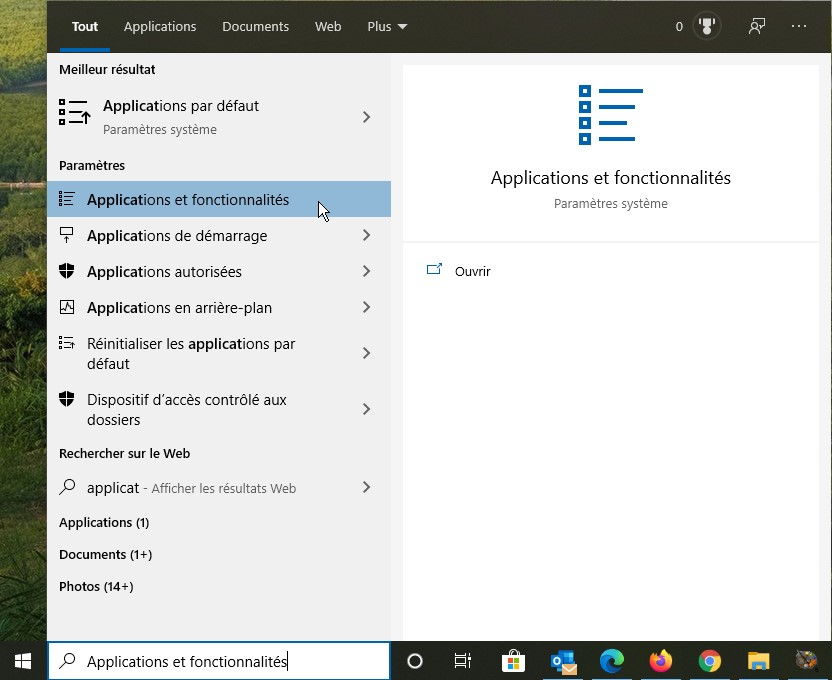
Appuyez puis relâchez la touche Windows du clavier, tapez applications et cliquez sur Applications et fonctionnalités, dans la partie supérieure du menu Démarrer :

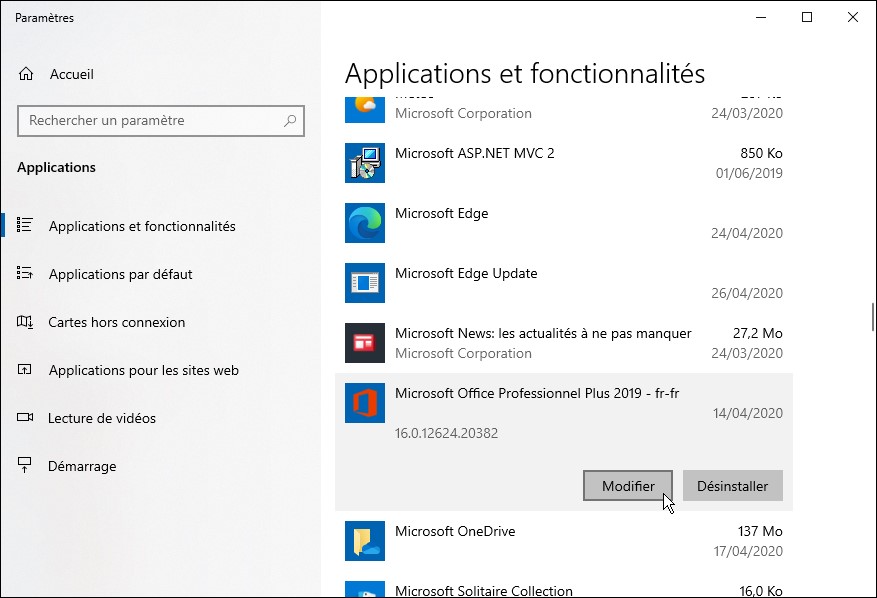
Dans la liste alphabétique des applications, cliquez sur l’entrée qui correspond à votre version d’Office. Les boutons Modifier et Désinstaller s’affichent. Cliquez sur Modifier :

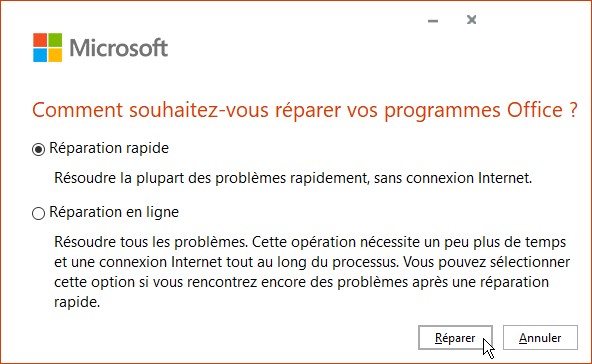
La boîte de dialogue Contrôle de compte d’utilisateur s’affiche. Cliquez sur Oui pour autoriser la modification des applications de la suite Office. Une autre boîte de dialogue s’affiche. Choisissez une des options proposées, puis cliquez sur Réparer :

Il ne vous reste plus qu’à suivre les informations qui s’affichent sur l’écran pour procéder à la réparation.

Vous pouvez utiliser votre navigateur Google Chrome pour visualiser les fichiers PDF que vous trouvez sur le Web ou qui sont stockés sur votre ordinateur. Lorsque vous cliquez sur un lien vers un fichier PDF ou que vous déposez un fichier PDF sur la fenêtre de Chrome, il se peut qu’il se télécharge au lieu de s’ouvrir. Cet article va vous montrer comment rétablir les choses.

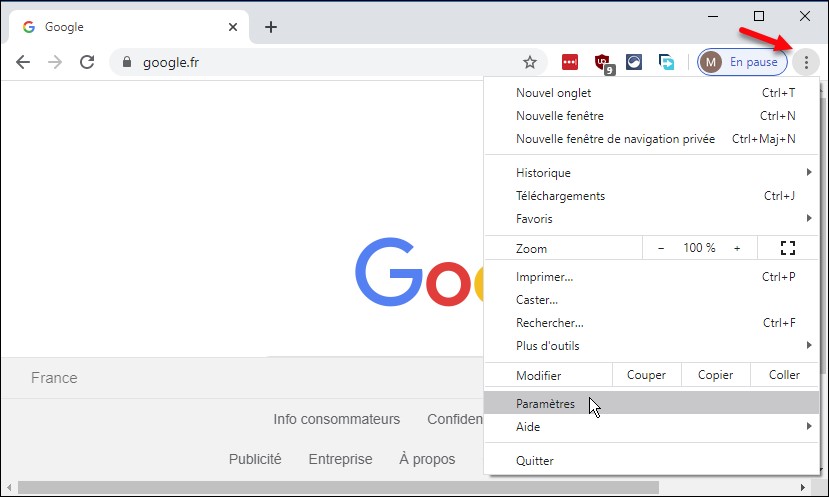
Cliquez sur l’icône Personnaliser et contrôle Google Chrome, dans l’angle supérieur droit de la fenêtre, puis sur l’entrée Paramètres dans le menu :

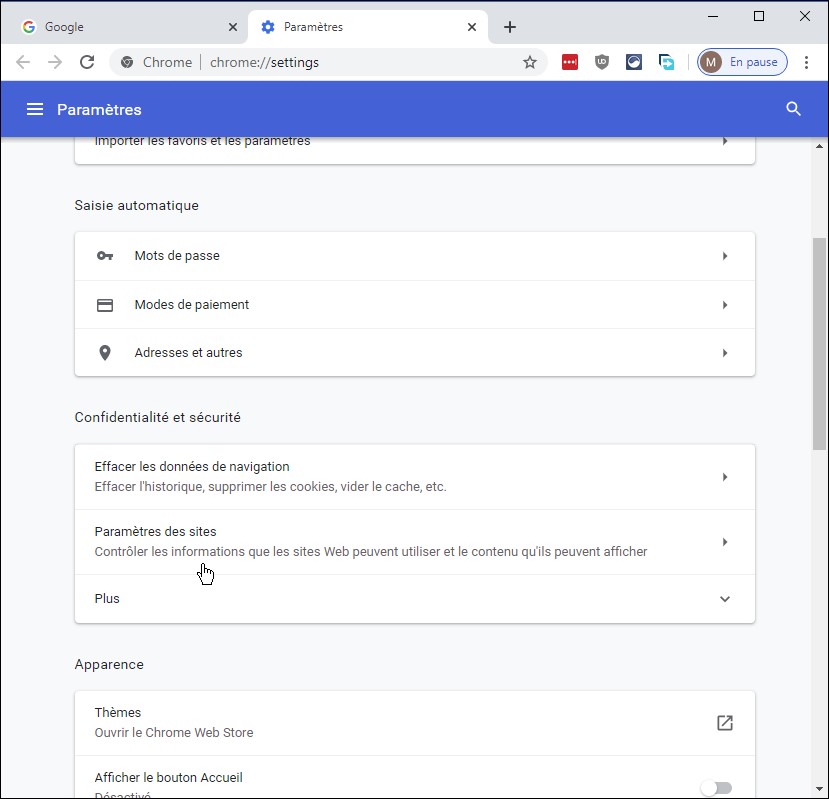
Un nouvel onglet s’ouvre et affiche la page chrome://settings. Sous Confidentialité et sécurité, cliquez sur Paramètres des sites :

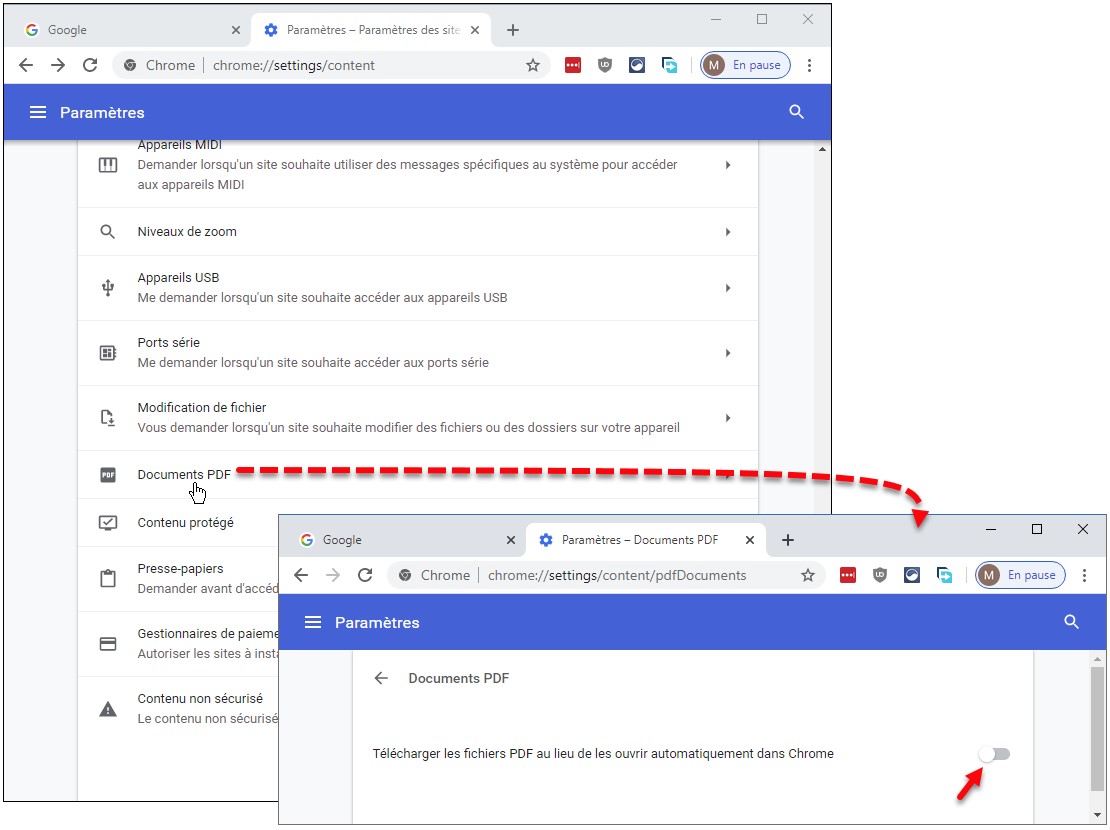
Recherchez l’entrée Document PDF et cliquez dessus. Une nouvelle page s’affiche. Basculez l’interrupteur Télécharger les fichiers PDF au lieu de les ouvrir automatiquement dans Chrome en position arrêtée :

Ça y est, vous pouvez utiliser Chrome pour visualiser des fichiers PDF.


Les sujets qui ont déjà été suggérés :