Médiaforma

posts

Il est parfois nécessaire de connaître les caractéristiques du matériel embarqué dans un ordinateur sans avoir à ouvrir le capot. Par exemple lors de la mise à jour d’un pilote, lors de l’ajout de mémoire vive ou encore lors de l’initialisation de certains programmes.

Rendez-vous sur la page https://www.ccleaner.com/fr-fr/speccy/download et cliquez sur le lien Download, sous FREE SPECCY :
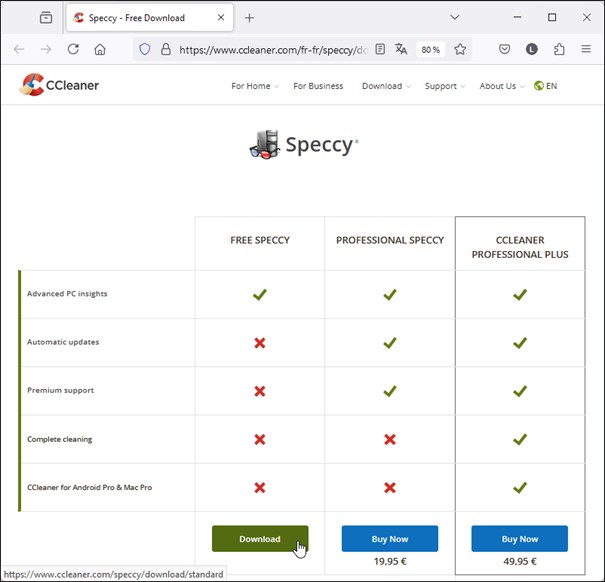
Installez l’application en exécutant le fichier spsetup133.exe téléchargé. Une fois cette application installée, il suffit de double-cliquer sur l’icône qui a été déposée sur le bureau pour la lancer. Sont alors affichés les éléments matériels embarqués dans l’ordinateur ainsi que leur température, lorsqu’un capteur est disponible.
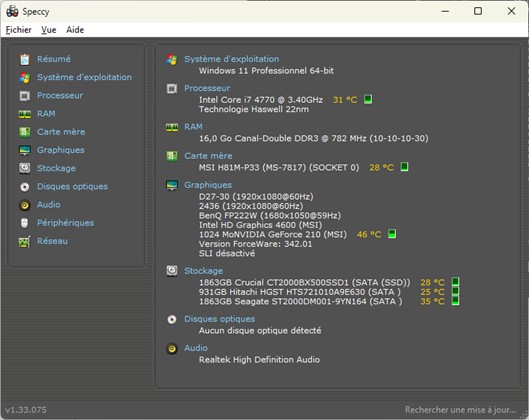
Par défaut, Speccy affiche le résumé de toutes les composantes matérielles. Pour en savoir plus sur l’une d’entre elles, cliquez sur l’élément correspondant dans le volet gauche.

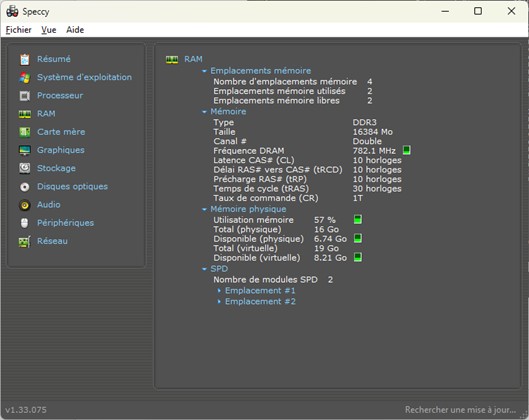
Par exemple, en cliquant sur RAM, vous savez exactement le type et la quantité de mémoire utilisé :
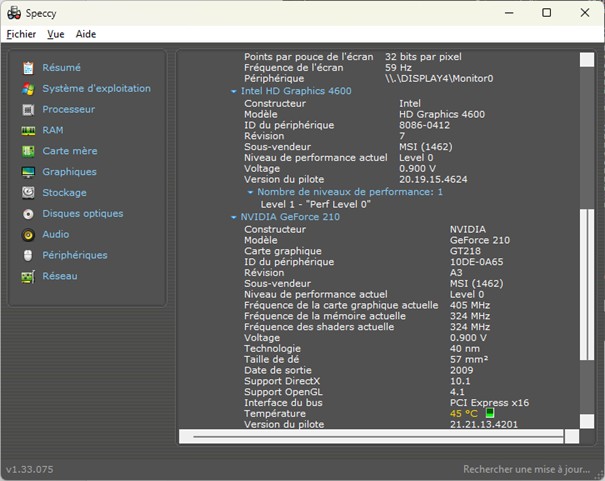
Un autre exemple, en cliquant sur Graphiques, on obtient la référence de la ou des cartes graphiques ainsi que celle des écrans qui y sont connectés :
Vous êtes nombreux à suivre la newsletter Mediaforma qui présente toutes les semaines :

  • Les lundis, un manuel pratique ou une formation vidéo.
  • Les Mercredis et Vendredis, un article pour mieux utiliser Windows 11.

Suite à la newsletter du mercredi 28 janvier 2026, une personne m’a contacté pour me signaler qu’en voulant télécharger le logiciel qui y était présenté, elle avait installé un indésirable sur son ordinateur. En me rendant sur la page incriminée, je n’ai pourtant constaté aucune intrusion. Et il m’a fallu un petit moment pour comprendre que le problème venait d’une publicité qui pouvait laisser penser qu’elle permettait de télécharger le logiciel présenté sur la page.

Cette publicité n’était pas affichée dans mon navigateur car j’utilise le bloqueur de publicités uBlock Origin. Voici à quoi ressemble la page avec uBlock Origin :

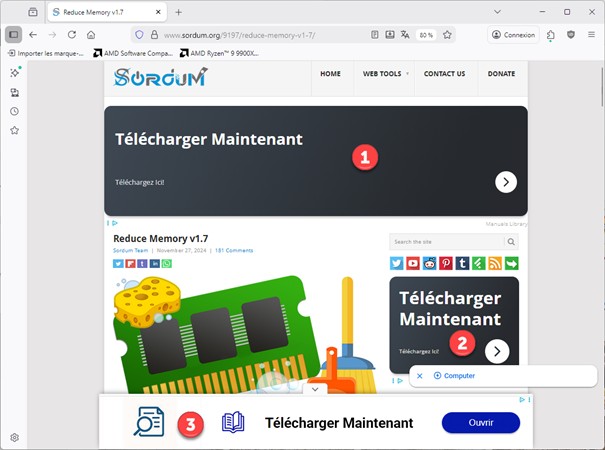
Et voici à quoi elle ressemble, sans uBlock Origin :

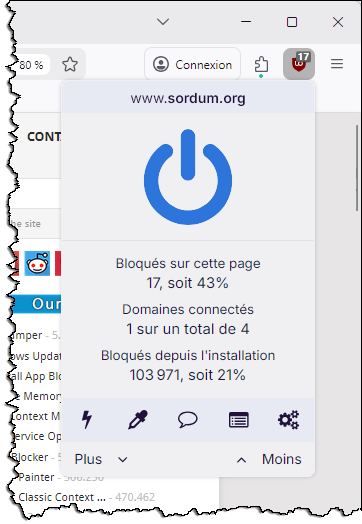
Pas moins de trois incitations au téléchargement (1, 2 et 3) sur ce début de page. Et il y en a d’autres dans la suite de la page ! En cliquant sur l’icône du plugin uBlock Origin dans la partie supérieure de la fenêtre, on peut voir que pas moins de 17 publicités ont été bloquées sur cette page :

La personne qui m’a contacté a cliqué sur l’une de ces publicités et a installé un indésirable sur son ordinateur. Je suis vraiment désolé de ne pas avoir signalé ce problème… qui était passé inaperçu sur mon navigateur. Et je vous conseille d’installer sans plus attendre un bloqueur de publicités dans votre navigateur Web.

Je vous renvoie vers un article qui date un peu puisqu’il a été écrit pour Windows 10, mais qui donne des précisions sur le bloqueur de publicités uBlock Origin (ici dans Google Chrome, mais les manipulations sont assez similaires sur d’autres navigateurs) :

https://www.mediaforma.com/windows-10-arreter-la-publicite-dans-google-chrome/

Je vous donne un autre conseil, ou plutôt un autre réflexe à mettre en place. Chaque fois que vous voulez tester un nouveau logiciel (y compris si c’est le site Mediaforma qui vous le conseille !), je vous suggère de le tester dans un premier temps dans le Bac à sable de Windows 11. Cette machine virtuelle est totalement isolée du noyau de Windows 11. Si un indésirable s’y installe, il ne se propagera pas au système hôte, c’est-à-dire à votre système d’exploitation Windows 11.

Attention
L’application Bac à sable n’est disponible que dans les éditions Pro de Windows 11. Vous ne pourrez donc pas l’utiliser sur une édition Famille de Windows 11.

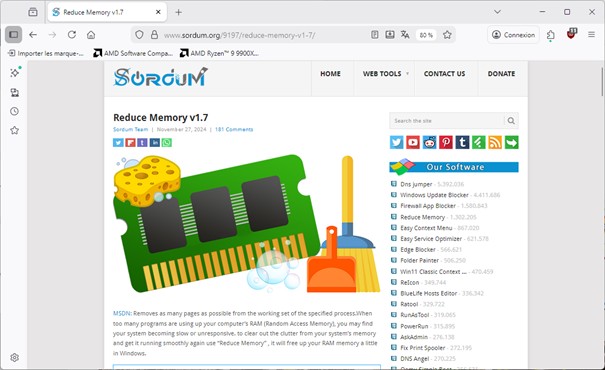
Lorsque de nombreux programmes se partagent la mémoire vive de l’ordinateur (RAM), il se peut que le système ralentisse, voire même se bloque. Pour tenter d’améliorer les choses, vous pouvez faire appel à un petit utilitaire très simple d’emploi : Reduce Memory.

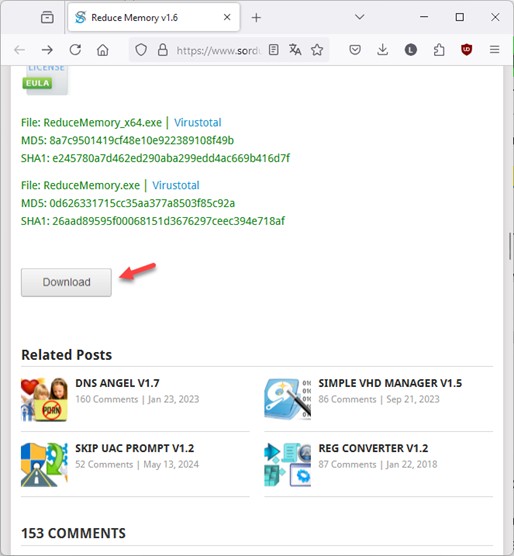
Allez sur la page https://www.sordum.org/9197/reduce-memory-v1-6/ et cliquez sur le bouton Download, tout en bas de la page :

Quelques secondes plus tard, le fichier ReduceMemory.zip est téléchargé sur votre ordinateur.

Affichez ce fichier dans l’explorateur de fichiers, cliquez dessus avec le bouton droit de la souris et choisissez Extraire tout dans le menu contextuel. La boîte de dialogue Extraire les dossiers compressés s’affiche. Cliquez sur Extraire.

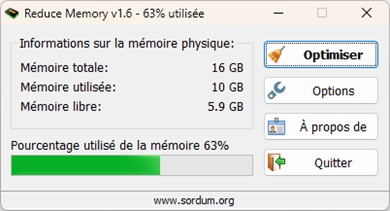
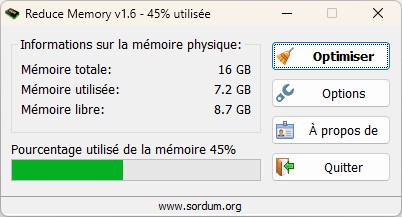
Ouvrez le dossier ReduceMemory et double-cliquez sur le fichier ReduceMemory_x64.exe. La fenêtre de l’application s’affiche :

Cliquez sur Optimiser. Le pourcentage d’utilisation de la mémoire diminue :

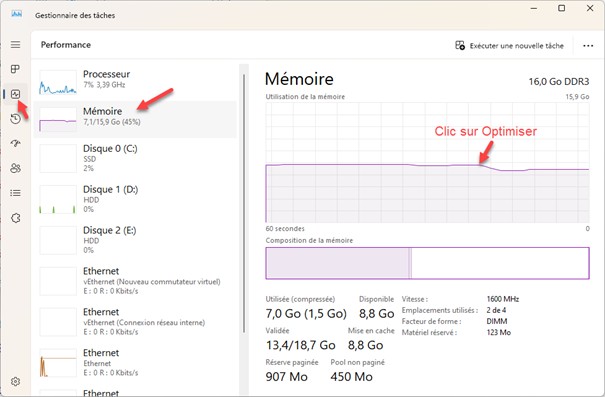
Vous pouvez voir cette diminution dans un graphique. Appuyez simultanément sur les touches Contrôle, Majuscule et Echap du clavier pour afficher le gestionnaire des tâches. Basculez sur l’onglet Performance. Cliquez enfin sur l’onglet Mémoire pour avoir un aperçu de l’utilisation de la mémoire. Vous devriez obtenir quelque chose comme ceci :

Lorsqu’un disque ou une partition a moins de 10% d’espace libre, Windows 11 affiche un message indiquant « Espace disque faible ». Ce message s’affiche de façon répétitive, ce qui peut vite devenir agaçant. Bien sûr, vous pouvez libérer de l’espace sur ce disque ou cette partition, mais dans cet article, je vais vous montrer comment supprimer l’affichage de ce message en agissant sur le Registre de Windows.

Cliquez sur Démarrer, tapez regedit et cliquez sur Éditeur du registre dans la partie supérieure du menu Démarrer.

Copiez ce chemin dans le presse-papiers de Windows :

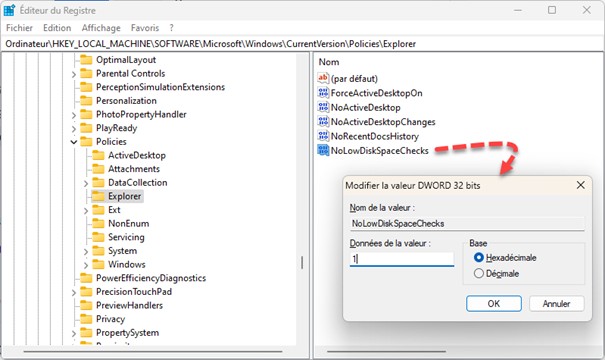
HKEY_LOCAL_MACHINE\Software\Microsoft\Windows\CurrentVersion\Policies\Explorer

Collez-le dans la barre d’adresses de l’éditeur du registre et appuyez sur la touche Entrée du clavier.

Lancez la commande Nouveau/Valeur DWORD (32 bits) dans le menu Édition. Donnez le nom NoLowDiskSpaceChecks à cette nouvelle valeur. Double-cliquez dessus. La boîte de dialogue Modifier la valeur DWORD 32 bits s’affiche. Tapez 1 dans la zone de texte Données de la valeur puis validez en cliquant sur OK :

Fermez l’éditeur du registre et redémarrez l’ordinateur. Le message « Espace disque faible » ne sera plus affiché.

Cet article va vous montrer comment utiliser l’application Rufus pour créer une clé d’installation de Windows 11 à partir d’une image ISO que vous aurez préalablement téléchargée sur le site de Microsoft.

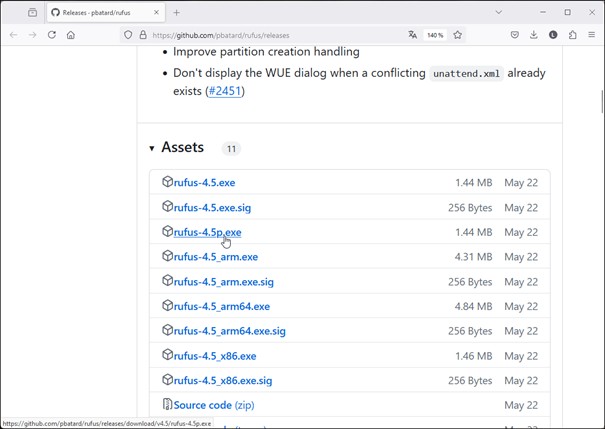
Allez sur la page https://github.com/pbatard/rufus/releases et téléchargez la dernière version portable de Rufus. Ici, la 4-5p :

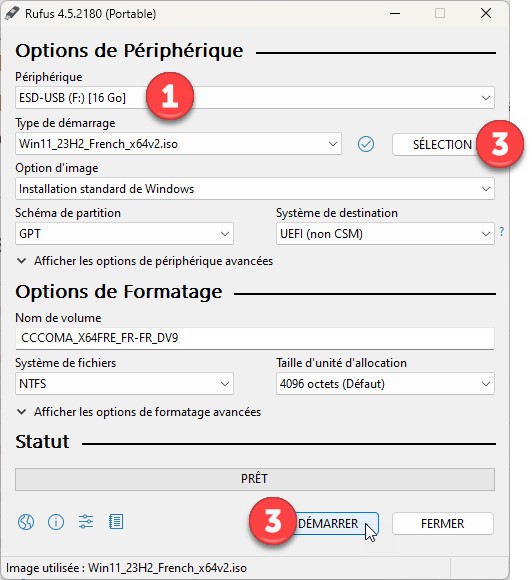
Lancez Rufus. Indiquez la clé USB à utiliser dans la liste déroulante Périphérique (1). Cliquez sur SELECTION (2) et désignez le fichier ISO à utiliser. Cliquez enfin sur DEMARRER (3) et patientez jusqu’à la fin du processus :

Maintenant, il ne vous reste plus qu’à redémarrer votre ordinateur sur la clé USB pour installer Windows. Si vous n’arrivez pas à aller dans le BIOS ou l’UEFI, lisez la section « Activer le démarrage rapide » dans le manuel Plus loin avec Windows 11 Tome 6 et … désactivez le démarrage rapide.

Dans ce court article, je vous propose d’afficher un historique graphique d’utilisation du processeur en avant-plan du Bureau.

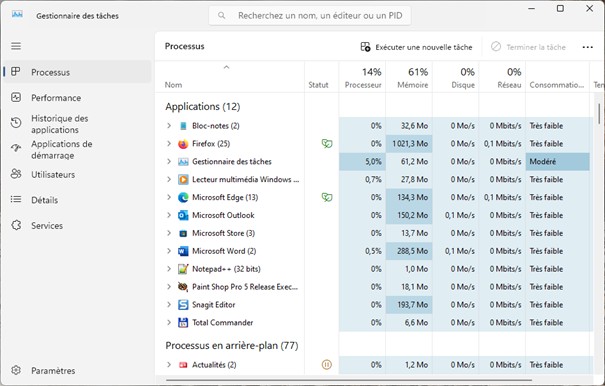
Appuyez simultanément sur les touches Contrôle, Majuscule et Échap. Cette action affiche la fenêtre du gestionnaire des tâches.

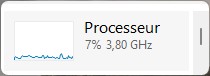
Basculez sur l’onglet Performance, puis double-cliquez sur le graphique qui représente le taux d’occupation du processeur. Redimensionnez la fenêtre pour n’afficher que le taux d’occupation du processeur :

Vous pouvez modifier la position de cette fenêtre où bon vous semble avec un simple glisser-déposer.

Pour retourner à la fenêtre traditionnelle du gestionnaire des tâches, il vous suffit de double-cliquer sur la courbe d’utilisation du processeur.

Vous utilisez encore le Panneau de configuration ? Ou bien préférez-vous la fenêtre des paramètres, spécifique à Windows 11 ?

Tous deux permettent de régler le comportement du système et des périphériques. Le premier est bien plus ancien que le second et ceux qui ont connu Windows 7 l’utilisent peut-être encore sous Windows 11. Si vous êtes dans ce cas, cette section vous concerne. Elle va vous montrer comment créer des raccourcis sur le bureau pour accéder à des composants spécifiques du panneau de configuration.

Pour commencer, rendez-vous sur la page suivante :

https://docs.microsoft.com/fr-fr/windows/win32/shell/controlpanel-canonical-names

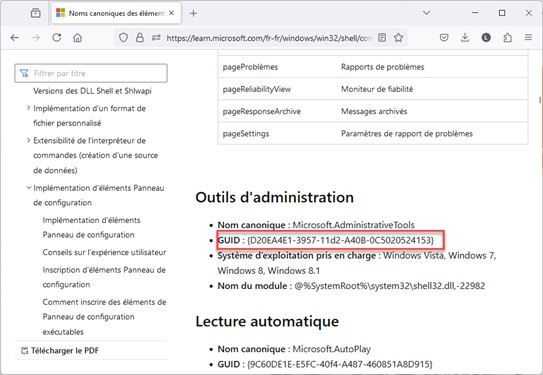
Vous y trouverez les noms « canoniques » (GUID) des éléments du panneau de configuration. Si vous vous demandez à quoi cela pourra bien vous servir, sachez qu’ils permettent de créer des raccourcis qui renvoient vers des éléments du panneau de configuration.

Par exemple, sous Outils d’administration, vous pouvez voir le GUID {D20EA4E1-3957-11d2-A40B-0C5020524153} :

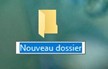
Cliquez avec le bouton droit de la souris sur un emplacement inoccupé du bureau, pointez l’entrée Nouveau dans le menu contextuel et cliquez sur Dossier. Un nouveau dossier s’affiche à l’endroit où vous avez cliqué. Son nom est « Nouveau dossier ».

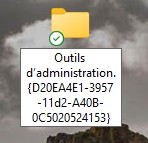
Remplacez-le nom par défaut par un autre nom qui identifie l’élément du panneau de configuration. Faites suivre ce nom d’un point décimal et du GUID copié depuis la page Noms canoniques du panneau de configuration. Pour Outils d’administration, vous pourriez par exemple taper :

Outils d’administration.{D20EA4E1-3957-11d2-A40B-0C5020524153}

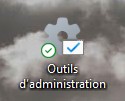
Appuyez sur la touche Entrée du clavier. L’icône du raccourci change d’allure :

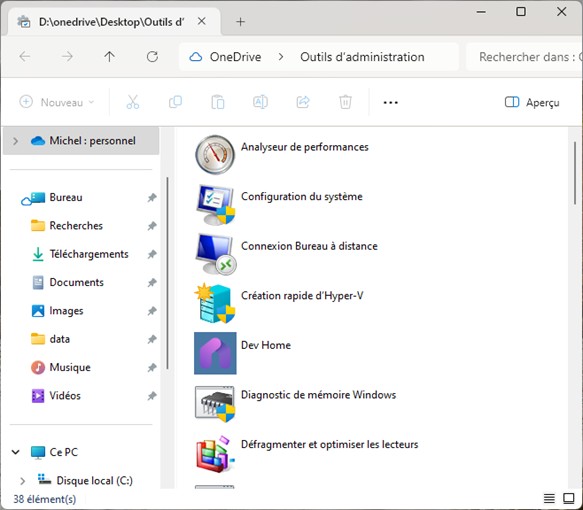
Maintenant, il vous suffit de double-cliquer sur cette icône pour accéder aux outils administratifs de Windows :

Ce n’est là qu’un exemple. Parcourez la page Noms canoniques du panneau de configuration et définissez les raccourcis vers les éléments du panneau de configuration qui vous sont les plus utiles.