Médiaforma

posts

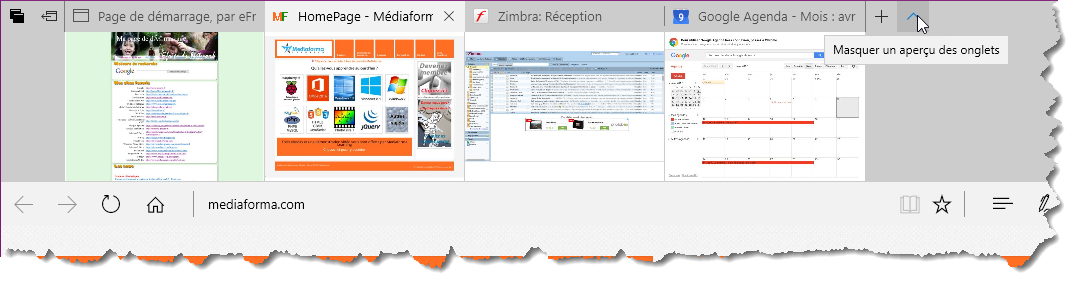
Comme tous les navigateurs Web, Microsoft Edge est de type MDI (Multiple Document Interface). Il peut donc manipuler plusieurs pages Web dans une seule et même fenêtre. Pour ouvrir une nouvelle page, vous pouvez :

  • Cliquer sur l’icône Nouvel Onglet:
  • Appuyer sur Contrôle + T.
  • Pointer un lien dans la page actuelle et cliquer sur la roulette de la souris.
  • Cliquer du bouton droit sur un lien de la page actuelle et choisir Ouvrir dans un nouvel onglet dans le menu.

Lorsque vous utilisez la troisième ou la quatrième technique, la page correspondant au lien pointé s’ouvre dans un nouvel onglet.

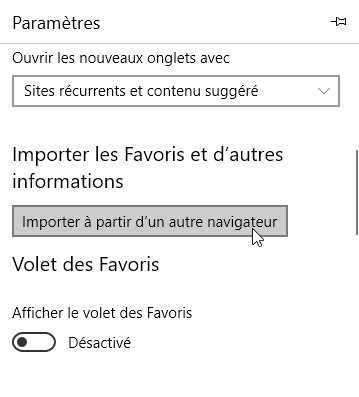
Lorsque vous utilisez la première ou la deuxième technique, une nouvelle page s’affiche. Vous pouvez dans une certaine mesure choisir le contenu de cette page. Cliquez sur l’icône Plus, dans l’angle supérieur droit de la fenêtre et choisissez Paramètres dans le menu. Le volet Paramètres s’affiche dans la partie droite de la fenêtre :

Déroulez la liste Ouvrez les nouveaux onglets avec et choisissez :

  • Sites récurrents et contenu suggéré pour afficher les sites les plus utilisés et les contenus suggérés par MSN.
  • Sites récurrents pour afficher les sites les plus utilisés.
  • Une page vierge pour afficher une page vierge.

Cliquez en dehors du volet Paramètres pour prendre en compte le nouveau paramétrage.

Cet article va vous montrer comment ajouter un bouton Accueil dans la barre d’outils de Microsoft Edge. Ce bouton vous permettra d’afficher la page de votre choix lorsque vous cliquez dessus.

Ouvrez Microsoft Edge, cliquez sur le bouton Plus, dans l’angle supérieur droit de la fenêtre, puis cliquez sur Paramètres, dans la partie inférieure du menu. Le volet Paramètres s’affiche dans la partie droite de la fenêtre.

Déplacez la barre de défilement vertical vers le bas et cliquez sur Afficher les paramètres avancés. Les paramètres avancés s’affichent dans le volet droit. Basculez l’interrupteur Afficher le bouton Accueil sur Activé (1). Choisissez Page spécifique dans la liste déroulante qui suit cet interrupteur (2), entrez l’URL de la page d’accueil dans la zone de texte suivante (3) et cliquez sur l’icône qui représente une disquette (4) :

Il ne vous reste plus qu’à cliquer en dehors du volet droit pour prendre en compte le nouveau paramétrage. L’accès à la page d’accueil se fait en cliquant sur l’icône qui représente une maison dans la barre d’outils :

Si vous utilisez une application chaque fois que vous lancez Windows, pourquoi ne pas la lancer automatiquement à chaque nouvelle session ?

Appuyez simultanément sur les touches Windows et R. La boîte de dialogue Exécuter s’affiche. Tapez shell:startup et appuyez sur la touche Entrée :

Le dossier c:\utilisateurs\votre nom d’utilisateur\AppData\Roaming\Microsoft\Windows\Menu Démarrer\Programmes\Démarrage s’ouvre dans l’explorateur de fichiers. C’est dans ce dossier que vous allez créer le raccourci vers l’application que vous voulez lancer au démarrage de Windows.

Supposons que vous vouliez lancer l’application Outlook 2016 à chaque session de Windows. Appuyez sur la touche Windows du clavier, tapez outlook, cliquez du bouton droit sur Outlook 2016 et sélectionnez Ouvrir l’emplacement du fichier dans le menu.

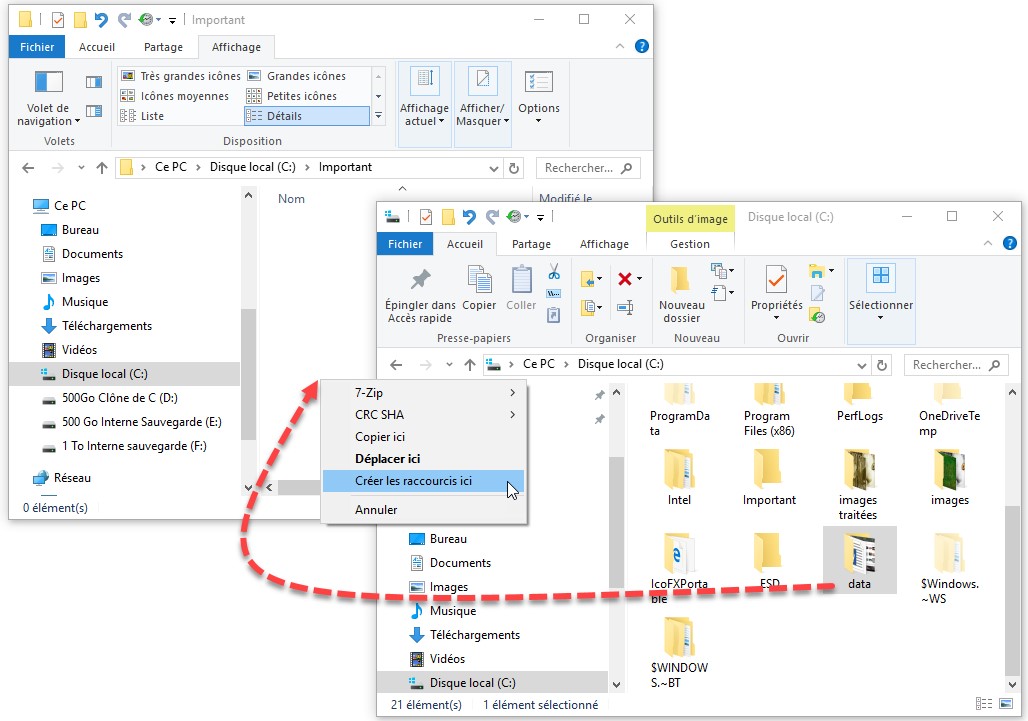
Le dossier Programmes s’ouvre dans le Gestionnaire de fichiers. Cliquez-droit sur l’icône Outlook 2016 et faites-la glisser sur le dossier Démarrage.

Relâchez le bouton droit de la souris et sélectionnez Créer les raccourcis ici dans le menu. A partir de maintenant, Outlook sera automatiquement exécuté à chaque démarrage de Windows.

Cet article va vous montrer comment créer des raccourcis vers des boîtes de dialogue de réglage sur le bureau. En double-cliquant dessus, vous ouvrirez directement la boîte de dialogue qui contient les paramètres que vous voulez ajuster.

Voici les boîtes de dialogue que vous pourrez cibler :

Boîte de dialogue de paramètres Commande
Paramètres Windows ms-settings:
Personnalisation de l’écran ms-settings:screenrotation
Notifications ms-settings:notifications
Stockage ms-settings:storagesense
Economiseur de batterie ms-settings:batterysaver
Cartes ms-settings:maps
Bluetooth ms-settings:bluetooth
Périphériques connectés ms-settings:connecteddevices
Souris et pave tactile ms-settings:mousetouchpad
Alimentation et mise en veille ms-settings:powersleep
Mode avion ms-settings:network-airplanemode
Accès à distance ms-settings:network-dialup
Ethernet ms-settings:network-ethernet
Proxy ms-settings:network-proxy
Consommation des données ms-settings:datausage
Wi-Fi ms-settings:network-wifi
Point d’accès sans fil mobile ms-settings:network-mobilehotspot
Menu Démarrer ms-settings:personalization-start
Ecran de verrouillage ms-settings:lockscreen
Personalisation ms-settings:personalization
E-mail, calendrier et contacts ms-settings:emailandaccounts
Date et heure ms-settings:dateandtime
Pays ou region ms-settings:regionlanguage
Langue vocale ms-settings:speech
Calendrier ms-settings:privacy-calendar
Contacts ms-settings:privacy-contacts
Commentaires et diagnostics ms-settings:privacy-feedback
Localisation ms-settings:privacy-location
Messagerie ms-settings:privacy-messaging
Microphone ms-settings:privacy-microphone
Synchronisation avec des appareils ms-settings:privacy-customdevices
Radios ms-settings:privacy-radios
Voix, entrée manuscrite et frappe ms-settings:privacy-speechtyping
Caméra ms-settings:privacy-webcam
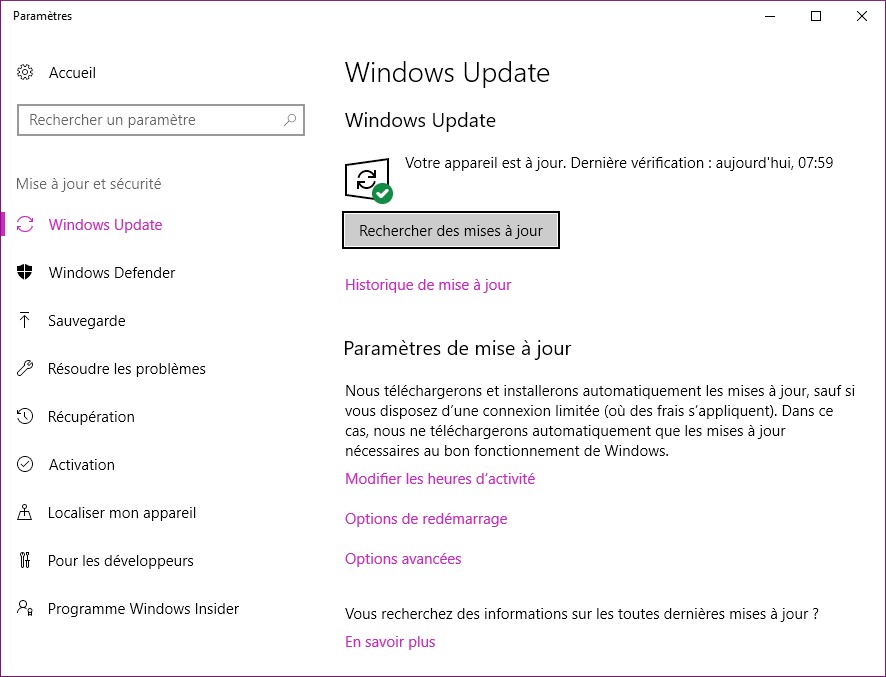
Windows update ms-settings:windowsupdate


Pour créer une icône de raccourci vers une de ces boîtes de dialogue, cliquez du bouton droit sur une partie inoccupée du bureau, pointez Nouveau puis cliquez sur Raccourci. La boîte de dialogue Créer un raccourci s’affiche. Entrez la commande qui correspond au raccourci que vous voulez créer. Par exemple, pour accéder à la boîte de dialogue Stockage, tapez ceci :

Cliquez sur Suivant, donnez un nom au raccourci, puis cliquez sur Terminer :

Il ne vous reste plus qu’à double-cliquer sur le raccourci pour accéder à la boîte de dialogue Stockage :

Sous Windows 10, il n’est pas forcément évident de redémarrer l’ordinateur en mode « sans échec ». Eh bien, il existe pourtant une technique assez simple que je vais vous exposer dans cet article.

Cliquez sur Démarrer, puis sur Marche/Arrêt :

Un menu comportant plusieurs options s’affiche. Maintenez la touche Maj enfoncée et cliquez sur Redémarrer :

Quelques instants plus tard, un écran bleu intitulé Choisir une option s’affiche. Cliquez sur Dépannage :

Un deuxième écran intitulé Résolution des problèmes s’affiche. Cliquez sur Options avancées :

Un troisième écran intitulé Options avancées s’affiche. Cliquez sur Paramètres :

Un quatrième et dernier écran intitulé Paramètres s’affiche. Cliquez sur Redémarrer pour redémarrer en mode sans échec :

Windows redémarre et affiche l’écran Paramètres de démarrage. Choisissez l’option qui vous convient pour démarrer l’ordinateur :

OneDrive, le cloud personnel de Microsoft, est livre avec Windows 10. C’est une possibilité très intéressante pour toutes les personnes qui se déplacent. En effet, les fichiers sauvegardés dans OneDrive peuvent être rouverts sur un autre ordinateur quelconque en quelques clics souris.

Pour faciliter la vie des utilisateurs, le service OneDrive est automatiquement lancé à chaque nouvelle session de Windows. Si OneDrive ne vous est d’aucune utilité, vous pouvez interdire l’ouverture du service correspondant pour minimiser le temps de démarrage de l’ordinateur. Voici comment procéder.

Cliquez sur l’icône Afficher les icônes cachées (la flèche orientée vers le haut dans la zone de notifications), cliquez du bouton droit sur l’icône de OneDrive (les deux nuages), puis cliquez sur Paramètres :

La boîte de dialogue Microsoft OneDrive s’affiche. Basculez sur l’onglet Paramètres, décochez la case Lancer automatiquement OneDrive quand j’ouvre une session Windows et validez en cliquant sur OK :

Désormais, le service OneDrive ne sera plus chargé à chaque session de Windows.

Lorsque vous tapez du texte dans la barre d’adresses du navigateur Microsoft Edge et que vous appuyez sur la touche Entrée du clavier, ce texte est passé par défaut au moteur de recherche Microsoft Bing. Si vous le souhaitez, il est possible d’utiliser un autre moteur de rechercher par défaut pour vos recherches via la barre d’adresses.

Cliquez sur l’icône Plus dans l’angle supérieur droit de Microsoft Edge.

Choisissez Paramètres dans le menu. Un volet apparaît dans la partie droite de la fenêtre. Déplacez-vous vers le bas et cliquez sur Afficher les paramètres avancés. Déplacez-vous vers le bas et cliquez sur Changer le moteur de recherche, sous Rechercher dans la barre d’adresses avec :

Il ne vous reste plus qu’à choisir un des moteurs de recherche proposés. Ici par exemple, Google :

Remarque

Si vous voulez utiliser un moteur de recherche qui n’apparait pas dans la liste, allez sur ce moteur et recommencez la manipulation qui vient d’être décrite. Si ce moteur de recherche n’apparaît toujours pas, vérifiez qu’il est compatible avec la technologie OpenSearch. Si nécessaire, rendez-vous sur la page https://fr.wikipedia.org/wiki/OpenSearch pour en savoir plus sur OpenSearch.