Médiaforma

posts

Le Lecteur Windows Media n’est pas en mesure de lire des DVD vidéo et Windows Media Center ne fait pas partie de Windows 10. Est-ce que cela signifie que vous ne pourrez plus lire vos DVD vidéo sur votre ordinateur ? Ne vous inquiétez pas, vous pouvez installer un lecteur tiers pour combler cette lacune.

Je vous propose d’utiliser un des meilleurs lecteurs de DVD du marché. Entièrement gratuite et français, cette petite merveille s’appelle VLC Media Player. Pour l’installer, rendez-vous sur http://www.videolan.org/vlc/index.fr.html, cliquez sur Télécharger VLC, puis sur Exécuter. Suivez les consignes données par le programme d’installation pour installer VLC.

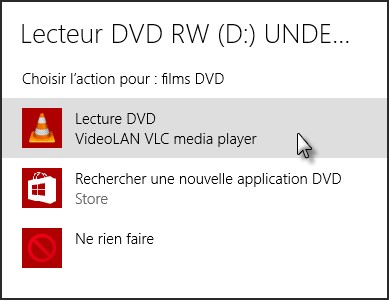
Une fois VLC installé, insérez un DVD vidéo dans le lecteur. Après un court instant, une notification apparaît sur l’écran.

Cliquez sur la notification puis sur Lecture DVD. VLC commence la lecture du DVD vidéo.
Pour éviter d’avoir à sélectionner VLC Media Player à chaque lecture d’un DVD vidéo, vous pouvez dire à Windows de lire automatiquement chaque DVD vidéo dans VLC Media Player.

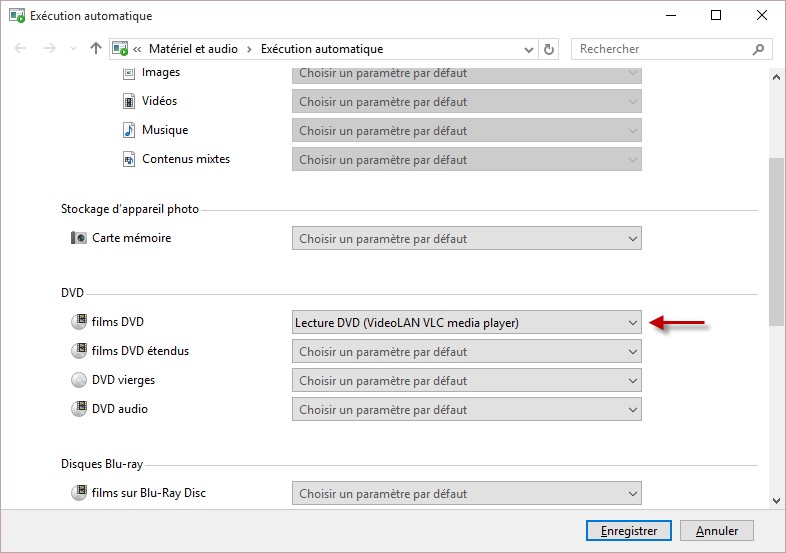
Appuyez sur la touche Windows du clavier ou cliquez sur Démarrer. Tapez exécution, puis cliquez sur Exécution automatique. Cette action affiche la boîte de dialogue Exécution automatique. Sous DVD, déroulez la liste Films DVD et choisissez Lecture DVD (VideoLAN VLC media player). Cliquez sur Enregistrer pour fermer la boîte de dialogue Lecture automatique. A partir de maintenant, lorsque vous insèrerez un DVD vidéo dans votre lecteur, il sera automatiquement lu dans VLC Media Player.
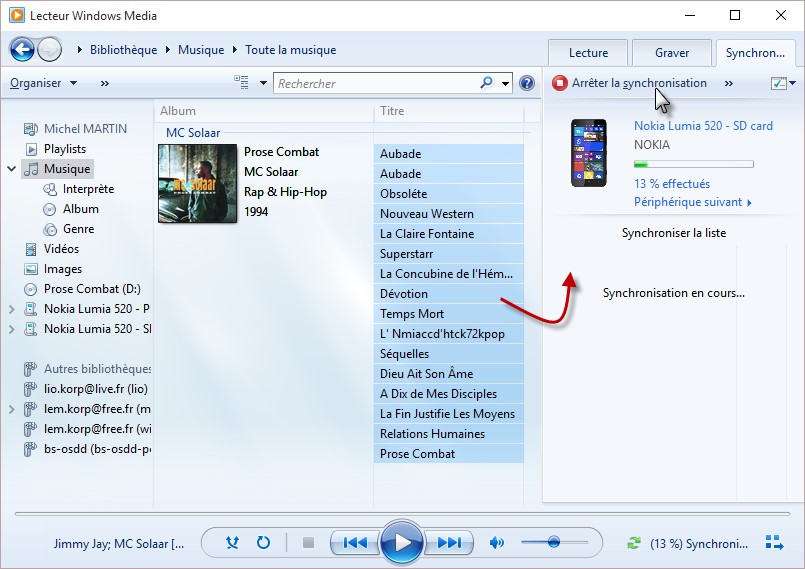
Vous pouvez utiliser Windows Media Player pour copier des fichiers audio de la bibliothèque vers un lecteur MP3 :

  • Ouvrez le Lecteur Windows Media Player et basculez sur l’onglet Synchroniser.
  • Connectez le lecteur à l’ordinateur.
  • Faites glisser les fichiers audio de la bibliothèque et déposez-les dans le volet Synchroniser.
  • Cliquez sur Démarrer la synchronisation, dans la partie supérieure de la fenêtre, et attendez la fin de la synchronisation.

Pour copier sur votre disque dur les morceaux qui se trouvent sur un CD audio, il n’y a rien de plus simple :

  1. Insérez un CD audio dans le lecteur et fermez le tiroir.
  2. Windows Media Player se lance et commence à jouer le CD.
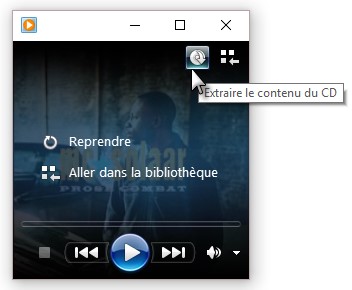
  3. Cliquez sur Arrêter, puis sur Extraire le contenu du CD.
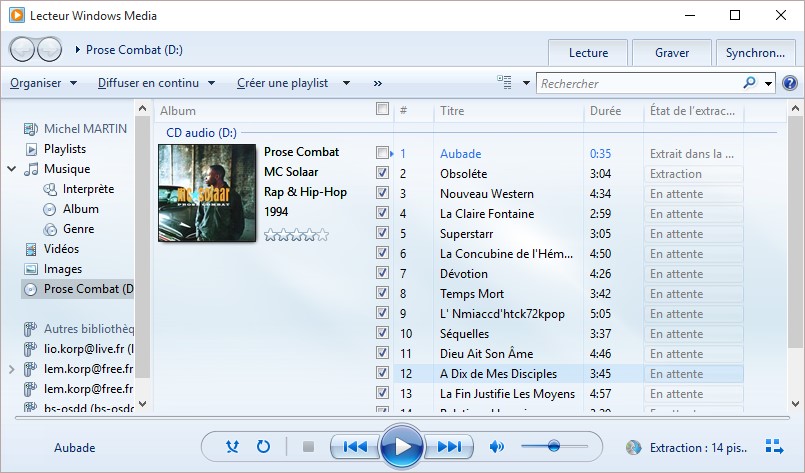
  4. La copie démarre immédiatement. Vous pouvez suivre le processus en cliquant sur Basculer vers la bibliothèque.

Pour accéder à l’album sur votre disque dur, cliquez sur l’icône Musique dans la partie gauche de la fenêtre, puis double-cliquez sur l’album que vous voulez écouter.

Si vous aimez travailler en musique, Insérez un CD audio dans votre lecteur et refermez le tiroir. Au bout de quelques instants, une notification vous demande de cliquer pour définir l’action à accomplir avec le CD audio :

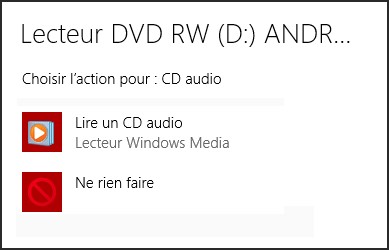
Cliquez sur la notification. Une boîte de dialogue s’affiche :

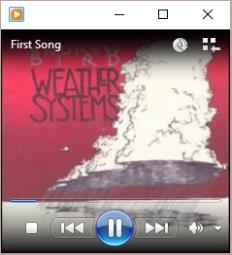
Cliquez sur Lire un CD audio pour démarrer la lecture. Sans aucune autre action de votre part, Windows identifie les morceaux stockés sur le CD et affiche une version réduite du Lecteur Windows Media. Le nom de l’album, le nom de l’artiste et le nom des morceaux en cours de lecture sont clairement affichés dans la fenêtre du lecteur Windows Media.

L’interface du Lecteur Windows Media est similaire à celle d’un lecteur de CD. Utilisez les icônes Arrêter, Précédent, Lecture / Pause, Suivant, Muet et Volume pour interagir avec le Lecteur.

Lorsque vous introduirez à nouveau un CD audio dans le lecteur, il sera automatiquement lu dans le lecteur Windows Media.

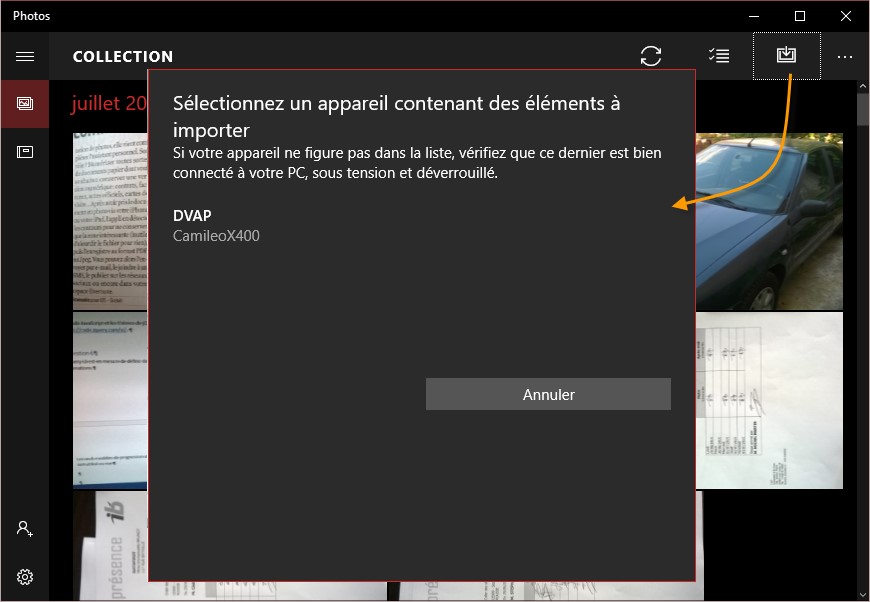
Dans la plupart des cas, pour accéder aux photos qui ont été prises sur un appareil photo numérique ou un téléphone, il suffit de le connecter sur un port USB libre de l’ordinateur et de le mettre sous tension. Cliquez alors sur l’icône Importer, dans la partie supérieure de la fenêtre. Une boîte de dialogue liste le ou les appareils photo connectés à l’ordinateur :

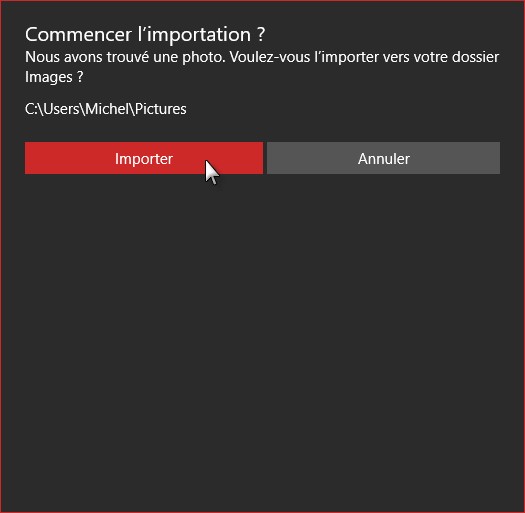
Cliquez sur votre appareil photo dans la liste. Si une ou plusieurs photos peuvent être importées, l’application Photos vous propose de les importer dans la bibliothèque Images. Cliquez sur Importer pour les importer :

L’application Photos donne accès à toutes vos photos, qu’elles se trouvent sur votre disque dur ou dans votre espace OneDrive. Quelques clics souris suffisent pour les retoucher ou lancer un diaporama, ou encore, pour les compléter en y ajoutant les photos qui se trouvent sur votre appareil photo ou votre téléphone.

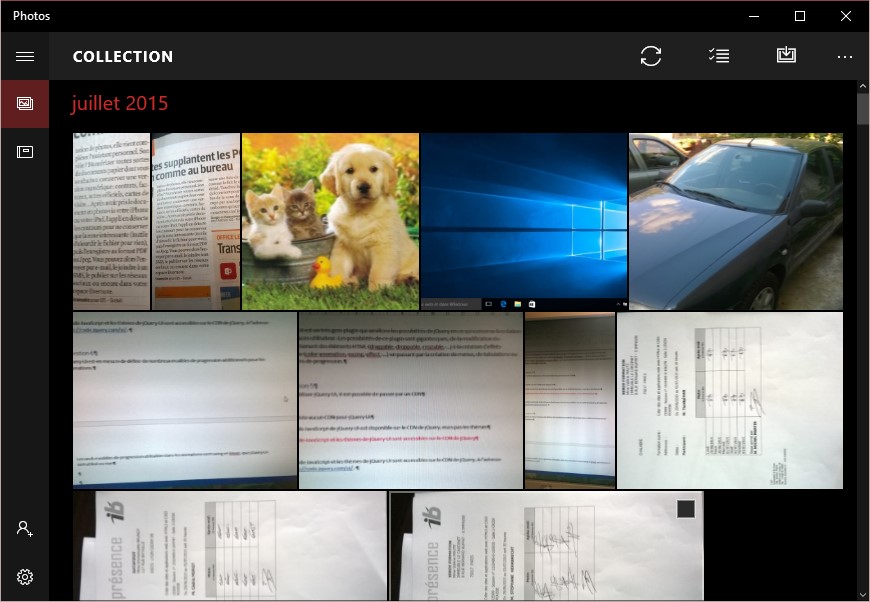
Pour lancer l’application Photos, cliquez sur Démarrer, tapez photos et cliquez sur Photos. Vos photos sont directement accessibles. Elles apparaissent sous la forme de vignettes et sont classées par ordre inverse chronologique.

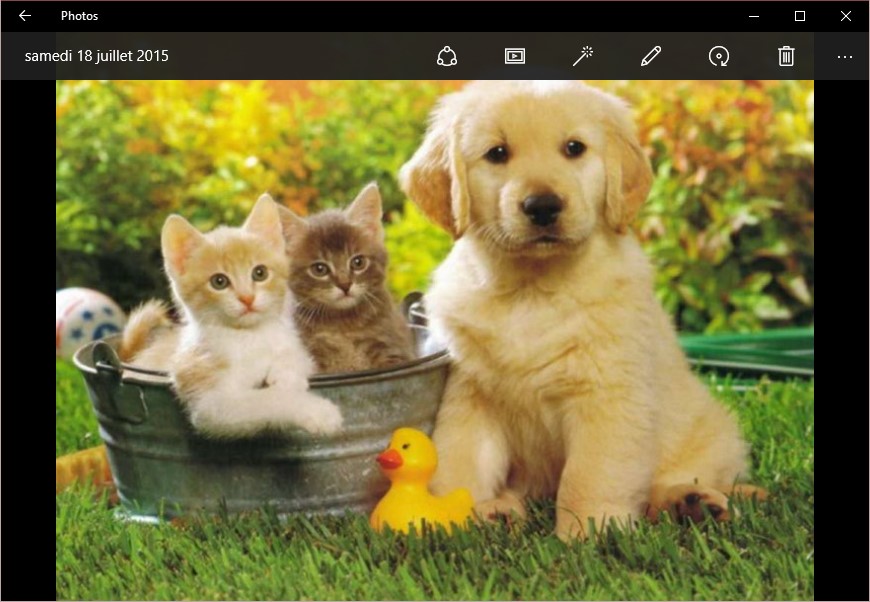
Cliquez sur une photo pour l’afficher en grand. La barre d’outils qui apparait au-dessus de la photo vous permet de :

  • partager la photo ;
  • lancer un diaporama ;
  • retoucher la photo ;
  • faire pivoter la photo ;
  • supprimer la photo.

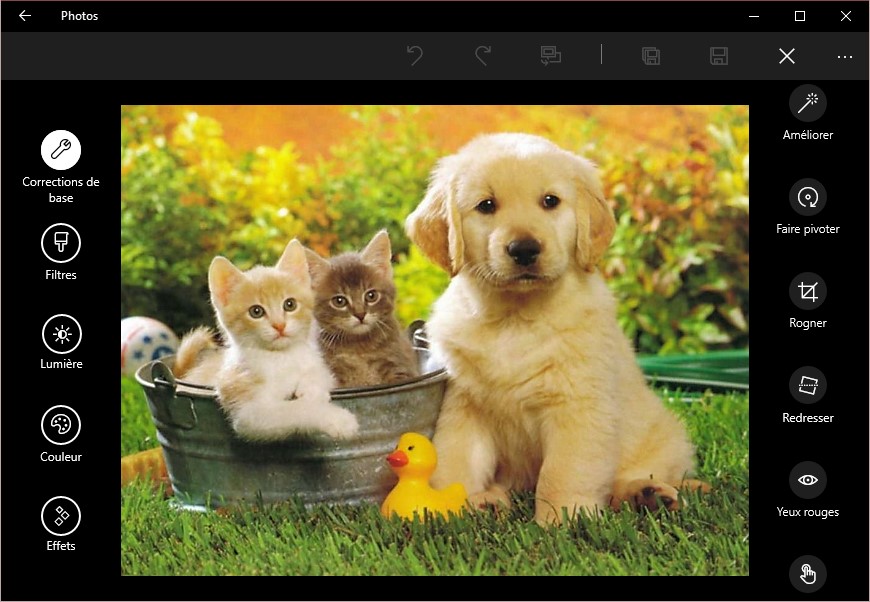
Nous allons nous intéresser aux possibilités de retouches de la photo. Cliquez sur l’icône Modifier ou appuyez sur Ctrl + E. Quelques instants plus tard, plusieurs contrôles entourent la photo.

Sur le côté gauche, plusieurs types de retouches vous sont proposés. Les réglages qui correspondent à la retouche sélectionnée (ici Corrections de base) sont accessibles sur le côté droit. Il vous suffit de cliquer sur l’un d’entre eux pour modifier la photo en conséquence.

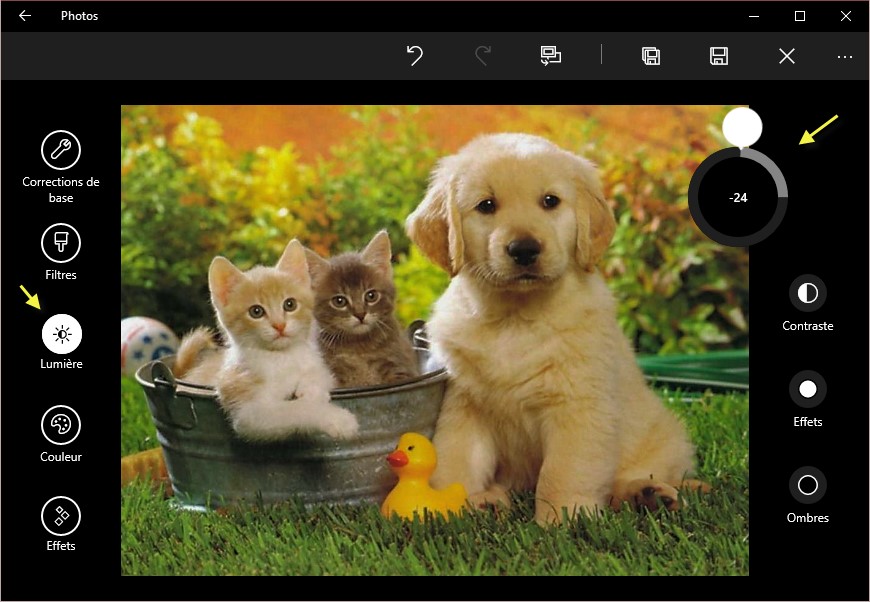
Ici par exemple, nous sélectionnons l’icône Lumière sur le côté gauche et nous modifions la luminosité de la photo en agissant sur le curseur en forme de cercle.

Pour enregistrer les modifications, vous pouvez cliquer sur l’icône Enregistrer une copie pour créer une copie modifiée de l’original ou sur l’icône Enregistrer pour modifier la photo originale. Pour annuler les modifications, cliquez sur l’icône Annuler ou appuyez sur la touche Echap du clavier.

Pour retourner au dossier parent, cliquez sur l’icône en forme de flèche, dans la partie supérieure gauche de l’écran.

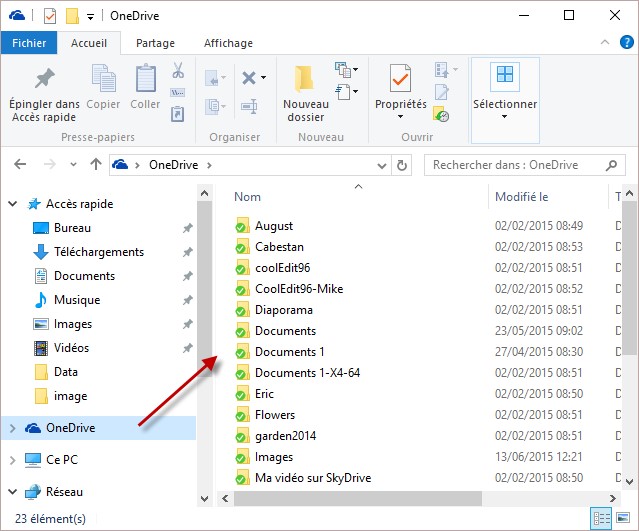
Si la session Windows a été ouverte en utilisant un compte Microsoft, l’accès à votre espace OneDrive est un vrai jeu d’enfant. Cliquez sur l’icône de l’Explorateur de fichiers dans la barre d’outils. L’accès à votre espace OneDrive se fait en cliquant sur l’icône OneDrive, sous Accès rapide, dans le volet gauche de l’Explorateur de fichiers :

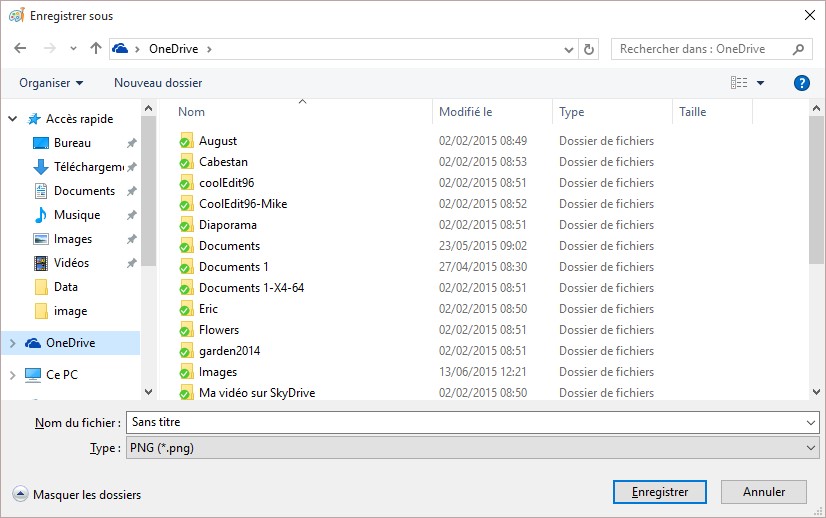
Toutes les applications qui proposent d’enregistrer les données qu’elles manipulent peuvent le faire dans les mémoires de masse de l’ordinateur ou dans votre espace OneDrive. A titre d’exemple, examinons la boîte de dialogue Enregistrer sous de l’application Paint. Comme vous pouvez le voir, il est aussi simple d’enregistrer l’image en cours dans les mémoires de masse de l’ordinateur que sur OneDrive.

Pour copier des dossiers et des fichiers sur votre espace OneDrive, vous pouvez les faire glisser sur l’icône de OneDrive. Le téléchargement se produit en arrière-plan.

Lorsque l’icône de synchronisation n’est plus affichée, cela signifie que le fichier ou le dossier est à jour.

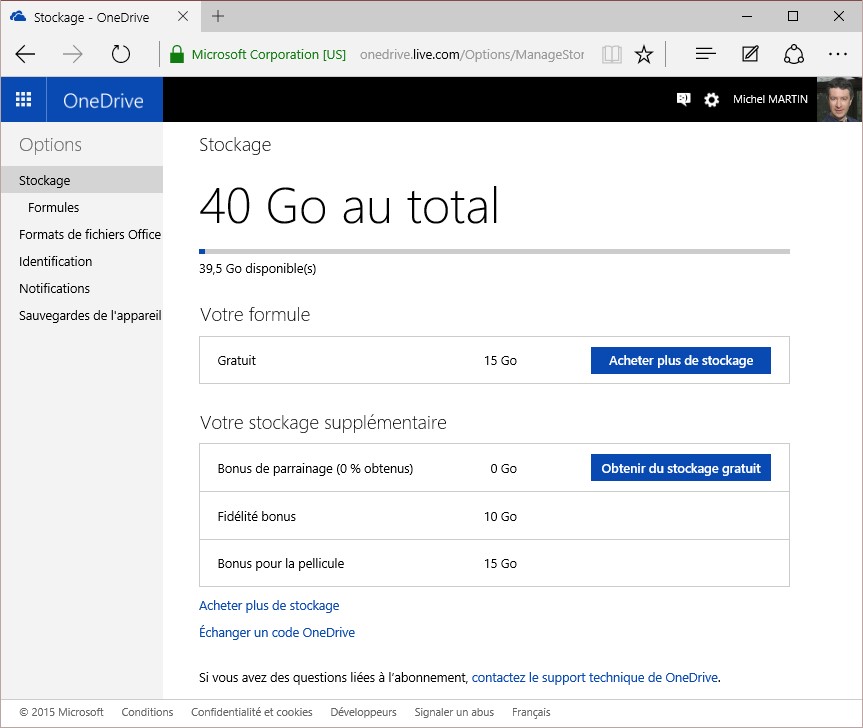
Pour connaître le taux d’occupation de votre espace OneDrive, cliquez sur la flèche vers le haut dans la zone de notification pour afficher les icônes masquées, cliquez du bouton droit sur l’icône OneDrive puis cliquez sur Gérer le stockage. D’un simple coup d’œil vous savez combien d’espace est occupé sur votre OneDrive et vous pouvez, si nécessaire, acheter de l’espace supplémentaire :