Médiaforma

posts

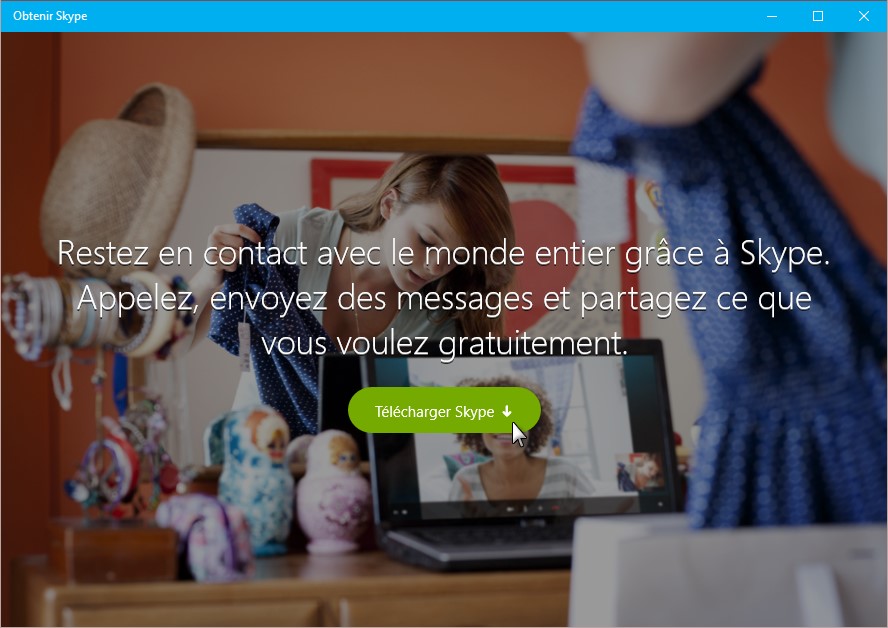
L’application de bureau Skype n’est pas installée dans Windows 10, mais quelques clics suffisent pour y remédier. Cliquez sur Démarrer puis sur Obtenir Skype. Une fenêtre intitulée Obtenir Skype s’affiche. Cliquez sur Télécharger Skype :
Microsoft Edge s’ouvre et le ficher d’installation de Skype se télécharge. A la fin du téléchargement, cliquez sur Exécuter pour l’exécuter et suivez les consignes de l’Assistant d’installation :

Quelques instants plus tard, Skype est installé sur votre ordinateur. Avec cette application, vous allez pouvoir passer des appels, avoir des conversations vidéo et échanger des messages instantanés partout dans le monde. Et tout ceci, gratuitement, à condition que l’appelant et l’appelé utilisent tous deux Skype. Vous pourrez également lancer des appels vers des téléphones traditionnels (fixes ou mobiles), mais dans ce cas, les appels seront facturés.

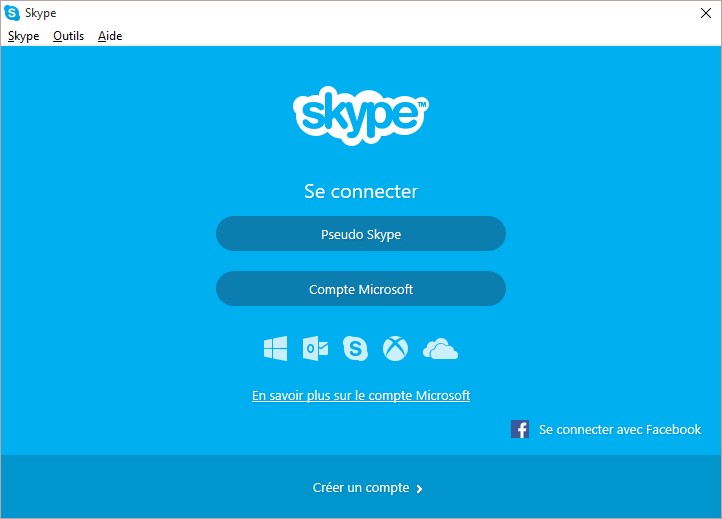
Connectez-vous en utilisant vos identifiants Skype ou votre compte Microsoft.
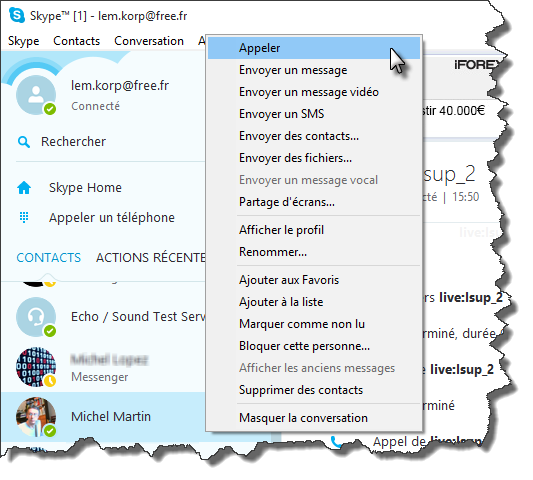
Pour entrer en contact avec un de vos correspondants, cliquez du bouton droit sur sa vignette, sous Contacts et sélectionnez Appeler dans le menu. Une fois l’appel accepté, vous pouvez échanger texte, voix et/ou vidéo selon les options choisies par votre correspondant.
Lorsqu’un de vos correspondants vous contacte, une notification s’affiche dans l’angle supérieur droit de l’écran :
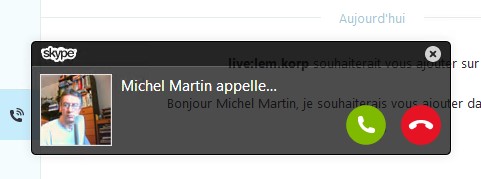
Cliquez sur Décrocher ou sur Refuser selon si vous voulez établir une connexion ou refuser la connexion.
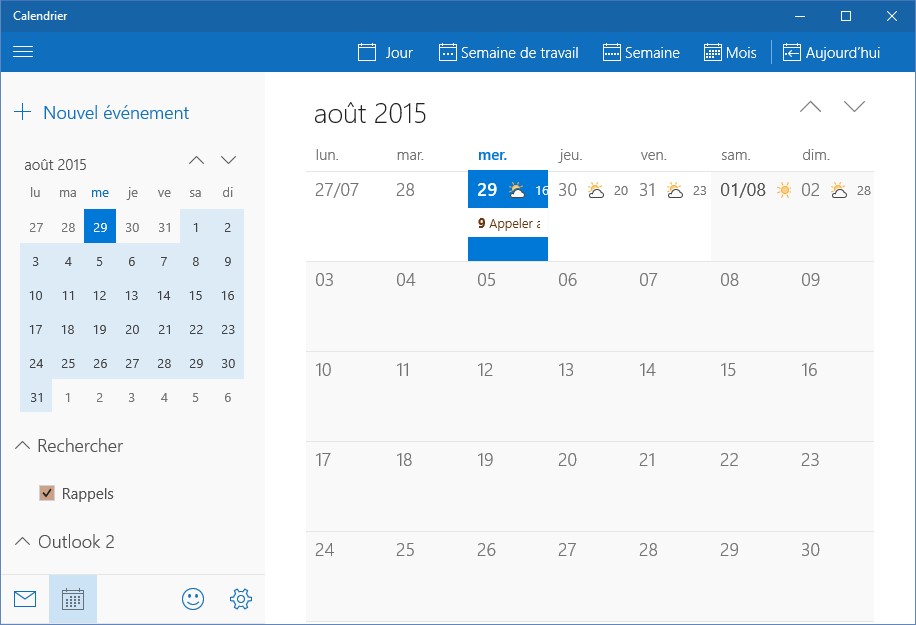
L’application Calendrier est fournie avec Windows 10. Elle permet de planifier des réunions et des rendez-vous et d’afficher vos rendez-vous du jour, de la semaine, de la semaine de travail ou du mois. Il est possible de relier l’application Calendrier à un ou plusieurs comptes email pour avoir plusieurs calendriers.

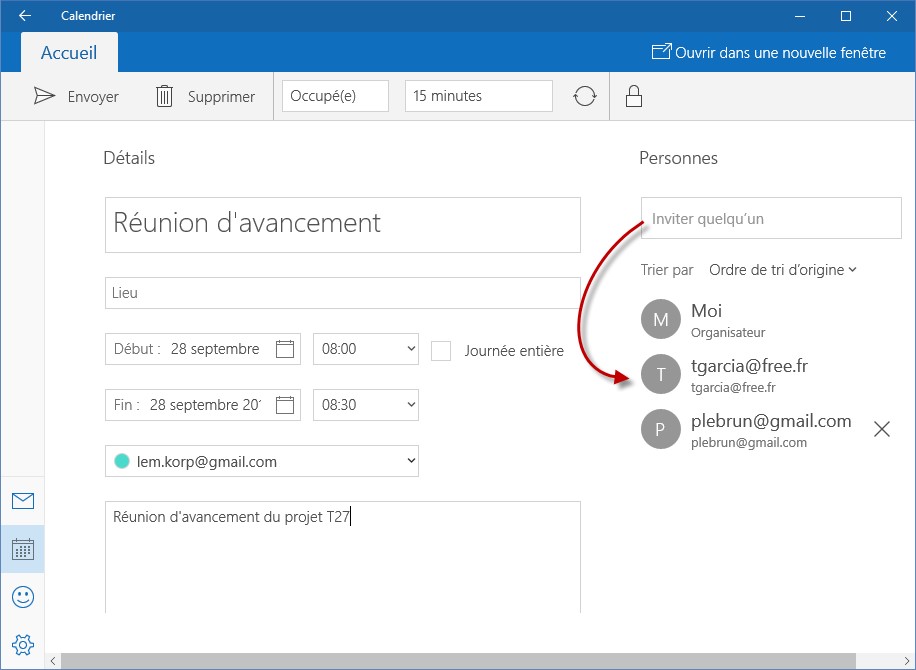
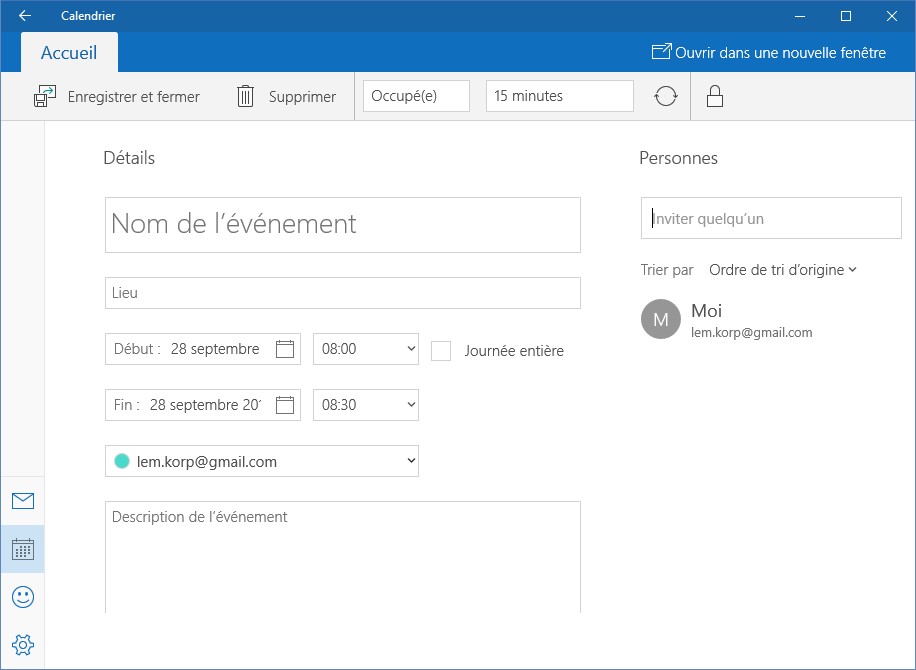
Pour créer un nouvel événement, cliquez sur Nouvel événement, dans l’angle supérieur gauche de la fenêtre. Un formulaire de saisie s’affiche :

Définissez les détails de l’événement : son nom, son emplacement, ses heures de début et de fin, le calendrier dans lequel l’événement doit être enregistré (si vous avez relié plusieurs comptes email à l’application). Entrez quelques mots pour décrire l’événement.

S’il s’agit d’une demande de réunion, ajoutez une à une les adresses e-mail des invités dans la zone de texte Personnes et appuyez sur la touche Entrée pour les inclure dans la liste :

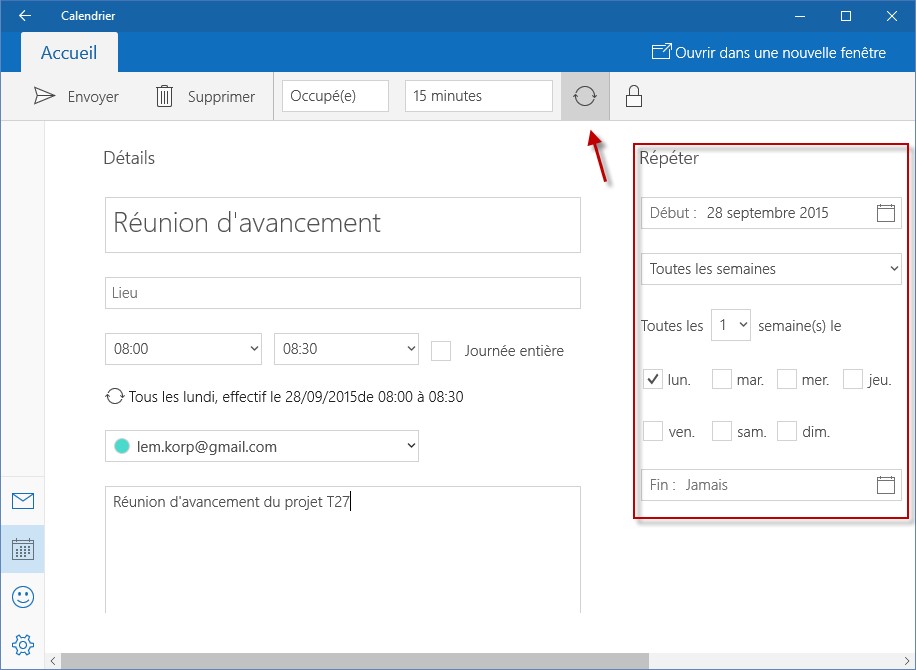
S’il s’agit d’un événement périodique, cliquez sur Répéter dans la barre d’outils, et définissez la périodicité de l’événement :

Il est également possible de définir des événements dans le calendrier en utilisant Cortana. Consultez les rubriques en rapport avec Cortana pour en savoir plus.

Une application de messagerie est fournie par défaut avec Windows 10. Elle a pour nom Courrier. Pour l’ouvrir, cliquez sur Démarrer puis sur Courrier.

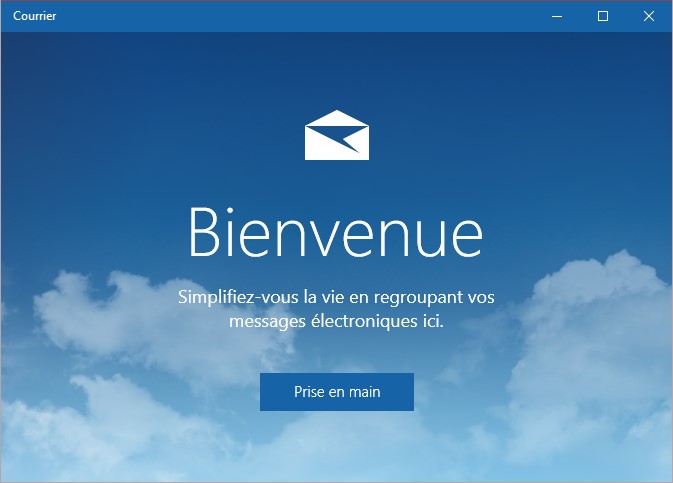
Pour commencer, cliquez sur Prise en main. L’application Courrier intègre automatiquement le compte Microsoft avec lequel vous avez ouvert votre session Windows :

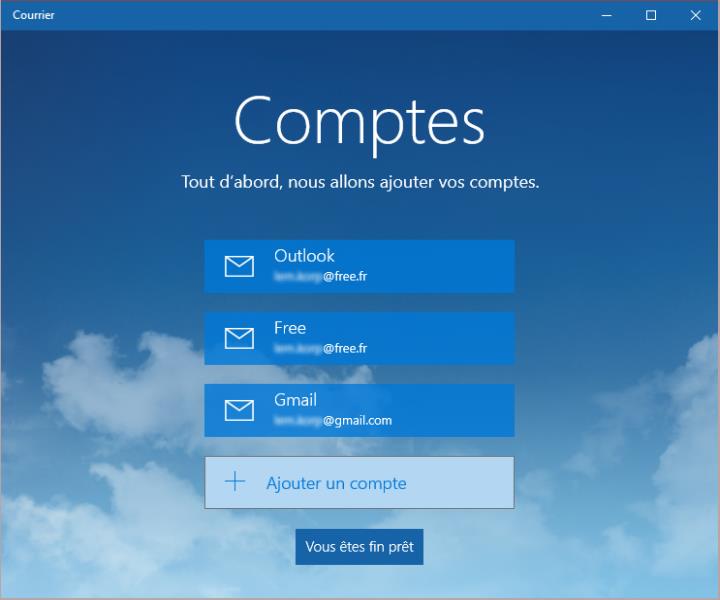
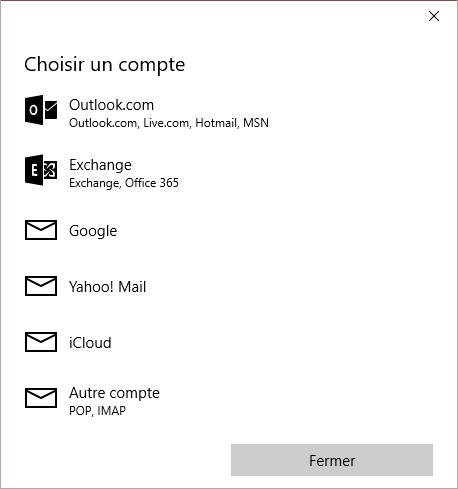
Cliquez éventuellement sur Ajouter un compte et choisissez un autre compte en suivant les consignes de l’assistant d’installation de compte :

Une fois que tous les comptes ont été ajoutés, cliquez sur Vous êtes fin prêt. Ca y est, vous pouvez profiter de votre messagerie.

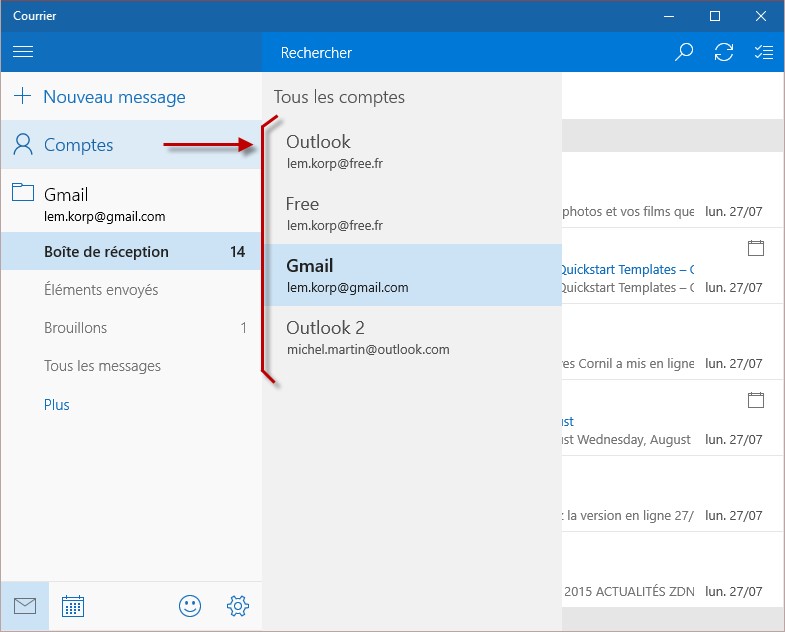
Si vous avez regroupé plusieurs comptes dans l’application Courrier, cliquez sur Comptes pour choisir le compte celui pour lequel vous voulez voir les messages ou avec lequel vous voulez écrire un nouveau message :

Les en-têtes des messages reçus apparaissent dans le deuxième onglet. Pour afficher le contenu d’un message, cliquez sur son en-tête. Le contenu est affiché dans le troisième onglet.

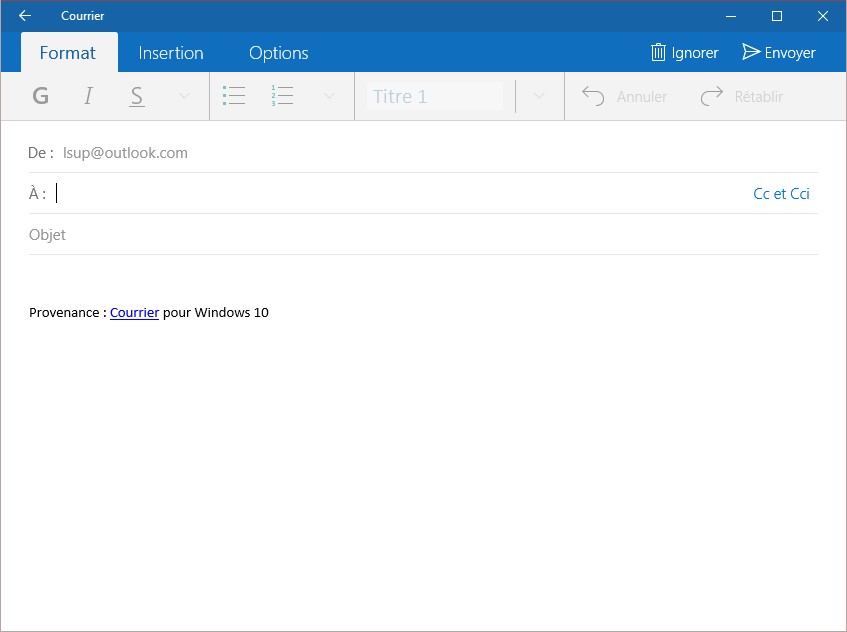
Pour composer un nouveau message, cliquez sur Nouveau message ou appuyez sur Ctrl + N. Tapez :

  • L’adresse e-mail du destinataire dans la zone À.
  • Le sujet du message dans la zone Objet.
  • Votre message dans la partie inférieure de la fenêtre.

Si vous le souhaitez, le message peut être mis en forme en utilisant la barre d’outils de l’application. L’onglet Format contient la plupart des commandes de mise en forme. Pour les utiliser, commencez par sélectionner le bloc de texte concerné par la mise en forme.

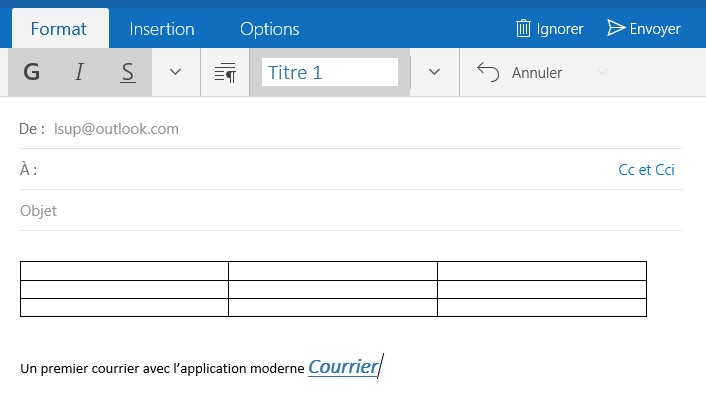
Lorsqu’un bloc de texte est sélectionné, vous pouvez le mettre en gras, en italique et en souligné en utilisant les trois premières icônes.

La liste déroulante vous permet de choisir une police et une taille de caractères, mais aussi d’accéder à d’autres attributs de mise en forme, tels que barré, indice, exposant, surlignage, couleur de caractères, et enfin de supprimer la mise en forme sur le bloc de texte sélectionné.

L’icône suivante permet de mettre en forme les paragraphes du message. Vous pouvez définir une liste à puces ou une liste numérotée, modifier le retrait des paragraphes sélectionnés, choisir un alignement ou une justification, un interligne et un espace avant ou après les paragraphes sélectionnés.

La liste déroulante qui suit donne accès à un ensemble de styles prédéfinis.

Enfin, l’icône Annuler permet d’annuler la dernière mise en forme.

Examinons l’onglet Insertion.

Cet onglet permet d’insérer des fichiers joints, des tableaux, des images et des liens hypertextes dans le message. Le fonctionnement de ces icônes est rudimentaire.

Pour insérer un fichier joint dans le message, il suffit de cliquer sur Joindre, de sélectionner le fichier à joindre au message et de valider.

Pour insérer un tableau, cliquez sur l’icône Tableau. Un tableau de 3 lignes et 3 colonnes est inséré dans le message et l’onglet Tableau est ajouté à la barre d’outils. Utilisez-cet onglet pour insérer ou supprimer des lignes et des colonnes, ajouter des lignes d’en-tête ou de total, mettre en forme le tableau, définir l’alignement et la taille des cellules.

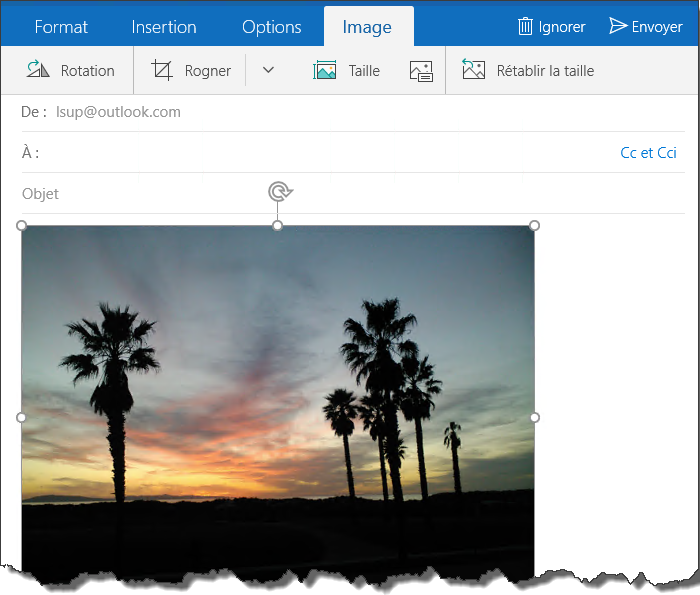
Pour insérer une image dans le message, il suffit de cliquer sur Images et de choisir l’image à insérer. L’onglet Image est automatiquement inséré dans la barre d’outils. Vous pouvez l’utiliser pour appliquer une rotation à l’image, la rogner ou encore modifier ses dimensions :

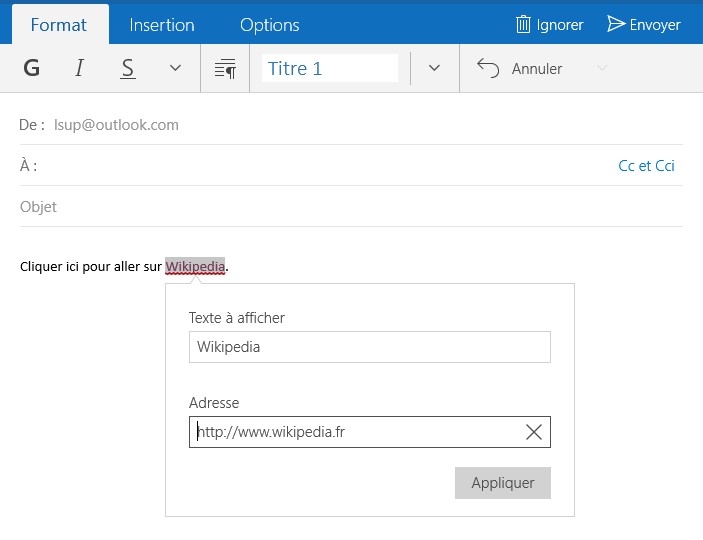
Enfin, pour définir un lien hypertexte, sélectionnez le bloc de texte sur lequel vous voulez appliquer le lien, cliquez sur l’icône Lien hypertexte ou appuyez sur Ctrl + K, et entrez l’adresse du lien. Ici par exemple, nous définissons un lien vers le site Wikipedia.

Pour terminer, l’onglet Options donne accès à quelques options complémentaires. Vous pouvez définir l’importance du message (haute ou faible), la langue du message et utiliser un correcteur pour vérifier l’orthographe du message.

La fonctionnalité Liste de lectures permet de créer une liste d’articles à partir du Web ou de vos applications favorites. Supposons que vous tombiez sur une page Web digne d’intérêt dans Microsoft Edge, mais que le temps vous manque dans l’immédiat pour la parcourir. Placez une référence à cette page dans la liste de lectures, et vous la lirez plus tard, quand vous aurez plus de temps.

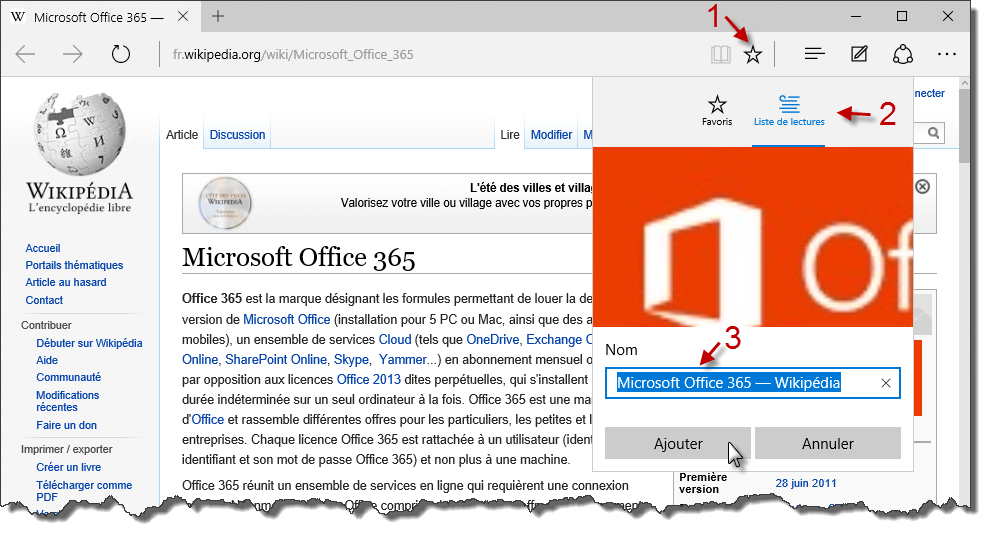
Pour ajouter une référence dans la liste de lectures, cliquez sur l’icône Ajouter aux Favoris ou à la Liste de lecture dans la barre d’outils de Microsoft Edge, cliquez sur Liste de lectures, modifiez si nécessaire le nom de la page dans la zone de texte Nom puis cliquez sur Ajouter :

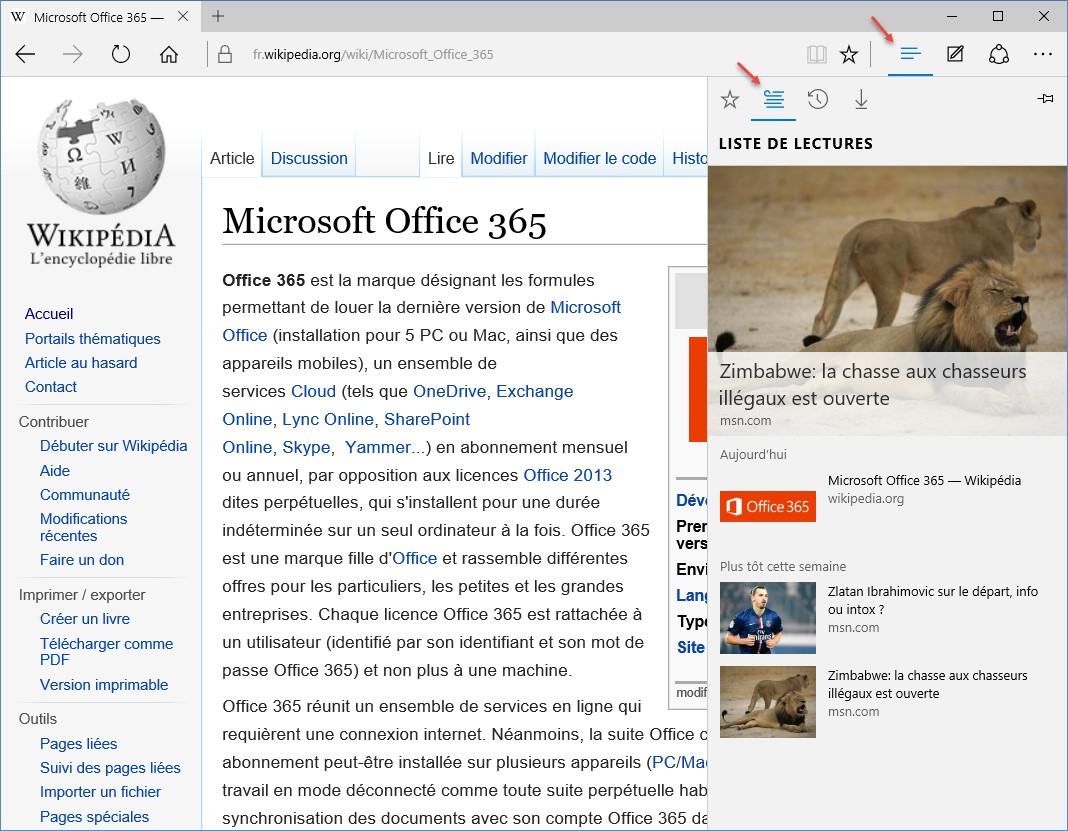
Lorsque vous serez prêt à lire les articles ainsi mémorisés, cliquez sur l’icône Hub dans la barre d’outils de Microsoft Edge, puis sur l’icône Liste de lectures. Toutes les pages mémorisées dans la liste de lectures sont disponibles dans le volet droit :

Cliquez sur l’un des sujets épinglés pour afficher l’article correspondant dans Microsoft Edge.

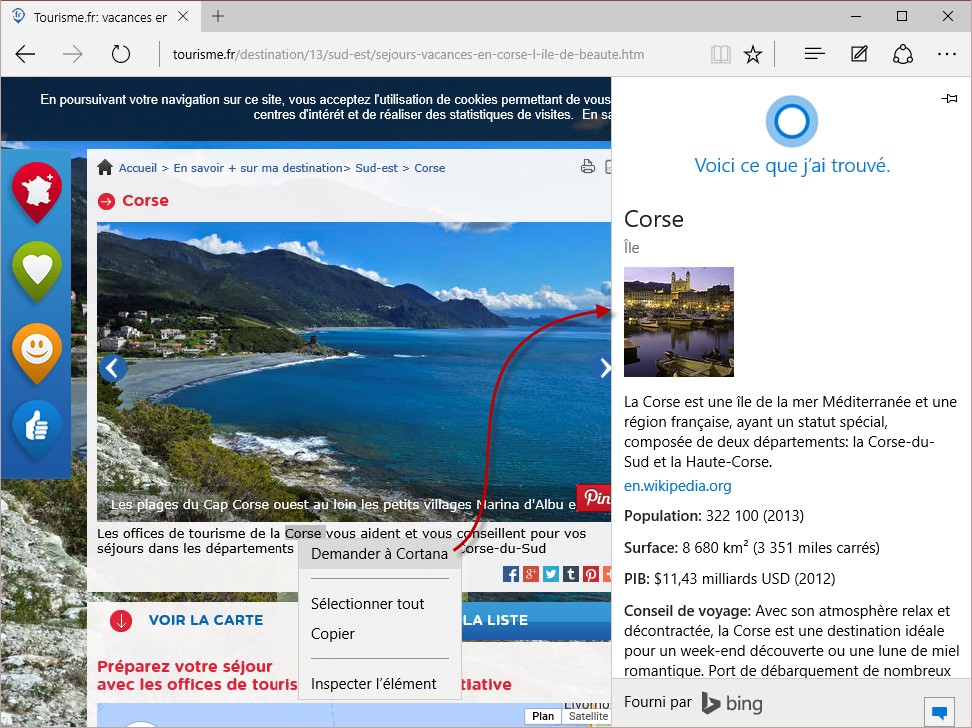
L’assistante personnelle Cortana peut être utilisée dans Microsoft Edge pour apporter des précisions sur un mot ou une expression quelconques.

Pour en savoir plus sur un sujet abordé dans une page Web, sélectionnez le mot ou l’expression correspondant, cliquez du bouton droit sur la sélection et choisissez Demander à Cortana dans le menu. Après un bref instant, Cortana propose plusieurs informations dans un volet affiché dans la partie droite de la fenêtre. Lorsque ces informations contiennent des liens, vous pouvez cliquer dessus pour accéder à la page correspondante :

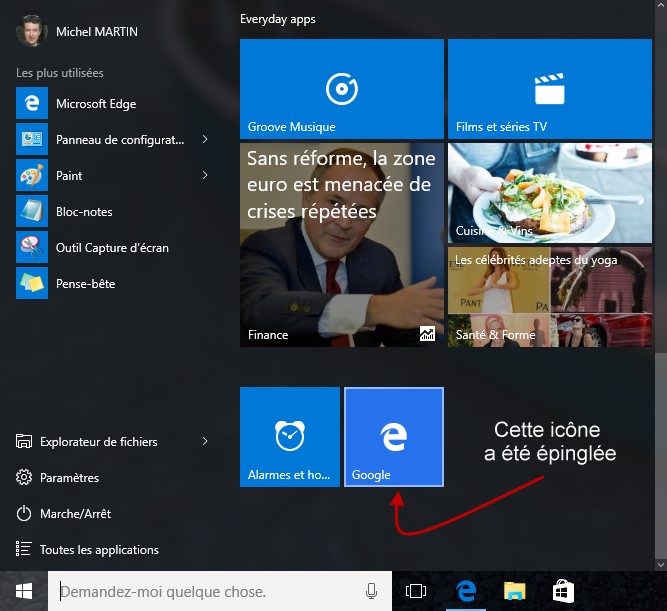
Pour faciliter l’accès à vos sites Web préférés, vous pouvez les épingler dans le menu Démarrer. Rendez-vous sur le site que vous voulez épingler, cliquez sur l’icône Autres actions, dans l’angle supérieur droit de la fenêtre et choisissez Epingler à l’écran de démarrage dans le menu. Une icône à l’effigie de Microsoft Edge est alors ajoutée dans la partie inférieure droite du menu Démarrer :

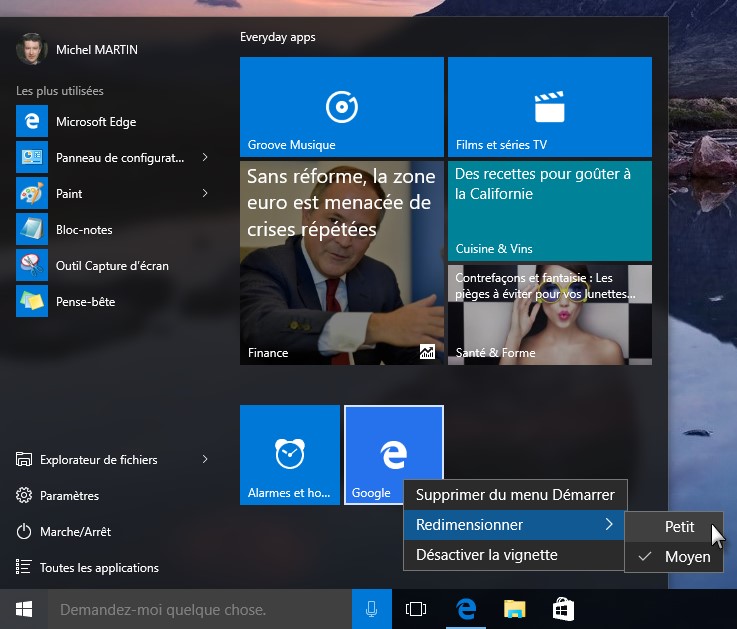
Libre à vous de déplacer l’icône du site épinglé où bon vous semble, voire de modifier sa taille en cliquant dessus du bouton droit et en choisissant une taille sous Redimensionner :

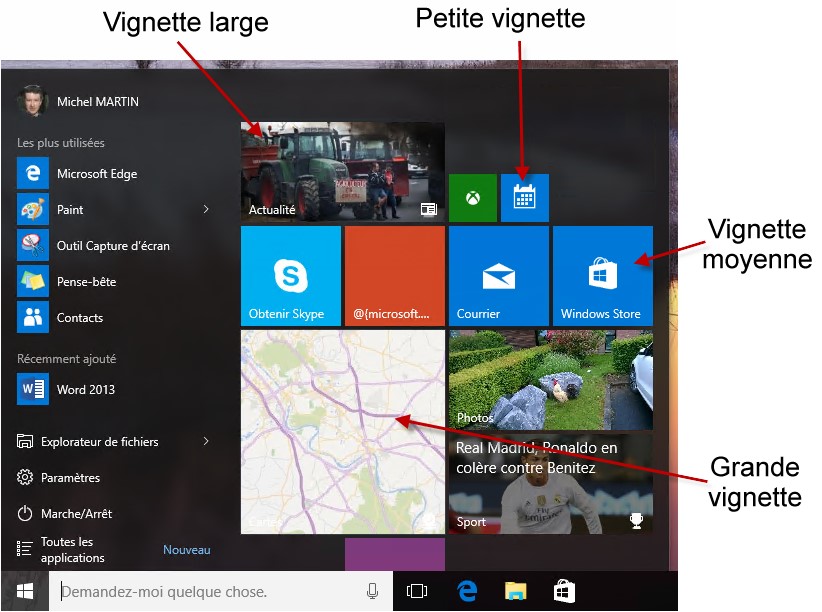
Les vignettes affichées dans la partie droite du menu Démarrer peuvent avoir quatre tailles : petite, moyenne, large et grande :

Pour modifier la taille d’une vignette, cliquez dessus avec le bouton droit de la souris, pointez Redimensionner et faites votre choix dans le menu.

Remarque

Certaines applications ne proposent pas les quatre tailles de vignettes : tout dépend si leur concepteur a prévu cette fonctionnalité.

Il est très simple de déplacer les vignettes dans le menu Démarrer. Pointez une vignette, maintenez le bouton gauche de la souris enfoncé et faites glisser la vignette vers sa nouvelle position.

Les vignettes sont généralement réparties dans plusieurs groupes, identifiés ou non par une étiquette texte. Une vignette peut être librement déplacée dans un des groupes existants.