Médiaforma

posts

Si vous avez fait une mise à niveau vers Windows 10 depuis Windows 7, vous devez accorder une attention particulière à la façon dont vous vous identifiez au démarrage de l’ordinateur. Depuis la sortie de Windows 8, Microsoft encourage les utilisateurs à se connecter en utilisant un compte Microsoft et non un compte local. Certaines fonctionnalités de Windows 8 et de Windows 10 nécessitent un accès au cloud de Microsoft. Pour profiter de ces fonctionnalités, vous devez vous connecter à Windows en utilisant un compte Microsoft. En particulier, l’accès à OneDrive et au Windows Store n’est possible qu’aux utilisateurs connectés avec un compte Microsoft. D’autre part, pour pouvoir répercuter automatiquement les modifications effectuées dans l’interface de Windows sur tous vos appareils, la seule alternative est l’utilisation d’un compte Microsoft. Ces modifications vont de l’allure et du contenu du menu Démarrer jusqu’aux applications installées via le Windows Store en passant par les paramètres de Windows et des applications installées, et aussi les données manipulées par ces applications si elles ont été stockées dans OneDrive. Enfin, en utilisant un compte Microsoft, vous pouvez le restaurer en ligne.

Certains d’entre vous sont peut-être soucieux de leur intimité sur Internet. Si vous vous connectez à Windows avec un identifiant Microsoft, vous vous connectez également à la solution cloud de Microsoft. Cela signifie donc que le géant de Redmond sait quand vous vous connectez et d’où vous vous connectez. Si cela est vraiment insupportable pour vous, il est possible de créer un compte d’utilisateur local, en définissant un nom d’utilisateur et le mot de passe associé. Si vous optez pour cette alternative, les modifications effectuées dans l’interface de Windows ainsi que vos données personnelles ne seront pas synchronisées sur vos différents matériels. A vous de peser le pour et le contre et de choisir la meilleure solution en ce qui vous concerne …

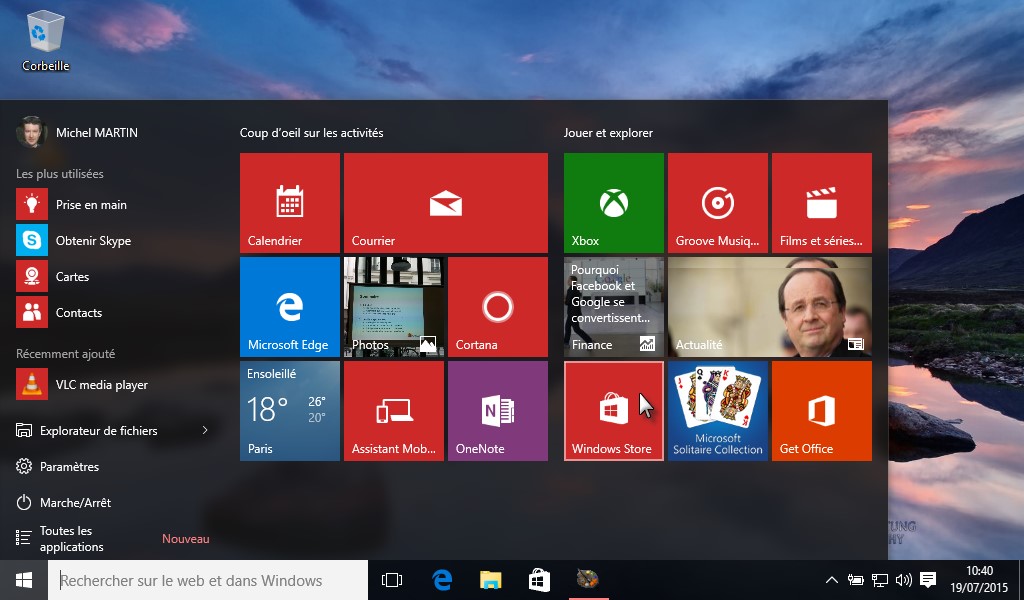
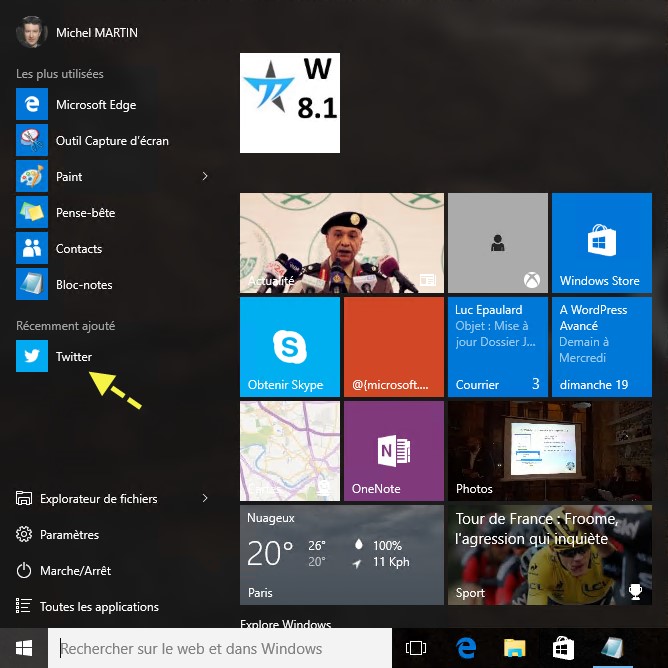
Le menu Démarrer a été totalement repensé et pourtant, il devrait vous sembler familier si vous avez déjà utilisé Windows 8.1. Pour y accéder, cliquez sur le bouton Démarrer ou appuyez sur la touche Windows du clavier. Le menu Démarrer se divise en deux parties :

  • A gauche :
    • Une icône qui représente l’utilisateur. Vous l’utiliserez pour modifier les paramètres du compte utilisateur, verrouiller l’ordinateur ou le déconnecter.
    • Les applications les plus utilisées.
    • Les applications ajoutées récemment.
    • Un ensemble de liens d’utilisation courante : l’explorateur de fichiers, les paramètres de l’ordinateur, l’arrêt et le redémarrage de l’ordinateur et l’accès à toutes les applications, par ordre alphabétique. Cette partie du menu doit rappeler de bons souvenirs à tous les nostalgiques de Windows 7.
  • A droite, les vignettes des applications modernes, classées par groupes. C’est grossièrement l’équivalent de l’écran d’accueil de Windows 8.1. Bien entendu, les vignettes affichées par défaut lors de l’installation de Windows 10 peuvent être déplacées, supprimées et complétées par celles des applications que vous installerez depuis Windows Store.

Le menu Démarrer de Windows 10 rassemble ce qui a fait la force des deux précédents systèmes. Que les fans de Windows 7 ou de Windows 8.1 se rassurent. Il est possible de personnaliser le menu Démarrer de Windows 10 pour qu’il ressemble à celui de Windows 7, voire de retrouver l’écran d’accueil de Windows 8.1.

Windows Media Center ne fait pas partie de Windows 10 et ne sera pas disponible après la mise à jour vers Windows 10. Si vous utilisiez Windows Media Center dans votre système actuel, le programme de mise à niveau vers Windows 10 indiquera que Windows Media Center ne sera plus disponible sous Windows 10.

Si vous utilisiez Windows Media Center pour lire des DVD, rassurez-vous, une application gratuite de lecture de DVD pourra la remplacer dans Windows 10. Consultez la rubrique Lecture de DVD vidéo pour en savoir plus à ce sujet.

Toutes les applications de bureau compatibles avec Windows 7 devraient fonctionner sous Windows 10. Il en va de même des applications modernes, apparues avec Windows 8. Notez cependant que, sous Windows 8 et 8.1, les applications modernes ne pouvaient s’exécuter qu’en plein écran ou être ancrées sur une portion de l’écran, réglable en largeur. Sous Windows 10, ces mêmes applications s’exécutent en mode fenêtré, comme s’il s’agissait d’applications de bureau.

Les périphériques qui fonctionnaient sous Windows 7 SP1 ou 8.1 Update devraient fonctionner sans aucun problème sous Windows 10. Si les pilotes de périphériques correspondants ne sont pas installés automatiquement, rendez-vous sur le site Web de leur constructeur pour les obtenir. Si aucun pilote n’est fourni spécifiquement pour Windows 10, les pilotes pour Windows 7 SP1 ou 8.1 Update devraient être utilisables.

Si vous ne voyez pas l’icône Obtenir Windows 10 dans la zone de notifications, cela peut être dû à l’un des points suivants :

  • Votre ordinateur ne fonctionne pas sous Windows 7 SP1 ou sous Windows 1 Update. Cela peut venir de Windows Update qui est désactivé ou n’est pas défini pour recevoir les mises à jour automatiquement. Passez à Windows 7 SP1 ou Windows 8.1 Update et l’icône Obtenir Windows 10 devrait apparaître.
  • Votre copie de Windows n’est pas authentique.
  • Votre ordinateur fonctionne sous Windows 7 Entreprise, Windows 8 ou 8.1 Enterprise ou Windows RT/RT 8.1, qui sont exclus de cette offre de réservation.

Voici les caractéristiques minimales pour qu’un matériel puisse fonctionner sous Windows 10 :

  • Processeur: 1 GHz ou plus rapide ;
  • RAM: 1 Gigaoctet pour Windows 10 32bits, 2Go pour Windows 10 64bits ;
  • Espace disque : 16 Go pour Windows 10 32 bits ou 20 Go pour Windows 10 64 bits ;
  • Carte graphique : DirectX 9 ou supérieur avec pilote WDDM 1.0 ;
  • Écran : 1024×600 ou supérieur.

Si vous voulez faire une mise à jour gratuite de votre ordinateur, il doit fonctionner sous Windows 7 SP1 ou Windows 8.1 Update. Si vous ne savez pas quelle est la version utilisée par votre ordinateur, appuyez simultanément sur les touches Windows et Pause du clavier. La boîte de dialogue Système s’affiche. Le nom de votre système apparait dans la section Edition Windows. Ici par exemple, il s’agit de Windows 8.1 :

Attention

  • Si votre ordinateur fonctionne sous Windows7 Édition Familiale Premium, Windows7 Professionnel, Windows7 Ultimate, Windows8 Professionnel avec Media Center ou Windows8.1 Professionnel avec Media Center et que vous installez Windows 10, Windows Media Center sera supprimé.
  • La visualisation de DVD sous Windows 10 requiert un logiciel de lecture séparé.
  • Les gadgets de Bureau de Windows7 seront supprimés pendant l’installation de Windows10.
  • Les jeux Solitaire, Démineur et la Dame de Pique préinstallés sous Windows7 seront supprimés pendant l’installation de Windows10. Cependant, vous pourrez utiliser les applications modernes « Microsoft Solitaire Collection » et « Microsoft Minesweeper » pour les remplacer.

Vos données et vos programmes ne devraient pas être affectés par la mise à niveau vers Windows 10. Ceci étant dit, il est prudent de faire une sauvegarde de vos données et de vérifier que vous possédez tout ce qui est nécessaire pour réinstaller vos programmes si cela est nécessaire.

Le programme d’installation de Windows 10 vous demandera si vous voulez :

  • conserver les paramètres, les fichiers et les applications ;
  • conserver uniquement les fichiers ;
  • ne rien conserver du tout.

Choisissez l’une de ces trois options en fonction de ce que vous voulez faire.