Médiaforma

posts

Dans Excel, il est courant de manipuler des cellules, des plages de cellules, des feuilles de calcul et des classeurs. Dans cet article, vous allez découvrir les instructions utilisables pour les manipuler. Il ne s’agit que d’une introduction : vous irez beaucoup plus loin dans les articles à venir.

Les instructions suivantes permettent de sélectionner des feuilles, cellules, plages nommées, lignes et colonnes :

Sheets("Feuil2").Activate 'Activation de la feuille Feuil2

Range("A3").Select 'Sélection de la cellule A3

Range("B2:F6").Select 'Sélection du bloc de cellules B2 à F6

Range("B2,F6").Select 'Sélection des cellules B2 et F6

Range("unePlage").Select 'Sélection de la pahe nommée unePlage

Cells(4,2).select 'Sélection de la cellule à l'intersection de la ligne 4 et de la colonne 2

Range("3:5").Select 'Sélection des lignes 3 à 5

Rows("3:5").Select 'Identique à l'instruction précédente

Range("C:L").Select 'Sélection des colonnes C à L

Columns("C:L").Select 'Identique à l'instruction précédente
Il est parfois nécessaire de mettre en évidence les différences entre deux blocs de données quasiment similaires. Par exemple, deux tableaux qui traduisent l’évolution des ventes d’un ensemble de produits.

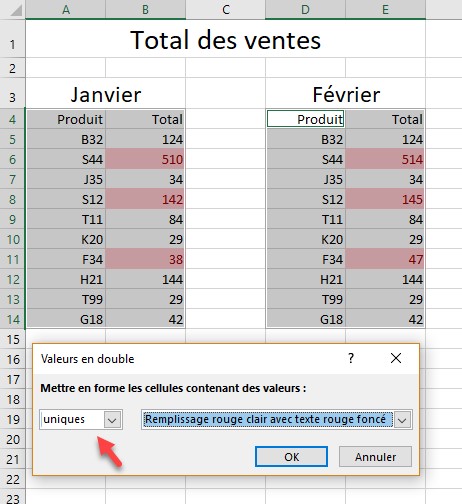
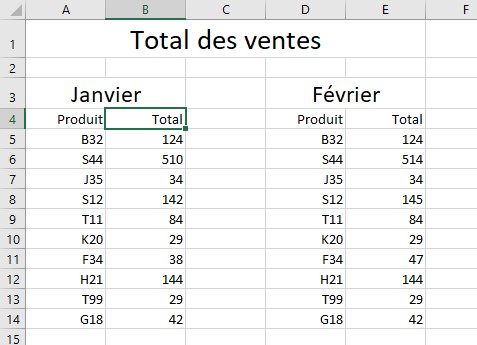
Nous allons partir de ces données :

Ici, le nombre de données est assez limité et il est facile de voir quelles sont les valeurs qui ont évolué, mais la technique qui va être décrite pourrait tout aussi bien s’appliquer à des milliers de lignes…

Sélectionnez le premier bloc de données. Ici, les cellules A4 à B14. Maintenez la touche Contrôle du clavier enfoncée et sélectionnez le deuxième bloc de données. Ici, les cellules D4 à E14.

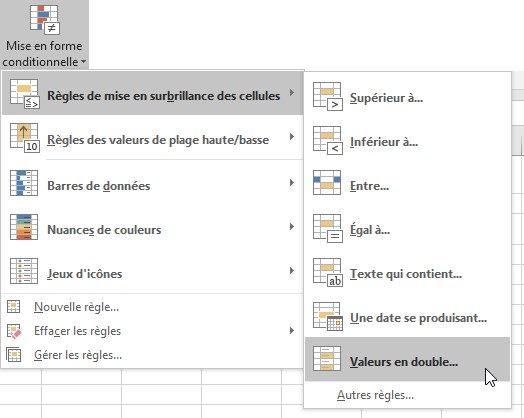
Sous l’onglet Accueil, dans le groupe Styles, cliquez sur l’icône Mise en forme conditionnelle, pointez l’entrée Règles de mise en surbrillance des cellules puis cliquez sur Valeurs en double :

Les doublons sont colorés et la boîte de dialogue Valeurs en double s’affiche. Pour faciliter la lecture, sélectionnez uniques dans la liste déroulante et cliquez sur OK :


Word vous permet de sauvegarder vos documents au format PDF ou XPS, afin de préserver leur mise en forme tout en évitant qu’ils ne soient facilement modifiés par des tiers.

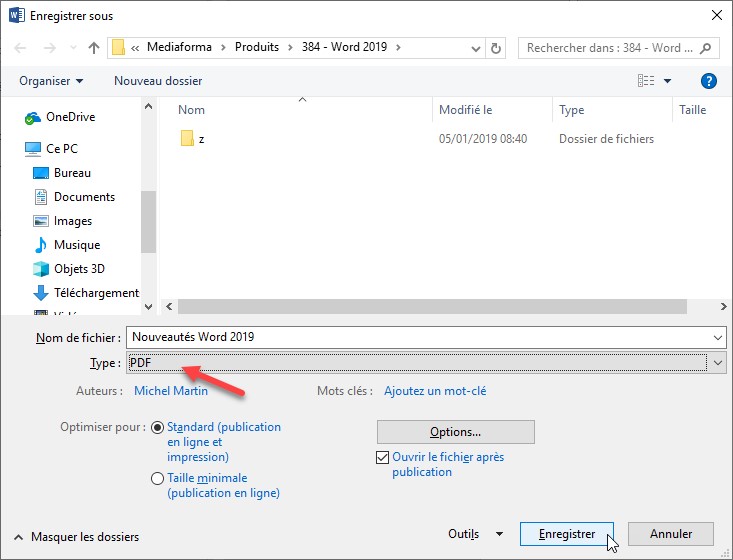
Pour exporter un document dans un de ces deux formats, basculez sur l’onglet Fichier dans le ruban puis cliquez sur Enregistrer sous, puis sur Parcourir. Cette action provoque l’affichage de la boîte de dialogue Enregistrer sous. Sélectionnez PDF ou Document XPS dans la liste déroulante Type. Choisissez un dossier de sauvegarde et cliquez sur Enregistrer.

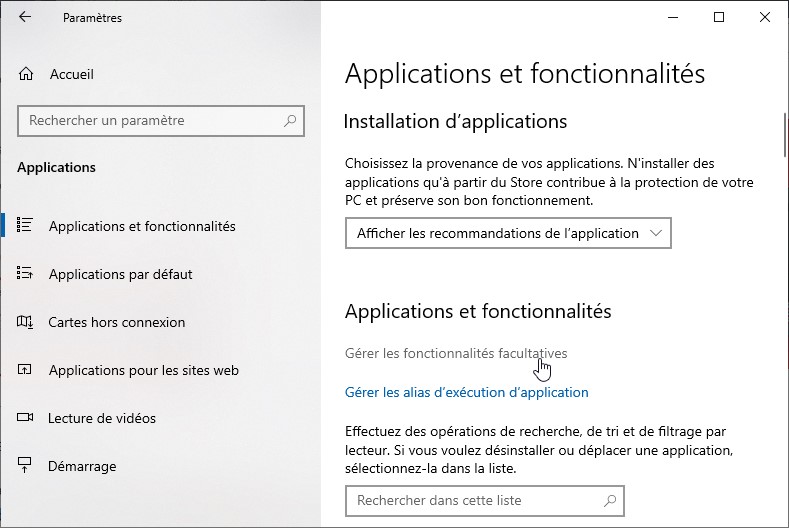
Vous utilisez certainement Windows 10 October 2018 Update ou une version ultérieure. Dans cette version du système, la visionneuse XPS est désactivée par défaut. Si vous manipulez des fichiers au format XPS, vous devez donc activer la visionneuse. Cliquez sur Démarrer puis sur Paramètres. La boîte de dialogue Paramètres Windows s’affiche. Cliquez sur l’icône Applications. La boîte de dialogue Applications et fonctionnalités s’affiche. Cliquez sur le lien Gérer les fonctionnalités facultatives :

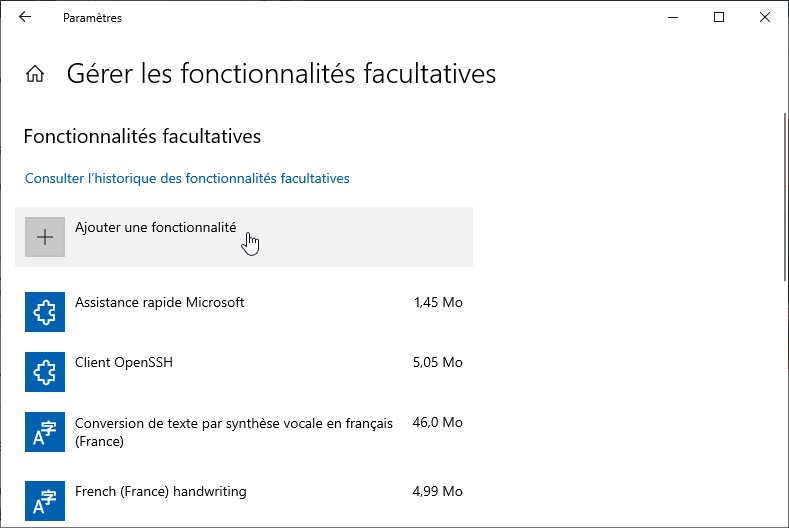
La boîte de dialogue Gérer les fonctionnalités facultatives s’affiche. Cliquez sur Ajouter une fonctionnalité :

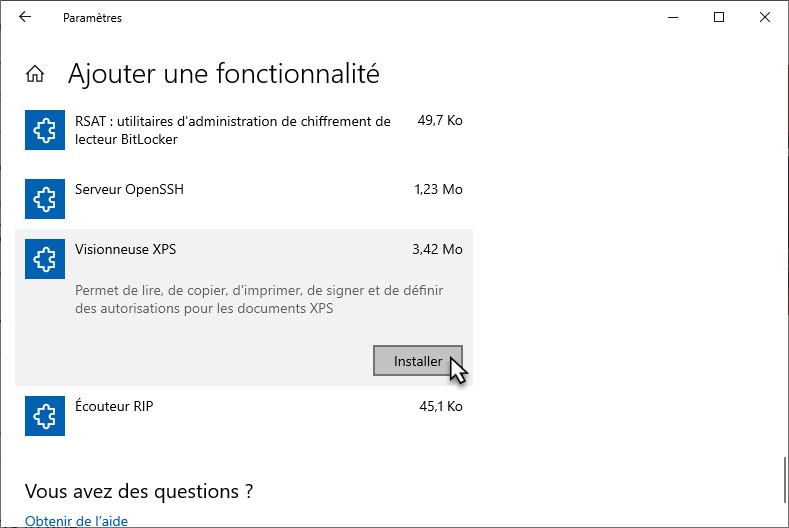
La boîte de dialogue Ajouter une fonctionnalité s’affiche. Déplacez-vous dans la partie inférieure de cette boîte de dialogue pour atteindre l’entrée Visionneuse XPS, puis cliquez sur cette entrée. Le bouton Installer s’affiche. Cliquez dessus, puis fermez la boîte de dialogue Ajouter une fonctionnalité :

Vous devez redémarrer l’ordinateur pour finaliser l’installation de la visionneuse XPS. Maintenant, pour afficher un fichier XPS, il vous suffit de double-cliquer dessus.

Si vous utilisez encore Windows 8.1 ou Windows 7, la visionneuse XPS est installée par défaut.

Pour afficher un fichier PDF, vous devez utiliser une « visionneuse PDF« . Si votre ordinateur fonctionne sous Windows 10, il sera ouvert dans Microsoft Edge, qui fait office de visionneuse PDF. Si votre ordinateur fonctionne sous Windows 8.1, une visionneuse PDF est déjà installée par défaut. Si vous utilisez une version antérieure du système, rendez-vous sur la page http://get.adobe.com/fr/reader/ pour télécharger la visionneuse d’Adobe.


Le mode protégé améliore la protection contre les fichiers qui pourraient menacer l’intégrité de votre ordinateur. Ce mode de fonctionnement s’active automatiquement lorsque vous ouvrez un fichier à risque : il peut par exemple s’agir d’un fichier téléchargé sur le Web ou encore d’une pièce jointe dans un message e-mail.

Lorsque vous ouvrez un tel fichier, un bandeau de couleur jaune vous signale le risque potentiel encouru.

Dans ce mode, vous pouvez lire, mais pas modifier la présentation. Si vous êtes sûr(e) qu’elle ne présente aucun danger, cliquez sur Activer la modification, dans la partie droite du bandeau de couleur jaune.

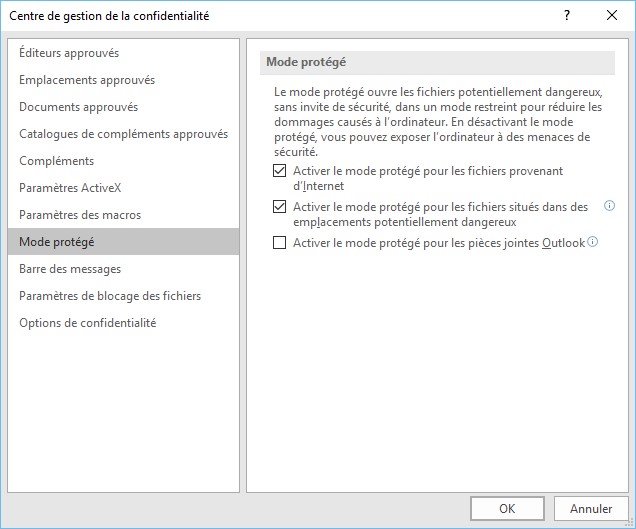
Si nécessaire, le mode protégé peut être personnalisé. Basculez sur l’onglet Fichier dans le ruban, puis cliquez sur Options. Sélectionnez l’onglet Centre de gestion de la confidentialité, puis cliquez sur Paramètres du Centre de gestion de la confidentialité. Sélectionnez l’onglet Mode protégé dans la boîte de dialogue Centre de gestion de la confidentialité et paramétrez ce mode comme vous l’entendez.

Par exemple, décochez la case Activer le mode protégé pour les pièces jointes Outlook pour désactiver le mode protégé lorsque vous ouvrez un fichier PowerPoint à partir d’un message Outlook.


Pour insérer un effet typographique dans une feuille de calcul :

  • Basculez sur l’onglet Insertion dans le ruban.
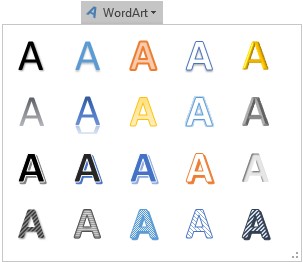
  • Cliquez sur l’icône WordArt dans le groupe Texte et choisissez un des effets proposés.
  • Remplacez le texte proposé par défaut par votre propre texte en le saisissant au clavier.

Si nécessaire, vous pouvez changer la police et la taille des caractères en utilisant le groupe Police de l’onglet Accueil du ruban.

L’onglet Outils de dessin/Format propose de nombreux réglages qui vous permettront de modifier l’apparence de l’effet. Vous utiliserez en particulier :

  • La galerie Styles WordArt pour sélectionner un autre effet WordArt, modifier sa couleur de remplissage, son contour et ses effets spéciaux (ombre, réflexion, lumière, biseau, etc.).
  • Le groupe Styles de formes pour choisir les caractéristiques de la forme dans laquelle l’objet WordArt est inséré.
  • Le groupe Taille pour ajuster les dimensions de l’objet WordArt.


Pour utiliser plusieurs adresses dans Outlook, vous avez besoin de créer autant de comptes e-e-mail que d’adresses e-e-mail.

La touche de fonction F9 ou l’icône Envoyer/Recevoir tous les dossiers, sous l’onglet Envoi/Réception, permet de récupérer les e-mails sur tous les comptes répertoriés.

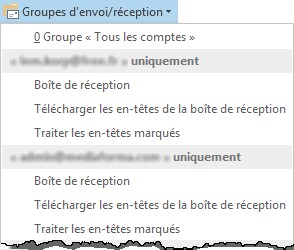
Parfois, il peut être utile de limiter la lecture des mails à un seul compte. Basculez sur l’onglet Envoi/réception, cliquez sur Groupes d’envoi/réception, puis cliquez sur Boîte de réception, sous l’adresse e-e-mail pour laquelle vous voulez recevoir le courrier.


Lorsque vous enchaînez la lecture de plusieurs médias dans VLC, il se peut que le niveau sonore doive être ajusté manuellement pour chacun d’entre eux. Pour éviter cette contrainte, vous pouvez demander à VLC de normaliser le volume.

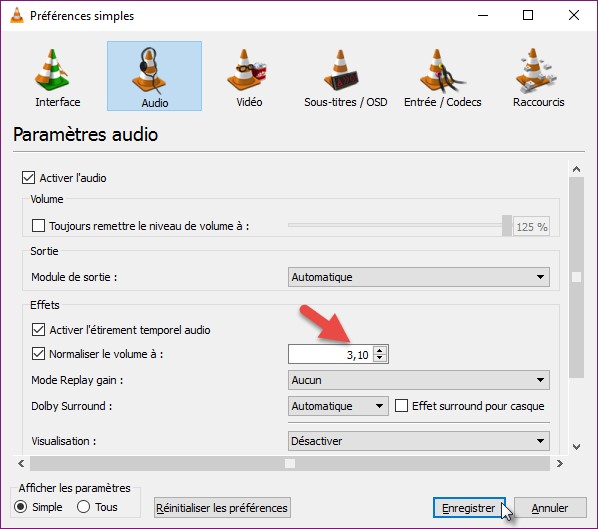
Lancez la commande Préférences dans le menu Outils ou appuyez sur Contrôle + P. La boîte de dialogue Préférences simples s’affiche. Basculez sur l’onglet Audio et choisissez un niveau sonore (entre 0,5 et 10) dans la zone de texte Normaliser le volume à.

Cliquez enfin sur Enregistrer pour prendre en compte le nouveau réglage.