Médiaforma

posts

Les Segments (ou Slicers) améliorent les possibilités des tableaux croisés dynamiques et leur offrent une grande flexibilité. Par leur intermédiaire, il est possible de segmenter et de filtrer les données de façon dynamique pour n’afficher que les éléments dont vous avez besoin. Pour illustrer cette fonctionnalité, nous allons utiliser un tableau comportant quatre colonnes : Employé, H/F, Montant et Pays.

Nous commençons par définir un tableau croisé dynamique en sélectionnant une cellule du tableau et en cliquant sur l’icône Tableau croisé dynamique, sous l’onglet Insertion, dans le groupe Tableaux du ruban.

Nous incluons tous les champs dans le tableau croisé dynamique.

Pour faciliter la compréhension des données résultantes, nous allons utiliser des segments. Sous l’onglet Analyse, dans le groupe Filtrer, nous cliquons sur Insérer un segment. Nous sélectionnons H/F et Pays dans la boîte de dialogue Insérer des segments et nous validons en cliquant sur OK.

Cette action provoque l’affichage de deux filtres de recherche (ou segments).

En fonction de l’espace disponible, ces éléments peuvent être librement déplacés dans la fenêtre d’Excel.

Supposons que vous souhaitiez limiter l’affichage aux hommes vivant au Royaume-Uni. Cliquez sur H puis sur UK. Le tableau croisé dynamique est immédiatement filtré en conséquence :

Supposons maintenant que vous souhaitiez afficher les données concernant les femmes vivant en France ou au Royaume-Uni. Sous H/F, cliquez sur F. Sous Pays, cliquez sur France, maintenez la touche Contrôle enfoncée et cliquez sur UK. Le tableau croisé dynamique est mis à jour en conséquence.

Pour annuler un filtre, cliquez sur l’icône Effacer le filtre, dans la partie supérieure droite du segment correspondant. Enfin, pour supprimer un segment, cliquez dessus et appuyez sur la touche Suppr du clavier.


Cette section va vous montrer comment écrire du texte en suivant un tracé.

Si ce n’est pas déjà fait, vous allez commencer par installer le plugin Coller dedans. Téléchargez le fichier http://www.photofiltre-studio.com/plugins/plugins/CollerDedans.zip.

Dézipez ce fichier et copiez le fichier CollerDedans.pfl dans le sous-dossier Plugins du dossier dans lequel PhotoFiltre a été installé. Par défaut, il s’agit du dossier c:\Program Files (x86)\PhotoFiltre 7\Plugins. Redémarrez PhotoFiltre pour prendre en compte le nouveau filtre.

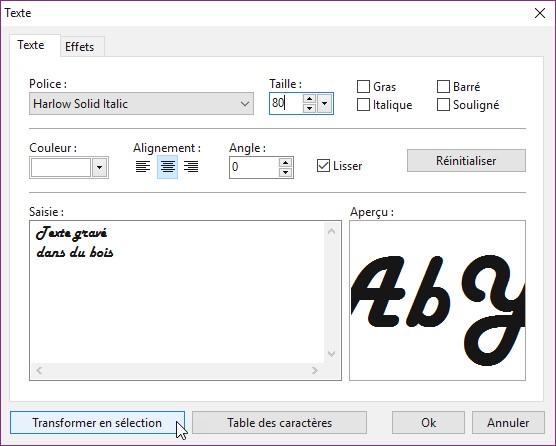
Lancez la commande Nouveau dans le menu Fichier ou appuyez sur Contrôle + N et créez une image de 1 000 x 300 pixels. Sélectionnez l’outil Texte dans la barre d’outils supérieure. La boîte de dialogue Texte s’affiche. Entrez quelques mots dans la zone Saisie, puis choisissez la taille et la couleur des caractères :

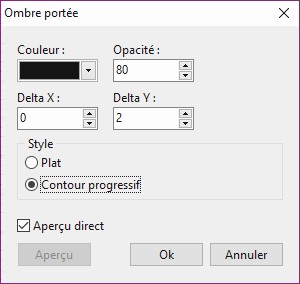
Si nécessaire, basculez sur l’onglet Effets et définissez une ombre portée, un contour et/ou un motif de remplissage :

Cliquez du bouton droit sur le calque 1 (celui qui contient le texte) et choisissez Convertir le texte en calque image dans le menu :

Lancez la commande Copier dans le menu Edition ou appuyez sur Contrôle + C pour mettre le calque image dans le presse-papiers.

Ouvrez une image existante avec la commande Ouvrir dans le menu Fichier ou le raccourci clavier Contrôle + O. Sélectionnez l’outil Sélection et une forme d’outil de sélection dans la palette d’outils, puis tracez un contour sur l’image. Ici par exemple, nous choisissons l’outil Ellipse et nous traçons une ellipse sur l’image.
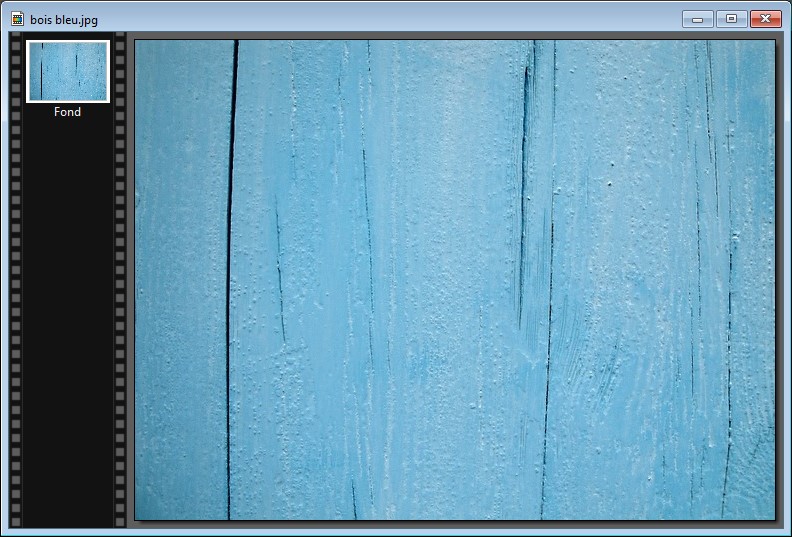
Déroulez le menu Filtre, pointez Module externe et cliquez sur Coller dedans. La boîte de dialogue Coller dedans s’affiche. Sélectionnez l’option Autour dans le groupe d’options Adaptation, la valeur Blanc dans la liste déroulante Couleur transparente, définissez l’épaisseur et la longueur du texte, puis cliquez sur Prévisualiser pour voir le résultat :

Lorsque le tracé est correct, cliquez sur OK pour fermer la boîte de dialogue Coller dedans, puis appuyez sur la touche Echap du clavier pour effacer la sélection :


Pour accéder facilement à une macro, vous pouvez lui affecter une icône dans la barre d’outils Accès rapide. Lancez la commande Options dans le menu Fichier. La boîte de dialogue Options Excel s’affiche. Sélectionnez Barre d’outils Accès rapide dans la partie gauche de la boîte de dialogue (1). Sélectionnez Macros dans la liste déroulante Choisir les commandes dans les catégories suivantes (2). Cliquez sur la macro dans la zone de liste inférieure (3), puis cliquez sur Ajouter (4) :

Si l’icône par défaut ne vous convient pas, vous pouvez la changer en cliquant sur le bouton Modifier, dans la partie inférieure droite de la boîte de dialogue :

Choisissez une icône et cliquez sur OK. Il ne vous reste plus qu’à cliquer sur OK pour ajouter l’icône de la macro dans la barre d’outils Accès rapide :


Les objets insérés dans une diapositive sont disposés sur plusieurs couches. Lorsque deux objets se chevauchent, il est possible de définir lequel doit se trouver en avant-plan par rapport à l’autre.

Pour modifier la couche d’un objet, sélectionnez-le en cliquant dessus, cliquez sur l’icône Organiser dans le groupe Dessin, sous l’onglet Accueil du ruban, et choisissez une commande sous Organiser les objets :

  • Premier plan fait passer l’objet devant tous les autres.
  • Arrière-plan fait passer l’objet derrière tous les autres.
  • Avancer déplace l’objet sélectionné d’un niveau vers l’avant-plan afin qu’il soit masqué par moins d’objets.
  • Reculer déplace l’objet sélectionné d’un niveau vers l’arrière-plan afin qu’il soit masqué par un plus grand nombre d’objets.

Dans cette diapositive, une image et un texte se chevauchent, et le texte se trouve en arrière-plan de l’image. Pour inverser l’ordre d’empilement de ces objets :

  1. Sélectionnez l’image en cliquant dessus.
  2. Cliquez sur l’icône Organiser dans le groupe Dessin.
  3. Sélectionnez Mettre à l’arrière-plan.


Pour mettre en forme les cellules d’un tableau, vous pouvez utiliser :

  • Les onglets Création et Mise en page du ruban, spécifiquement conçus à cet effet.
  • Le groupe Police sous l’onglet Accueil du ruban, pour changer la police, le style, les effets, le soulignement et la couleur des cellules sélectionnées.
  • Le groupe Paragraphe sous l’onglet Accueil, pour changer l’alignement, l’indentation, l’interligne et l’espacement des cellules sélectionnées.
  • Le menu contextuel de la cellule, de la ligne ou du tableau sélectionné. Ici par exemple, le menu contextuel de la ligne permet de fusionner les cellules sélectionnées, d’insérer des lignes et/ou des colonnes, ou encore de choisir une bordure et/ou un autre style de bordure.


A titre d’exemple, nous allons ajouter une ligne sous les lignes existantes et une colonne qui calcule le montant total en multipliant les cellules Nombre et Prix :

Voici le code utilisé :

async function ajoutDonnees() {

  await Excel.run(async function(context) {

    let feuille = context.workbook.worksheets.getActiveWorksheet();

    let t = feuille.tables.getItem("ventes");

    let nouveau = [["Office 2019",13,1400]];

    t.rows.add(null, nouveau);

    t.columns.add(null, [

      ["Total"],

      ["=[Nombre]*[Prix]"],

      ["=[Nombre]*[Prix]"],

      ["=[Nombre]*[Prix]"],

      ["=[Nombre]*[Prix]"],

      ["=[Nombre]*[Prix]"],

      ["=[Nombre]*[Prix]"],

      ["=[Nombre]*[Prix]"],

      ["=[Nombre]*[Prix]"]

    ]);

  });

}

Ce code est assez simple à comprendre.

Après avoir récupéré la feuille active :

let feuille = context.workbook.worksheets.getActiveWorksheet();

Le tableau ventes est copié dans la variable :

let t = feuille.tables.getItem("ventes");

Une nouvelle ligne est définie dans un tableau de tableau et affectée à la variable nouveau. Elle est ensuite ajoutée à la fin du tableau (premier paramètre initialisé à null) :

let nouveau = [["Office 2019",13,1400]];
t.rows.add(null, nouveau);

La deuxième partie du code ajoute une colonne à la fin du tableau (premier paramètre initialisé à null) avec la fonction columns.add(). Les données sont passées dans un tableau de tableaux. Remarquez la façon dont on fait référence aux colonnes nommées Nombre et Prix :

t.columns.add(null, [

  ["Total"],

  ["=[Nombre]*[Prix]"],

  ["=[Nombre]*[Prix]"],

  ["=[Nombre]*[Prix]"],

  ["=[Nombre]*[Prix]"],

  ["=[Nombre]*[Prix]"],

  ["=[Nombre]*[Prix]"],

  ["=[Nombre]*[Prix]"],

  ["=[Nombre]*[Prix]"]

]);

Les vidéos diffusées sur des sites comme Dailymotion, Livestream, Twitch et plusieurs autres sont difficilement lisibles et donc enregistrables dans VLC. Pour enregistrer les vidéos diffusées sur ces sites, vous utiliserez plutôt le plugin Video DownloadHelper. Si ce plugin est disponible sur Mozilla Firefox et sur Google Chrome, notez que les meilleurs résultats sont obtenus sur Firefox.

Voyons comment installer Video DownloadHelper sur Firefox.

Cliquez sur Ouvrir le menu, puis cliquez sur Modules :

La page about:addons s’affiche. L’onglet Extensions étant sélectionné, tapez video downloadhelper dans la zone de texte Rechercher dans tous les modules puis appuyez sur la touche Entrée du clavier. Il ne vous reste plus qu’à cliquer sur Installer, en face du module Video DownloadHelper pour installer ce module :

Affichez la vidéo que vous voulez enregistrer, cliquez sur l’icône Video DownloadHelper et choisissez une des résolutions proposées en cliquant sur l’icône Télécharger correspondante :