Médiaforma

posts

Cette section va vous montrer comment insérer un texte sur une image, le faire tourner, modifier son échelle et son inclinaison sur les axes X et Y.

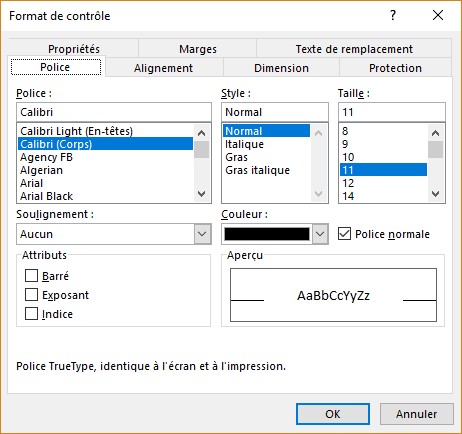
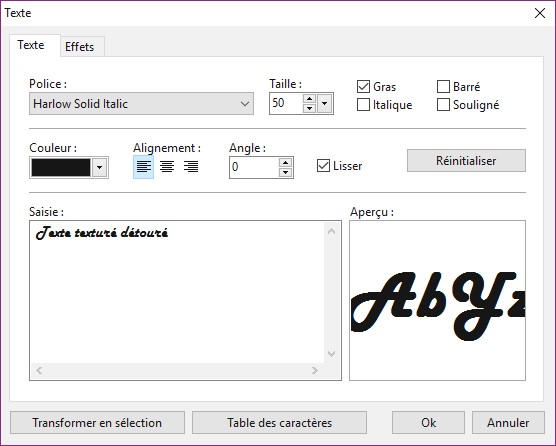
Ouvrez une image avec la commande Ouvrir dans le menu Fichier ou le raccourci clavier Contrôle + O. Cliquez sur l’icône Texte dans la barre d’outils supérieure et insérez un texte :

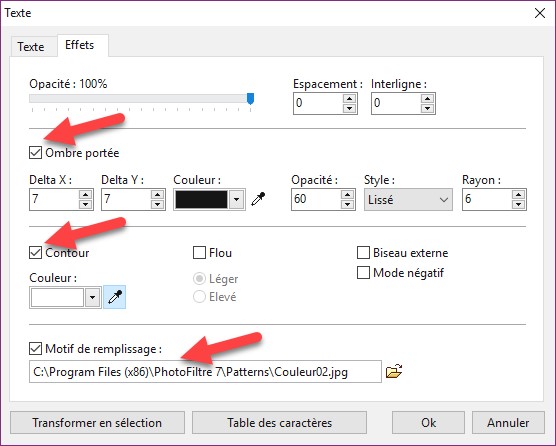
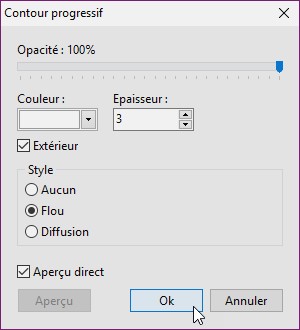
Si vous le souhaitez, utilisez l’onglet Effets pour ajouter une ombre portée, un contour ou un motif de remplissage. Ici, nous ajouterons une ombre portée :

Validez en cliquant sur OK. Le texte s’affiche sur l’image.

Cliquez du bouton droit sur le premier calque, c’est-à-dire le calque dans lequel a été placé le texte et choisissez Convertir le texte en calque image dans le menu :

Cliquez à nouveau du bouton droit sur le premier calque et sélectionnez Transformation paramétrée dans le menu contextuel. La boîte de dialogue Transformation s’affiche. Utilisez les curseurs pour obtenir l’effet désiré, puis cliquez sur OK pour confirmer le paramétrage :


La météo locale est affichée dans la partie supérieure du module Calendrier. Cette information peut être utile pour planifier vos réunions et événements.

Si vous ne travaillez pas dans la ville sélectionnée par défaut, il est très facile d’en changer. Cliquez sur la flèche qui suit le nom de la ville et choisissez Ajouter un emplacement dans le menu. Tapez un nom de ville, puis appuyez sur la touche Entrée. Si plusieurs villes portent le même nom, précisez celle qui vous correspond.

La météo locale est immédiatement affichée.

Pour obtenir des informations météo complémentaires, il vous suffit de pointer un des jours listés.

Si les informations affichées ne sont pas suffisantes, cliquez sur Plus d’informations en ligne. Votre navigateur par défaut s’ouvre et le service météo de MSN y affiche des prévisions bien plus détaillées.


Définition d’une première macro

A titre d’exemple, nous allons définir une macro qui met en forme des dates :

Avant de sélectionner l’onglet Développeur et de cliquer sur l’icône Enregistrer une macro dans le groupe Code, sélectionnez les cellules dont le format doit être changé :

Puis cliquez sur l’icône Enregistrer une macro. La macro aura pour nom DateLongue. Elle sera accessible avec le raccourci clavier Contrôle + Majuscule + D, et elle sera stockée dans le classeur courant :

Un clic sur le bouton OK et l’enregistrement commence. Pour arriver au résultat recherché, le plus simple consiste à basculer sur l’onglet Accueil et à cliquer sur le lanceur de boîte de dialogue Nombre. La boîte de dialogue Format de cellule s’affiche. Sélectionnez Date dans la zone de liste Catégorie et le type Date Longue dans la zone de liste Type, puis cliquez sur OK :

Vous allez maintenant stopper l’enregistrement de la macro. Basculez sur l’onglet Développeur dans le ruban puis cliquez sur Arrêter l’enregistrement dans le groupe Code.

Tester la macro

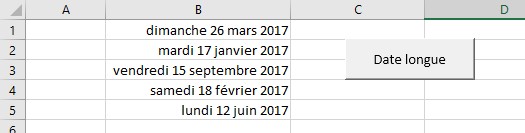
Pour vérifier que la macro fonctionne, commencez par saisir quelques dates dans la feuille de calcul où a été définie la macro ou dans une autre feuille de calcul du classeur :

Sélectionnez les cellules que vous venez de définir puis appuyez simultanément sur les touches Contrôle, Majuscule et D du clavier. La mise en forme est immédiate :

Remarque

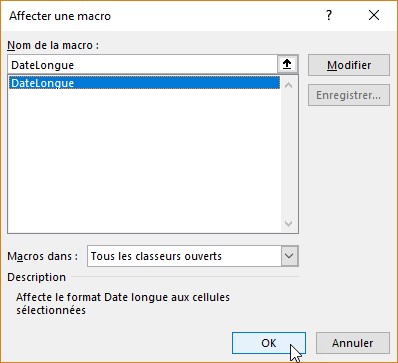
Pour exécuter la macro, vous pouvez également basculer sur l’onglet Développeur et cliquer sur l’icône Macros du groupe Code. La boîte de dialogue Macro s’affiche. Sélectionnez la macro à exécuter dans la zone d liste Nom de la macro et cliquez sur Exécuter :

Modifier une macro

Une fois qu’une macro a été définie, vous pouvez toujours modifier ou définir son raccourci clavier ou sa définition. Cliquez sur l’icône Macros, dans le groupe Code de l’onglet Développeur du ruban. La boîte de dialogue Macro s’affiche. Cliquez sur la macro concernée puis cliquez sur Options. Une nouvelle boîte de dialogue s’affiche dans laquelle vous pouvez définir ou modifier le raccourci clavier et la définition de la macro :

Faites les modifications nécessaires puis cliquez sur OK pour les prendre en compte.

De retour dans la boîte de dialogue Macro, vous avez peut-être été tenté de cliquer sur le bouton Modifier. Cette action déclenche l’ouverture de la fenêtre Microsoft Visual Basic pour Applications dans laquelle vous voyez le code VBA généré par l’enregistreur de macros :

Chaque fois que vous créez une macro, Excel écrit du code VBA à votre place. Il est donc tout à fait possible de faire du VBA sans … faire du VBA !


Pour gérer et analyser les données contenues dans une plage de cellules, indépendamment des autres données de la feuille de calcul, le plus simple consiste à utiliser un tableau. Cette section va vous montrer comment créer un tableau, y ajouter des données, le filtrer, y sélectionner des données et le transformer en un objet JSON.

Dans un premier temps, nous allons créer ce tableau :

Création du tableau

Ce code est disponible en cliquant ici

Voici le code utilisé :

$("#creation").click(() => tryCatch(creation));

async function creation() {

  await Excel.run(async function(context) {

    let feuille = context.workbook.worksheets.getActiveWorksheet();

    // Création du tableau avec en-tête

    let t = feuille.tables.add("A1:C1", true);

    t.name = "ventes"; // Nom du tableau

    t.getHeaderRowRange().values = [["Formation", "Nombre", "Prix"]]; // En-têtes

    // Ajout de lignes à la fin du tableau ou index

    t.rows.add(null, [

      ["Office 2016", 2, 1200],

      ["Office 2019", 3, 1400],

      ["Office 2016", 1, 1200],

      ["Windows 10", 1, 950],

      ["Office 2019", 3, 1400],

      ["Windows 10", 9, 950],

      ["Office 2019", 2, 1400]

    ]);

  });

}

Après avoir récupéré la feuille active :

let feuille = context.workbook.worksheets.getActiveWorksheet();

La méthode tables.add() est utilisée pour créer la ligne d’en-tête du tableau. La valeur true du deuxième paramètre indique qu’il s’agit d’une ligne d’en-tête :

let t = feuille.tables.add("A1:C1", true);

La propriété name donne un nom au tableau :

t.name = "ventes";

Enfin, les valeurs sont affectées aux cellules avec la méthode getHeaderRowRange() :

t.getHeaderRowRange().values = [["Formation", "Nombre", "Prix"]];

Les lignes de données sont ajoutées avec la méthode rows.add(). Le premier paramètre initialisé à null provoque l’ajout des données après la ligne de titre. Les données sont passées à la fonction sous la forme d’un tableau de tableaux :

t.rows.add(null, [

  ["Office 2016", 2, 1200],

  ["Office 2019", 3, 1400],

  ["Office 2016", 1, 1200],

  ["Windows 10", 1, 950],

  ["Office 2019", 3, 1400],

  ["Windows 10", 9, 950],

  ["Office 2019", 2, 1400]

]);

Vous pouvez utiliser VLC pour enregistrer dans vos unités de masse les vidéos diffusées en streaming sur YouTube et d’autres sites comparables.

Dans un premier temps, vous allez définir le dossier dans lequel les vidéos seront enregistrées. Lancez la commande Préférences dans le menu Outils. La boîte de dialogue Préférences simples s’affiche. Basculez sur l’onglet Entrée / Codecs. Dans le groupe d’options Fichiers, en face du libellé Dossier des captures, cliquez sur le bouton Parcourir et définissez le dossier dans lequel les vidéos seront enregistrées :

Refermez la boîte de dialogue Préférences simples en cliquant sur Enregistrer.

Vous allez maintenant afficher une barre d’outils complémentaires dans la fenêtre de VLC. Lancez la commande Contrôles avancés dans le menu Vue. Une barre d’outils complémentaire s’affiche dans la partie inférieure de la fenêtre.

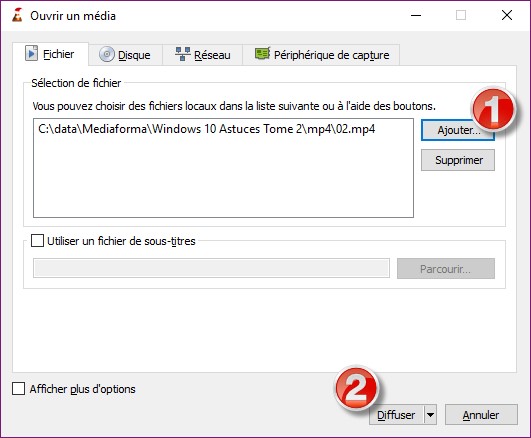
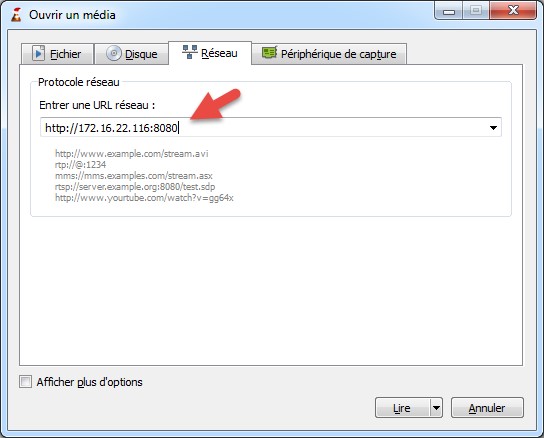
Vous pouvez maintenant ouvrir la vidéo que vous voulez enregistrer. Lancez la commande Ouvrir un flux vidéo dans le menu Média. Entrez l’adresse du flux que vous voulez capturer et cliquez sur le bouton Enregistrer de la barre d’outils complémentaire pour enregistrer la vidéo :

Cliquez à nouveau sur ce même bouton pour stopper l’enregistrement. La vidéo est enregistrée dans le dossier de capture.

Une petite vidéo pour voir comment faire en pratique

Pour répondre aux commentaires et demandes d’aide, voici une petite vidéo qui vous montre exactement comment faire pour enregistrer une vidéo YouTube dans VLC :


En utilisant une mise en forme conditionnelle, un simple coup d’œil suffit pour comparer la productivité d’un groupe d’employés, ou encore les performances d’un produit.

Sélectionnez une plage de cellules. Sous l’onglet Accueil, dans le groupe Style, cliquez sur Mise en forme conditionnelle et choisissez un type de mise en forme (il suffit de pointer les effets proposés pour les prévisualiser dans la feuille de calcul).

En utilisant l’icône Mise en forme conditionnelle, vous pouvez également mettre en évidence les cellules numériques dont la valeur est supérieure ou inférieure à une valeur de votre choix, ou encore les cellules textuelles qui contiennent un mot spécifique. Par exemple, pour colorer les cellules numériques dont la valeur est supérieure à 250, cliquez sur Mise en forme conditionnelle, pointez Règles de mise en surbrillance des cellules puis cliquez sur Supérieur à et paramétrez la boîte de dialogue Supérieur à comme ceci :

Consultez également la rubrique intitulée « Analyse rapide » pour prendre connaissance d’une approche encore plus directe de la mise en forme conditionnelle.


Il est parfois nécessaire de fusionner deux ou plusieurs cellules. Voici comment procéder :

  1. Sélectionnez les cellules à fusionner.
  2. Basculez sur l’onglet Outils de tableau/Mise en page dans le ruban.
  3. Cliquez sur l’icône Fusionner dans le groupe Fusionner.

Cette technique permet par exemple de centrer un titre sur deux ou plusieurs cellules.

Pour fractionner une cellule :

  1. Sélectionnez la cellule.
  2. Basculez sur l’onglet Outils de tableau/Mise en page du ruban.
  3. Cliquez sur l’icône Fractionner dans le groupe Fusionner.
  4. Sélectionnez le nombre de cellules résultant du fractionnement et cliquez sur OK pour valider.