Sélectionnez la cellule ou la plage de cellules dont vous voulez supprimer la mise en forme. Sélectionnez l’onglet Accueil dans le ruban, cliquez sur l’icône Effacer dans le groupe Édition, puis sélectionnez Effacer les formats dans le menu.


Sélectionnez la cellule ou la plage de cellules dont vous voulez supprimer la mise en forme. Sélectionnez l’onglet Accueil dans le ruban, cliquez sur l’icône Effacer dans le groupe Édition, puis sélectionnez Effacer les formats dans le menu.
Pour créer un nouveau classeur, plusieurs techniques sont possibles.
Si Calc n’est pas encore ouvert, vous avez le choix entre deux techniques.
Première technique
Cliquez sur Démarrer, tapez calc et cliquez sur LibreOffice Calc, dans la partie supérieure du menu Démarrer.
Deuxième technique
Cliquez sur Démarrer, tapez libre et cliquez sur LibreOffice dans le menu Démarrer. Cette action affiche le lanceur d’applications LibreOffice. Cliquez sur Classeur Calc sous Créer.
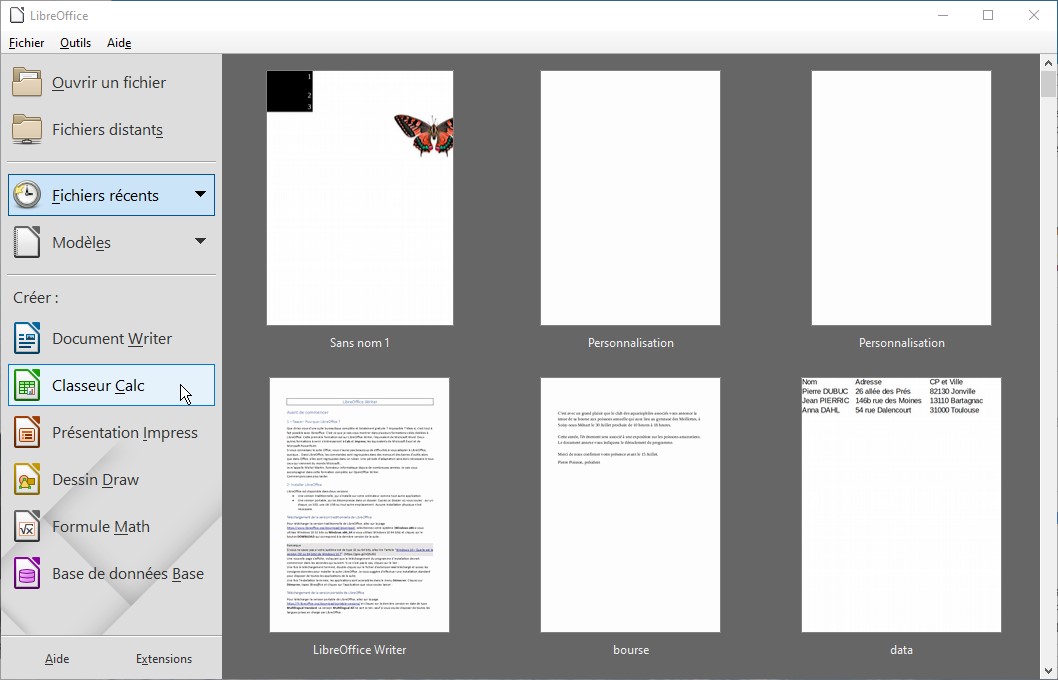
Que vous utilisiez la première ou la deuxième technique, l’application LibreOffice Calc s’ouvre et donne accès à un classeur vierge nommé Sans nom 1 :
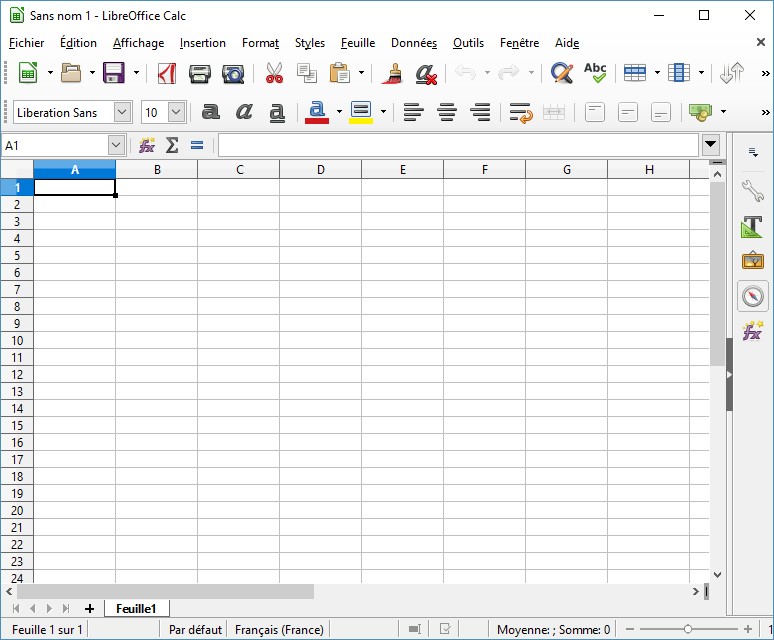
Si Calc est déjà ouvert, trois techniques peuvent être utilisées pour ouvrir un nouveau classeur. Vous pouvez :
Première technique
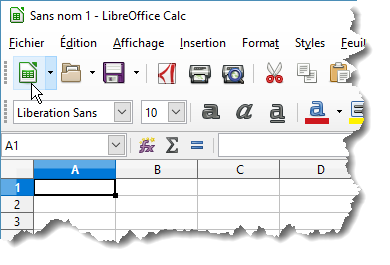
Cliquez sur l’icône Nouveau dans la barre d’outils Standard :
Deuxième technique
Appuyez simultanément sur les touches Contrôle et N du clavier.
Troisième technique
Déroulez le menu Fichier, pointez l’entrée Nouveau et cliquez sur Classeur.
Impress utilise des termes propres aux outils de présentation. Certains peuvent demander quelques explications pour bien être appréhendés par un néophyte.
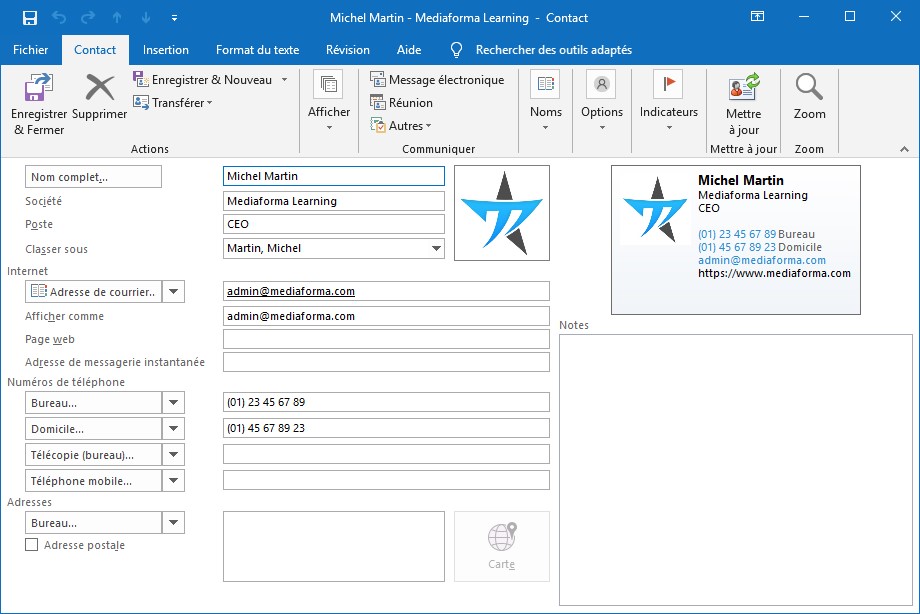
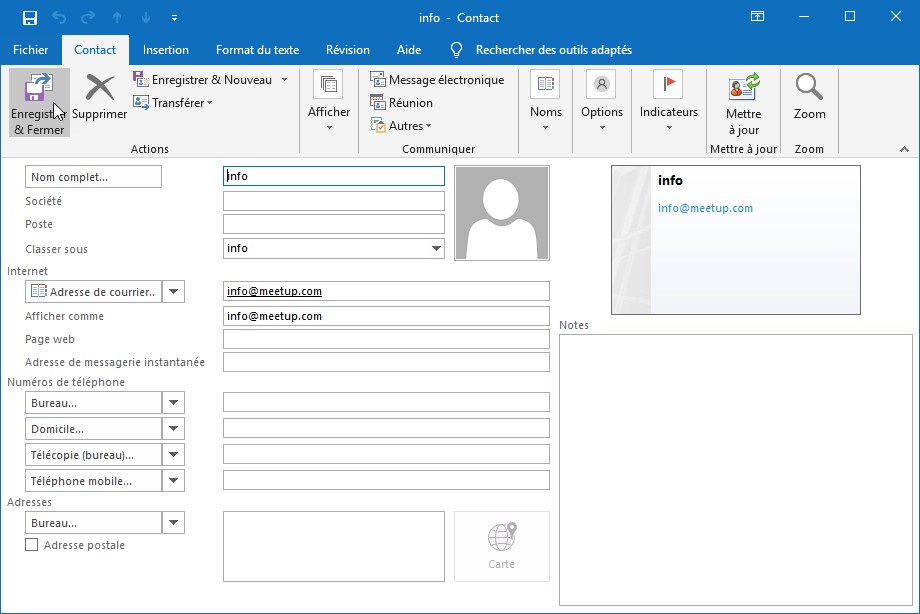
Pour afficher les informations relatives à un contact, cliquez sur l’icône Contacts dans la barre de navigation, puis cliquez sur le contact. Les informations concernant le contact apparaissent dans la partie droite de la fenêtre. Pour les modifier ou les compléter, cliquez sur l’icône qui représente des points de suspension et sélectionnez Modifier le contact Outlook dans le menu. Vous pouvez maintenant modifier les informations existantes ou en ajouter de nouvelles dans la fenêtre Contact. Cliquez sur Enregistrer & Fermer pour les sauvegarder.
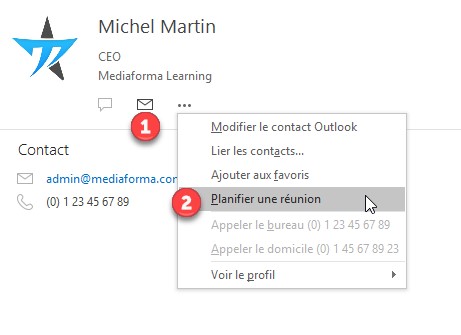
Dans la partie droite de la fenêtre, vous pouvez envoyer un message au contact en cliquant sur l’icône qui représente une enveloppe (1). Vous pouvez également planifier une réunion en cliquant sur les points de suspension puis sur Planifier une réunion (2) :
L’opération inverse est également possible : vous pouvez facilement convertir un tableau en un texte. Cliquez sur une cellule du tableau, déroulez le menu Tableau, pointez l’entrée Convertir et cliquez sur Tableau en texte. La boîte de dialogue Convertir le tableau en texte s’affiche :
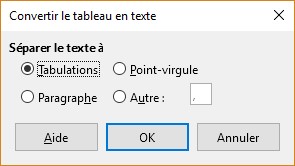
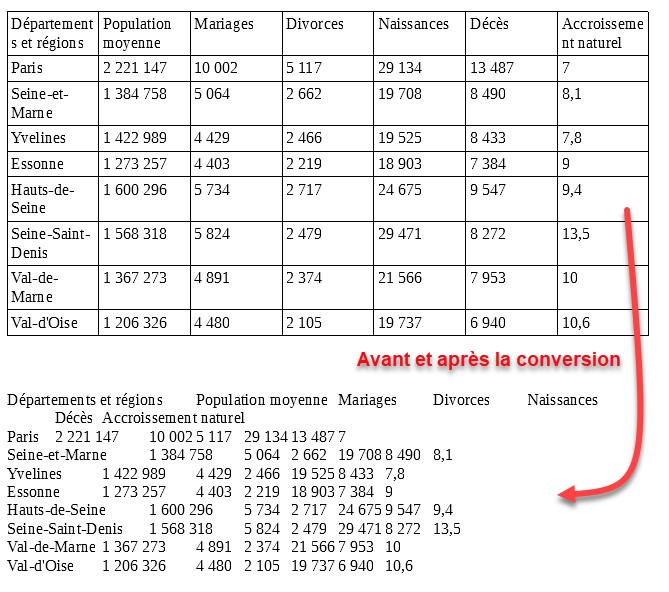
Indiquez si les cellules doivent être séparées entre elles par des tabulations ou par un autre caractère, puis cliquez sur OK pour procéder à la conversion :
Remarque
Si le tableau à convertir utilise un AutoFormat, il se peut que le contenu de certaines cellules ne soit plus visible après la conversion car le texte s’affiche en blanc sur blanc. Si cela se produit chez vous, sélectionnez tout le texte converti et appliquez-lui une couleur noire (par exemple) en utilisant l’icône Couleur de la police de la barre d’outils Formatage.
Si vous préférez, vous pouvez définir une icône dans le ruban pour exécuter la macro.
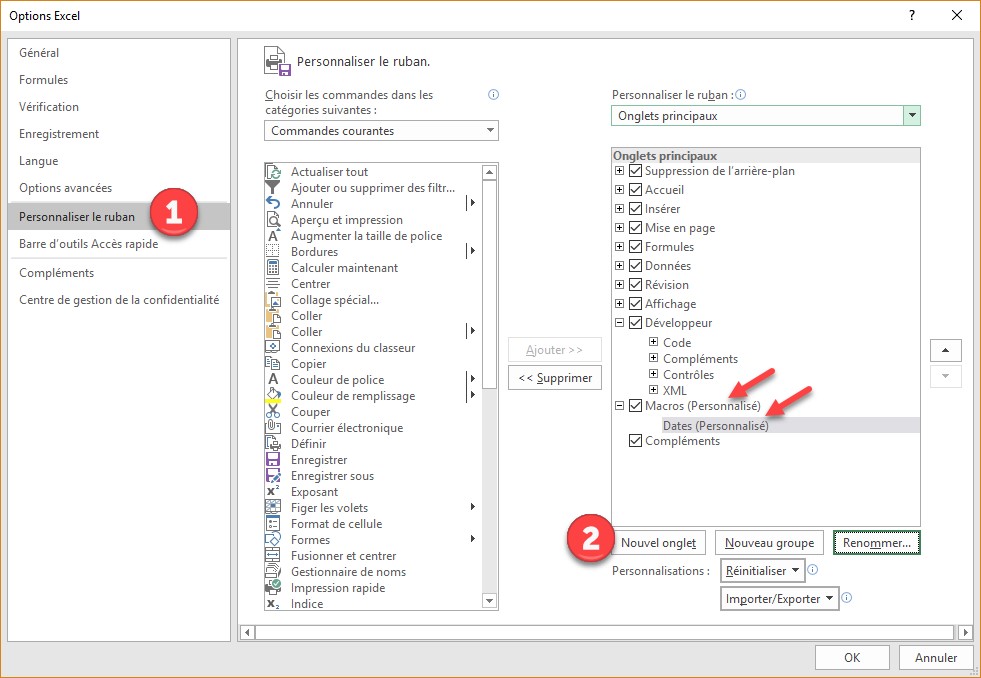
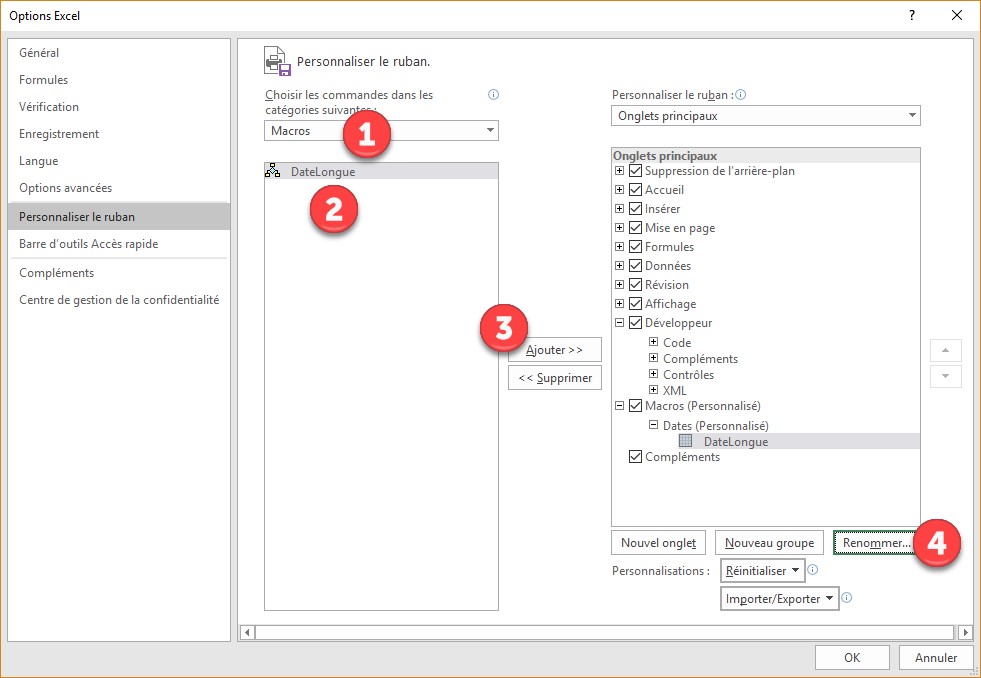
Lancez la commande Options dans le menu Fichier. La boîte de dialogue Options Excel s’affiche. Sélectionnez Personnaliser le ruban dans la partie gauche de la boîte de dialogue (1). Cliquez sur Nouvel onglet (2) pour définir un nouvel onglet dans le ruban. Cliquez sur cet onglet puis sur le bouton Renommer pour lui donner un nom plus approprié que « Nouvel onglet ». Ici par exemple, nous appellerons le nouvel onglet Macros. Cliquez sur Nouveau groupe puis sur Renommer. Donnez le nom Dates au nouveau groupe :
Il ne vous reste plus qu’à insérer une icône qui représente la macro dans le groupe Dates. Sélectionnez Macros (1) dans la liste déroulante. Assurez-vous que le groupe Dates est sélectionné dans la zone de liste de droite, cliquez sur DateLongue (2) puis sur Ajouter (3). Si nécessaire, vous pouvez cliquer sur Renommer (4) pour choisir l’icône de la macro DateLongue :
Fermez la boîte de dialogue Options Excel en cliquant sur OK. La macro DateLongue est accessible dans le groupe Dates, sous l’onglet Macros du ruban :

Le module Contacts est utilisé pour mémoriser les informations concernant vos contacts e-mail.
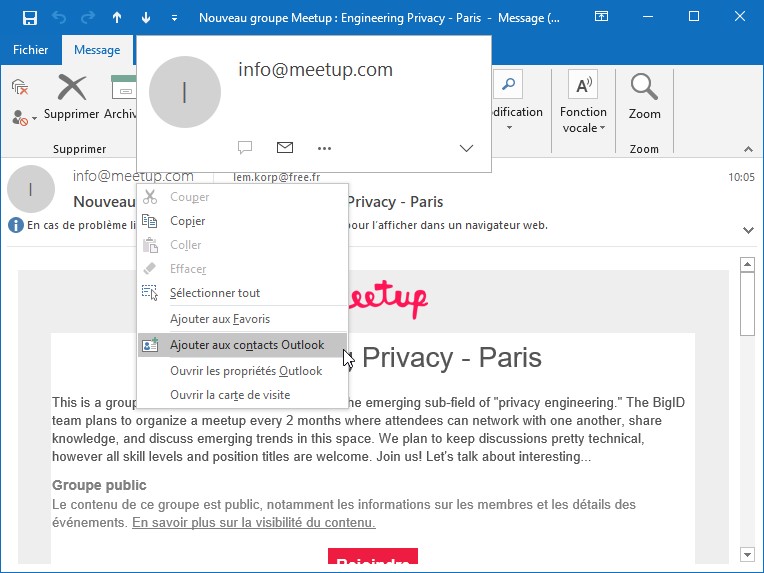
Pour ajouter un contact dans le module Contacts, ouvrez un message e-mail envoyé par la personne que vous voulez référencer. Cliquez du bouton droit sur le champ De, c’est-à-dire sur l’adresse e-mail de votre correspondant, et sélectionnez Ajouter aux contacts Outlook dans le menu.
La fenêtre Contact s’affiche. Saisissez toute autre information qui vous parait utile, cliquez sur Enregistrer et fermer, puis fermez la fenêtre Contact.
Le nouveau contact est maintenant référencé dans le module Contacts.
Recevez gratuitement ce mini-dossier au format PDF dans votre boîte mail.
