Médiaforma

posts

Si vous êtes amené à gérer de longues listes (d’e-mails ou de produits par exemple), il se peut que la liste comporte un ou plusieurs doublons. Heureusement, Excel peut les trouver et les supprimer en quelques clics souris.

Nous allons partir de cette liste :
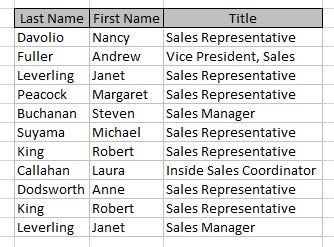
Sélectionnez les cellules qui contiennent les données à parcourir. Basculez sur l’onglet Données dans le ruban, puis cliquez sur l’icône Supprimer les doublons dans le groupe d’options Outils de données. La boîte de dialogue Supprimer les doublons s’affiche :
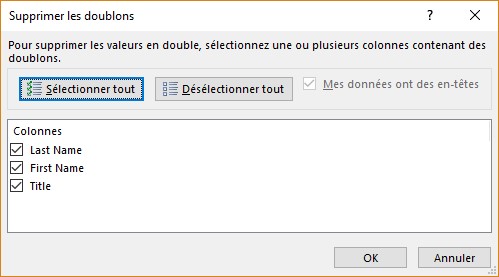
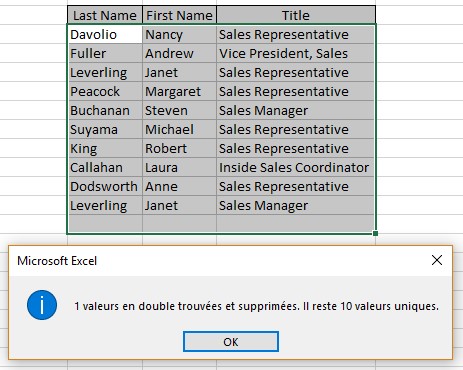
Les trois en-têtes de colonnes apparaissent dans la zone Colonnes. Et ils sont tous les trois cochés. Cliquez sur OK. Les lignes en double dont les trois champs sont identiques sont supprimées. Voici le résultat :
Revenons en arrière en cliquant sur Annuler Supprimer les doublons dans la barre d’outils Accès rapide. Cliquez sur l’icône Supprimer les doublons dans le ruban. La boîte de dialogue Supprimer les doublons s’affiche. Cette fois-ci, décochez la case Title :
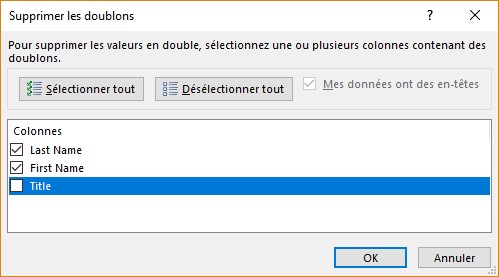
Les doublons sur les champs Last Name et First Name seront supprimés. Dans cet exemple, même si Janet Leverling apparait en double, le doublon ne sera pas supprimé car la troisième colonne est différente.

Voici le résultat :
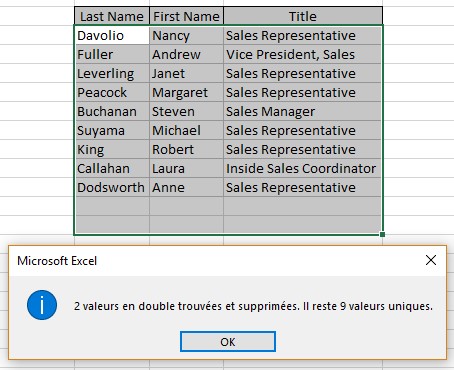

Il est parfois utile d’extraire les valeurs uniques d’une colonne.

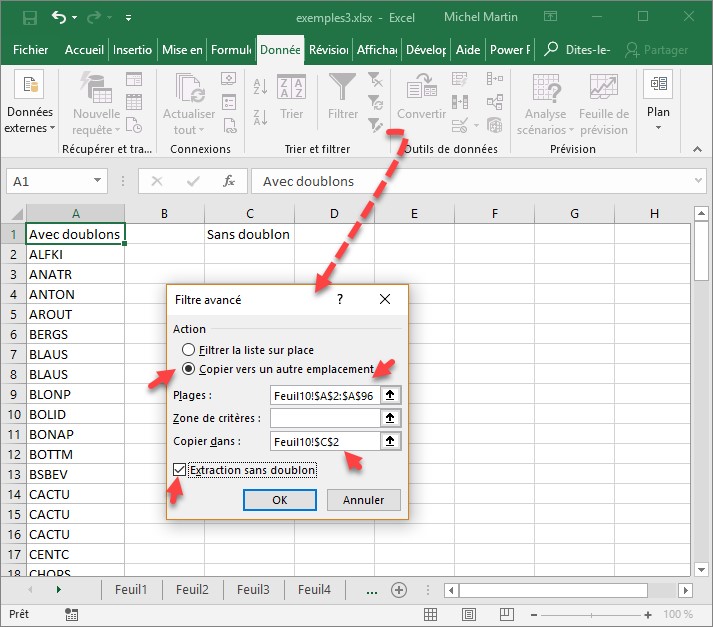
Basculez sur l’onglet Données du ruban, puis cliquez sur l’icône Avancé du groupe Trier et filtrer. La boîte de dialogue Filtre avancé s’affiche. Sélectionnez l’option Copier vers un autre emplacement. Cliquez dans la zone Plages et désignez la plage qui contient les données concernées par l’extraction (ici, les cellules A2 à A96). Cliquez sur la zone de texte Copier dans et désignez la première cellule à partir de laquelle se fera l’extraction. Cochez la case Extraction sans doublon et cliquez sur OK :

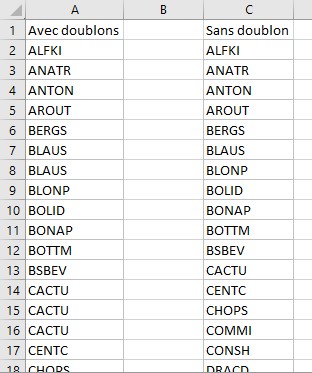
Les données sans doublon sont immédiatement affichées où vous l’avez demandé :


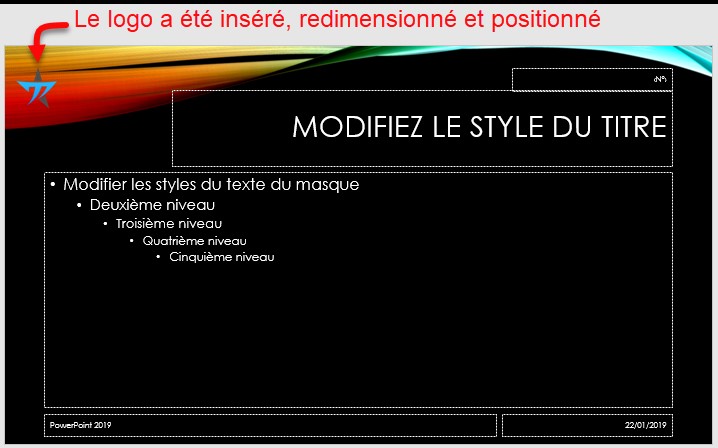
Vous pouvez inclure un logo d’entreprise (ou tout autre objet graphique) sur l’arrière-plan de chaque diapositive. Pour cela, vous devez modifier le masque des diapositives. Sélectionnez l’onglet Affichage dans le ruban, puis cliquez sur l’icône Masque des diapositives dans le groupe Modes Masque. Dans le volet gauche, cliquez sur le masque principal des diapositives, c’est-à-dire sur le premier masque. Sélectionnez l’onglet Insertion dans le ruban, cliquez sur l’icône Images dans le groupe Images et choisissez l’image à insérer. Repositionnez et redimensionnez l’image.

Cliquez sur l’icône Normal, dans la partie droite de la barre d’état, pour fermer le masque des diapositives et revenir à la vue normale. L’image insérée apparaît maintenant sur chaque diapositive.

En utilisant la même technique, vous pouvez insérer une vidéo ou un clip audio sur chaque diapositive d’une présentation. N’oubliez pas de démarrer la vidéo ou le clip audio automatiquement en utilisant le groupe Options vidéo ou Options audio dans l’onglet de Outils vidéo/Lecture ou Outils audio/Lecture du ruban.


Dans cet exemple, le texte que nous voulons convertir en un tableau est composé de six lignes. Sur chaque ligne, les données sont séparées entre elles par des tabulations.

Pour convertir le texte en un tableau :

  1. Sélectionnez le bloc de texte contenant les données.
  2. Basculez sur l’onglet Insertion dans le ruban.
  3. Cliquez sur l’icône Tableau dans le groupe Tableaux et choisissez Convertir le texte en tableau dans le menu qui s’affiche.
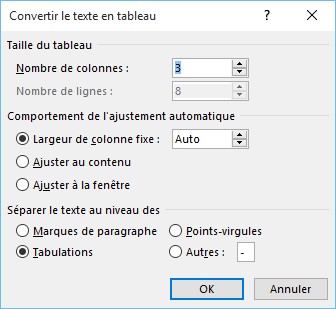
  4. Le nombre de lignes, le nombre de colonnes et les caractères de séparation sont automatiquement reconnus. Cliquez sur OK pour procéder à la conversion.


VLC peut être commandé depuis un navigateur Web quelconque. Si vous vous demandez à quoi cela pourrait bien servir, imaginez que vous utilisez VLC pour visionner des vidéos sur un écran de télévision connecté au port HDMI de votre carte vidéo. Si VLC peut être commandé depuis un navigateur Web, vous pourriez utiliser votre smartphone comme une télécommande. Voyons comment procéder.

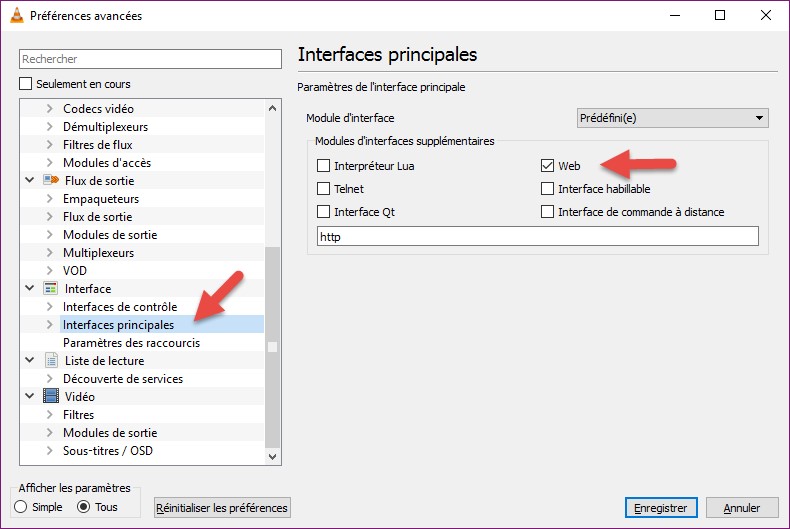
Ouvrez VLC. Lancez la commande Préférences dans le menu Outils ou appuyez sur Contrôle + P. La boîte de dialogue Préférences simples s’affiche. Sélectionnez l’option Tous dans l’angle inférieur gauche de la boîte de dialogue. La boîte de dialogue Préférences avancées s’affiche. Déplacez la barre de défilement vers le bas. Cliquez sur Interfaces principales sous Interface et cochez la case Web :

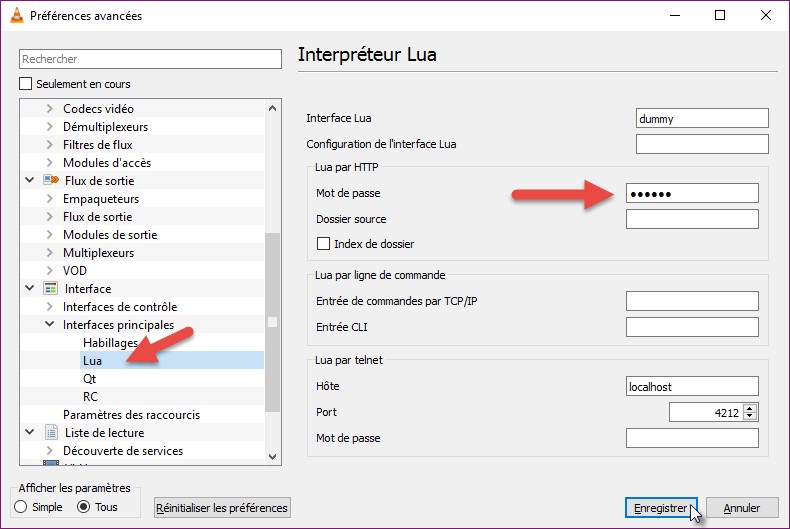
Dans la partie gauche de la boîte de dialogue, développez l’entrée Interfaces principales, puis cliquez sur Lua. Définissez un mot de passe et cliquez sur Enregistrer :

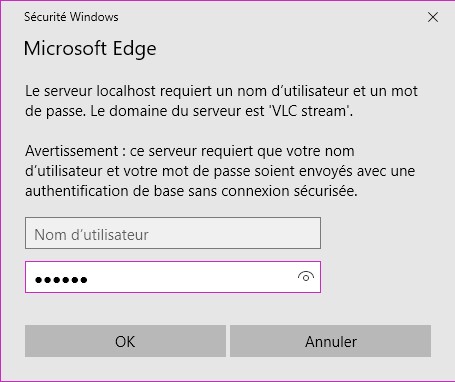
Fermez puis rouvrez VLC. Vous devriez maintenant avoir accès au contrôle à distance de VLC via un simple navigateur. Ouvrez un navigateur quelconque et tapez localhost:8080 dans la barre d’adresses. Une alerte de sécurité vous demande d’entrer votre nom d’utilisateur et votre mot de passe. Laissez la case Nom d’utilisateur vide, entrez le mot de passe défini dans l’étape précédente et cliquez sur OK :

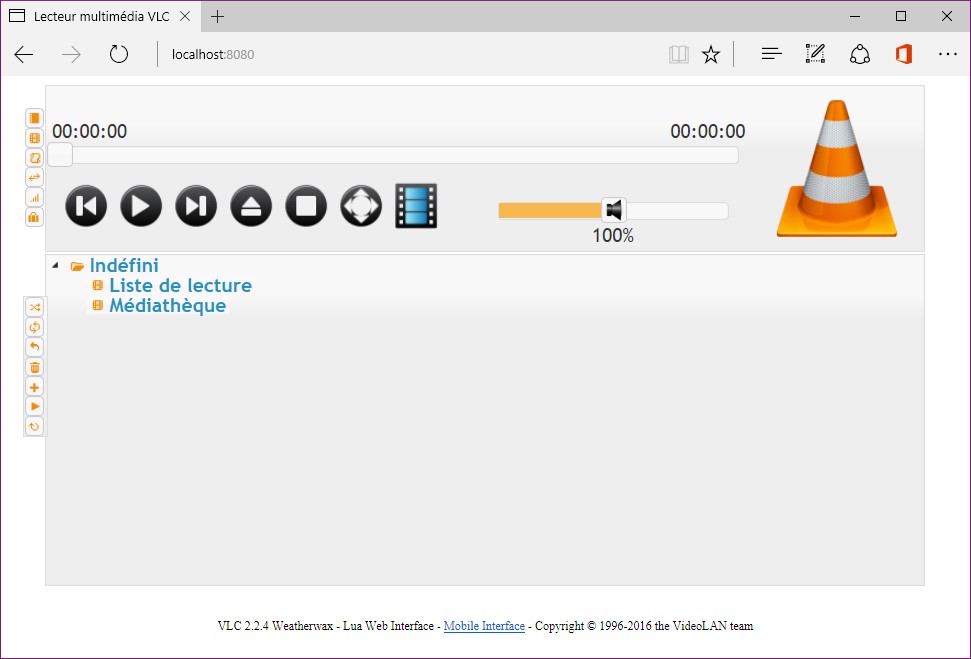
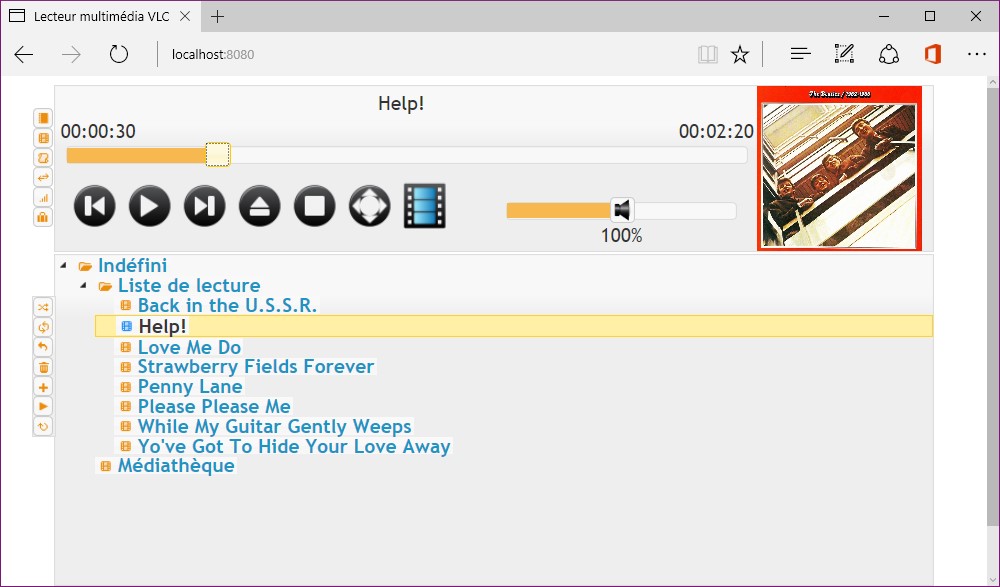
Le navigateur Web devrait alors afficher la page suivante :

Vous pouvez créer une liste de lecture comme vous le faites habituellement sous VLC, avec la commande Ouvrir plusieurs fichiers dans le menu Média. Ces fichiers seront accessibles sur le contrôle à distance. Il suffira de cliquer sur l’un d’entre eux sous Liste de lecture pour déclencher sa lecture :


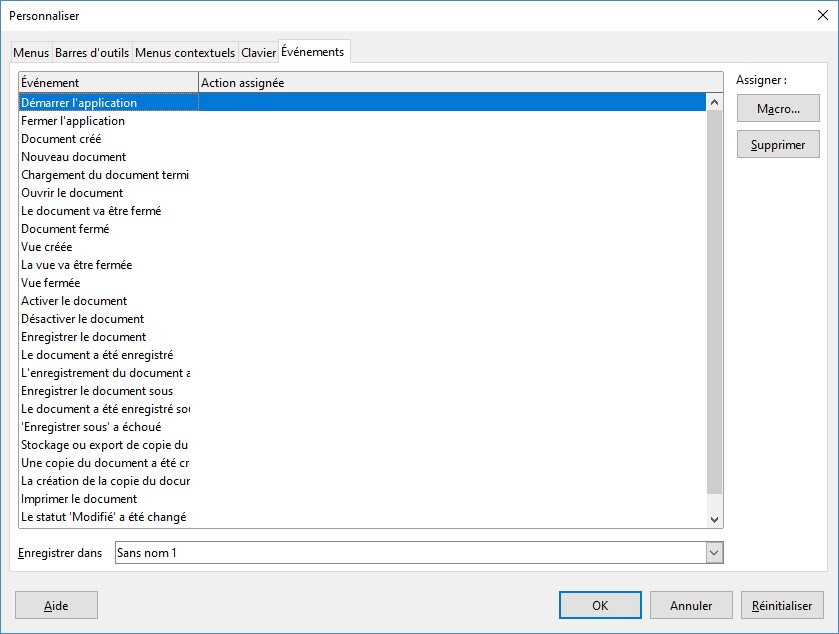
Calc est en mesure d’exécuter automatiquement une macro lorsqu’un évènement survient. La liste des évènements pris en compte se trouve dans la boîte de dialogue Personnaliser, sous l’onglet Evénements.

Lancez la commande Personnaliser dans le menu Outils. La boîte de dialogue Personnaliser s’affiche. Basculez sur l’onglet Evénements :

Pour associer une macro à un événement, sélectionnez cet événement dans la liste, cliquez sur le bouton Macro et désignez la macro à exécuter dans la boîte de dialogue Sélecteur de macro.


Vous voulez ajouter une ombre portée sous une photo ? Rien de plus simple avec PhotoFiltre !

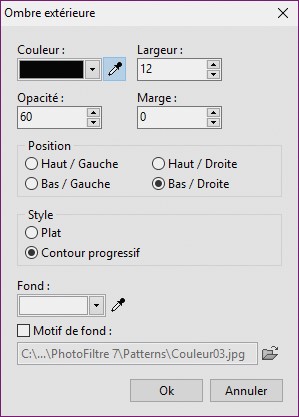
Ouvrez la photo avec la commande Ouvrir dans le menu Fichier ou le raccourci clavier Contrôle + O, puis lancez la commande Ombre extérieure dans le menu Image. La boîte de dialogue Ombre extérieure s’affiche :

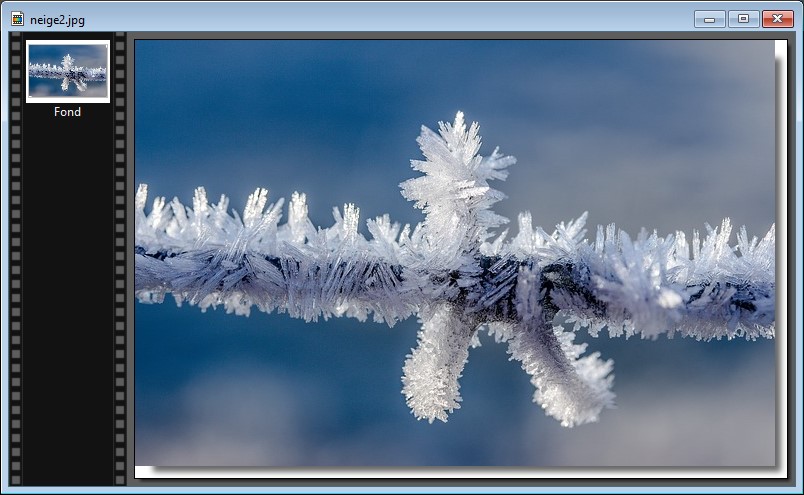
Choisissez la couleur, l’opacité, l’épaisseur et l’emplacement de l’ombre portée puis cliquez sur OK pour l’appliquer à la photo :