Médiaforma

posts

Pour définir les marges, le format et l’orientation d’un document, la commande Page dans le menu Format. La boîte de dialogue Style de page s’affiche. Basculez sur l’onglet Page. Tous les paramètres concernant la largeur, la hauteur, les marges et l’orientation des pages se trouvent sous cet onglet :

Si le document est destiné à l’impression, vous voudrez peut-être avoir des marges intérieures et extérieures différentes. Sous Paramètres de mise en page, sélectionnez Pages en vis-à-vis dans la liste déroulante Mise en page (1) et définissez la taille des marges intérieures et extérieures (2) :


Dans l’article « Variables et constantes« , vous avez appris à déclarer vos variables avec l’instruction Dim :

Dim entier As Integer

Dim texte As String

Pour affecter une valeur aux variables que vous venez de définir, il suffit d’utiliser le signe « = » :

entier = 12

texte = "Un texte"

L’instruction Dim permet également de définir des variables qui contiendront des objets. Par exemple :

Dim feuille as Worksheet

Cette instruction définit la variable feuille de type Worksheet. Pour pouvoir travailler avec la variable feuille, vous allez lui affecter une feuille avec l’instruction Set :

Set feuille = Sheets("Feuil1")

Ou encore :

Set feuille = Sheets(1)

Vous utiliserez systématiquement l’instruction Set pour affecter un objet à une variable. Voici quelques exemples :

Dim plage As Range

Set plage = Range("A2:A9") 'plage représente la plage A2:A9

Dim wb As Workbook

Set wb = ActiveWorkbook 'wb représente le classeur actif

Dim wb2 As Workbook

Set wb2 = Workbooks.Add 'Ajout d'un classeur

Lorsque vous avez défini un objet, pensez à le libérer à la fin de la procédure en lui affectant la valeur Nothing :

Set feuille = Nothing

Set plage = Nothing

Set wb = Nothing

Set wb2 = Nothing

Voici l’effet recherché :

Photofiltre - Un texte avec un contour coloré 1

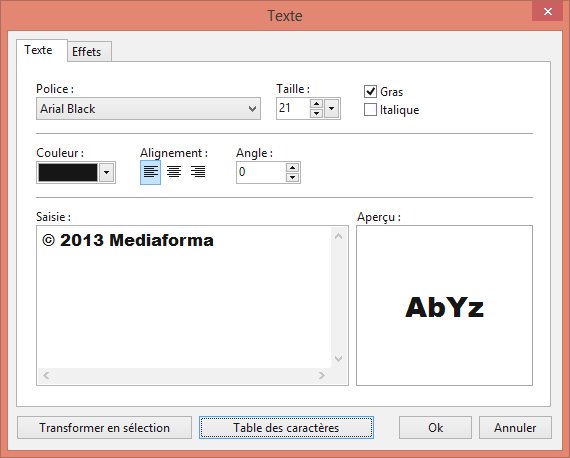
Pour arriver à ce résultat, créez une nouvelle image avec fond blanc d’environ 600 pixels sur 300. Cliquez sur l’icône Texte dans la barre d’outils. La boîte de dialogue Texte s’affiche. Choisissez une police, une taille de caractères, et éventuellement un ou plusieurs attributs de texte. Tapez quelques lettres dans la zone Saisie et cliquez sur Transformer en sélection.

Photofiltre - Un texte avec un contour coloré 2

Le texte est inséré dans l’image sous la forme d’une sélection. Cliquez du bouton droit sur ce texte et choisissez Contour et remplissage dans le menu.

Photofiltre - Un texte avec un contour coloré 3

La boîte de dialogue Contour et remplissage s’affiche. Cochez les cases Contour et Aperçu direct. Choisissez la couleur et l’épaisseur du contour et validez en cliquant sur le bouton OK.
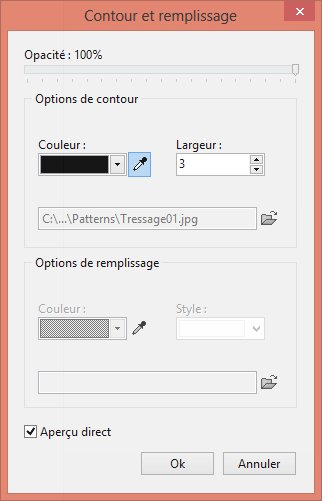
Photofiltre - Un texte avec un contour coloré 4

Appuyez enfin sur la touche Echap du clavier pour désélectionner le texte. Le résultat est bien celui qui était annoncé au début de la rubrique.

Photofiltre - Un texte avec un contour coloré 5


Cette section va vous montrer comment renseigner une cellule lorsqu’une condition est vérifiée. Nous allons partir de cette feuille de calcul :

Le but est de recopier dans la colonne C les valeurs de la colonne B lorsqu’elles sont positives, et dans la colonne D les valeurs opposées de la colonne B lorsqu’elles sont négatives. Voici le résultat désiré :

Pour arriver à ce résultat, nous allons utiliser la fonction SI() dont voici la syntaxe :

=SI(test;valeur si vrai;valeur si faux)

test est un test logique, valeur si vrai est la valeur à afficher dans la cellule si le test est vrai et valeur si faux est la valeur à afficher dans la cellule si le test est faux.

Cliquez dans la cellule C2, puis entrez la formule suivante :

=SI(B2>0;B2;"")

Si la cellule B2 est positive, cette valeur est affichée dans la cellule C2. Sinon, c’est une chaîne vide qui est affichée.

Cliquez dans la cellule D2 et entrez la formule suivante :

=SI(B2<0;ABS(B2);"")

Si la cellule B2 est négative, sa valeur absolue est affichée dans la cellule D2. Sinon, c’est une chaîne vide qui est affichée.

Il ne vous reste plus qu’à utiliser la poignée de recopie pour copier la formule de la cellule C2 jusqu’à la cellule C10, puis la formule de la cellule D2 jusqu’à la cellule D10.

Pour aller plus vite, vous pouvez également sélectionner les cellules C2 et D2 et utiliser la poignée de recopie jusqu’à la cellule D10.


Vous voulez enregistrer sur votre ordinateur une vidéo diffusée sur YouTube. Il existe de nombreuses solutions, plus ou moins complexes pour y arriver. Beaucoup utilisent VLC, comme décrit dans les articles Lire une vidéo YouTube sur VLC et Lecture impossible de flux YouTube dans VLC. Mais il faut bien avouer qu’une technique (un peu) plus simple serait la bienvenue. Poursuivez la lecture, vous n’allez pas être déçu(e).

Première étape – Téléchargez l’application 4K Video Downloader

Ouvrez votre navigateur Web. Allez sur la page https://www.4kdownload.com/fr/products/product-videodownloader et téléchargez l’application en cliquant sur le bouton vert Obtenez 4K Video Downloader :

Alors que j’écris ces lignes, le fichier téléchargé a pour nom 4kvideodownloader_4.12.0_x64.msi. Il se peut qu’une version ultérieure soit disponible (ici, c’est la 4.12.0). Cela ne devrait pas changer ce qui est dit dans cet article.

Ouvrez l’explorateur de fichiers et déplacez-vous dans le dossier Téléchargements. Double-cliquez sur le fichier 4kvideodownloader_4.12.0_x64.msi (ou ultérieur) pour installer l’application :

L’assistant d’installation s’exécute. Cliquez sur Next. Acceptez la licence d’utilisation en cochant la case correspondante. Cliquez sur Next. Changez si nécessaire le dossier d’installation ou conservez le dossier proposé par défaut, puis cliquez sur Next. Cliquez enfin sur Install pour procéder à l’installation. Le contrôle du compte d’utilisateur se manifeste. Cliquez sur Oui pour autoriser l’installation de l’application. Quelques instants plus tard, une boîte de dialogue indique que l’application 4K Video Downloader est installée. Cliquez sur Finish.

Deuxième étape – Téléchargez des vidéos YouTube

Une icône de raccourci de 4K Video Downloader a été créée sur le bureau. Double-cliquez dessus pour lancer l’application.

Lancez votre navigateur Web et trouvez la vidéo YouTube que vous voulez télécharger. Nous allons par exemple télécharger cette vidéo diffusée par Mediaforma :

Copiez l’adresse URL qui se trouve dans la barre d’adresse du navigateur. Pour cela :

  • Cliquez dans la barre d’adresse.
  • Appuyez simultanément sur les touches Contrôle et A du clavier pour sélectionner l’adresse URL.
  • Appuyez simultanément sur les touches Contrôle et C du clavier pour placer la sélection dans le presse-papiers de Windows.

Basculez sur l’application 4K Video Downloader et cliquez sur le bouton Coller le lien dans la barre d’outils :

Après quelques instants, une boîte de dialogue similaire à celle-ci s’affiche :

La première liste déroulante (1) offre deux choix :

  • Télécharger la vidéo si vous voulez télécharger la vidéo.
  • Extraire l’audio si vous ne voulez conserver que la partie audiou de la vidéo.

La deuxième liste déroulante (2) vous permet de choisir le format du téléchargement : MP4 ou MKV pour la vidéo, MP3, M4A ou OGG pour une l’audio. Faites votre choix, sélectionnez une qualité vidéo ou audio (3). Modifiez si nécessaire le dossier d’enregistrement (4). Cliquez enfin sur Extraire (5) pour procéder au téléchargement.

On peut difficilement faire plus simple !


Les documents LibreOffice Writer sont organisés selon quatre niveaux hiérarchiques : caractère, paragraphe, page et section :

  • Le niveau caractère correspond aux caractères et aux mots contenus dans le document. C’est le plus bas niveau hiérarchique.
  • Les paragraphes sont constitués d’une ou de plusieurs phrases. Ils se terminent toujours par un passage à la ligne volontaire, c’est-à-dire par un appui sur la touche Entrée du clavier.
  • Le niveau page permet de définir les marges et la taille des pages du document.
  • Une section peut être composée d’un ou de plusieurs caractères, paragraphes et/ou pages. Chaque section peut avoir sa propre mise en forme au niveau page. Ainsi par exemple, il est possible de définir un multicolonnage sur une section alors que le document est bâti sur une seule colonne.

Pour enregistrer un commentaire vocal dans une diapositive, procédez comme suit :

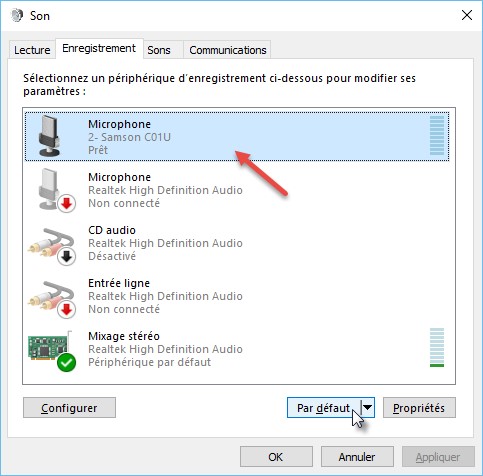
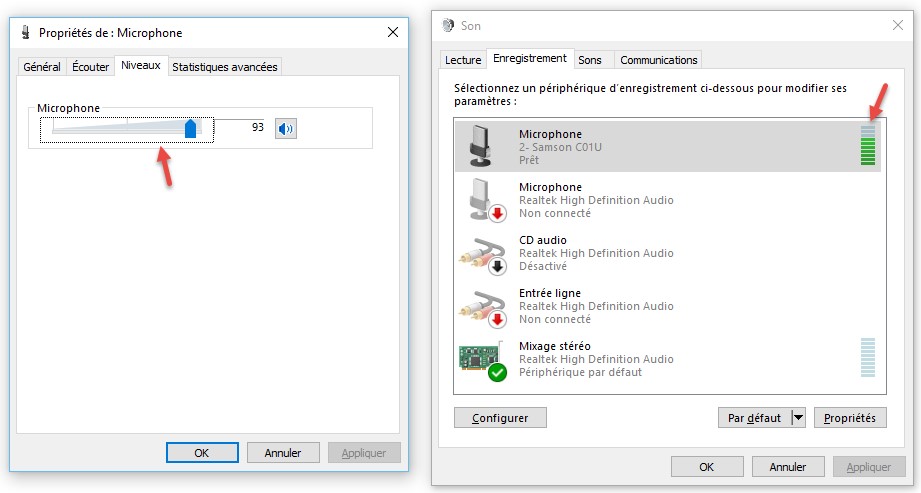
  1. Connectez votre microphone sur l’ordinateur.
  2. Affichez la diapositive dans laquelle vous souhaitez insérer un commentaire.
  3. Sélectionnez l’onglet Insertion dans le ruban, cliquez sur l’icône Audio dans le groupe Media et sélectionnez Enregistrer l’audio dans le menu.
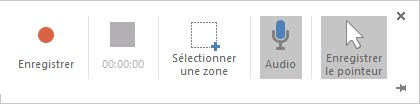
  4. Donnez un nom au fichier audio et cliquez sur le bouton Enregistrer pour commencer l’enregistrement.
  5. Cliquez sur Arrêter pour arrêter l’enregistrement puis sur OK pour insérer le fichier audio dans la diapositive.

Une icône représentant un haut-parleur apparaît sur la diapositive. Pour entendre le commentaire audio lors de la présentation, il suffit de cliquer sur le haut-parleur.

Vous pouvez également faire en sorte que le son soit lu dès l’affichage de la diapositive : cliquez sur le haut-parleur, basculez sur l’onglet Outils audio/Lecture et sélectionnez Automatiquement dans la liste déroulante Démarrage (groupe Options audio).