Médiaforma

posts

Sans quitter Calc, vous pouvez changer les couleurs, la luminosité, le contraste et le facteur Gamma d’une image, mais également lui appliquer un filtre.

Modification des couleurs d’une image

Cliquez sur l’image à altérer. La barre d’outils Image s’affiche. Cliquez sur l’icône Couleur, à l’extrême droite de cette barre d’outils. La palette flottante Couleur s’affiche. Utilisez les zones de texte pour modifier la quantité de rouge, de vert et de bleu de l’image, sa luminosité, son contraste et son Gamma :

Application d’un filtre sur une image

Cliquez sur l’image à altérer. La barre d’outils Image s’affiche. Cliquez sur l’icône Filtrer, à l’extrême gauche de cette barre d’outils, puis choisissez sur un des filtres proposés :

Le résultat est immédiat. Ici par exemple, un filtre Dessin au fusain a été appliqué à l’image :


Pour transférer un message que vous avez reçu à une autre personne, cliquez sur son en-tête dans le volet des en-têtes, puis sur l’icône Transférer. Cette icône est affichée à deux endroits :

  • Dans la partie supérieure du volet de lecture.
  • Dans le groupe Répondre, sous l’onglet Accueil du ruban.

Lorsque vous cliquez sur l’icône Transférer, une fenêtre de composition de message contenant le message original est immédiatement affichée.

Si vous souhaitez ouvrir le message dans une nouvelle fenêtre, cliquez sur Isoler. De cette façon, vous pourrez changer la police, la couleur, l’alignement et les autres paramètres de mise en forme du message.

Tapez l’adresse e-mail du destinataire dans la zone de texte A, entrez du texte dans le corps du message et cliquez sur Envoyer pour envoyer le message à son nouveau destinataire.


Tout comme Word, Excel est en mesure de vérifier l’orthographe pendant la frappe.

Pour activer cette fonction :

  • Sélectionnez l’onglet Fichier dans le ruban.
  • Cliquez sur Options.
  • Sélectionnez l’onglet Vérification dans la partie gauche de la boîte de dialogue Options Excel.
  • Cliquez sur Options de correction automatique.
  • Cochez la case Correction en cours de frappe.

La partie inférieure de la boîte de dialogue affiche la liste des mots qui seront automatiquement corrigés pendant la frappe.

Pour créer une nouvelle entrée, renseignez les zones de texte Remplacer et Par, puis cliquez sur Ajouter.

La correction en cours de frappe peut être utilisée pour faciliter la saisie de phrases répétitives, longues et/ou compliquées. Par exemple, si vous tapez cqfd dans la zone Remplacer et ce qu’il fallait démontrer dans la zone Par, le texte cqfd est automatiquement remplacé par ce qu’il fallait démontrer lorsque vous le tapez.


Pour appliquer rapidement une bordure et/ou une trame à un bloc de texte sélectionné, rien de tel que les icônes Bordures et Trame de fond du ruban (ces icônes se trouvent dans le groupe Paragraphe de l’onglet Accueil).

Pour appliquer des bordures ou un ombrage plus sophistiqué, procédez comme suit :

  • Sélectionnez un bloc de texte.
  • Cliquez sur la flèche affichée à droite de l’icône Bordures et sélectionnez Bordure et trame dans le menu.
  • Dans la boîte de dialogue Bordure et trame, utilisez l’onglet Bordures pour définir le style, la largeur et la couleur de la bordure, et l’onglet Trame de fond pour définir la couleur, la transparence et la trame de fond du bloc de texte.


PhotoFiltre permet d’appliquer de nombreux effets sur du texte. Dans cette rubrique, vous allez découvrir comment ajouter un halo autour d’un texte en utilisant un collage spécial de masque.

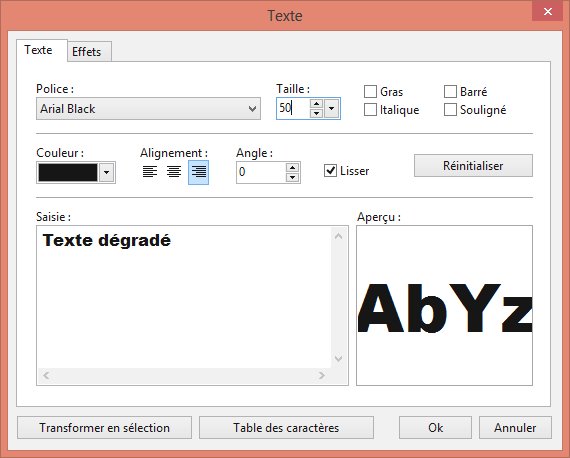
Ouvrez l’image sur laquelle vous voulez insérer le texte et faites quelques essais pour choisir une police et une taille de caractères. Ici, nous allons utiliser la police Arial. Les caractères auront une taille 35 et seront affichés en gras.

Photofiltre - Afficher un halo sur un texte 1

Supprimez le calque de texte. Pour cela, cliquez du bouton droit sur la vignette de ce calque et sélectionnez Supprimer dans le menu contextuel.

Lancez la commande Taille de l’image dans le menu Image pour avoir une idée des dimensions de l’image. Définissez alors une nouvelle image de dimensions supérieure à celles du texte. Ici, l’image fait 578 pixels sur 382. Nous définissons une image de 560 pixels sur 100. L’arrière-plan sera de couleur blanche.

Photofiltre - Afficher un halo sur un texte 2

Insérez le texte désiré dans cette nouvelle image en lui donnant la couleur noire, puis fusionnez le calque 1 et l’arrière-plan. Pour cela, cliquez du bouton droit sur la vignette Calque 1 et sélectionnez Fusionner avec le calque inférieur dans le menu.

Lancez la commande Effet d’optique / Flou gaussien dans le menu Filtre et choisissez un rayon égal à 6.

Photofiltre - Afficher un halo sur un texte 3

Vous allez maintenant évider ce texte en y superposant le même texte de couleur blanche. Cliquez sur l’icône Texte. Le texte précédemment entré y est encore mémorisé. Choisissez une couleur blanche et validez en cliquant sur OK. L’effet de halo apparaît dans l’image. Comme auparavant, fusionnez le calque et l’arrière-plan. Pour cela, cliquez du bouton droit sur la vignette Calque 1 et sélectionnez Fusionner avec le calque inférieur dans le menu.

Photofiltre - Afficher un halo sur un texte 4

Pour que l’effet de halo soit un peu plus marqué, vous allez renforcer les tons noirs. Si la barre des filtres n’est pas affichée, lancez la commande Barre des filtres dans le menu Affichage. Cliquez alors à trois ou quatre reprises sur l’icône Correction gamma (-).

Vous allez maintenant insérer l’image qui contient le texte dans l’image cible en utilisant un collage spécial de masque. Lancez la commande Copier dans le menu Edition ou appuyez sur Ctrl + C.

Donnez le focus à l’image cible. Choisissez une couleur pour le halo. Pour cela, vous devez choisir une couleur d’avant-plan. Lancez la commande Collage spécial / Masque dans le menu Edition. Le halo est inséré dans un nouveau calque. Vous pouvez le déplacer comme bon vous semble par un simple glisser-déposer.

Photofiltre - Afficher un halo sur un texte 5


Les messages écrits dans Outlook sont placés dans la boîte d’envoi, en attendant d’être envoyés. Pour acheminer ces e-mails jusqu’à leurs destinataires, cliquez simplement sur l’icône Envoyer / Recevoir tous les dossiers dans l’onglet Envoi/Réception, ou appuyez sur la touche F9 du clavier. Les e-mails qui se trouvent dans la boîte d’envoi sont immédiatement envoyés et Outlook recherche les éventuels messages qui vous seraient destinés.

Si vous avez reçu de nouveaux e-mails, une enveloppe s’affiche sur l’icône Outlook dans la barre des tâches. Cette enveloppe restera affichée jusqu’à ce que le dernier e-mail reçu soit lu.

Vous pouvez décider de la fréquence à laquelle Outlook se connecte à votre ou vos serveurs de messagerie pour envoyer et recevoir vos messages. Basculez sur l’onglet Fichier du ruban, puis cliquez sur Options. Cette action affiche la boîte de dialogue Options Outlook. Sélectionnez l’onglet Options avancées. Cliquez sur Envoyer/Recevoir, sous Envoi et réception. La boîte de dialogue Groupes d’envoi/réception est affichée. Sous Paramétrage du groupe Tous les comptes, cochez la case Planifier un envoi/une réception automatique toutes les et entrez un nombre compris entre 1 et 1440 dans la zone Minutes. Cliquez sur Fermer pour sauvegarder le nouveau réglage et fermer la boîte Groupes d’envoi/réception.

Vous pouvez également demander à Outlook d’envoyer les nouveaux messages dès qu’ils sont placés dans la boîte d’envoi. Le réglage se fait dans l’onglet Options avancées de la boîte de dialogue Options Outlook. Sous Envoi et réception, cochez la case Envoyer immédiatement une fois connecté et cliquez sur OK pour confirmer votre choix.


Pour entrer des données dans une cellule, commencez par sélectionner cette cellule en cliquant dessus ou en utilisant une des techniques décrites dans la section « Se déplacer dans une feuille de calcul ». Une ligne épaisse entoure alors la cellule pour indiquer qu’elle est sélectionnée.

Dès que vous commencez à utiliser le clavier, les caractères tapés apparaissent dans la cellule et dans la barre de formule.

A gauche de la barre de formule, les icônes Annuler et Entrer permettent respectivement de supprimer la saisie et de la valider. Vous pouvez également appuyer sur la touche :

  • Echap pour annuler la saisie.
  • Entrée pour valider la saisie et sélectionner la cellule suivante (ligne suivante, même colonne).
  • Tab pour valider la saisie et sélectionner la cellule suivante (même ligne, colonne suivante).