Médiaforma

posts

Depuis le 15 Janvier 2020, vous pouvez utiliser une nouvelle version du navigateur Microsoft Edge. Ce nouveau Edge utilise le moteur de rendu Blink, développé par l’équipe responsable du projet Chromium au sein de Google.

Pourquoi pourriez-vous être tenté par ce nouveau navigateur ? Quelques raisons en vrac. Le nouveau Edge :

  • Améliore les performances d’affichage de 10% par rapport à la version précédente.
  • Offre une meilleure compatibilité avec les standards du Web.
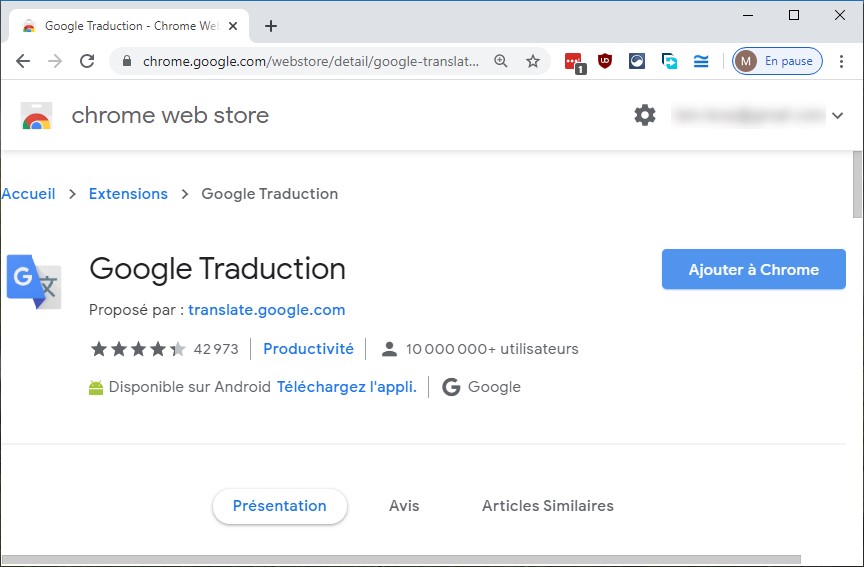
  • Donne accès à un plus grand nombre d’extensions.
  • Supporte Netflix en 4K, avec Dolby Vision et Dolby Atmos.
  • Permet d’enregistrer les images trouvées sur le Web dans un espace privé.
  • Permet de bloquer les cookies, selon trois niveaux différents de protection.

Ça y est, vous êtes décidé à installer le nouveau Edge ?

Commencez par créer un point de restauration, comme indiqué dans l’article Créer un point de restauration.

Allez ensuite sur la page https://www.microsoft.com/fr-fr/edge/?form=MA13DE&OCID=MA13DE et cliquez sur le bouton TÉLÉCHARGER pour Windows 10 :

Acceptez la licence d’utilisation en cliquant sur Accepter et télécharger :

Enregistrez le fichier MicrosoftEdgeSetup.exe puis exécutez-le.

Quelques secondes suffisent pour remplacer l’ancienne version d’Edge par la nouvelle.

Nous reviendrons en détail sur les possibilités de votre nouveau navigateur dans plusieurs autres articles.


Tous les classeurs possèdent des propriétés qui donnent des informations complémentaires sur son contenu, son auteur ou sa catégorie.

Pour accéder aux propriétés d’un classeur Excel 2016, basculez sur l’onglet Fichier dans le ruban puis cliquez sur Informations. Dans la vue backstage, cliquez sur Propriétés puis sur Propriétés avancées :

La boîte de dialogue des propriétés s’affiche et donne accès aux principales propriétés du classeur sous l’onglet Résumé :

Toutes ces propriétés peuvent être lues et modifiées en VBA. Pour cela, vous préciserez la propriété à laquelle vous voulez accéder dans la fonction ActiveWorkbook.BuiltinDocumentProperties(« p ») (où p est la propriété concernée). Voici quelques-unes des propriétés utilisables :

Nom de la propriété Equivalent dans la boîte de dialogue des propriétés
Title Titre
Subject Sujet
Author Auteur
Manager Responsable
Company Société
Keywords Mots clés
Comments Commentaires


Ainsi par exemple, cette instruction affichera le nom de l’auteur du classeur dans une boîte de dialogue :

MsgBox ActiveWorkbook.BuiltinDocumentProperties("Author")

Où encore, cette instruction affectera la chaîne « Cette propriété a été définie en VBA » à la propriété Subject du classeur :

ActiveWorkbook.BuiltinDocumentProperties("Subject") = "Cette propriété a été définie en VBA"

Pour accéder à toutes les propriétés du classeur, il n’est pas nécessaire de connaitre leur nom : vous pouvez parcourir la collection BuiltinDocumentsProperties avec une boucle For Each. Ici par exemple, nous affichons le nom des propriétés dans la colonne 1 et les valeurs correspondantes dans la colonne 2 :

On Error Resume Next

i = 1

Worksheets(1).Activate

For Each p In ActiveWorkbook.BuiltinDocumentProperties

    Cells(i, 1) = p.Name

    Cells(i, 2) = p.Value

    i = i + 1

Next

Remarque

L’instruction On Error Resume Next évite l’arrêt du code et l’affichage d’un message d’erreur lorsqu’une propriété n’est pas définie.

Voici le résultat :


Si vous souhaitez aligner verticalement du texte ou des données numériques, n’envisagez pas d’insérer autant de caractères d’espacement que nécessaire ! Une modification de la police de caractères ou du corps du texte modifierait en effet l’alignement.

Je vous recommande plutôt d’insérer une tabulation (j’ai bien dit une et pas plusieurs) entre chacune des données à aligner. Cette première étape accomplie, sélectionnez les paragraphes qui contiennent les données à aligner, choisissez un type de tabulation et cliquez dans la règle pour obtenir un alignement visuel des données.

Si vous désirez un alignement plus précis, cliquez sur le lanceur de boîte de dialogue Paragraphe, puis sur le bouton Tabulations, dans la partie inférieure de la boîte de dialogue Paragraphe.

Choisissez tour à tour le type d’alignement et la position de chacune des tabulations, puis cliquez sur Définir.

Lorsque toutes les tabulations ont été définies, cliquez sur OK pour fermer la boîte de dialogue Tabulations.


Il existe de nombreuses fonctions dédiées aux chaînes de caractères dans Excel. Vous les utiliserez pour remplir des cellules à partir d’autres cellules existantes. En voici quelques-unes :

Fonction Signification
MAJUSCULE() et MINUSCULE() Version majuscule et minuscule de la chaîne passée en argument
SUBSTITUE() Remplace un texte par un autre dans une chaîne
CHERCHE() Recherche une sous-chaîne dans une chaîne
NBCAR() Nombre de caractères de la chaîne passée en argument
CONCATENER() ou & Concatène les chaînes passées en argument


Pour illustrer ces fonctions, nous allons raisonner sur cette feuille de calcul :

Les colonnes E à H sont calculées à partir des colonnes A à D :

  • La colonne E est obtenue en assemblant les données de la colonne C et de la colonne D mise en majuscules.
  • La colonne F est obtenue en remplaçant la lettre « A » par la lettre « a » dans les données de la colonne A.
  • La colonne G recherche la sous-chaîne « er » dans les cellules de la colonne B. Elle affiche la position de cette sous-chaîne ou un code d’erreur si la sous-chaîne n’est pas trouvée.
  • La colonne H est une amélioration de la colonne G. Elle affiche trouvé si la sous-chaîne « er » est trouvée dans les cellules de la colonne B. Elle affiche non trouvé dans le cas contraire.

Voici les formules utilisées :

  • Cellule E2: =CONCATENER(C2;" ";MAJUSCULE(D2))
  • Cellule F2: =SUBSTITUE(A2;"A";"a")
  • Cellule G2: =CHERCHE("er";B2)

Comme vous le voyez, un code d’erreur s’affiche dans la colonne G lorsque la chaîne « er » n’est pas trouvée dans les cellules de la colonne B. Pour améliorer le comportement de la fonction CHERCHE(), vous allez tester la valeur renvoyée par cette fonction dans la fonction ESTERR(). Si une erreur est retournée (#VALEUR!), la chaîne « non trouvé » sera affichée. Sinon, la chaîne « trouvé » sera affichée. Rien de plus simple grâce à la fonction SI(). Voici la formule utilisée pour calculer la cellule H2 :

=SI(ESTERR(CHERCHE("er";B2));"non trouvé";"trouvé")

Pour compléter les cellules des lignes 3 à 92, sélectionnez les cellules E2 à H2 et utilisez la poignée de recopie jusqu’à la ligne 92.


Vous pouvez insérer un fichier audio dans une diapositive.

Si le fichier se trouve sur les unités de masse de l’ordinateur :

  1. Cliquez sur la diapositive concernée.
  2. Basculez sur l’onglet Insertion dans le ruban.
  3. Cliquez sur l’icône Audio dans le groupe Média et sélectionnez Audio sur mon PC dans le menu.
  4. Désignez le fichier AIFF, AU, MIDI, MP3, MP4 audio, WAV, WMA ou Audio QuickTime à utiliser et cliquez sur Insérer.

Pour définir le mode de lecture du fichier audio, cliquez sur le haut-parleur qui le représente dans la diapositive, sélectionnez l’onglet Outils audio/Lecture dans le ruban et utilisez la liste déroulante Démarrage du groupe Options audio pour indiquer l’élément déclencheur du son.


En utilisant le mode curseur direct, vous pouvez insérer rapidement du texte, des graphiques ou tout autre élément dans une partie quelconque d’un document.

Pour activer le mode curseur direct, lancez la commande Mode curseur direct dans le menu Edition. Cette commande est un interrupteur. Si vous la lancez une deuxième fois, le mode curseur direct sera désactivé. Pour vous assurer que le mode curseur direct est bien actif, déroulez le menu Edition. L’icône qui précède la commande Mode curseur direct doit être encadrée en bleu :

Si vous placez le point d’insertion dans la partie gauche, centrale ou droite de la page, un signe apparaît :

Cliquez pour positionner le point d’insertion sur le signe :

  • Si vous cliquez sur la marque de gauche, le texte tapé ou l’élément inséré sera positionné à l’endroit du clic et aligné à gauche.
  • Si vous cliquez sur la marque centrale, le texte tapé ou l’élément inséré sera positionné à l’endroit du clic et centré.
  • Si vous cliquez sur la marque de droite, le texte tapé ou l’élément inséré sera positionné à l’endroit du clic et aligné à droite.

Pour voir comment ce tour de magie est possible, cliquez sur l’icône Activer les marques de formatage, dans la barre d’outils Standard :

Comme vous pouvez le voir, des sauts de lignes ont été insérés automatiquement pour que l’insertion se fasse à l’endroit où vous avez cliqué :


Cliquez sur l’image pour la sélectionner. Huit poignées de redimensionnement entourent l’image. Pointez-cliquez-glissez l’une d’entre elles pour obtenir le redimensionnement souhaité.

Pour réduire la taille de l’image, vous pouvez aussi la rogner, c’est-à-dire raccourcir un ou plusieurs de ses côtés. Cliquez du bouton droit de la souris sur l’image, pointez l’entrée Image dans le menu et cliquez sur Rogner. Vous pouvez également cliquer sur l’icône Rogner de la barre d’outils Image pour parvenir au même résultat.

Des poignées de rognage apparaissent tout autour de l’image :

Pour rogner un côté, faites glisser une poignée de rognage de côté vers l’intérieur de l’image. Pour rogner un angle, faites glisser une poignée de rognage d’angle vers l’intérieur de l’image. La taille de l’image est alors automatiquement réduite par le rognage.

Cliquez à l’extérieur de l’image pour accepter la modification.