Médiaforma

posts

Les documents Word sont organisés selon quatre niveaux hiérarchiques : caractère, paragraphe, page et section :

  • Le niveau caractère correspond aux caractères et aux mots contenus dans le document. C’est le plus bas niveau hiérarchique.
  • Les paragraphes sont constitués d’une ou de plusieurs phrases. Ils se terminent toujours par un passage à la ligne volontaire.
  • Le niveau page permet de définir les marges et la taille des pages du document.
  • Une section peut être composée d’un ou de plusieurs caractères, paragraphes et/ou pages. Chaque section peut avoir sa propre mise en forme au niveau page. Ainsi par exemple, il est possible de définir plusieurs en-têtes pour différentier les chapitres d’un livre, ou encore d’effectuer un multicolonnage sur une partie d’une page en utilisant les sections appropriées.

Si vous avez défini vos propres objets 3D avec Paint 3D ou une autre application 3D, vous pouvez les insérer dans vos diapositives sans passer par la bibliothèque. Basculez sur l’onglet Insertion du ruban, cliquez sur la flèche à droite de l’icône Modèles 3D dans le groupe Illustrations et sélectionnez À partir d’un fichier dans le menu. La boîte de dialogue Insérer le modèle 3D s’affiche. Désignez l’objet 3D à insérer, puis cliquez sur Insérer :

L’objet 3D est inséré dans la diapositive. Il ne vous reste plus qu’à le positionner, le redimensionner et trouver le meilleur angle de vue pour obtenir le résultat souhaité :


Les tableaux croisés dynamiques sont utilisés pour synthétiser rapidement un ensemble d’informations. Considérons le tableau suivant qui indique le nombre de ventes de plusieurs objets par deux vendeurs nommés Michel et Marc.

Pour synthétiser ces données, vous allez définir un tableau croisé dynamique. Sélectionnez une cellule dans la plage A1:C9, puis lancez la commande Table dynamique dans le menu Insertion. La plage de données qui entoure la cellule active est sélectionnée et la boîte de dialogue Sélectionner la source s’affiche :

Assurez-vous que l’option Sélection active est sélectionnée puis cliquez sur OK. La boîte de dialogue Mise en page de la table dynamique s’affiche. Déplacez tour à tour les champs Nom et Code de la zone de liste Champs disponibles dans la zone de liste Champs de ligne, puis le champ Quantité de la zone de liste Champs disponibles dans la zone de liste Champs de données. Voici ce que vous devez avoir :

Validez en cliquant sur OK. Le tableau croisé dynamique apparaît dans un nouvel onglet du classeur :


Les applications de la suite Office 2019 ont accès à un presse-papiers multiple contenant 24 entrées. Il est donc possible de couper ou de copier jusqu’à 24 éléments différents et de les coller comme bon vous semble dans vos classeurs. Pour accéder à cette fonctionnalité, vous devez afficher le volet Presse-papiers en cliquant sur son lanceur de boîte de dialogue.

Lorsque vous utilisez la commande Couper ou Copier (ou les raccourcis clavier équivalents), la sélection est empilée dans le presse-papiers multiple. Pour coller l’un des éléments empilés, il vous suffit alors de cliquer sur une cellule dans le classeur et de sélectionner l’entrée correspondante dans le volet Presse-papiers.


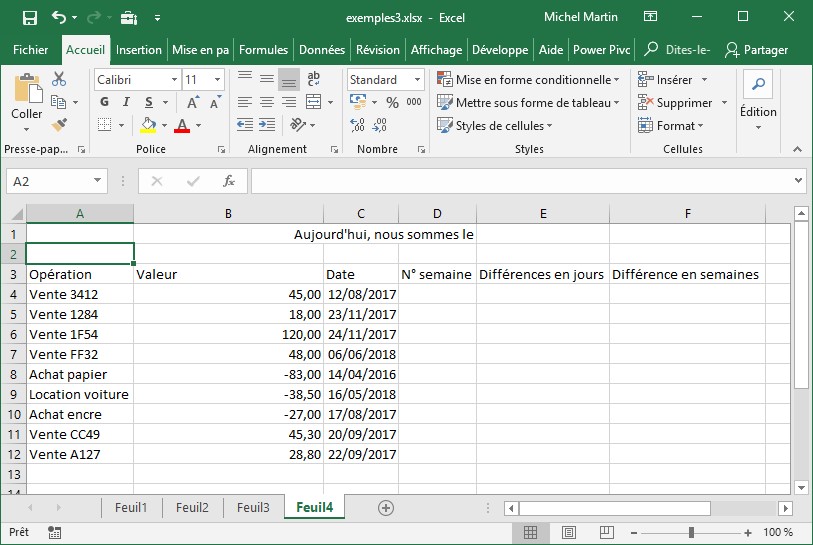
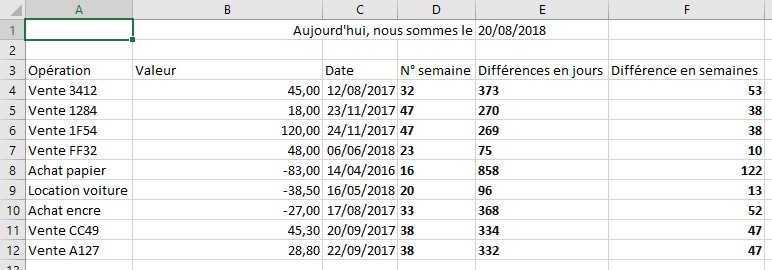
Vous venez de définir une formule et vous voulez la recopier vers le bas ? Vous utilisez certainement la poignée de recopie. C’est très efficace, mais il y a mieux, à condition que la colonne de gauche ou de droite ne comporte aucune cellule vide. Pointez la poignée de recopie et double-cliquez. La formule sera automatiquement recopiée vers le bas :

Avant :

Après :


Lorsque vous utilisez régulièrement une application, il est souvent judicieux d’apprendre quelques raccourcis clavier pour faire les choses plus rapidement. LibreOffice Writer ne déroge pas à la règle. Cette section s’intéresse à quelques raccourcis clavier utiles. Vous ne devez pas les retenir dans leur intégralité. Commencez par apprendre ceux qui faciliteront vos tâches de tous les jours, puis, augmentez progressivement leur nombre pour être de plus en plus efficace dans l’application.

Ce tableau regroupe les premiers raccourcis clavier que vous devriez apprendre. Ils vous feront gagner un temps précieux lorsque vous mettrez vos documents en forme.

Raccourci clavier Effet
Contrôle + A Sélectionner tout le document
Contrôle + J Justifier le paragraphe en cours ou la sélection
Contrôle + E Centrer le paragraphe en cours ou la sélection
Contrôle + H Afficher la boîte de dialogue Rechercher et remplacer
Contrôle + L Aligner à gauche le paragraphe en cours ou la sélection
Contrôle + R Aligner à droite le paragraphe en cours ou la sélection
Contrôle + Y Rétablir la dernière action
Contrôle + Z Annuler la dernière action
Contrôle + 1 à Contrôle + 5 Appliquer le style Titre1 à Titre5 au paragraphe en cours ou à la sélection
Contrôle + 0 Appliquer le style Paragraphe par défaut au paragraphe en cours ou à la sélection
Contrôle + Maj + Espace Insérer un espace insécable
Maj + Entrée Passage à la ligne sans changer de paragraphe
Contrôle + Entrée Saut de page manuel
Contrôle + Maj + Entrée Saut de colonne

Vous voulez d’autres raccourcis clavier ? Je vous suggère de consulter la page Raccourcis clavier dans LibreOffice Writer.


Les contrôles MultiPage sont intéressants lorsque de nombreux contrôles doivent être placés dans une boîte de dialogue personnalisée. Ils donnent accès à plusieurs pages via des onglets. Par défaut deux onglets sont créés, mais il est très simple d’en ajouter en mode conception ou avec du code VBA.

Pour insérer un contrôle MultiPage, glissez-déposez un contrôle MultiPage sur la boîte de dialogue personnalisée :

Lorsque vous sélectionnez une page en sélectionnant sur son onglet, plusieurs propriétés intéressantes peuvent être utilisées :

Propriété Signification
Caption Texte dans l’onglet
Enabled Accessible (True) ou non (False)
Picture Arrière-plan de la page
Visible Onglet de la page affiché (Trie) ou caché (False)


La propriété Value du contrôle MultiPage détermine quelle page est affichée : 0 représente la première page, 1 représente la deuxième, ainsi de suite…

Pour ajouter une page en mode conception, cliquez du bouton droit dans la barre des onglets et sélectionnez Nouvelle page dans le menu :

Pour faire la même chose en VBA, vous utiliserez ces instructions :

Set p3 = MultiPage1.Pages.Add

P3.Caption = "Page 3"

Une fois le contrôle MultiPage en place, il ne vous reste plus qu’à insérer les contrôles voulus dans les différentes pages.