Médiaforma

posts

Pour insérer dans une diapositive un fichier vidéo local (c’est-à-dire qui se trouve sur les mémoires de masse de l’ordinateur), procédez comme ceci :

  1. Cliquez sur la diapositive dans laquelle vous souhaitez insérer la vidéo.
  2. Sélectionnez l’onglet Insertion dans le ruban, cliquez sur l’icône Vidéo du groupe Média et choisissez Vidéo sur mon PC dans le menu.
  3. Désignez la vidéo à insérer puis cliquez sur Insérer pour l’insérer dans la diapositive.
  4. Pour choisir le mode de lecture de la vidéo, basculez sur l’onglet Outils vidéo/Lecture dans le ruban, puis utilisez la liste déroulante Début pour indiquer si la vidéo doit être jouée dès l’affichage de la diapositive (Automatiquement) ou lorsque le présentateur clique dessus (Au clic).

Si nécessaire, vous pouvez supprimer le début et/ou la fin de la vidéo pour enlever les parties non désirées. Basculez sur l’onglet Outils vidéo/Lecture dans le ruban, puis cliquez sur l’icône Découper la vidéo dans le groupe Édition. Utilisez les poignées pour définir les parties à supprimer, prévisualisez le résultat en cliquant sur Lecture, puis confirmez le découpage en cliquant sur OK.


Lorsqu’un ordinateur de votre réseau local se connecte à un dossier partagé de votre ordinateur, il doit fournir des identifiants de connexion. Cet article va vous montrer comment se passer de ces identifiants en activant le partage de fichiers via le dossier Public.

Cliquez sur Démarrer, tapez partage et cliquez sur Gérer les paramètres de partage avancé dans la partie supérieure du menu Démarrer. La boîte de dialogue Paramètres de partage avancés s’affiche. Développez la section Tous les réseaux en cliquant sur la flèche à sa droite. Sous Partage de dossiers publics, sélectionnez l’option Activer le partage afin que toute personne avec un accès réseau puisse lire et écrire des fichiers dans le dossier Public :

Déplacez-vous dans la partie inférieure de la page et sélectionnez l’option Désactiver le partage protégé par mot de passe, sous Partage protégé par mot de passe :

Validez le nouveau réglage en cliquant sur Enregistrer les modifications.

Il ne vous reste plus qu’à placer les fichiers à partager dans le dossier c:\Utilisateurs\votre nom d’utilisateur\Public :


Pour insérer un graphique dans un document, basculez sur l’onglet Insertion dans le ruban, puis cliquez sur l’icône Graphique dans le groupe Illustrations. Cette action affiche la boîte de dialogue Insérer un graphique.

Sélectionnez l’un des modèles proposés puis cliquez sur OK. Deux objets sont maintenant affichés sur l’écran : une feuille de calcul et un graphique.

Cliquez sur la feuille de calcul. Modifier le texte et les valeurs qui la composent, puis cliquez sur sa case de fermeture pour revenir au document Word.

Vous pouvez maintenant utiliser l’onglet Création du ruban pour personnaliser le graphique.

  • Le groupe Type permet de changer le type du graphique.
  • Le groupe Données permet de modifier les données contenues dans la feuille de calcul.
  • Le groupe Dispositions du graphique donne accès à une galerie de dispositions.
  • Le groupe Styles du graphique donne accès à une autre galerie qui peut changer radicalement le style du graphique en un seul clic de souris.

Vous pouvez accéder à d’autres paramètres en double-cliquant sur le graphique. Cette action provoque l’affichage d’un volet complémentaire, dans la partie droite de la fenêtre de Word. Supposons que vous vouliez personnaliser le quadrillage du tableau. Cliquez sur le quadrillage. Le volet droit laisse maintenant apparaître des réglages concernant le quadrillage principal du graphique.

Supposons maintenant que vous vouliez modifier la mise en forme du titre du graphique. Cliquez sur le titre. Les réglages affichés dans le volet droit permettent maintenant de modifier la mise en forme du titre.

En utilisant la même technique, vous pouvez personnaliser toutes les composantes de votre graphique.


Les notes d’Outlook sont l’équivalent électronique des post-it. Vous pouvez les utiliser pour noter des idées, des questions qui vous sont posées ou tout autre sujet dont vous voulez vous rappeler.

Pour créer une nouvelle note, cliquez sur les points de suspension dans la barre de navigation, sur Notes puis sur Nouvelle note.

Tapez le texte de la note, puis cliquez sur sa case de fermeture.

Pour afficher le contenu d’une note, double-cliquez sur son icône.

Il est possible d’ouvrir plusieurs notes simultanément. Maintenez la touche Ctrl enfoncée et cliquez consécutivement sur chacune des notes à ouvrir. Cliquez du bouton droit sur l’une d’entre elles et choisissez Ouvrir dans le menu.

Pour supprimer une note, cliquez du bouton droit sur son icône dans le module Notes et sélectionnez Supprimer dans le menu. La suppression est immédiate et ne demande aucune confirmation.


Pour supprimer le contenu d’une cellule, sélectionnez la cellule puis appuyez sur la touche Suppr du clavier.

Pour supprimer uniquement le format d’une cellule, sélectionnez la cellule, basculez sur l’onglet Accueil du ruban, cliquez sur l’icône Effacer dans le groupe Edition et choisissez Effacer les formats dans le menu.

Enfin, pour effacer le contenu et le format d’une cellule, sélectionnez la cellule, basculez sur l’onglet Accueil du ruban, cliquez sur l’icône Effacer dans le groupe Edition et choisissez Effacer tout dans le menu.

Vous pouvez également sélectionner Effacer les commentaires ou Effacer les liens hypertexte pour (respectivement) effacer le commentaire ou le lien hypertexte attaché à la cellule.

Reportez-vous aux sections intitulées « Supprimer lignes et colonnes » et « Supprimer des cellules » pour savoir comment supprimer des lignes, colonnes et cellules dans une feuille de calcul et décaler les lignes/colonnes/cellules avoisinantes en conséquence.

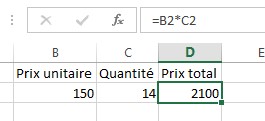
Attention : Si vous effacez le contenu d’une cellule qui est utilisée dans une formule, il y a toutes les chances pour que le résultat du calcul soit erroné ou inexploitable.


Pour enregistrer un commentaire vocal dans une diapositive, procédez comme suit :

  1. Connectez votre microphone sur l’ordinateur.
  2. Affichez la diapositive dans laquelle vous souhaitez insérer un commentaire.
  3. Sélectionnez l’onglet Insertion dans le ruban, cliquez sur l’icône Audio dans le groupe Media et sélectionnez Enregistrer l’audio dans le menu.
  4. Donnez un nom au fichier audio et cliquez sur le bouton Enregistrer pour commencer l’enregistrement.
  5. Cliquez sur Arrêter pour arrêter l’enregistrement puis sur OK pour insérer le fichier audio dans la diapositive.

Une icône représentant un haut-parleur apparaît sur la diapositive. Pour entendre le commentaire audio lors de la présentation, il suffit de cliquer sur le haut-parleur.

Vous pouvez également faire en sorte que le son soit lu dès l’affichage de la diapositive : cliquez sur le haut-parleur, basculez sur l’onglet Outils audio/Lecture et sélectionnez Automatiquement dans la liste déroulante Début (groupe Options audio).


En utilisant la technique de glisser-déposer de Windows ou les touches fléchées du clavier, une forme peut être déplacée où bon vous semble dans le document. Vous pouvez également la redimensionner en utilisant ses poignées de redimensionnement, ou la faire tourner en utilisant sa poignée de rotation.

Outre ces réglages basiques, l’onglet Format du ruban offre de nombreuses autres possibilités :

  • Cliquez sur l’icône Plus dans le groupe Styles de formes pour appliquer un style prédéfini à la forme. Pointez un style pour prévisualiser son effet dans le document. Cliquez pour l’affecter à la forme. Si nécessaire, vous pouvez modifier la couleur de remplissage et le contour de la forme en utilisant les icônes Remplissage et Contour, dans le groupe Styles de formes.
  • L’icône Effets donne accès à divers réglages permettant de modifier l’ombrage, la réflexion, la lumière, etc. Ici encore, il vous suffit de pointer un effet pour le prévisualiser dans le document et de cliquer pour l’appliquer à la forme.