Médiaforma

posts

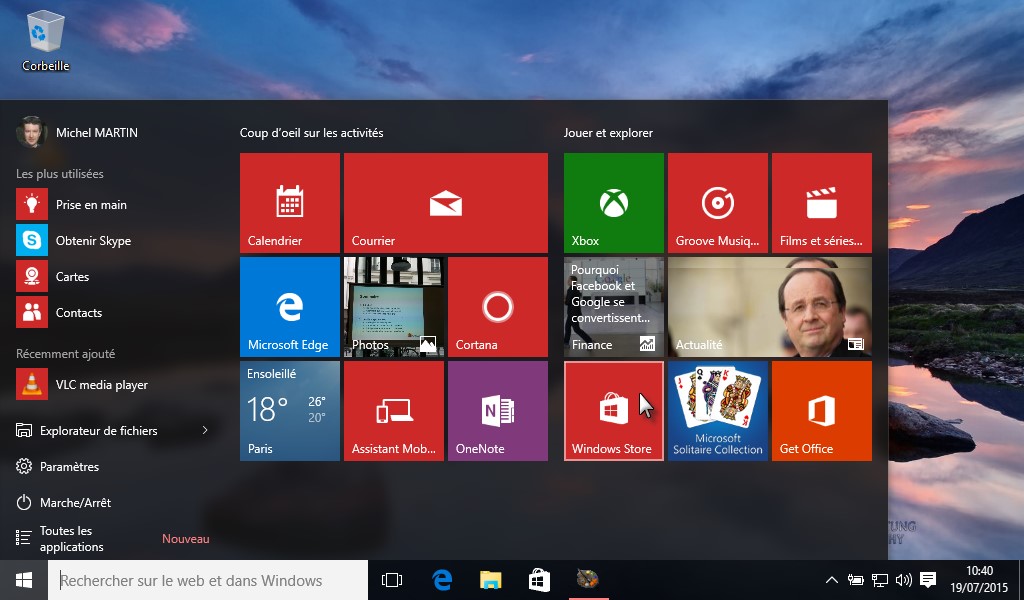
Pour installer une application, vous devez passer par le Windows Store. Cliquez sur l’icône Windows Store dans la barre des tâches. Si cette icône n’est pas présente, cliquez sur Démarrer ou appuyez puis relâchez la touche Windows du clavier. La vignette Windows Store apparaît dans la partie droite du menu Démarrer. Cliquez dessus :

Quelques instants plus tard, le Store s’affiche :

Vous pouvez cliquer sur un des liens affichés sous l’application mise en avant, faire défiler la page ou entrer le nom de l’application à installer dans la zone de texte Rechercher, en haut et à droite de l’écran.

Supposons par exemple que vous vouliez installer l’application Twitter. Tapez twitter dans la zone de texte Rechercher et appuyez sur la touche Entrée du clavier. L’écran de présentation de l’application Twitter s’affiche. Parcourez-le et cliquez sur Installer pour installer l’application :
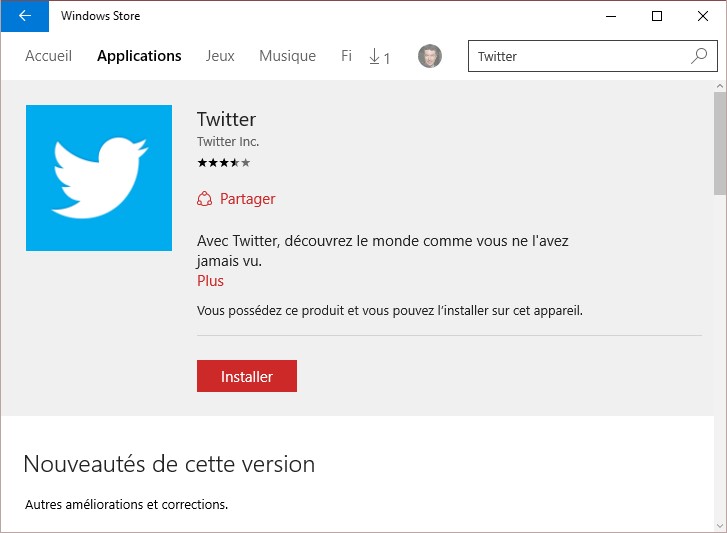
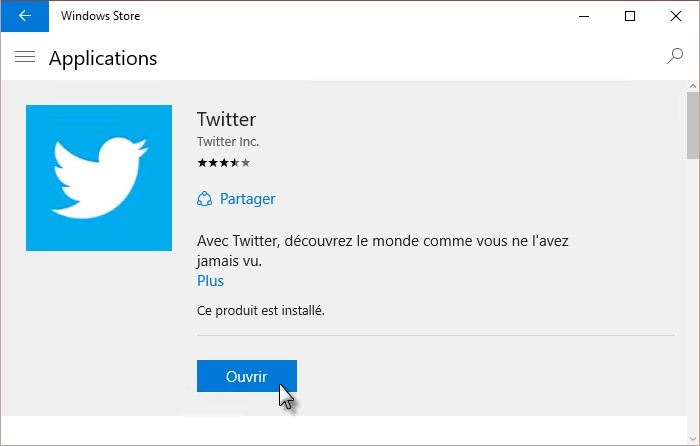
Quelques instants plus tard, l’application a été téléchargée et installée. Cliquez sur Ouvrir pour l’exécuter :

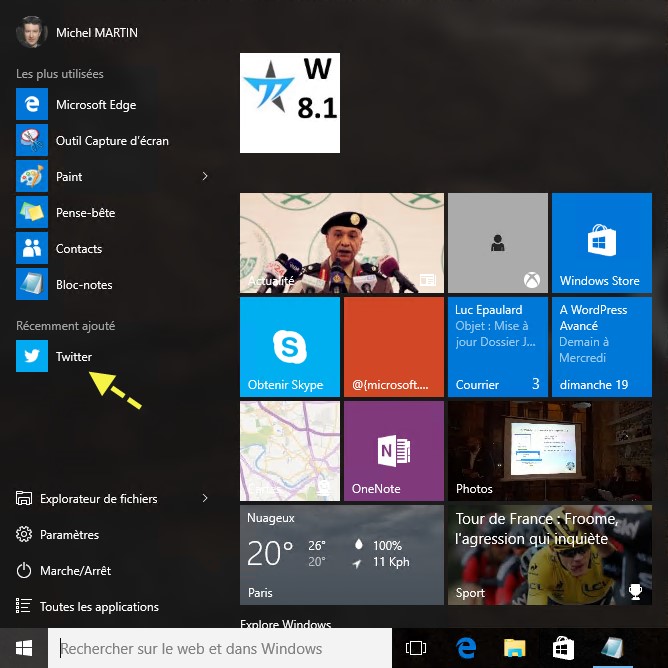
Par la suite, vous pourrez lancer l’application en cliquant sur son icône, sous Récemment ajouté dans le menu Démarrer :

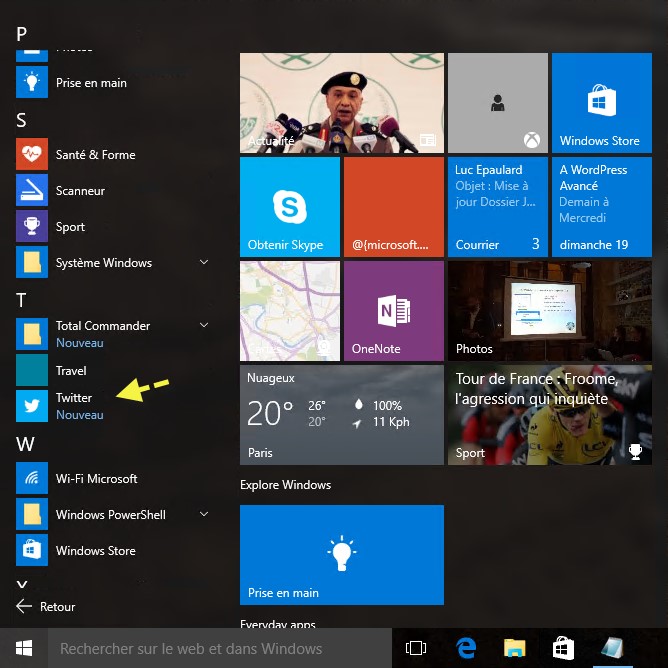
Au bout d’un certain temps, la nouvelle application n’apparaîtra plus sous Récemment ajouté. Vous la retrouverez en cliquant sur Toutes les applications et en faisant défiler la partie gauche du menu Démarrer jusqu’à la lettre T :

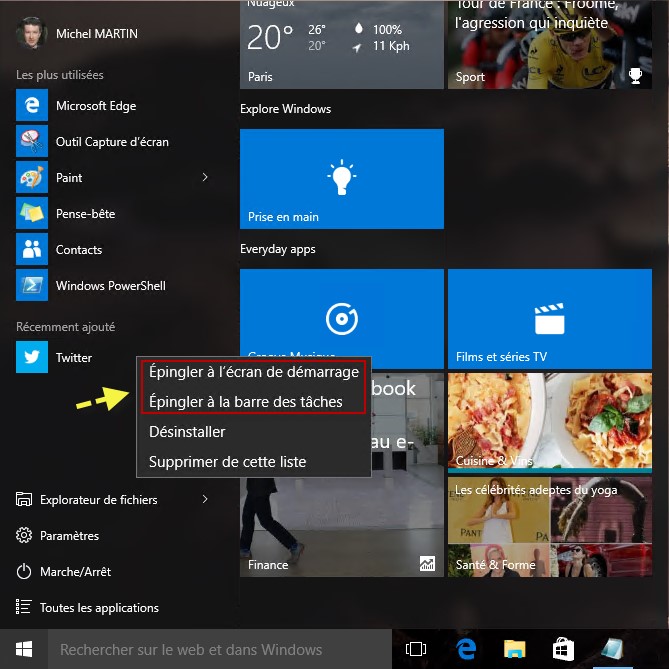
Si vous utilisez régulièrement une application, vous pouvez l’épingler au menu Démarrer ou à la barre des tâches. Cliquez du bouton droit sur son icône, sous Récemment ajoutés ou dans la liste alphabétique Toutes les applications, et choisissez Epingler à l’écran de démarrage ou Epingler à la barre des tâches :

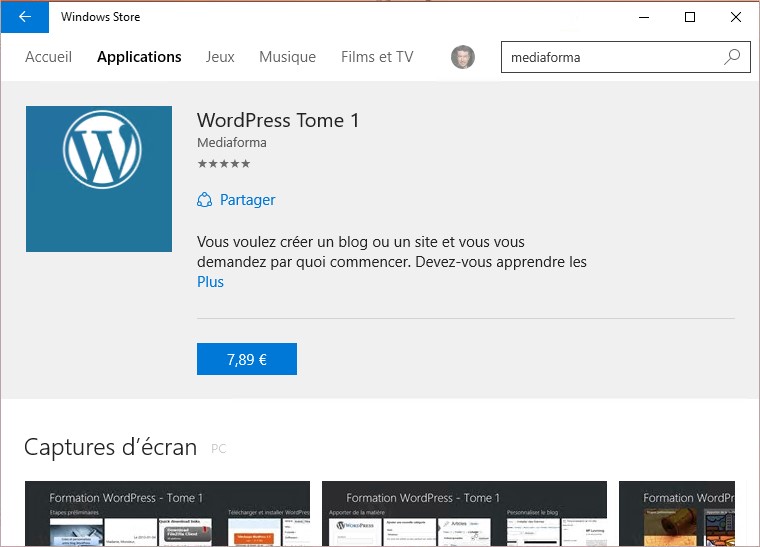
Si l’application est payante, le bouton Installer est remplacé par Essayer ou par le prix de l’application. Ici par exemple, l’application WordPress Tome 1 est vendue 7,89€ :

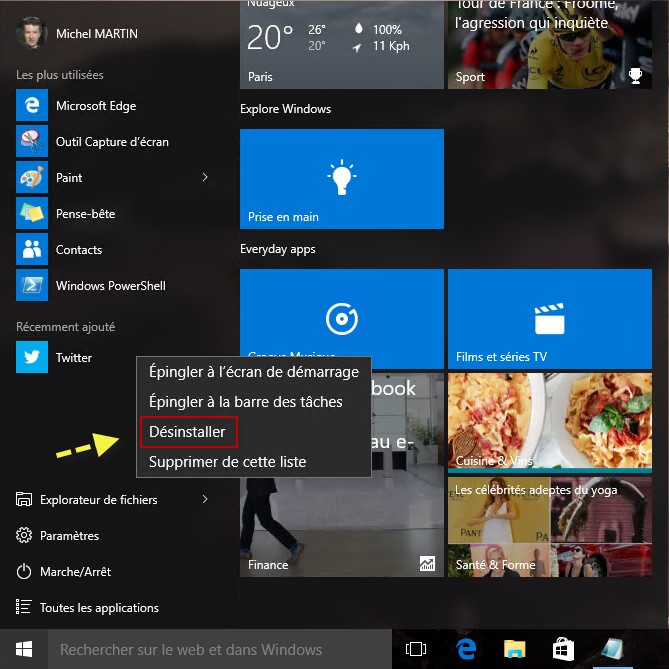
Pour désinstaller une application, cliquez du bouton droit sur sa vignette, sous Récemment ajouté, dans la liste alphabétique ou dans la partie droite du menu Démarrer, et choisissez Désinstaller dans le menu.

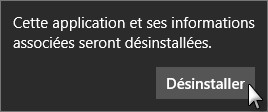
Une boîte de confirmation s’affiche. Cliquez sur Désinstaller. C’est aussi simple que cela :


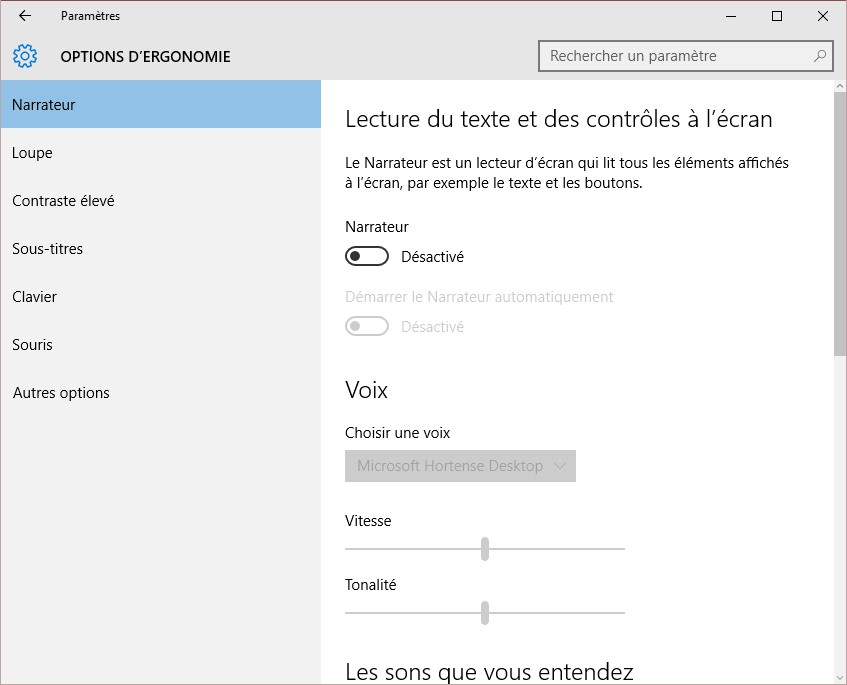
Plusieurs outils ont été inclus dans Windows 10 pour aider les personnes qui souffrent d’une déficience visuelle ou motrice. Pour accéder à ces outils, cliquez sur Démarrer, tapez narrateur, puis cliquez sur Paramètres du narrateur. Cette action affiche la fenêtre Options d’ergonomie, onglet Narrateur sélectionné.

Vous utiliserez les sept onglets de cette fenêtre pour régler les options d’ergonomie souhaitées :

  • L’onglet Narrateur permet d’activer, de paramétrer et de désactiver le narrateur. Cet outil est une aide appréciable pour les personnes souffrant d’une déficience visuelle.
  • L’onglet Loupe permet d’activer ou de désactiver la Loupe pour agrandir une partie de l’écran.
  • L’onglet Contraste élevé permet d’augmenter le contraste des couleurs pour réduire la fatigue oculaire et faciliter la lecture sur l’écran.
  • L’onglet Sous-titres permet de choisir les caractéristiques du texte affiché lorsque l’affichage de sous-titres est activé pour remplacer les sons systèmes émis lors des événements (réception d’un e-mail, fin d’impression, etc.).
  • L’onglet Clavier permet d’activer ou de désactiver le clavier visuel, les touches rémanentes, les touches bascules et les touches filtres.
  • L’onglet Souris permet d’augmenter la taille et de modifier la couleur du pointeur de la souris afin qu’il soit plus facile à localiser sur l’écran. Les options affichées sous Touches souris permettent de déplacer la souris en utilisant le pavé numérique du clavier.
  • Enfin, l’onglet Autres options rassemble plusieurs options qui ne pouvaient pas être classées dans les onglets précédents. Vous pouvez décider d’activer ou de désactiver les effets visuels, d’afficher ou de supprimer l’arrière-plan, vous pouvez régler la durée d’affichage des notifications et l’épaisseur du curseur et enfin, faire clignoter la barre de titre de la fenêtre active.

Fermez l’écran Options d’ergonomie pour prendre en compte les nouveaux réglages.

Si la possibilité d’afficher des sous-titres pour remplacer les sons système vous intéresse, voici comment l’activer.

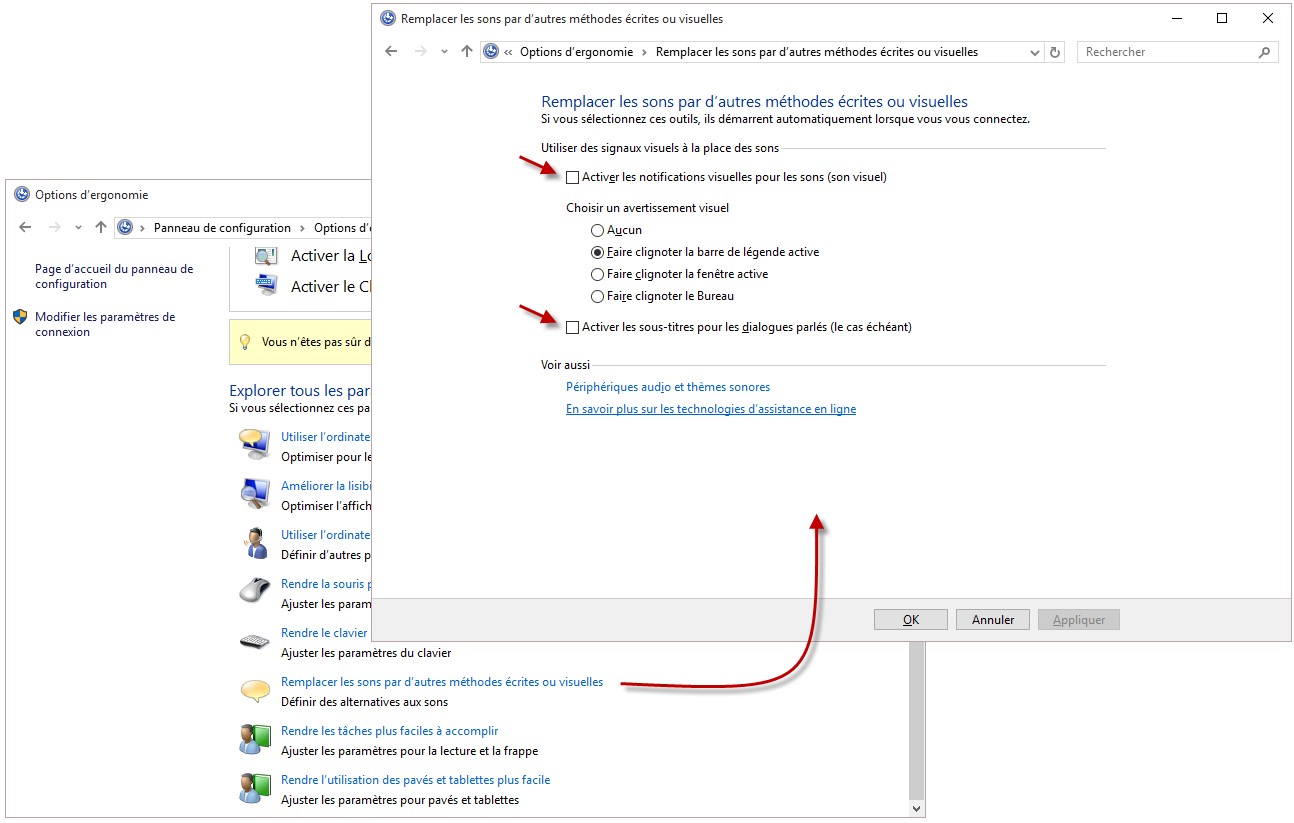
Cliquez sur Démarrer, tapez panneau et cliquez sur Panneau de configuration. La fenêtre du panneau de configuration s’affiche. Cliquez sur Options d’ergonomie, à nouveau sur Options d’ergonomie, puis sur Remplacer les sons par d’autres méthodes écrites ou visuelles :

Cochez la case Activer les notifications visuelles pour les sons pour remplacer les sons systèmes par des signaux visuels, tels qu’un clignotement de l’écran. Cochez la case Activer les sous-titres pour les dialogues parlés pour remplacer les sons systèmes par des sous-titres.

Pour prendre en compte le nouveau paramétrage, cliquez sur OK puis refermez le panneau de configuration.


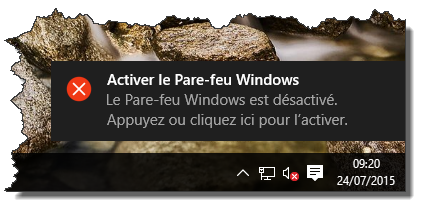
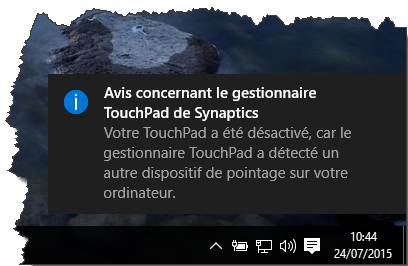
A tout moment, le système et les applications peuvent émettre des notifications pour vous signaler des événements importants : la désactivation du pare-feu, la réception d’un message e-mail, l’installation d’une mise à jour, etc. Lorsqu’une notification survient, elle est affichée dans la partie inférieure de l’écran, à côté de la zone de notifications :

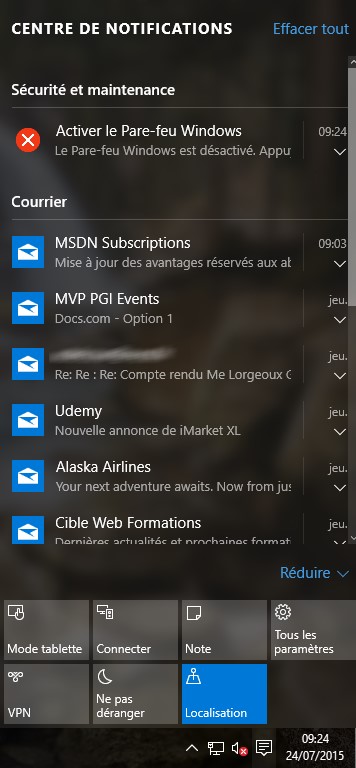
Vous pouvez fermer la notification en cliquant sur sa case de fermeture, cliquer sur la notification pour appliquer l’action qui y est décrite, ou cliquer sur l’icône affichée à gauche de la date et l’heure système, dans la zone de notifications pour afficher le centre de notifications.

La partie supérieure du centre de notifications affiche les notifications du système et des applications. La partie inférieure donne accès à des actions rapides.
Par exemple, vous pouvez cliquer sur Mode tablette pour imposer le mode de fonctionnement tablette. Dans ce mode de fonctionnement, le menu Démarrer est remplacé par un écran d’accueil dans lequel les applications apparaissent sous la forme de vignettes de grande taille, un peu comme dans Windows 8. Si votre ordinateur est hybride, en d’autres termes, s’il peut se comporter comme un ordinateur ou comme une tablette, la transition entre le mode PC et le mode tablette sera automatique. Cette fonctionnalité a pour nom « Windows 10 Continuum ». Lorsqu’un clavier et un touchpad sont reliés à l’ordinateur, il se comporte comme un PC. Lorsqu’ils sont déconnectés, le PC passe automatiquement en mode tablette.
L’action rapide Ne pas déranger est également très utile. D’un simple clic, elle permet de désactiver les notifications. Supposons que vous soyez en train de réaliser des captures vidéo de l’écran, comme celle que vous êtes en train de regarder en ce moment, ou que vous soyez en train de visionner un film, un simple clic sur l’action rapide Ne pas déranger interdira l’affichage des notifications. Cliquez à nouveau sur cette icône pour permettre leur affichage.
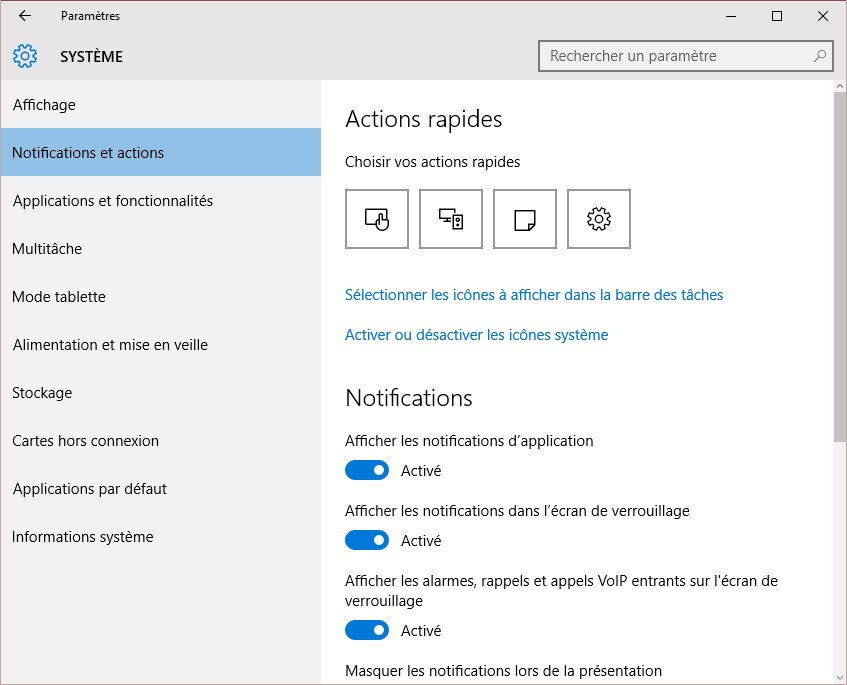
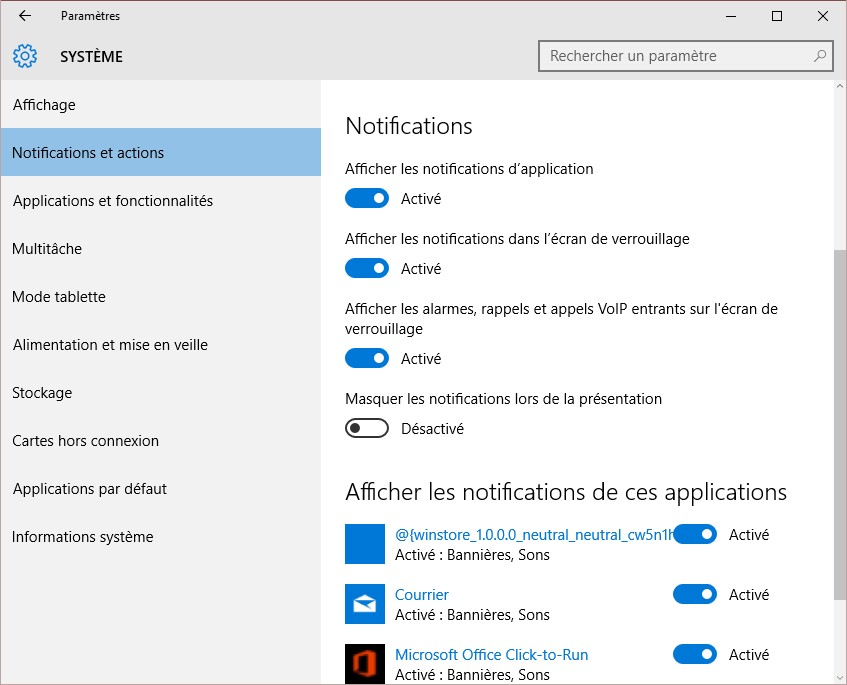
Pour configurer le centre de notifications, cliquez sur Démarrer, tapez notifications, puis cliquez sur Paramètres des notifications et des actions. La fenêtre Paramètres système s’affiche, onglet Notifications et actions sélectionné.

Sous Actions rapides, vous pouvez choisir l’ordre des icônes qui sont affichées dans la partie inférieure du centre de notifications. Par défaut, les quatre premières icônes sont Mode tablette, Connecter, Note et Tous les paramètres. Ces quatre icônes apparaissent sous Choisir vos actions rapides. Pour remplacer l’une d’entre elles par VPN, Ne pas déranger ou Localisation, il suffit de cliquer dessus et de faire votre choix dans le menu qui s’affiche. L’icône cliquée et l’icône choisie dans la liste sont alors interverties.
Sous Notifications, vous pouvez activer ou désactiver plusieurs comportements. Vous pouvez afficher ou cacher les notifications des applications, afficher ou cacher les notifications dans l’écran de verrouillage, afficher ou cacher les alarmes, rappels et appels Skype entrants sur l’écran de verrouillage et enfin, afficher ou masquer les notifications lorsque vous faites une présentation PowerPoint.
Enfin, sous Afficher les notifications de ces applications, vous pouvez choisir quelles applications sont autorisées à émettre des notifications.

Pour prendre en compte les nouveaux réglages, fermez l’écran de paramétrage. Pour cela, vous pouvez appuyer sur Alt + F4, ou cliquer sur la case de fermeture de la fenêtre Paramètres système.


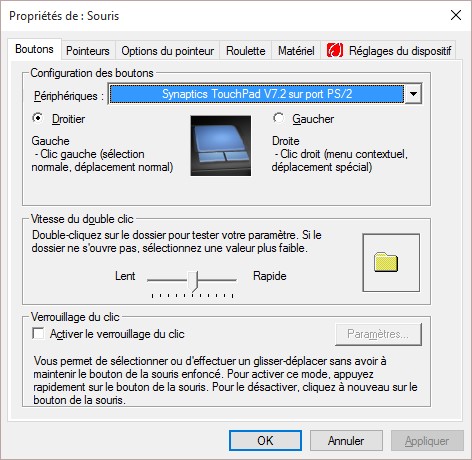
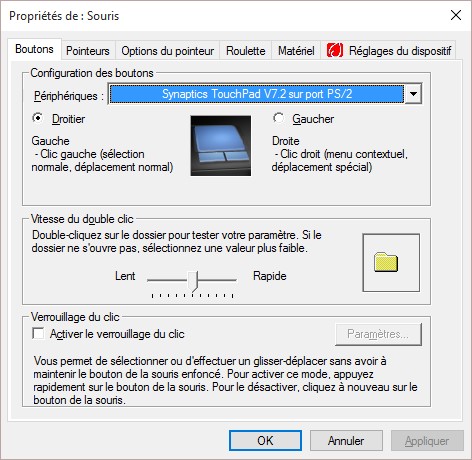
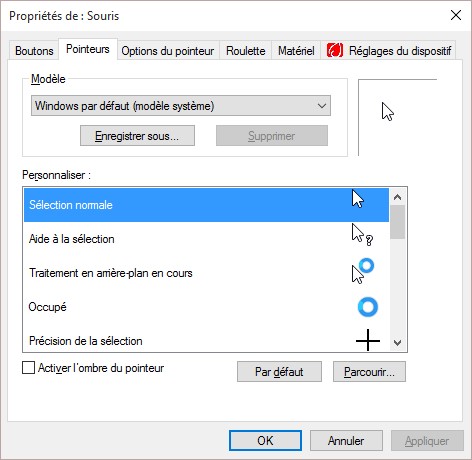
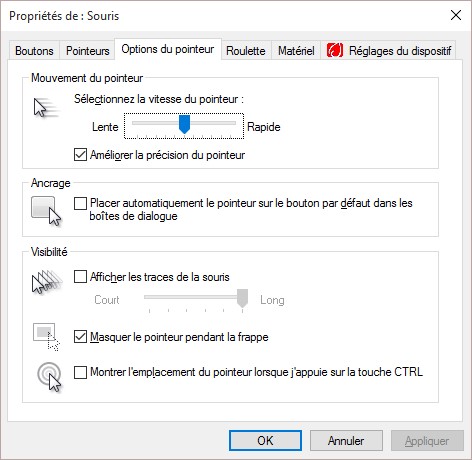
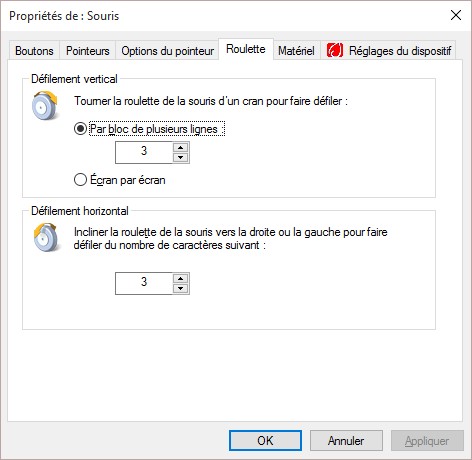
Pour accéder aux paramètres de la souris, cliquez sur Démarrer, tapez panneau et cliquez sur Panneau de configuration. Dans la fenêtre du Panneau de configuration, tapez souris dans la zone de texte Rechercher, puis cliquez sur Modifier les paramètres de la souris. Une boîte de dialogue comportant plusieurs onglets s’affiche. Le nombre d’onglets est directement lié au type de la souris et de l’ordinateur utilisés :

Sous l’onglet Boutons, vous pouvez inverser les boutons de la souris si vous êtes gaucher et régler la vitesse du double-clic. Cochez la case Activer le verrouillage du clic si vous voulez sélectionner les éléments sur lesquels vous cliquez. Vous pourrez ainsi les déplacer où bon vous semble sans maintenir le bouton gauche de la souris enfoncé.
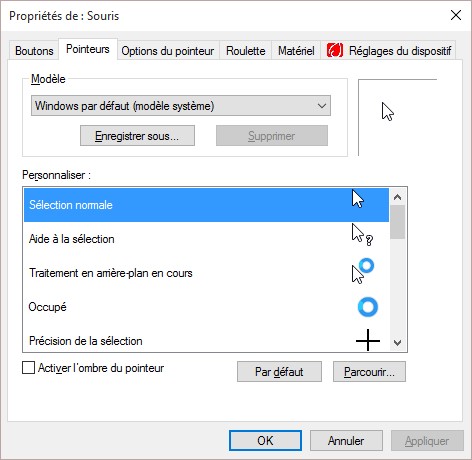
L’onglet Pointeurs permet de choisir les différentes formes du pointeur de la souris. Vous pouvez choisir un modèle prédéfini et/ou modifier individuellement chacune des formes du pointeur.

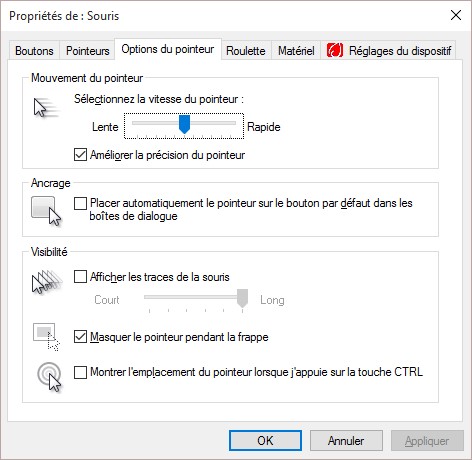
Vous utiliserez l’onglet Options du pointeur pour régler la vitesse de déplacement du pointeur. Cochez la case du groupe d’options Ancrage si vous voulez que le pointeur se positionne automatiquement au-dessus du bouton par défaut dans les boîtes de dialogue. Le groupe d’options Visibilité propose diverses techniques pour améliorer la visibilité du pointeur. Il vous sera utile si vous avez du mal à repérer le pointeur sur l’écran.

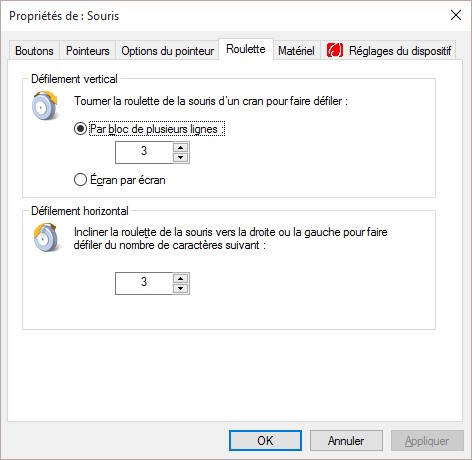
L’onglet Roulette définit la vitesse de défilement de la ou des roulettes.

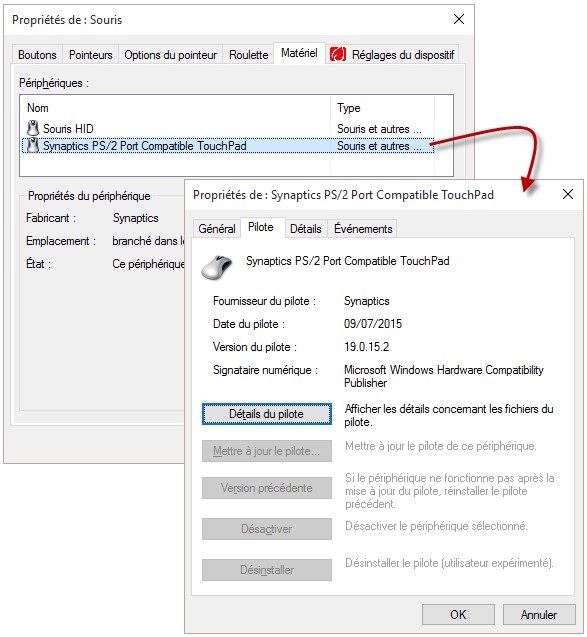
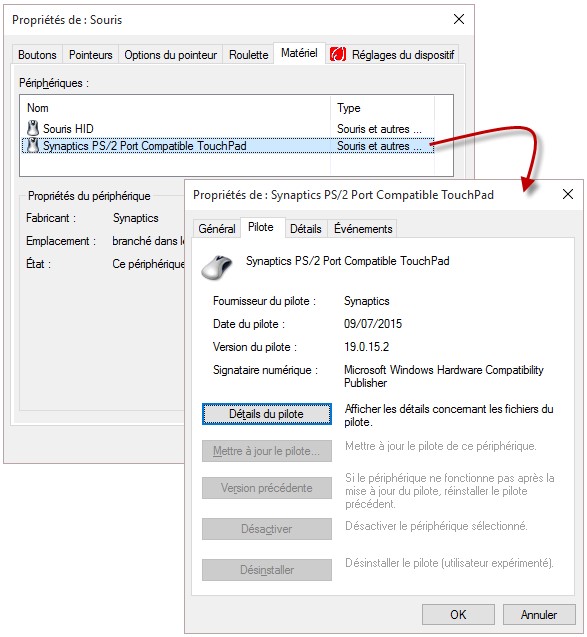
L’onglet Matériel donne accès aux paramètres du pilote de périphérique :

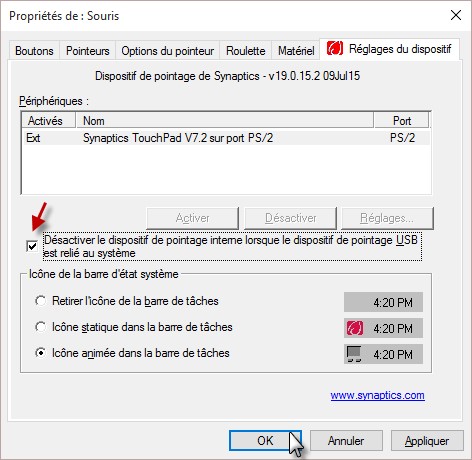
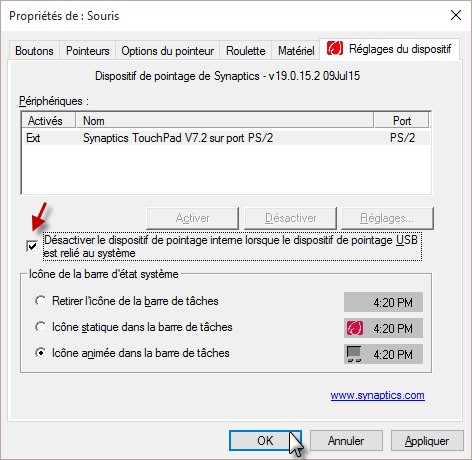
Enfin, l’onglet Réglages du dispositif est une petite merveille si vous utilisez un ordinateur portable sur lequel vous voulez désactiver le touchpad au profit d’une souris traditionnelle. En cochant la case Désactiver le dispositif de pointage interne lorsque le dispositif de pointage USB est relié au système, le touchpad est automatiquement désactivé lorsqu’une souris USB est détectée. Je suis sûr que beaucoup d’utilisateurs vont apprécier :

Modifiez les paramètres sous un ou plusieurs onglets, puis cliquez sur OK pour confirmer les nouveaux réglages.


Deux techniques permettent de changer de compte d’utilisateur. Vous pouvez passer à un autre utilisateur en gardant ouverte la session en cours, ou fermer la session en cours avant de passer à un autre utilisateur.

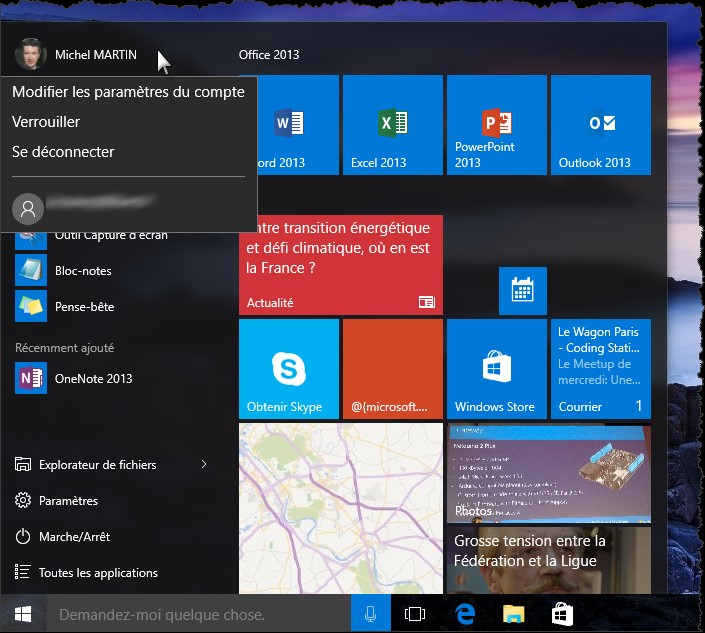
Votre nom et votre avatar apparaissent dans l’angle supérieur gauche du menu Démarrer. Cliquez sur l’un ou sur l’autre. Le menu affiché vous permet de modifier les paramètres du compte, de verrouiller l’ordinateur, de vous déconnecter de la session courante et de basculer sur un autre utilisateur :

Si vous choisissez de vous déconnecter, tous les programmes ouverts sont fermés.

Si vous choisissez de vous connecter à un autre compte, tous les programmes ouverts continuent de fonctionner. Par la suite, lorsque vous retournerez sur le compte que vous venez de quitter, toutes les applications ouvertes seront dans l’état où vous les avez laissées.


Pour accéder aux paramètres de la souris, cliquez sur Démarrer, tapez panneau et cliquez sur Panneau de configuration. Dans la fenêtre du Panneau de configuration, tapez souris dans la zone de texte Rechercher, puis cliquez sur Modifier les paramètres de la souris. Une boîte de dialogue comportant plusieurs onglets s’affiche. Le nombre d’onglets est directement lié au type de la souris et de l’ordinateur utilisés :

Sous l’onglet Boutons, vous pouvez inverser les boutons de la souris si vous êtes gaucher et régler la vitesse du double-clic. Cochez la case Activer le verrouillage du clic si vous voulez sélectionner les éléments sur lesquels vous cliquez. Vous pourrez ainsi les déplacer où bon vous semble sans maintenir le bouton gauche de la souris enfoncé.

L’onglet Pointeurs permet de choisir les différentes formes du pointeur de la souris. Vous pouvez choisir un modèle prédéfini et/ou modifier individuellement chacune des formes du pointeur.

Vous utiliserez l’onglet Options du pointeur pour régler la vitesse de déplacement du pointeur. Cochez la case du groupe d’options Ancrage si vous voulez que le pointeur se positionne automatiquement au-dessus du bouton par défaut dans les boîtes de dialogue. Le groupe d’options Visibilité propose diverses techniques pour améliorer la visibilité du pointeur. Il vous sera utile si vous avez du mal à repérer le pointeur sur l’écran.

L’onglet Roulette définit la vitesse de défilement de la ou des roulettes.

L’onglet Matériel donne accès aux paramètres du pilote de périphérique :

Enfin, l’onglet Réglages du dispositif est une petite merveille si vous utilisez un ordinateur portable sur lequel vous voulez désactiver le touchpad au profit d’une souris traditionnelle. En cochant la case Désactiver le dispositif de pointage interne lorsque le dispositif de pointage USB est relié au système, le touchpad est automatiquement désactivé lorsqu’une souris USB est détectée. Je suis sûr que beaucoup d’utilisateurs vont apprécier :

Modifiez les paramètres sous un ou plusieurs onglets, puis cliquez sur OK pour confirmer les nouveaux réglages.


Lorsqu’un ordinateur est utilisé par plusieurs personnes, il est important de définir un compte d’utilisateur pour chacune d’entre elles. Ainsi, les bibliothèques, la messagerie et les paramètres de Windows (écran de verrouillage, thèmes, couleurs, etc.) pourront être propres à chaque utilisateur.

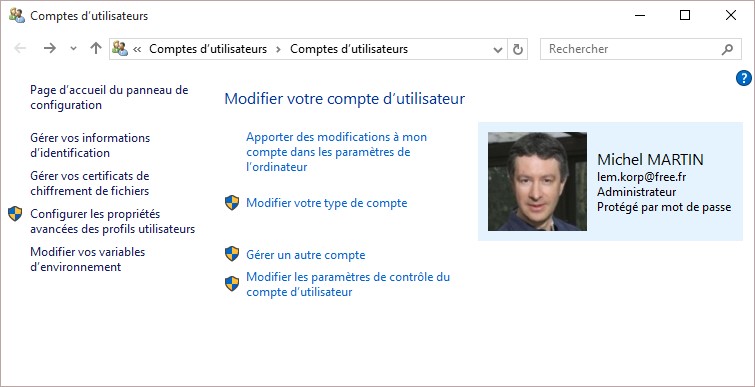
Pour créer un nouveau compte utilisateur, cliquez sur Démarrer, tapez utilisateurs, puis cliquez sur Comptes d’utilisateurs. Cette action ouvre la fenêtre Comptes d’utilisateurs.

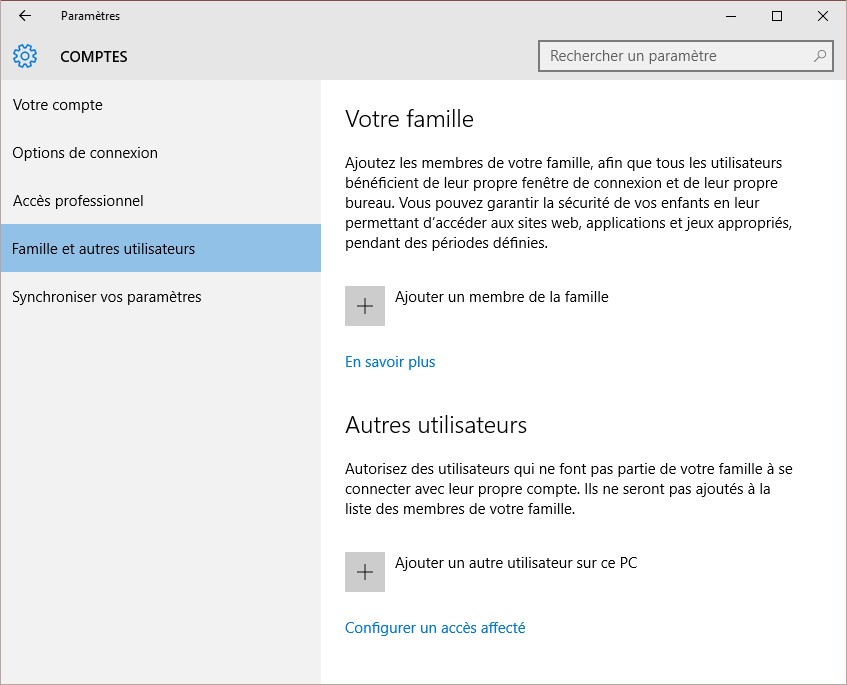
Cliquez sur Gérer un autre compte, puis sur Ajouter un utilisateur dans les paramètres de l’ordinateur. La fenêtre Comptes s’affiche :

Vous pouvez créer un compte pour un membre de la famille (votre épouse ou un de vos enfants par exemple) ou pour un autre utilisateur, à condition qu’il possède une adresse mail Microsoft (Outlook ou Live par exemple).

Pour créer un compte, cliquez sur Ajouter un membre de la famille ou sur Ajouter un autre utilisateur sur ce PC et respectez la procédure indiquée par l’assistant de création de compte.

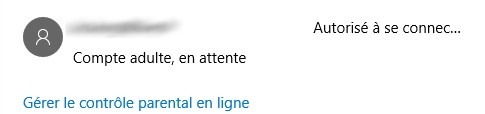
La personne concernée recevra un e-mail de confirmation sur son compte Microsoft. En attendant, le compte de cette personne est mis « en attente de confirmation » :

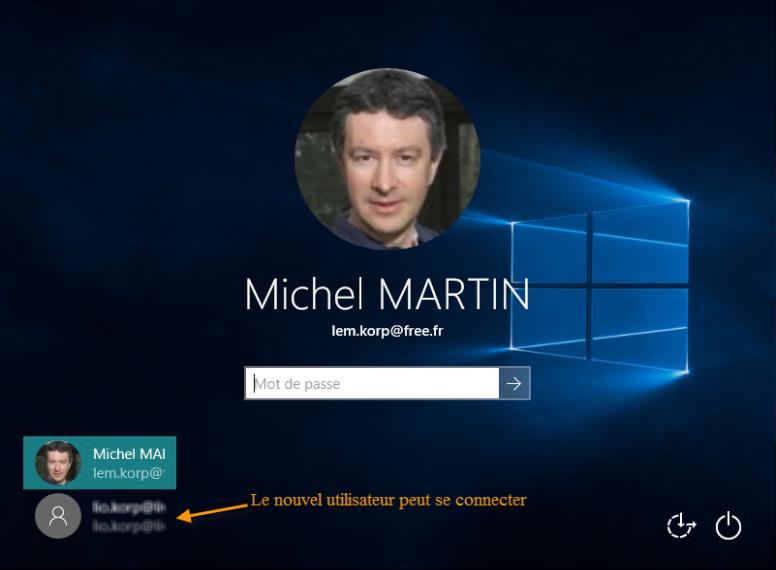
Une fois la confirmation effectuée, le nouvel utilisateur pourra se connecter sur cet ordinateur :