Médiaforma

All posts in Windows 10

La fonctionnalité Liste de lectures permet de créer une liste d’articles à partir du Web ou de vos applications favorites. Supposons que vous tombiez sur une page Web digne d’intérêt dans Microsoft Edge, mais que le temps vous manque dans l’immédiat pour la parcourir. Placez une référence à cette page dans la liste de lectures, et vous la lirez plus tard, quand vous aurez plus de temps.

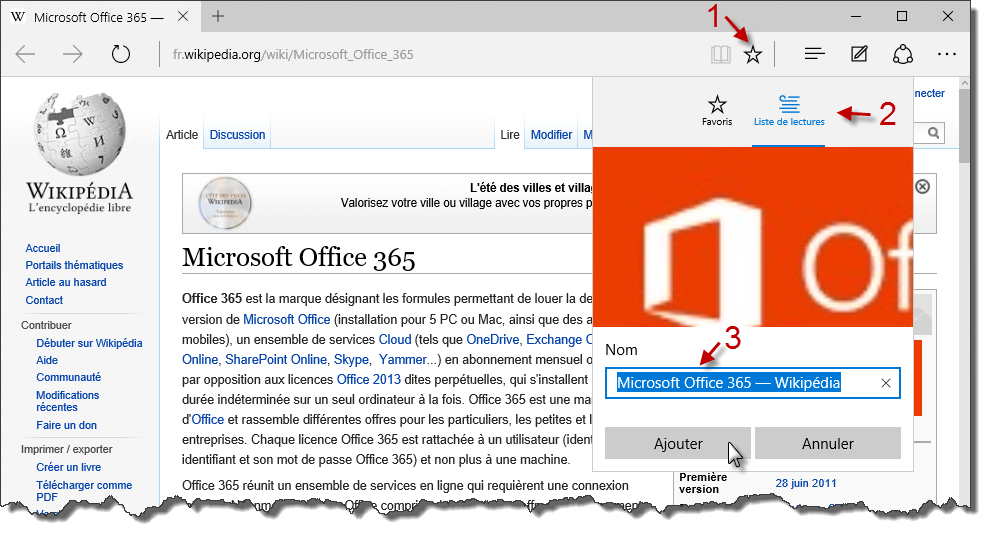
Pour ajouter une référence dans la liste de lectures, cliquez sur l’icône Ajouter aux Favoris ou à la Liste de lecture dans la barre d’outils de Microsoft Edge, cliquez sur Liste de lectures, modifiez si nécessaire le nom de la page dans la zone de texte Nom puis cliquez sur Ajouter :
Lorsque vous serez prêt à lire les articles ainsi mémorisés, cliquez sur l’icône Hub dans la barre d’outils de Microsoft Edge, puis sur l’icône Liste de lectures. Toutes les pages mémorisées dans la liste de lectures sont disponibles dans le volet droit :
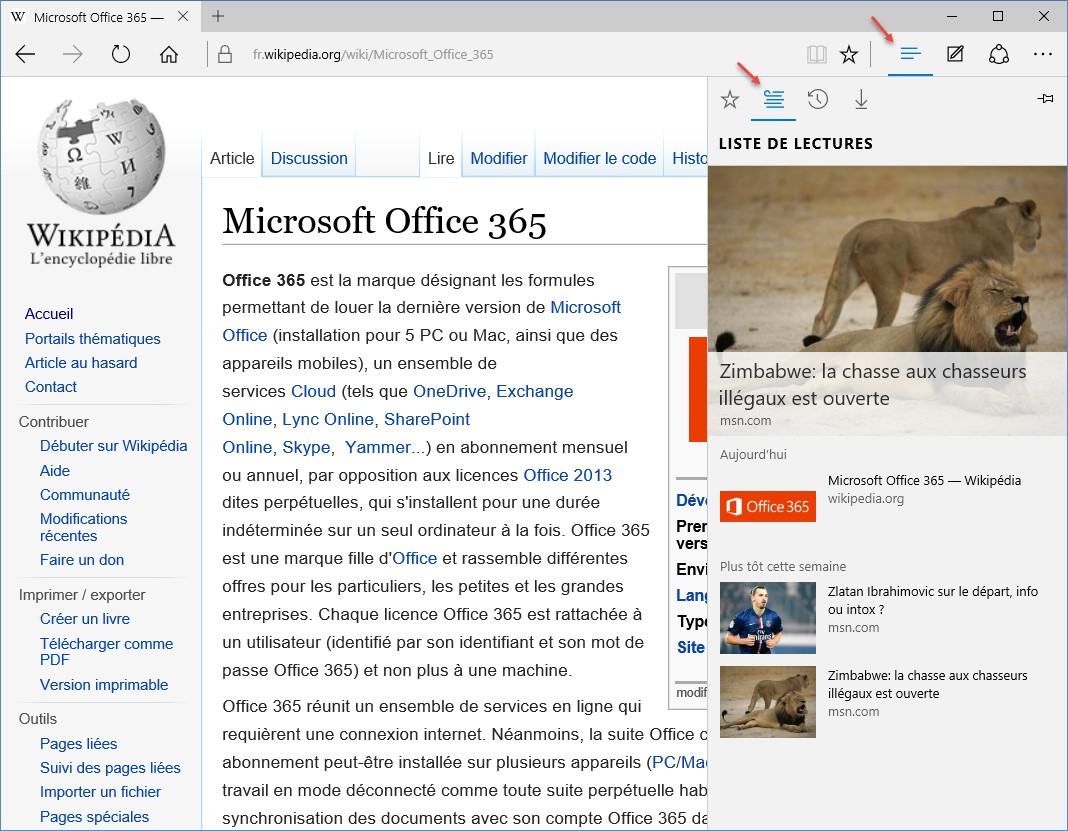
Cliquez sur l’un des sujets épinglés pour afficher l’article correspondant dans Microsoft Edge.
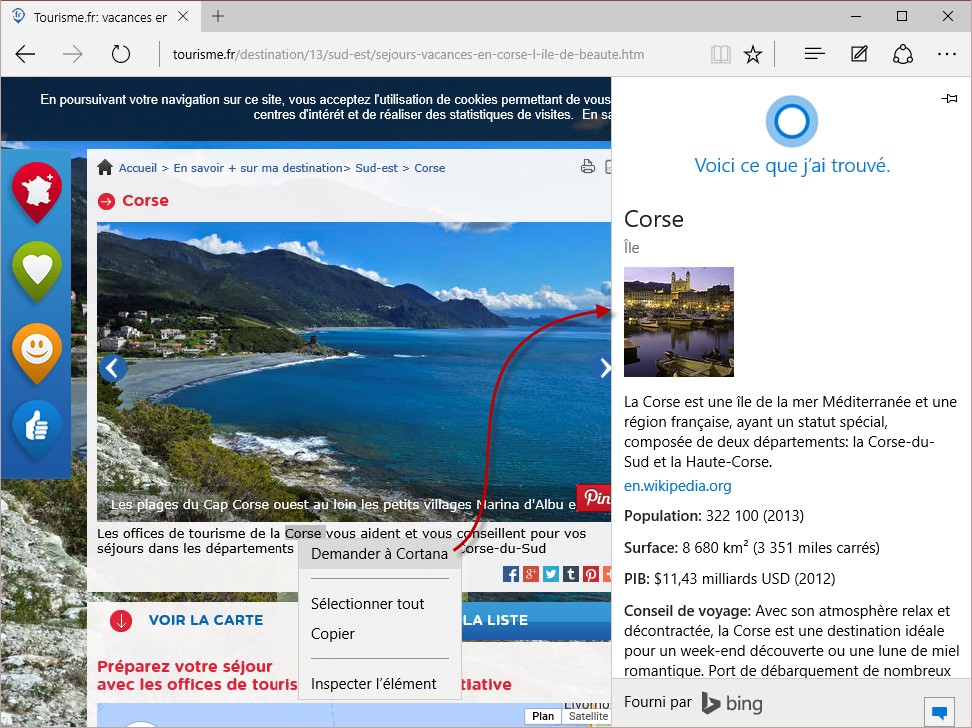
L’assistante personnelle Cortana peut être utilisée dans Microsoft Edge pour apporter des précisions sur un mot ou une expression quelconques.

Pour en savoir plus sur un sujet abordé dans une page Web, sélectionnez le mot ou l’expression correspondant, cliquez du bouton droit sur la sélection et choisissez Demander à Cortana dans le menu. Après un bref instant, Cortana propose plusieurs informations dans un volet affiché dans la partie droite de la fenêtre. Lorsque ces informations contiennent des liens, vous pouvez cliquer dessus pour accéder à la page correspondante :


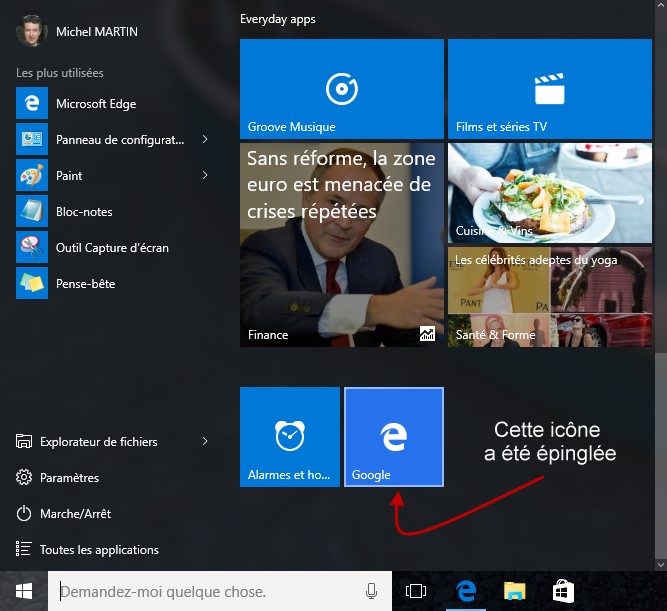
Pour faciliter l’accès à vos sites Web préférés, vous pouvez les épingler dans le menu Démarrer. Rendez-vous sur le site que vous voulez épingler, cliquez sur l’icône Autres actions, dans l’angle supérieur droit de la fenêtre et choisissez Epingler à l’écran de démarrage dans le menu. Une icône à l’effigie de Microsoft Edge est alors ajoutée dans la partie inférieure droite du menu Démarrer :

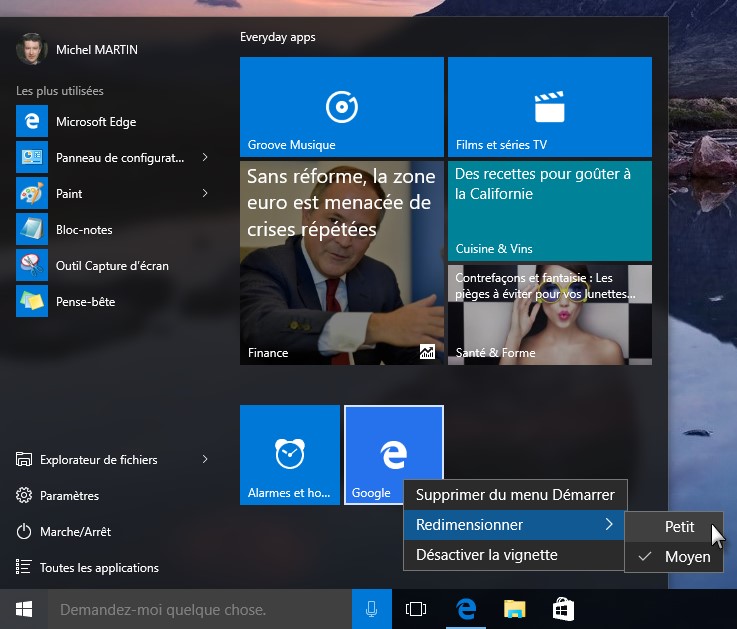
Libre à vous de déplacer l’icône du site épinglé où bon vous semble, voire de modifier sa taille en cliquant dessus du bouton droit et en choisissant une taille sous Redimensionner :


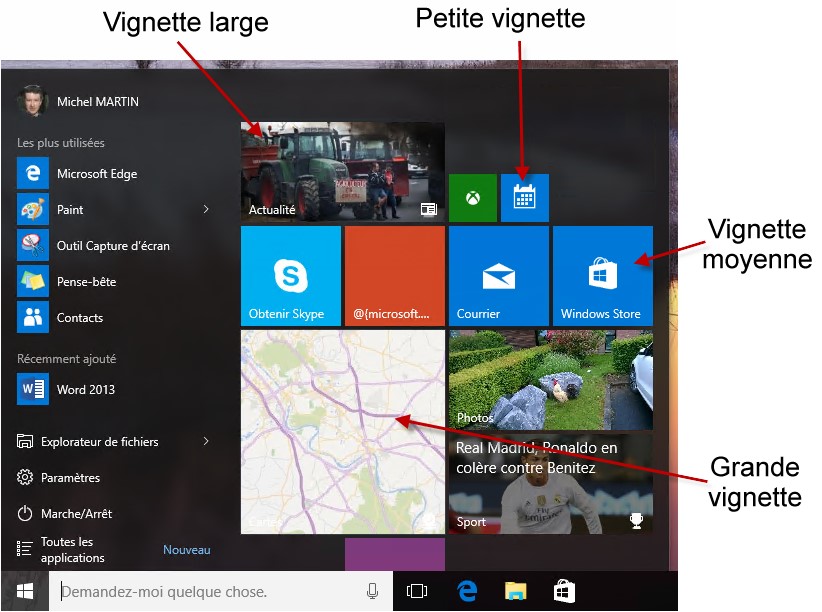
Les vignettes affichées dans la partie droite du menu Démarrer peuvent avoir quatre tailles : petite, moyenne, large et grande :

Pour modifier la taille d’une vignette, cliquez dessus avec le bouton droit de la souris, pointez Redimensionner et faites votre choix dans le menu.

Remarque

Certaines applications ne proposent pas les quatre tailles de vignettes : tout dépend si leur concepteur a prévu cette fonctionnalité.

Il est très simple de déplacer les vignettes dans le menu Démarrer. Pointez une vignette, maintenez le bouton gauche de la souris enfoncé et faites glisser la vignette vers sa nouvelle position.

Les vignettes sont généralement réparties dans plusieurs groupes, identifiés ou non par une étiquette texte. Une vignette peut être librement déplacée dans un des groupes existants.


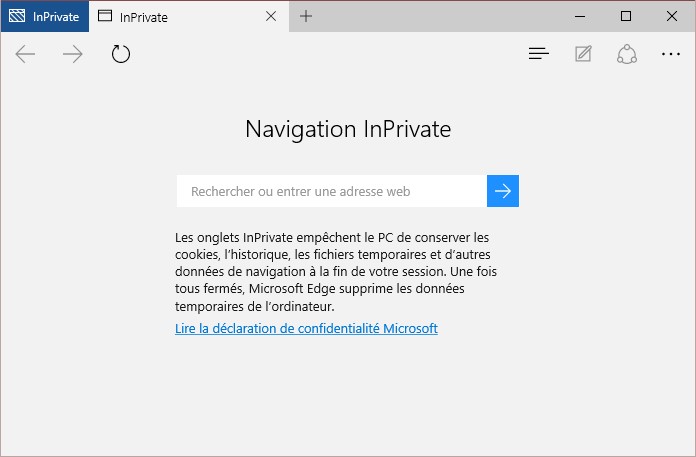
Si vous souhaitez naviguer incognito sur le Web (à partir de l’ordinateur d’un collègue ou dans un Web café par exemple), la navigation inPrivate est ce que vous recherchez :

  • les cookies et les fichiers Internet temporaires sont stockés en mémoire et supprimés lorsque vous fermez le navigateur ;
  • l’historique Web ainsi que les mots de passe et autres données saisies dans des formulaires ne sont pas mémorisés.
  • la fonctionnalité Démarrer avec les onglets de la dernière session est automatiquement désactivée.

Cliquez sur l’icône Autres actions, dans le coin supérieur droit de la fenêtre et choisissez Nouvelle fenêtre InPrivate dans le menu. Cette action ouvre une nouvelle fenêtre inPrivate. Aucune trace de ce que vous ferez dans cette fenêtre ne sera conservée :


Cette rubrique va vous montrer comment personnaliser Microsoft Edge.

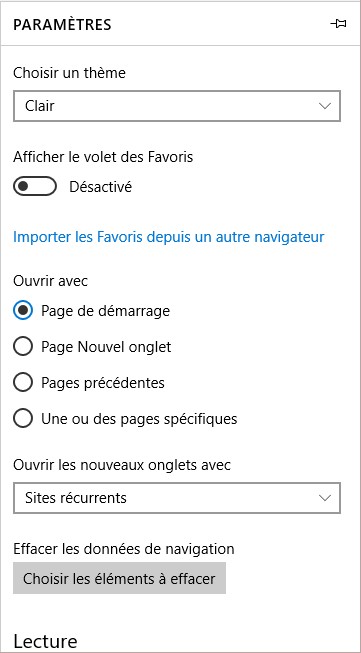
Cliquez sur l’icône Autres actions, dans l’angle supérieur droit de la fenêtre de Microsoft Edge et choisissez Paramètres dans le menu. Le volet Paramètres s’affiche sur le côté droit de la fenêtre.

Il vous permet :

  • de choisir le thème d’affichage : Clair ou Foncé ;
  • d’afficher ou de masquer le volet des Favoris, dans la partie supérieure du navigateur ;
  • de choisir la page de démarrage ;
  • d’effacer les données de navigation : historique, cookies, cache, historique des téléchargements, données de formulaires et/ou mots de passe ;
  • de personnaliser l’apparence du mode de lecture. Vous pouvez choisir l’arrière-plan et la taille des polices de ce mode d’affichage ;
  • d’accéder à des paramètres complémentaires.

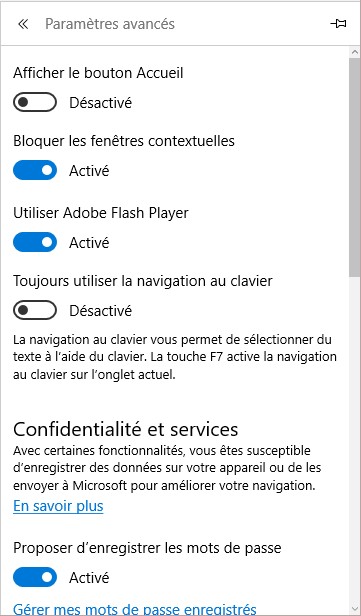
Lorsque vous cliquez sur Afficher les paramètres avancés, plusieurs autres paramètres apparaissent dans le volet droit :

En activant ou désactivant les options de ce volet, vous pouvez :

  • afficher ou cacher le bouton Accueil;
  • bloquer les fenêtres contextuelles, c’est-à-dire les fenêtres popup qui s’affichent sur certains sites ;
  • autoriser ou interdire l’utilisation de Flash dans les pages ;
  • activer ou désactiver la navigation au clavier, par l’intermédiaire de la touche de fonction F7;
  • proposer ou ne pas proposer l’enregistrement des mots de passe ;
  • enregistrer ou ne pas enregistrer ce que vous saisissez dans les formulaires ;
  • activer ou désactiver la commande Do Not Track. Si cette commande est activée, elle demande aux sites Web de ne pas enregistrer de cookies lorsque vous utilisez Microsoft Edge ;
  • activer ou désactiver Cortana dans Microsoft Edge ;
  • choisir le moteur de recherche utilisé pour effectuer des recherches lorsque vous utilisez la barre d’adresses de Microsoft Edge ;
  • autoriser ou interdire l’enregistrement de licences pour protéger vos fichiers multimédia dans Microsoft Edge ;
  • utiliser ou interdire la prédiction de pages pour améliorer les temps de réponse du navigateur ;
  • activer ou désactiver la fonctionnalité Smartscreen pour préserver la sécurité de l’ordinateur en émettant des avertissements, voire même en supprimant les applications non reconnues, téléchargées sur Internet.


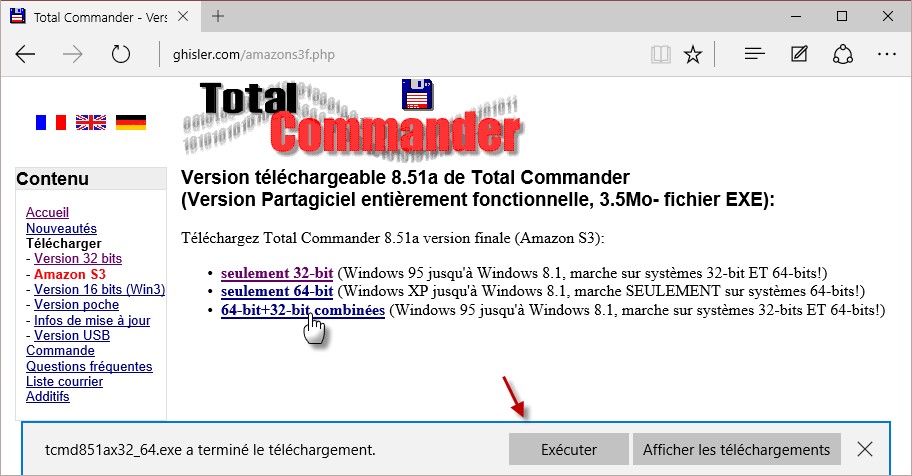
Tous les liens hypertextes ne pointent pas vers des pages Web. Certains font référence à des fichiers auto-extractibles ou compressés. Lorsque vous cliquez sur un tel lien, un message s’affiche dans la partie inférieure de l’écran. Ici, par exemple, le fichier que nous sommes sur le point de télécharger installera le gestionnaire de fichiers Total Commander.

Cliquez sur Exécuter pour confirmer que vous souhaitez exécuter le fichier. Lorsque le fichier est complètement téléchargé une analyse de sécurité est effectuée. Cliquez sur Exécuter pour installer le programme.