Médiaforma

All posts in Windows 10

Voici les caractéristiques minimales pour qu’un matériel puisse fonctionner sous Windows 10 :

  • Processeur: 1 GHz ou plus rapide ;
  • RAM: 1 Gigaoctet pour Windows 10 32bits, 2Go pour Windows 10 64bits ;
  • Espace disque : 16 Go pour Windows 10 32 bits ou 20 Go pour Windows 10 64 bits ;
  • Carte graphique : DirectX 9 ou supérieur avec pilote WDDM 1.0 ;
  • Écran : 1024×600 ou supérieur.

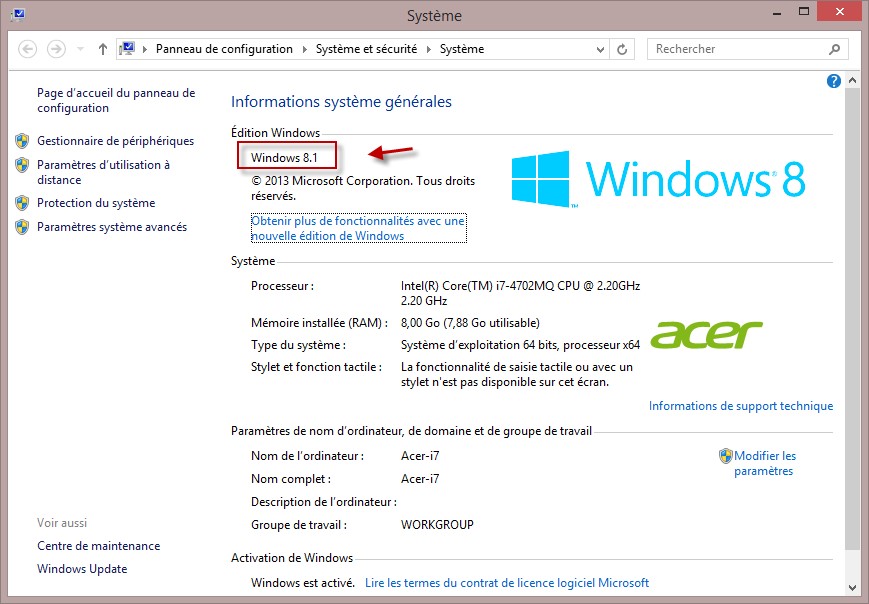
Si vous voulez faire une mise à jour gratuite de votre ordinateur, il doit fonctionner sous Windows 7 SP1 ou Windows 8.1 Update. Si vous ne savez pas quelle est la version utilisée par votre ordinateur, appuyez simultanément sur les touches Windows et Pause du clavier. La boîte de dialogue Système s’affiche. Le nom de votre système apparait dans la section Edition Windows. Ici par exemple, il s’agit de Windows 8.1 :
Attention

  • Si votre ordinateur fonctionne sous Windows7 Édition Familiale Premium, Windows7 Professionnel, Windows7 Ultimate, Windows8 Professionnel avec Media Center ou Windows8.1 Professionnel avec Media Center et que vous installez Windows 10, Windows Media Center sera supprimé.
  • La visualisation de DVD sous Windows 10 requiert un logiciel de lecture séparé.
  • Les gadgets de Bureau de Windows7 seront supprimés pendant l’installation de Windows10.
  • Les jeux Solitaire, Démineur et la Dame de Pique préinstallés sous Windows7 seront supprimés pendant l’installation de Windows10. Cependant, vous pourrez utiliser les applications modernes « Microsoft Solitaire Collection » et « Microsoft Minesweeper » pour les remplacer.

Vos données et vos programmes ne devraient pas être affectés par la mise à niveau vers Windows 10. Ceci étant dit, il est prudent de faire une sauvegarde de vos données et de vérifier que vous possédez tout ce qui est nécessaire pour réinstaller vos programmes si cela est nécessaire.

Le programme d’installation de Windows 10 vous demandera si vous voulez :

  • conserver les paramètres, les fichiers et les applications ;
  • conserver uniquement les fichiers ;
  • ne rien conserver du tout.

Choisissez l’une de ces trois options en fonction de ce que vous voulez faire.


La mise à jour gratuite vers Windows 10 concerne tous les ordinateurs et tablettes éligibles qui fonctionnent Windows 7 SP1 et Windows 8.1 Update. Elle s’applique du 29 Juillet 2015 au 28 Juillet 2016 à minuit.

Avant de pouvoir passer à Windows 10, un matériel fonctionnant sous Windows 8 ou Windows 7 doit d’abord faire une mise à jour vers respectivement Windows 8.1 Update et Windows 7 SP1. Notez que certaines éditions sont exclues de cette offre : Windows 7 Entreprise, Windows 8/8.1 Entreprise et Windows RT/RT 8.1.

La mise à niveau gratuite vers Windows 10 peut se faire :

  • Sur un appareil que vous venez d’acheter à condition qu’il fonctionne sous Windows 8.1 Update
  • Sur votre ordinateur actuel, à condition qu’il fonctionne sous Windows 7 SP1 ou Windows 8.1 Update.

Après la mise à jour :

  • Windows 7 Édition Starter, Windows 7 Édition Familiale Basique et Windows 7 Édition Familiale Premium devient Windows 10 Famille
  • Windows 7 Professionnel ou Windows 7 Édition Intégrale devient Windows 10 Professionnel
  • Windows 8.1 devient Windows 10 Famille
  • Windows 8.1 Professionnel ou Professionnel étudiant devient Windows 10 Professionnel

Les éditions N et KN de Windows 7 SP1 et 8.1 Update suivent le processus de mise à jour de l’édition parente. A titre d’exemple, Windows 7 Professionnel N deviendra Windows 10 Professionnel N. Ainsi de suite.

Une fois la mise à niveau effectuée avant le 28 Juillet 2016, Windows 10 vous appartiendra. Vous n’aurez rien à payer passé le 28 Juillet 2016. Par contre, si vous décidez de faire une mise à niveau vers Windows 10 après cette date, elle sera payante.


Trois ans après la sortie de Windows 8, Microsoft propose une évolution majeure et entièrement gratuite de son système d’exploitation. Développé sous le nom de code Threshold, le nouveau Windows s’appellera finalement … Windows 10 !

Lors de la présentation officielle de Windows 10, Terry Myerson (le vice-président exécutif en charge des systèmes d’exploitation chez Microsoft) n’a pas donné une explication claire concernant le passage de Windows 8 à Windows 10. Il a cependant précisé que le nouveau système était très différent de ses prédécesseurs, et que le nom « Windows 9 » n’était pas approprié pour matérialiser cette différence. Cette nouvelle mouture du système est une réponse aux remarques qui avaient été faites sur Windows 8 et 8.1, mais elle apporte également son lot de nouveautés et d’innovations.

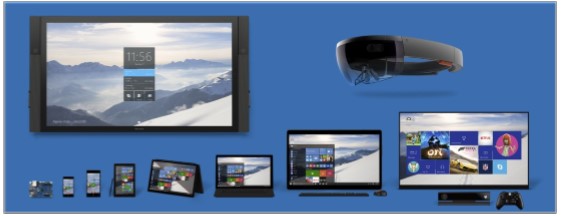
Windows 10 est la première version de Windows faite pour s’exécuter sur une très grande variété d’appareils. Des PC de bureau et des portables bien sûr, mais également des tablettes, des téléphones, des ordinateurs miniatures Raspberry Pi 2, des consoles de jeu, des lunettes de réalité virtuelle (HoloLens), des bracelets (la future version de Microsoft Band) et toutes sortes d’autres appareils qui sont en cours d’élaboration dans les esprits des créateurs du monde entier.

Tous ces appareils peuvent exécuter le même code. Mais attention, cela ne veut pas dire que le rendu sera le même sur chacun d’entre eux. Un téléphone par exemple n’a pas autant d’espace d’affichage qu’un écran de bureau de 26 pouces. Ou encore, un Raspberry Pi n’est pas forcément connecté à un écran !

Les applications disponibles pour tous ces appareils sont diffusées à travers un seul et unique store, dit « unifié ». Les applications sont quant à elles dites « universelles » : un seul code pour tous les appareils.

Quelque chose est fondamentalement nouveau dans Windows 10 par rapport aux versions précédentes : la mise à jour permanente via Windows Update. Dans les versions précédentes de Windows, les mises à jour mineures se faisaient via Windows Update et, de temps à autre, une nouvelle version majeure était disponible sous la forme d’un « service pack ». Sous Windows 10, le système se met à jour en permanence via Windows Update. Notez cependant que deux fréquences de mises à jour seront proposées :

  • Une continue pour les utilisateurs individuels ;
  • Une plus lente pour les entreprises qui préfèrent se baser sur un environnement plus stable.


Sous Windows 7, il n’est plus nécessaire d’utiliser un logiciel tel que Partition Magic de Symantec ou Partition Manager de Paragon pour redimensionner une partition à chaud :

  1. Cliquez sur Démarrer.
  2. Pointez Ordinateur.
  3. Cliquez du bouton droit et sélectionnez Gérer dans le menu contextuel.
  4. Une fenêtre intitulée Gestion de l’ordinateur est affichée. Dans l’arborescence du volet gauche, développez l’entrée Stockage et cliquez sur Gestion des disques.
  5. 5. Cliquez du bouton droit sur la partition dont vous voulez modifier la taille et sélectionnez Etendre le volume ou Réduire le volume dans le menu contextuel.
  6. Suivez les indications données par l’Assistant puis cliquez sur Etendre ou sur Réduire.


Il est très simple de modifier la fonction du bouton de mise sous tension de l’ordinateur.

  1. Cliquez sur Démarrer puis sur Panneau de configuration.
  2. Cliquez sur Système et sécurité.
  3. Sous Options d’alimentation, cliquez sur Modifier le comportement des boutons d’alimentation.
  4. Il ne vous reste plus qu’à choisir l’action à associer au bouton Marche/Arrêt dans la liste déroulante Lorsque j’appuie sur le bouton d’alimentation et a cliquer sur Enregistrer les modifications.


Si vous décidez d’ajouter un nouveau disque dur à votre ordinateur, il se peut que son icône n’apparaisse pas dans l’Explorateur Windows. Si cette absence ne vient pas d’un problème matériel, le constructeur n’a certainement pas pris la peine de formater le disque. Cliquez sur Démarrer, pointez l’icône Ordinateur, cliquez du bouton droit et sélectionnez Gérer dans le menu contextuel. Dans la fenêtre Gestion de l’ordinateur, cliquez sur Gestion des disques. Au bout de quelques secondes, vos unités de masse apparaissent dans la fenêtre. Pour formater votre nouveau disque dur, cliquez du bouton droit sur la zone qui le représente, dans la partie inférieure de la fenêtre, sélectionnez Nouveau volume simple dans le menu et fournissez les informations demandées par l’Assistant.

Une fois le formatage terminé, votre disque est accessible dans l’Explorateur Windows.