Médiaforma

All posts in Windows 10

Vous voulez retoucher des fichiers PDF, fusionner plusieurs fichiers PDF en un seul ou encore les convertir des fichiers PDF au format texte ? Vous êtes au bon endroit !

Cet article va vous présenter la version gratuite de l’application PDF Shaper. Par son intermédiaire, vous pourrez :

  • Convertir des fichiers PDF au format texte ou en images.
  • Créer un fichier PDF à partir d’un ensemble d’images.
  • Extraire du texte, des images et des pages de fichiers PDF.
  • Supprimer des images et des pages dans des fichiers PDF.
  • Fusionner ou diviser des documents PDF.
  • Énumérer des pages, faire pivoter des pages, rogner des pages.

Téléchargement et installation

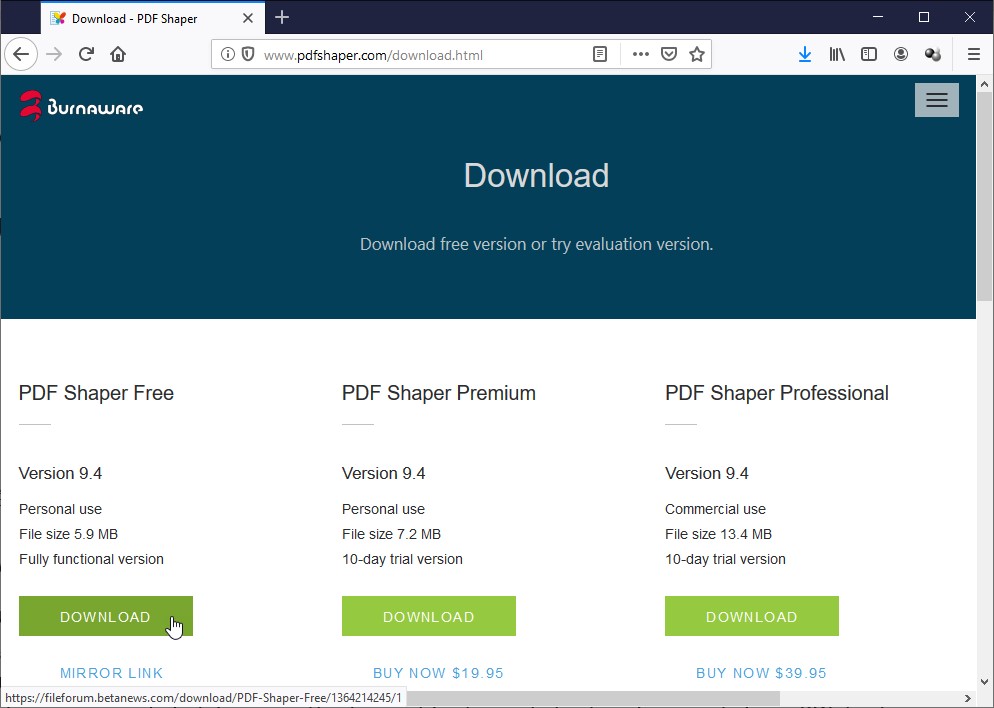
Rendez-vous sur la page http://www.pdfshaper.com/download.html et cliquez sur le bouton DOWNLOAD sous PDF Shaper Free :
Le fichier téléchargé est un exécutable. Double-cliquez dessus pour installer PDF Shaper Free.

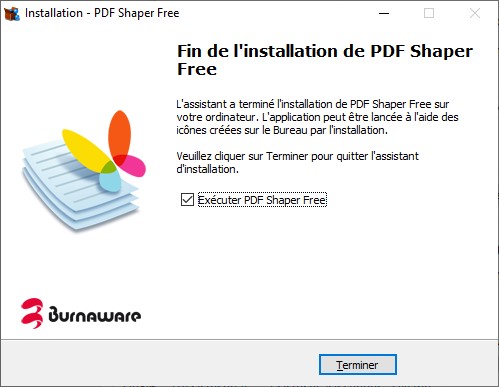
Acceptez les termes du contrat de licence et passez tour à tour tous les écrans de l’assistant d’installation. Quelques secondes plus tard, une boîte de dialogue indique que PDF Shaper Free a été installé. Cliquez sur Terminer pour quitter l’assistant d’installation et lancer PDF Shaper Free :
Voici comment se présente la fenêtre de l’application :
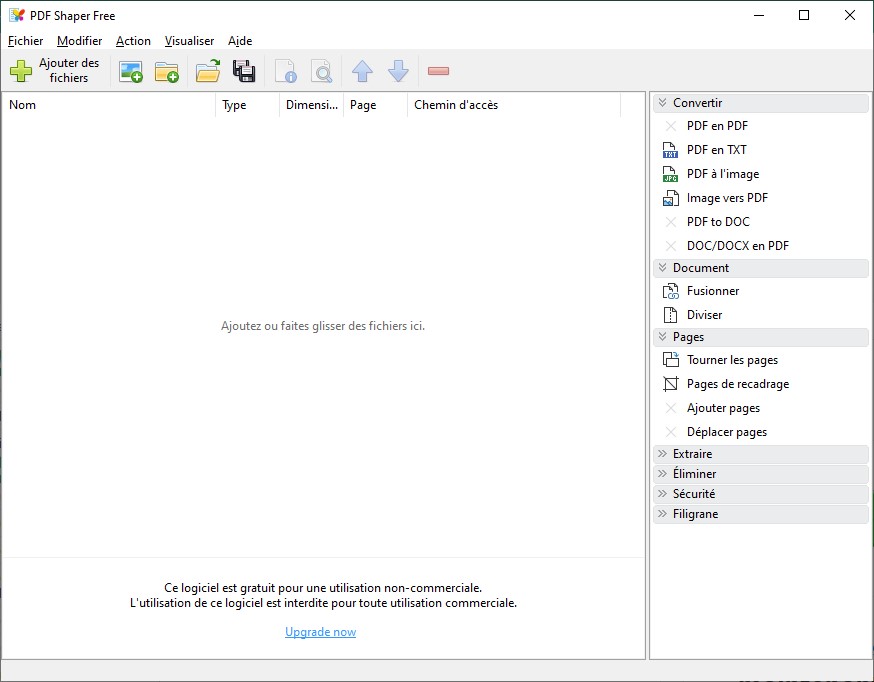
Examinons les possibilités de la version gratuite de PDF Shaper.

Extraction du texte d’un fichier PDF

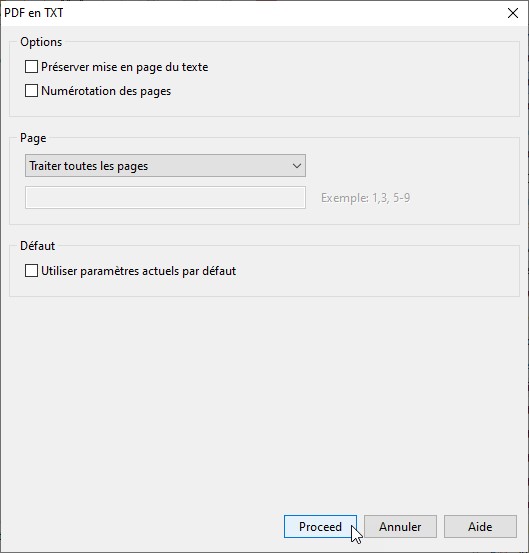
Glissez déposez un fichier PDF sur la fenêtre de PDF Shaper, puis cliquez sur PDF en TXT, sous Convertir, dans la partie droite de la fenêtre. La boîte de dialogue PDF en TXT s’affiche. Indiquez si vous voulez préserver la mise en page du texte, si vous voulez numéroter les pages et quelle est l’étendue du traitement (toutes les pages, la première page, la dernière page ou certaine pages seulement), puis cliquez sur Proceed :
La boîte de dialogue Enregistrer sous s’affiche. Choisissez le dossier et le nom du fichier texte résultant, puis cliquez sur Enregistrer. La conversion est quasi-instantanée.

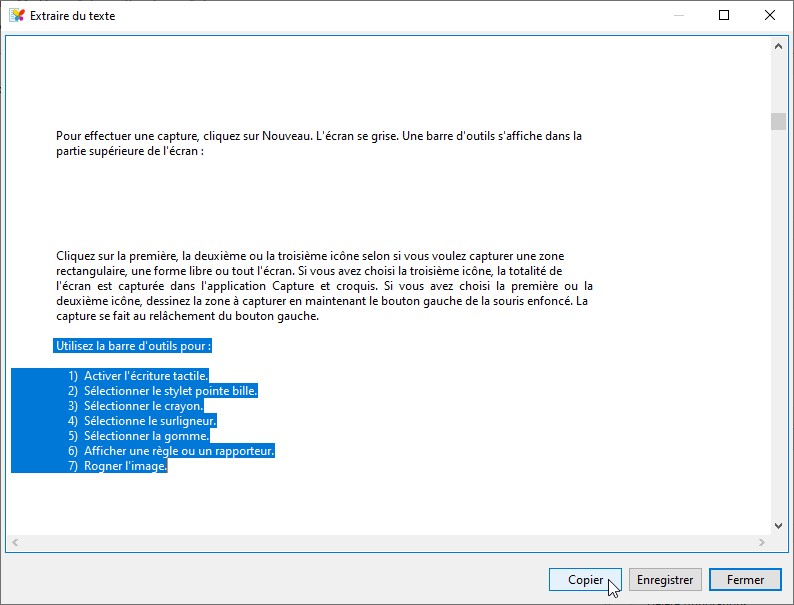
Si vous ne voulez pas créer un fichier texte, mais afficher le texte dans une fenêtre, cliquez sur Extraire du texte, sous Texte, dans la partie droite de la fenêtre. La fenêtre Extraire du texte s’affiche. Elle contient tout le texte du fichier PDF. Vous pouvez en sélectionner une partie et la copier dans le presse-papiers en cliquant sur Copier. Vous pouvez également la sauvegarder dans un fichier texte en cliquant sur Enregistrer :
Conversion des pages en images

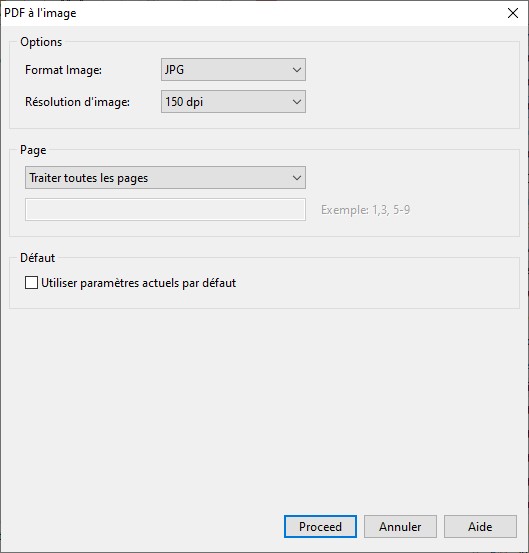
Une ou plusieurs des pages d’un fichier PDF peuvent être converties en images JPG, PNG, GIF, TIFF, BMP, WMP, EMF ou EPS. La résolution des images est librement ajustable entre 72 dpi et 300 dpi.

Glissez déposez un fichier PDF sur la fenêtre de PDF Shaper, puis cliquez sur PDF à l’image, sous Convertir, dans la partie droite de la fenêtre. La boîte de dialogue PDF à l’image s’affiche. Choisissez le format et la résolution des images, indiquez quelles pages vous voulez convertir, puis cliquez sur Proceed :
Conversion d’un ensemble d’images en un fichier PDF

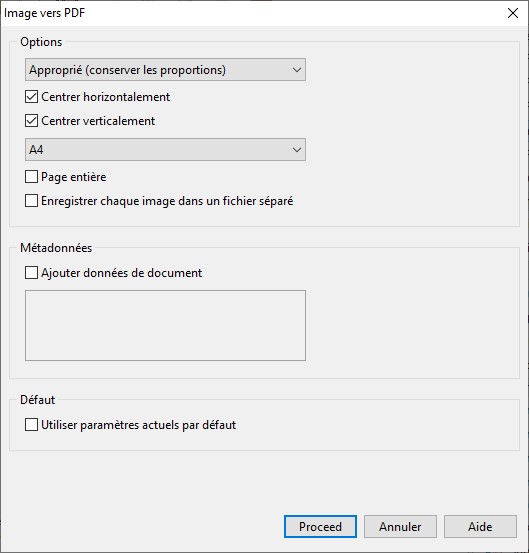
Glissez déposez plusieurs images sur la fenêtre de PDF Shaper, puis cliquez sur Image vers PDF, sous Convertir, dans la partie droite de la fenêtre. La boîte de dialogue Image vers PDF s’affiche.

Indiquez comment doivent être intégrées les images dans le document PDF (en conservant les dimensions originales, en ajustant les images aux pages ou en conservant les proportions). Indiquez si les images doivent être centrées, choisissez un format de page, associez éventuellement des métadonnées au fichier PDF puis cliquez sur Proceed :
Fusionner plusieurs documents PDF

Glissez-déposez les documents PDF que vous voulez fusionner en un seul sur la fenêtre de PDF Shaper. L’ordre d’apparition des fichiers dans la fenêtre sera l’ordre de fusion. Cliquez sur Fusionner, sous Document, dans la partie droite de la fenêtre. La boîte de dialogue Enregistrer sous s’affiche. Choisissez un dossier et un nom pour le fichier PDF fusionné et validez en cliquant sur Enregistrer.

Découper un document PDF

Vous pouvez diviser un document PDF :

  • En plusieurs documents de N pages chacun.
  • En plusieurs fichiers en répartissant équitablement le nombre de pages.

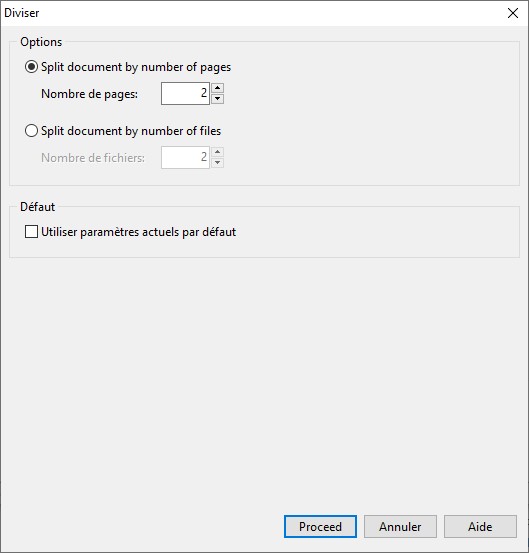
Glissez-déposez un ou plusieurs documents PDF sur la fenêtre de PDF Shaper. Cliquez sur Diviser, sous Document, dans la partie droite de la fenêtre. La boîte de dialogue Diviser s’affiche. Indiquez si vous voulez découper le ou les documents PDF toutes les N pages (Split document by number of pages) ou par nombre de fichiers résultants (Split document by number of files). Cliquez sur Proceed pour procéder au découpage :
Faire pivoter les pages d’un document PDF

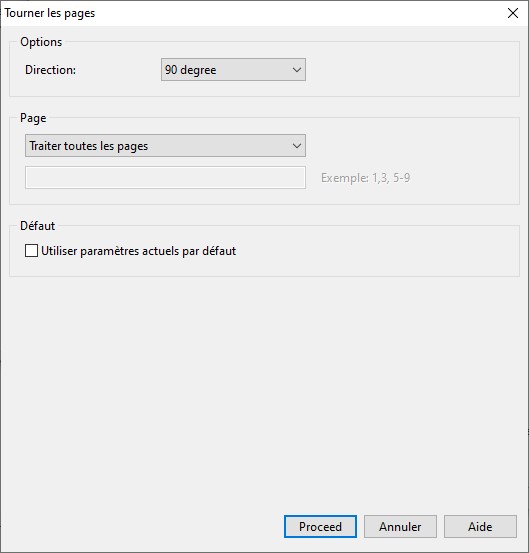
Vous voulez faire pivoter une, plusieurs ou toutes les pages d’un document PDF ? Glissez-déposez un ou plusieurs documents PDF sur la fenêtre de PDF Shaper. Cliquez sur Tourner les pages, sous Pages, dans la partie droite de la fenêtre. La boîte de dialogue Tourner les pages s’affiche. Indiquez quelles pages sont concernées dans le groupe d’options Page, choisissez l’ampleur de la rotation dans la liste déroulante Direction, puis cliquez sur Proceed :
Marge des pages

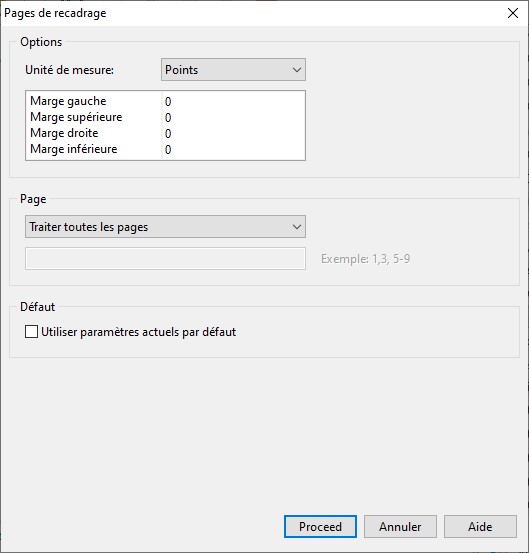
Vous pouvez modifier les marges d’une, de plusieurs ou de toutes les pages d’un document PDF. Glissez-déposez un ou plusieurs documents PDF sur la fenêtre de PDF Shaper. Cliquez sur Pages de recadrage, sous Pages, dans la partie droite de la fenêtre. La boîte de dialogue Pages de recadrage s’affiche. Choisissez quelles pages sont concernées dans le groupe d’options Page, indiquez la taille des marges dans le groupe d’options Options, puis cliquez sur Proceed :
Extraction de pages d’un document PDF

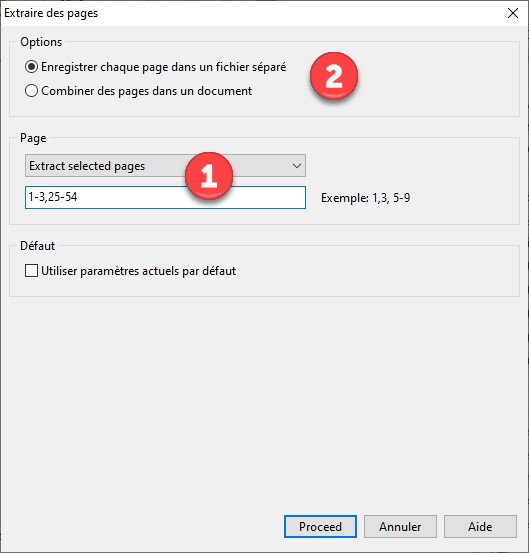
Vous voulez extraire une ou plusieurs pages d’un document PDF ? Glissez-déposez le document PDF concerné sur la fenêtre de PDF Shaper. Cliquez sur Extraire des pages, sous Extraire, dans la partie droite de la fenêtre. La boîte de dialogue Extraire des pages s’affiche. Choisissez le type de pages à extraire dans la liste déroulante du groupe d’options Page. Supposons par exemple que vous vouliez extraire les pages 1 à 3, puis 25 à 54. Sélectionnez Extract selected pages dans la liste déroulante et tapez 1-3,25-54 dans la zone de texte (1).

Indiquez si vous voulez enregistrer chaque page extraite dans un fichier spécifique ou si vous voulez assembler les pages dans un seul fichier (2), puis cliquez sur Proceed :
Extraction des images d’un document PDF

Glissez-déposez le document PDF dont vous voulez extraire les images sur la fenêtre de PDF Shaper. Cliquez sur Extraire des images, sous Extraire, dans la partie droite de la fenêtre. La boîte de dialogue Rechercher un dossier s’affiche. Définissez le dossier dans lequel doivent être placées les images contenues dans le document PDF, puis cliquez sur OK pour procéder à l’extraction.

Les images sont extraites dans différents formats. Si vous voulez les convertir en un seul format (JPG par exemple), consultez la page Convertisseur d’images.

Suppression de pages dans un document PDF

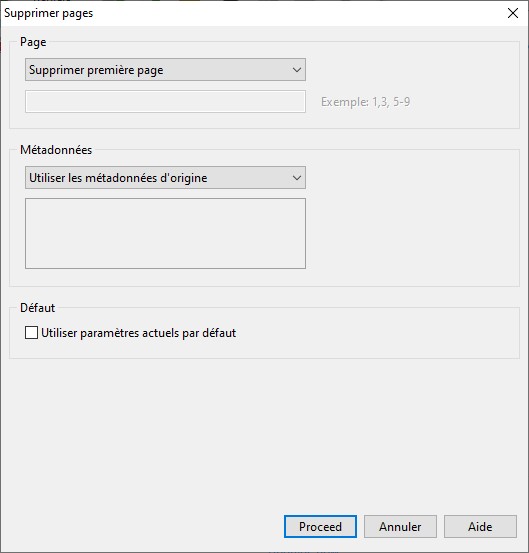
Il est possible de supprimer une ou plusieurs pages dans un document PDF. Glissez-déposez le document PDF concerné sur la fenêtre de PDF Shaper. Cliquez sur Supprimer pages, sous Éliminer, dans la partie droite de la fenêtre. La boîte de dialogue Supprimer pages s’affiche. Indiquez quelle(s) page(s) doivent être supprimées dans le groupe d’options Page. Conservez, ajoutez ou supprimez les métadonnées du fichier PDF, puis cliquez sur Proceed. Choisissez un dossier et un nom de fichier PDF pour stocker le document PDF original privé d’une ou de plusieurs de ses pages, puis validez en cliquant sur Enregistrer :
Suppression d’images dans un document PDF

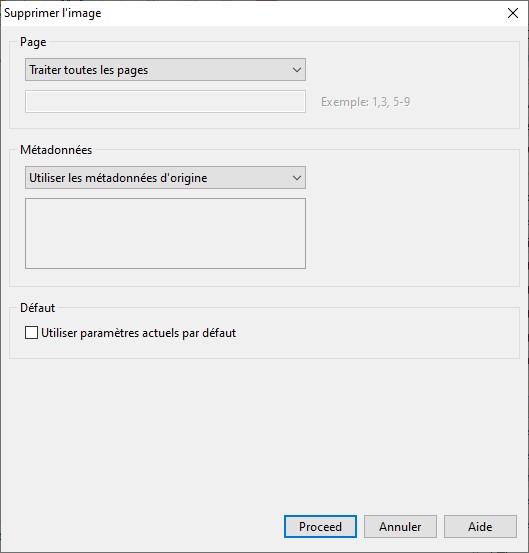
Vous voulez supprimer les images qui se trouvent sur une page, sur plusieurs pages ou dans la totalité d’un document PDF ? Glissez-déposez le document PDF concerné sur la fenêtre de PDF Shaper. Cliquez sur Supprimer l’image, sous Éliminer, dans la partie droite de la fenêtre. La boîte de dialogue Supprimer l’image s’affiche. Indiquez quelle(s) page(s) sont concernées dans le groupe d’options Page. Conservez, ajoutez ou supprimez les métadonnées du fichier PDF, puis cliquez sur Proceed. Choisissez un dossier et un nom de fichier PDF pour stocker le document PDF original privé de ses images, puis validez en cliquant sur Enregistrer :
Editer les métadonnées d’un document PDF

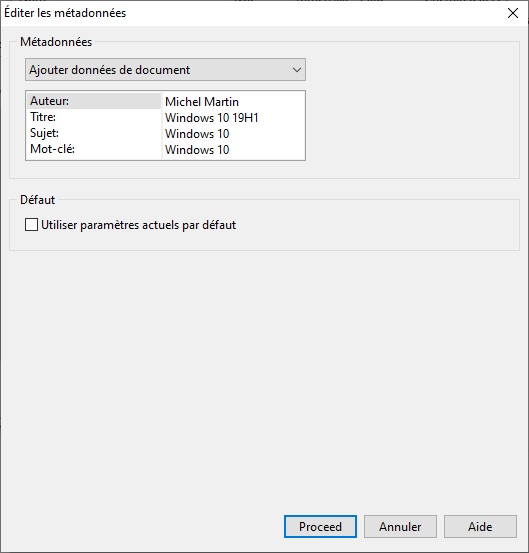
Il est très simple de modifier les métadonnées d’un document PDF. Glissez-déposez le document PDF concerné sur la fenêtre de PDF Shaper. Cliquez sur Editer les métadonnées, sous Sécurité, dans la partie droite de la fenêtre. La boîte de dialogue Éditer les métadonnées s’affiche. Modifiez ou définissez une ou plusieurs métadonnées, puis cliquez sur Proceed. Le fichier PDF sera sauvegardé dans un autre fichier. Choisissez un dossier et un nom de fichier et validez en cliquant sur Enregistrer.
Vous voulez convertir rapidement plusieurs images ? Vous êtes au bon endroit. Cet article va vous présenter l’application gratuite Converseen, qui fait exactement ce que vous recherchez.

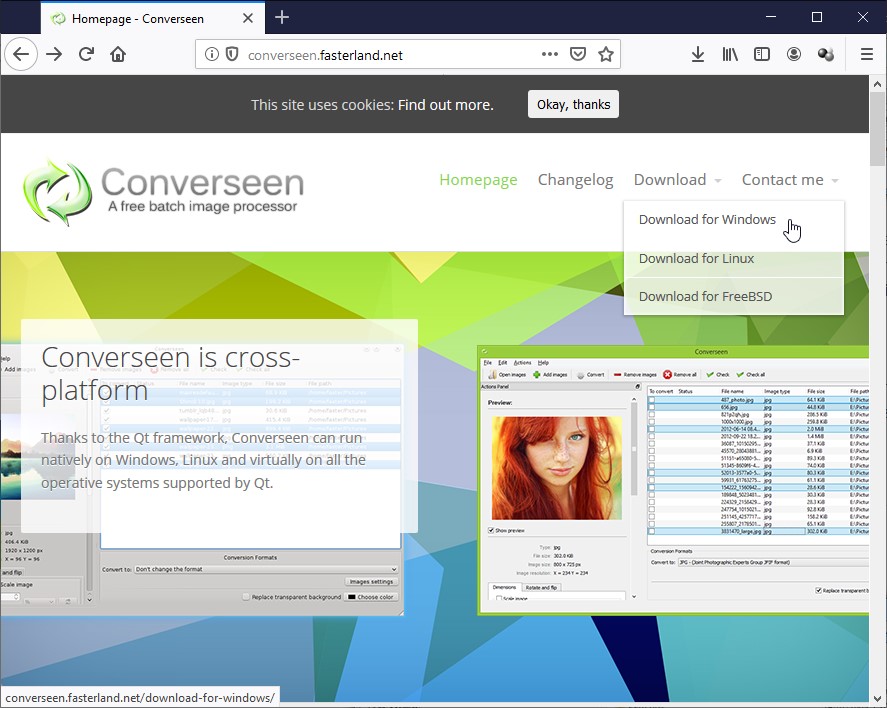
Connectez-vous sur la page http://converseen.fasterland.net/ et téléchargez l’application en cliquant sur Télécharger puis sur Download for Windows :

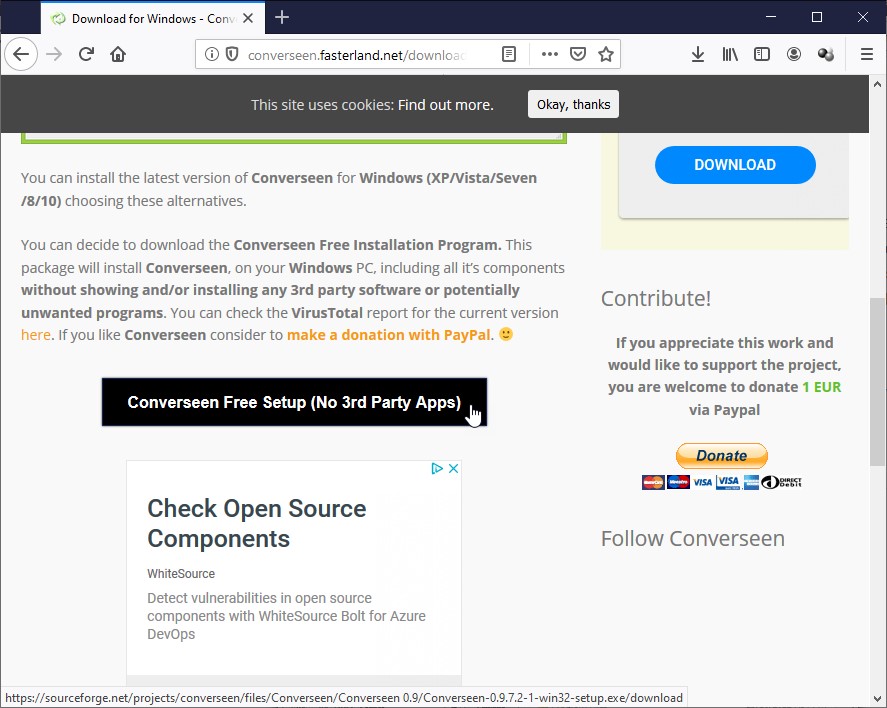
Une nouvelle page s’affiche. Cliquez sur Converseen Free Setup (No 3rd Party Apps) :

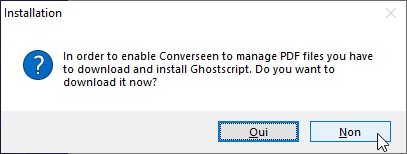
Le fichier téléchargé est un exécutable. Double-cliquez dessus pour lancer l’assistant d’installation. Acceptez les termes du contrat de licence, puis installez Converseen sur votre ordinateur. A la fin de l’installation, une boîte de dialogue vous informe que vous devez télécharger Ghostscript si vous voulez que Converseen puisse gérer les fichiers PDF. Cliquez sur Non :

Pour gérer les fichiers PDF, je vous suggère d’utiliser l’application PDF Shaper Free. Découvrez comment utiliser cette application en lisant l’article Manipuler des PDF.

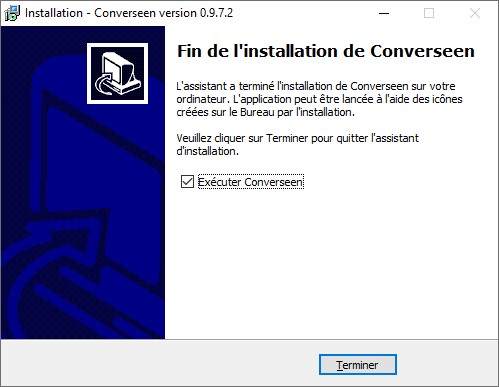
Pour fermer la fenêtre de l’assistant et lancer Converseen, cliquez sur Terminer (par la suite, vous pourrez lancer l’application en utilisant le menu Démarrer) :

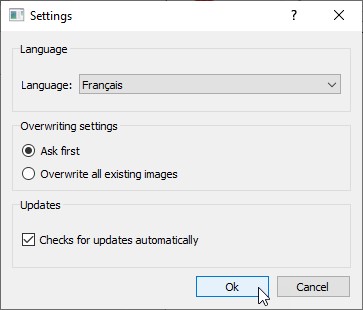
La fenêtre de Converseen s’affiche. L’interface est en anglais. Pour l’afficher en français, lancez la commande Settings dans le menu File. La boîte de dialogue Settings s’affiche. Choisissez Français dans la liste déroulante Language et cliquez sur OK :

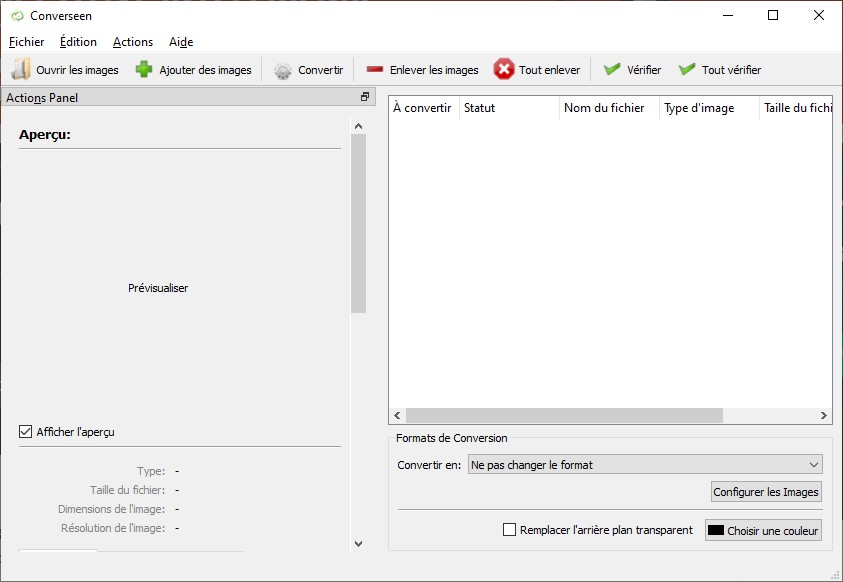
Fermez puis relancez Converssen pour prendre en compte la modification :

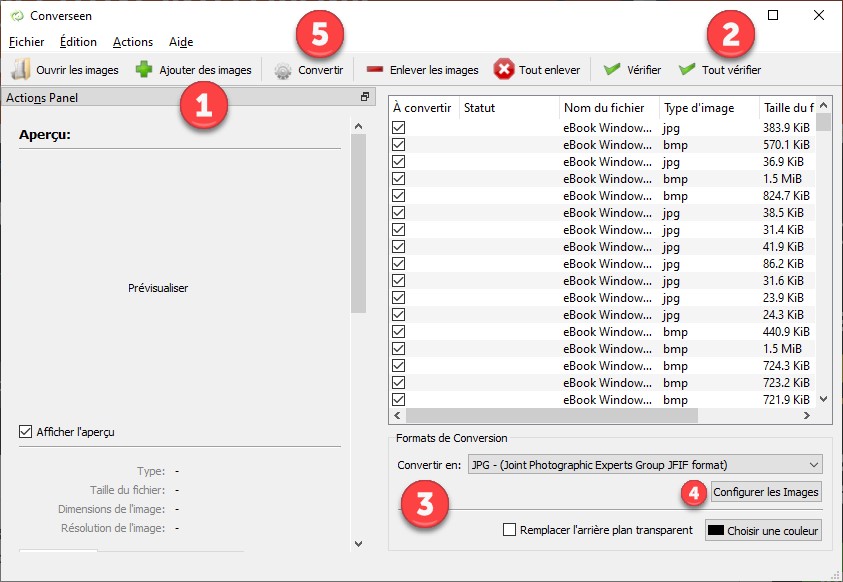
Cliquez sur l’icône Ajouter des images (1) et désignez les images que vous voulez convertir. Cliquez sur Tout vérifier pour sélectionner toutes les images (2). Choisissez un format de sortie dans le groupe d’options Formats de Conversion (3). Si nécessaire, cliquez sur Configurer les Images (4) pour paramétrer la qualité de la conversion. Cliquez enfin sur Convertir (5) pour lancer la conversion :

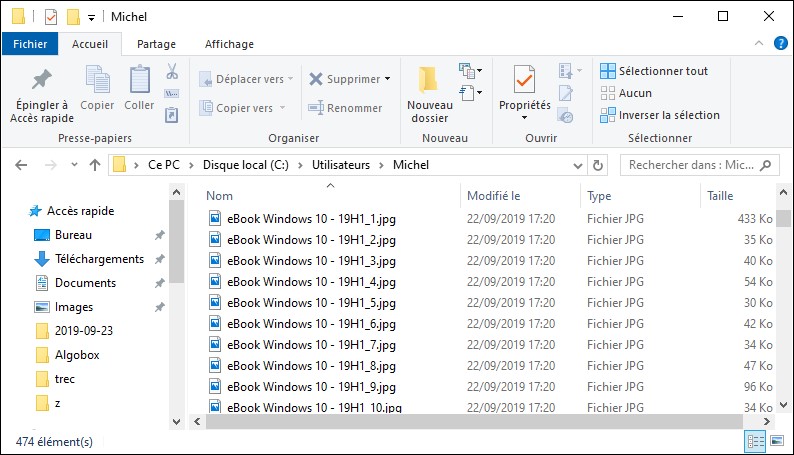
Les fichiers convertis sont placés dans votre dossier utilisateur (c:\utilisateurs\votre nom d’utilisateur) :


Cet article va vous montrer comment redémarrer votre ordinateur en mode sans échec en utilisant une ligne de commande.

Commencez par ouvrir une fenêtre Invite de commandes en mode administrateur. Pour cela, cliquez sur Démarrer (ou appuyez sur la touche Windows du clavier), tapez cmd, cliquez du bouton droit sur Invites de commandes, dans la partie supérieure du menu Démarrer et choisissez Exécuter en tant qu’administrateur dans le menu contextuel.

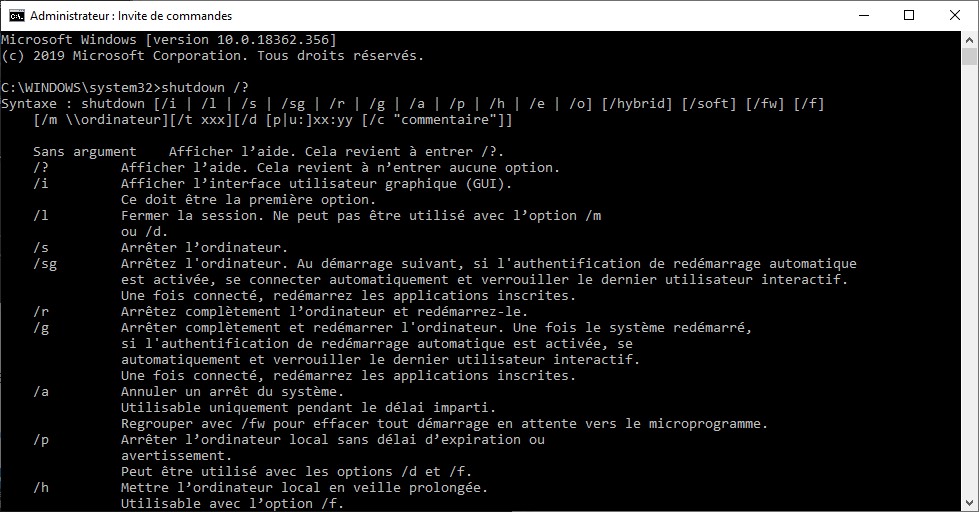
La commande shutdown permet d’arrêter ou de redémarrer l’ordinateur. Elle comporte de nombreux paramètres. Si vous êtes curieux, tapez shutdown /? Et appuyez sur la touche Entrée :

En lisant ce qui s’affiche dans cet écran, vous voyez qu’il est possible de redémarrer l’ordinateur en mode sans échec avec cette commande :

shutdown /r /o

Une boîte de dialogue vous informe que vous allez être déconnecté dans moins d’une minute. Ignorez-la ou cliquez sur Fermer.

Un écran intitulé Choisir une option s’affiche. Cliquez sur Dépannage.

Un nouvel écran s’affiche. Cliquez sur Options avancées.

Un nouvel écran s’affiche. Cliquez sur Paramètres.

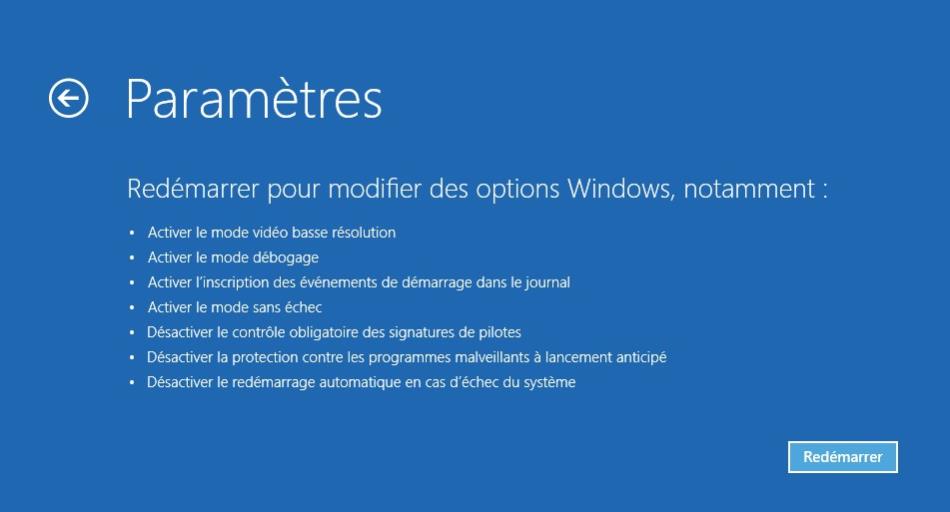
Un dernier écran s’affiche. Cliquez sur Redémarrer :

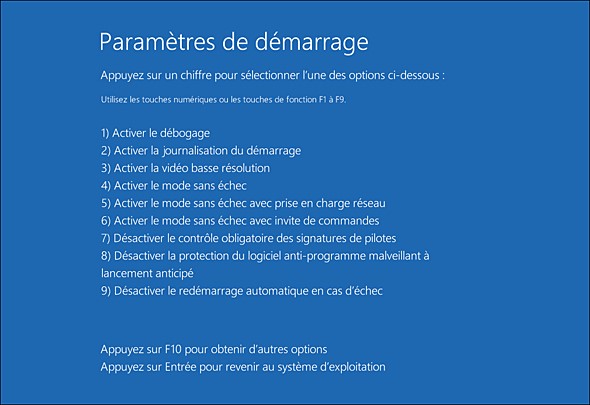
Vous vous trouvez alors face à un nouvel écran qui vous permet (entre autres) de redémarrer l’ordinateur en mode sans échec avec ou sans prise en charge du réseau :


Skype Entreprise fait partie intégrante de la suite Office Professionnel Plus 2016 et supérieur. Lorsque vous installez cette suite, toutes les applications de la suite sont installées. Il n’est donc plus possible de choisir quelles applications vous voulez installer. Et par voie de conséquence, vous ne pouvez pas désinstaller une application de la suite.

Plusieurs utilisateurs de Skype voudraient savoir comment désinstaller Skype Entreprise. Eh bien … ce n’est pas possible ! Par contre, vous pouvez interdire son exécution automatique au démarrage de l’ordinateur.

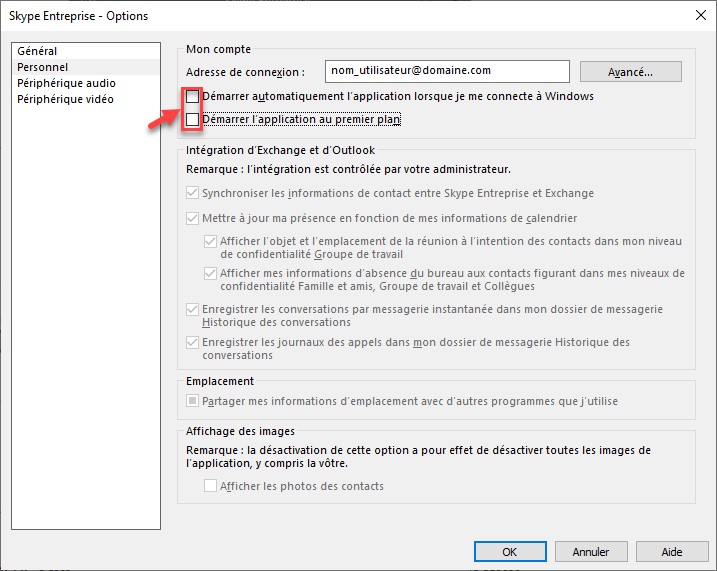
Ouvrez Skype Entreprise. Cliquez sur la roue crantée, dans la partie supérieure droite de la fenêtre. La boîte de dialogue Skype Entreprise – Options s’affiche. Basculez sur l’onglet Personnel et décochez les cases Démarrer automatiquement l’application lorsque je me connecte à Windows et Démarrer l’application au premier plan :

Validez en cliquant sur OK, puis fermez la fenêtre de Skype Entreprise.

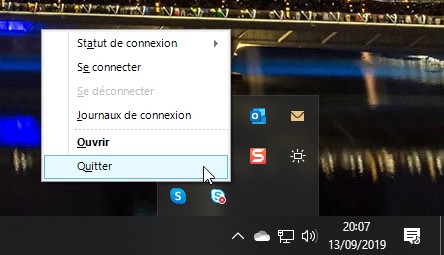
Cliquez sur la flèche dans la zone de notification, cliquez du bouton droit sur l’icône de Skype Entreprise et choisissez Quitter dans le menu :

Skype Entreprise se ferme. Il ne démarrera plus systématiquement chaque fois que vous lancez Windows.


Il est parfois nécessaire de supprimer le début et la fin d’une vidéo. C’est par exemple le cas lorsque la vidéo a été créée avec un convertisseur vidéo qui insère des séquences de publicité au début et à la fin du fichier de sortie.

Ouvrez l’explorateur de fichiers. Cliquez du bouton droit sur le fichier vidéo concerné, pointez Ouvrir avec dans le menu contextuel et cliquez sur Photos. La vidéo s’ouvre dans l’application Photos. Arrêtez sa lecture en appuyant sur la touche Espace du clavier.

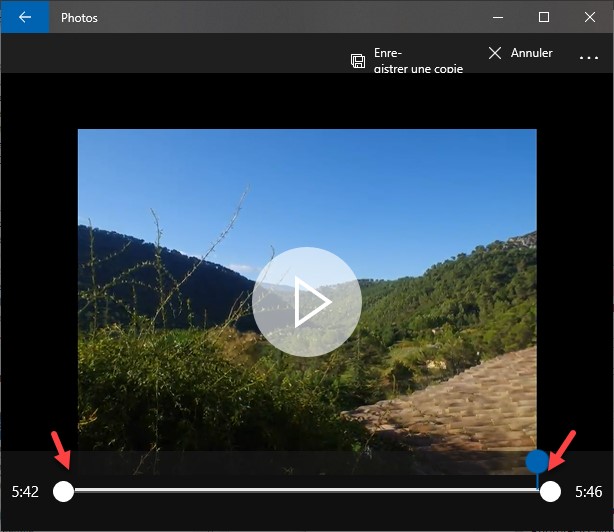
Cliquez sur Modifier et créer, dans la partie supérieure de la fenêtre et choisissez Découper dans le menu. Déplacez les marqueurs de découpe (les deux ronds blancs) pour éliminer le début et la fin de la vidéo :

Cliquez sur Enregistrer sous pour enregistrer le fichier ainsi découpé.


Vous voulez convertir un ou plusieurs fichiers vidéo, facilement et gratuitement ? Vous êtes au bon endroit. Cet article va vous faire découvrir le convertisseur vidéo gratuit Aiseesoft. Il vous permettra de convertir vos fichiers vidéo dans les formats suivants :

MPG, MPEG-1, MPEG-2, MPEG-4, H.264, H.264/MPEG-4 AVC, DivX, XviD, AVI, FLV, MP4, M4V, MKV, MOV, 3GP, 3G2, MTV, SWF, WMV, ASF, DPG, TS, DV, VOB, AMV et WebM

Téléchargement et installation d’Aiseesoft

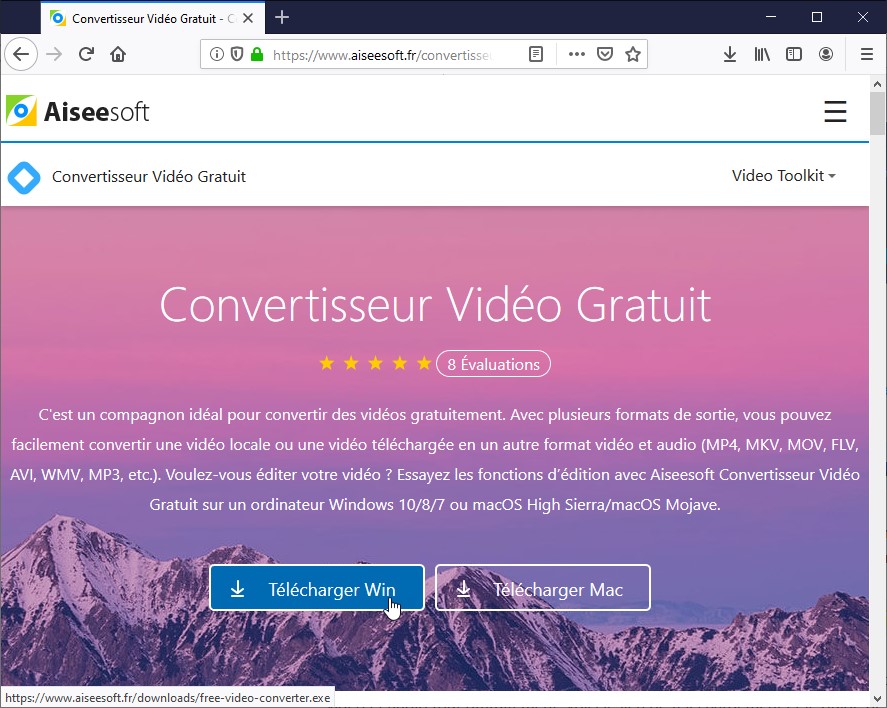
Allez sur la page https://www.aiseesoft.fr/convertisseur-video-gratuit/ et cliquez sur Télécharger Win :

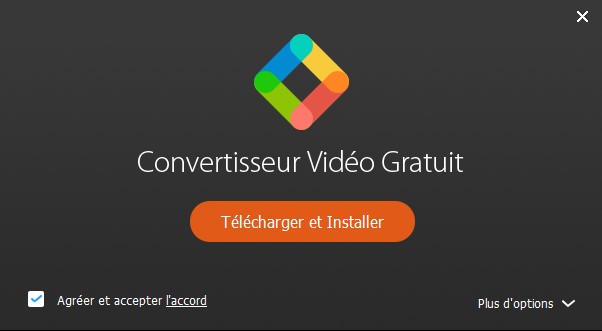
Le fichier téléchargé a pour nom free-video-converter.exe. Double-cliquez dessus pour lancer l’assistant d’installation :

Cliquez sur Télécharger et Installer et patientez jusqu’à la fin de l’installation.

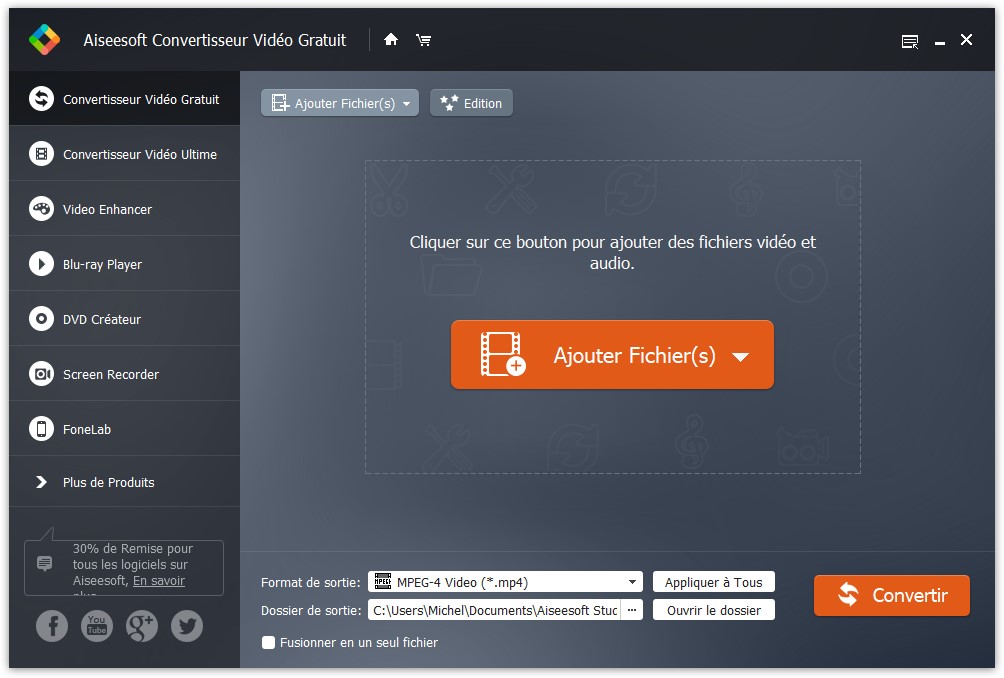
Pour lancer le convertisseur, vous pouvez cliquer sur Lancer l’application dans la fenêtre de l’assistant d’installation. Vous pouvez également cliquer sur Démarrer, taper aiseesoft et cliquer sur Aiseesoft Convertisseur vidéo gratuit dans la partie supérieure du menu Démarrer. Quelle que soit la technique utilisée, l’application se lance :

Conversion de fichiers vidéo

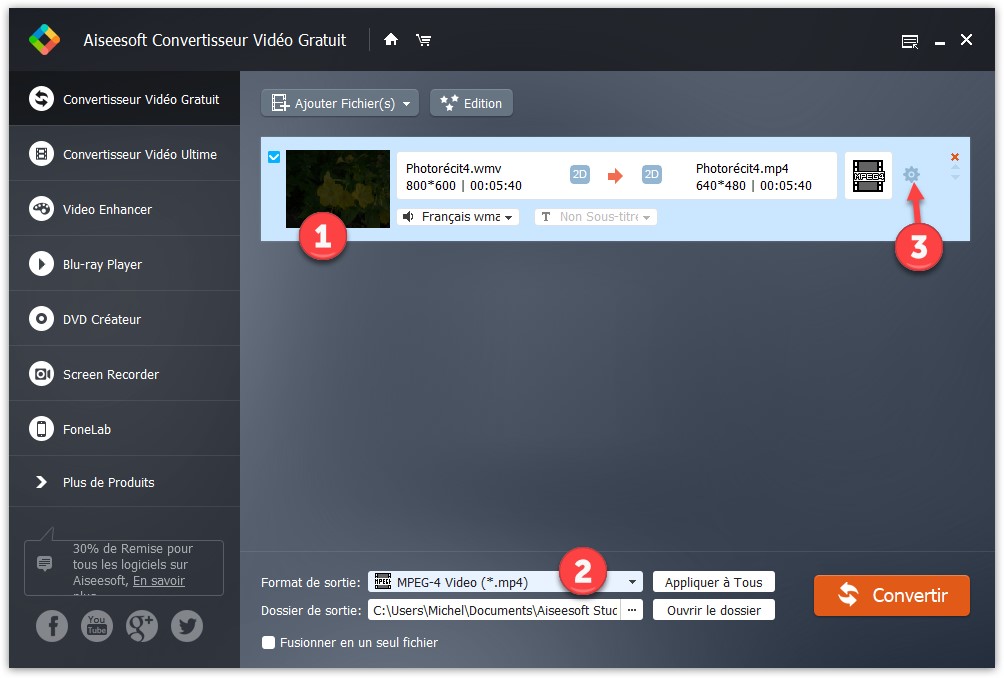
Cliquez sur Ajouter Fichier(s) et ajoutez le fichier à convertir. Ce fichier s’affiche dans la partie supérieure droite de l’application (1). Le format de sortie par défaut est MP4 (2). Choisissez éventuellement un autre format de fichier dans la liste déroulante Format de sortie.

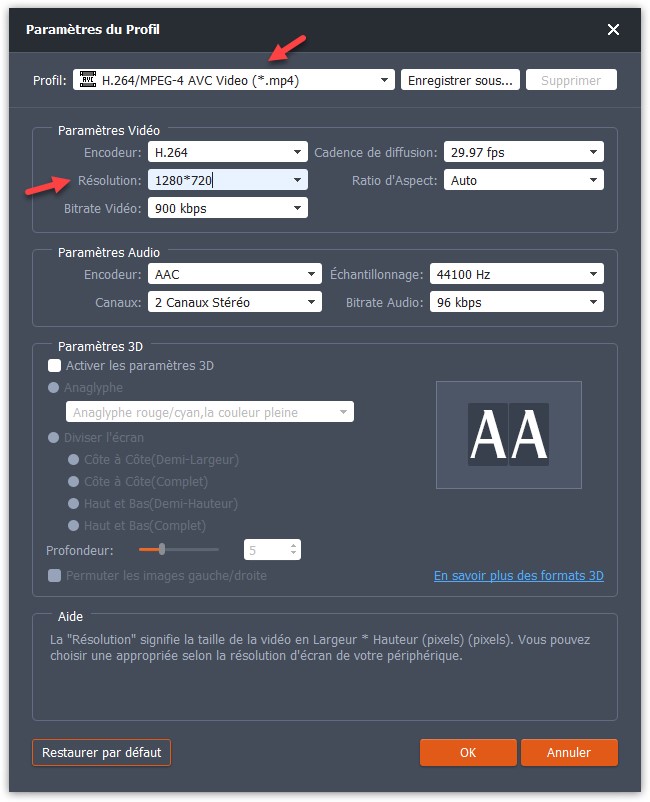
Les dimensions par défaut du fichier de sortie sont 640×480 pixels. Si ces dimensions ne vous conviennent pas, cliquez sur l’engrenage (3) :

Vous pourrez alors choisir une autre résolution dans la liste déroulante Résolution. Si le format de sortie est MP4, vous pouvez réduire sensiblement la taille du fichier généré en choisissant le format H.264/MPEG-4 AVC Vidéo (*.mp4) dans la liste déroulante Profil :

Validez en cliquant sur OK. De retour dans la fenêtre principale du convertisseur, choisissez éventuellement un autre dossier de sortie, puis cliquez sur Convertir pour lancer la conversion.

Une fois le processus terminé, le dossier de sortie s’ouvre. Double-cliquez sur le fichier que vous venez de générer pour le visualiser.


Dans Windows 10, vous pouvez utiliser des thèmes pour personnaliser votre bureau. Vous pourrez ainsi modifier l’arrière-plan du bureau, la couleur des bordures des fenêtres, les sons et l’écran de veille de l’ordinateur. Pour en savoir plus sur les thèmes dans Windows 10, lisez l’article Choisir un thème d’affichage.

Cet article donne plusieurs pistes pour trouver de nouveaux thèmes pour votre ordinateur.

Je vous suggère de systématiquement créer un point de restauration avant d’installer un nouveau thème (on n’est jamais trop prudent). Si vous ne savez pas comment faire, lisez l’article Définir un point de restauration.

Chez Microsoft

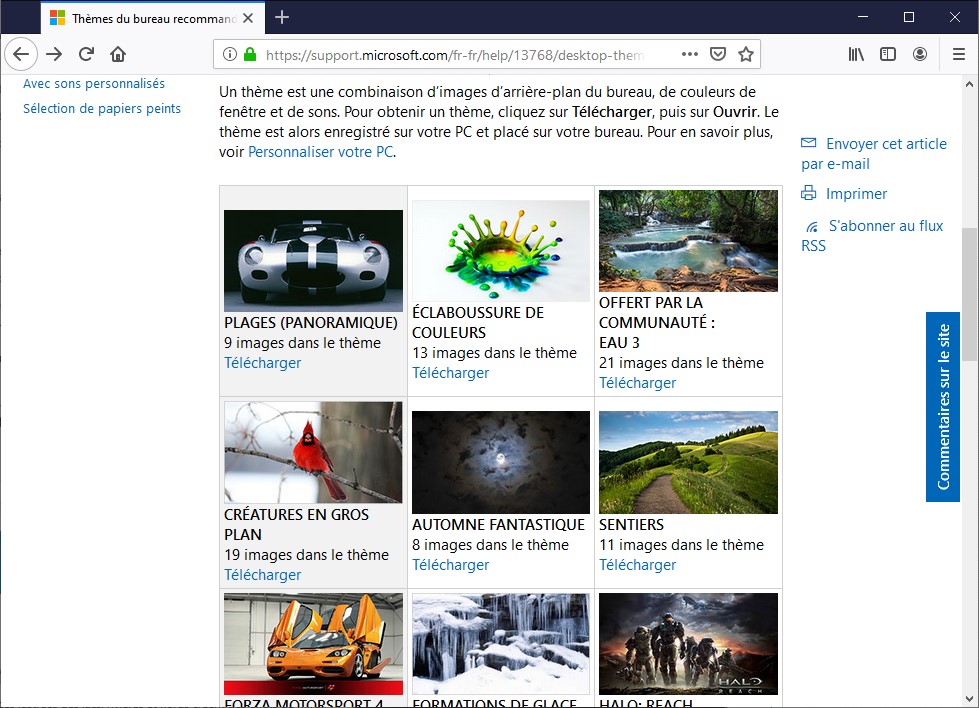
De nombreux thèmes gratuits sont accessibles sur la page https://support.microsoft.com/fr-fr/help/13768/desktop-themes-featured :

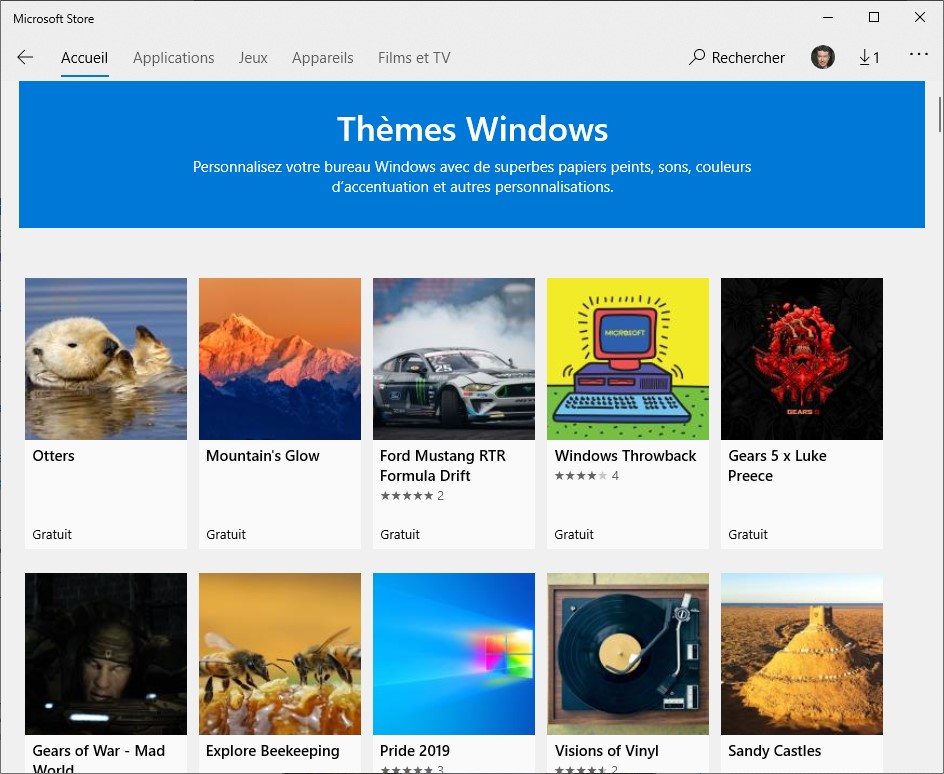
Vous en voulez plus ? Cliquez sur Trouver d’autres thèmes, dans la partie supérieure de la page. L’application Microsoft Store se lance et affiche de très nombreux thèmes :

ThemePack

Vous en voulez encore plus ?

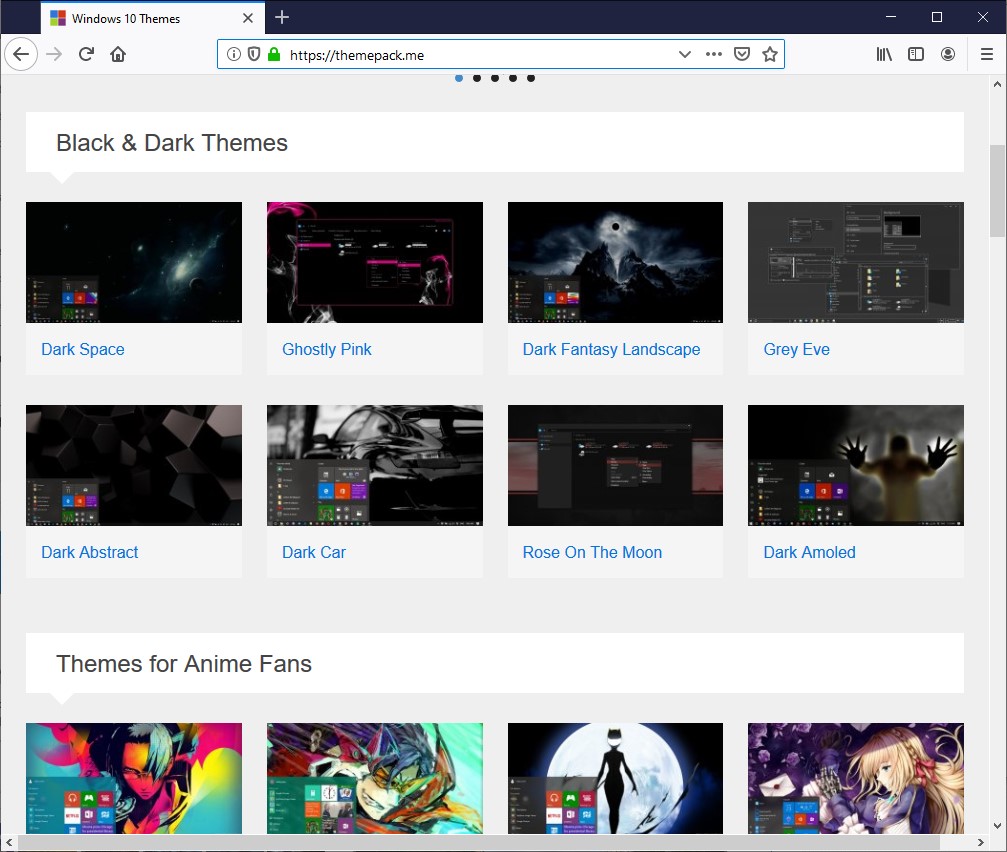
Allez sur la page https://themepack.me/ et profitez de nombreux autres thèmes gratuits :

Encore plus de themes

Voici quelques autres thèmes qui pourraient vous intéresser :

Vous connaissez d’autres thèmes intéressants ? indiquez-les dans la zone « Comments« , juste en-dessous pour en faire profiter les autres lecteurs.