Médiaforma

All posts in Windows 10

Il arrive parfois que Windows 10 refuse de modifier ou de supprimer un fichier ou un dossier et qu’il affiche le message sibyllin du type « Vous devez disposer d’une autorisation pour effectuer cette action ».

Pour pouvoir modifier ou supprimer un dossier ou un fichier, vous devez d’abord vous l’approprier. Pour cela, dans l’explorateur de fichiers, cliquez du bouton droit sur le fichier ou le dossier récalcitrant et sélectionnez Propriétés dans le menu contextuel.

La boîte de dialogue des propriétés s’affiche. Basculez sur l’onglet Sécurité, cliquez sur le bouton Avancé dans la partie inférieure de la boîte de dialogue, puis sur le bouton Modifier, en face de Propriétaire :
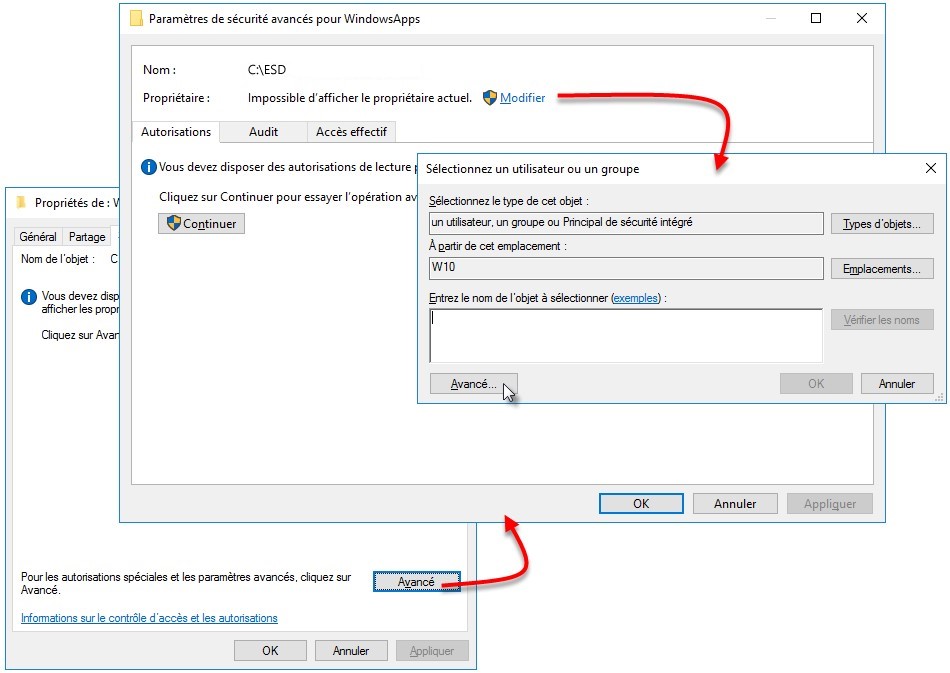
Pour faciliter la saisie de votre nom d’utilisateur, cliquez sur Avancé. Une nouvelle boîte de dialogue intitulée Sélectionnez un utilisateur ou un groupe s’affiche. Cliquez sur Rechercher, sélectionnez votre nom d’utilisateur dans la zone de liste inférieure et validez en cliquant sur OK.
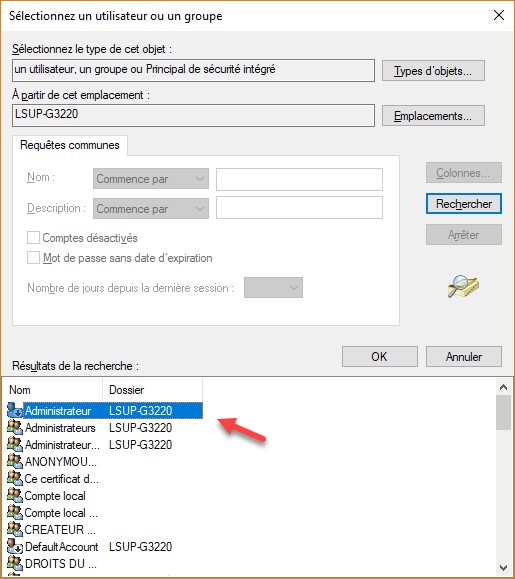
La boîte de dialogue Sélectionnez un utilisateur ou un groupe se ferme et l’utilisateur sélectionné s’affiche dans la boîte de dialogue précédente :
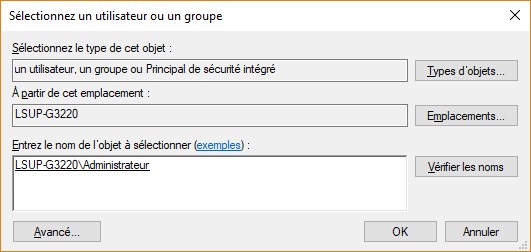
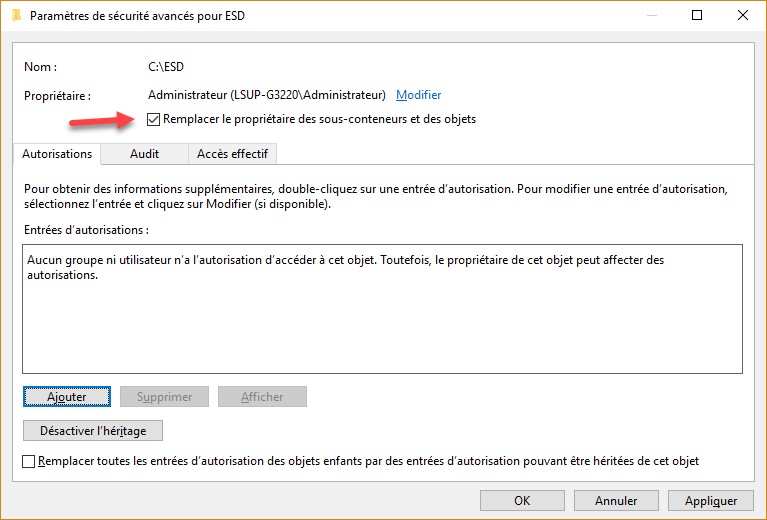
Cliquez sur OK. De retour dans la boîte de dialogue Paramètres de sécurité avancés, cochez la case Remplacer le propriétaire des sous-conteneurs et des objets, puis cliquez sur Appliquer :
Fermez les boîtes de dialogue ouvertes jusqu’à ce que vous vous trouviez dans la boîte de dialogue des propriétés. Cliquez sur Modifier. Une boîte de dialogue intitulée Autorisations pour s’affiche. Sélectionnez votre nom d’utilisateur dans la zone de liste Nom de groupes ou d’utilisateurs et cochez toutes les cases sous Autoriser :
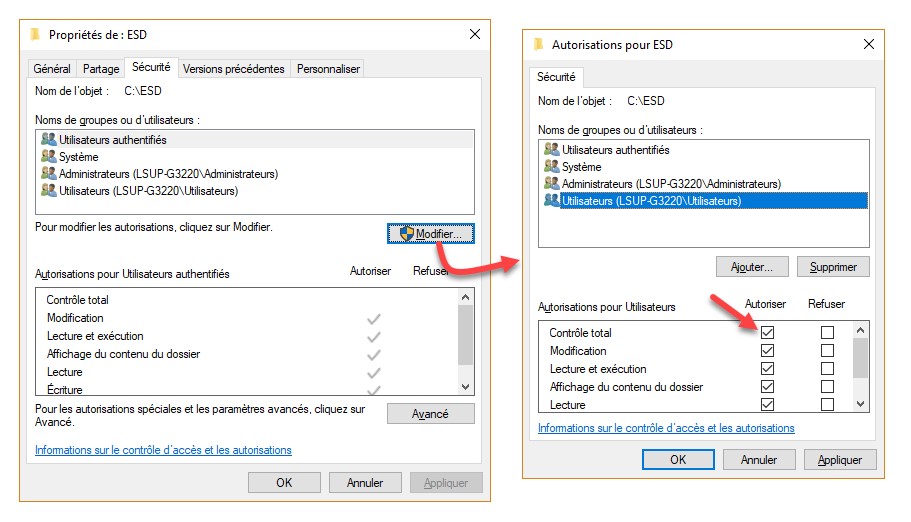
Enfin, fermez toutes les boîtes de dialogue ouvertes en cliquant sur OK.

Ça y est, vous disposez maintenant de tous les droits sur le fichier ou le dossier.

Vous regrettez l’ancien explorateur de fichiers ? Celui de Windows 7 ? Cet article va vous montrer comment retrouver faire un retour en arrière en quelques clics souris.

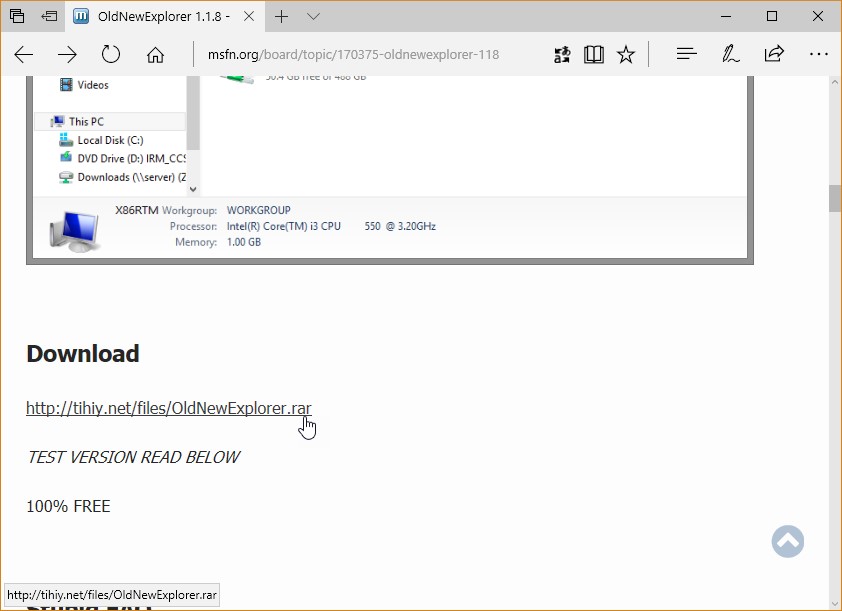
Ouvrez votre navigateur Web et rendez-vous sur la page http://www.msfn.org/board/topic/170375-oldnewexplorer-118/. Déplacez-vous un peu plus bas dans la page pour atteindre la section Download et cliquez sur le lien de téléchargement :

Une fois le téléchargement terminé, le fichier OldNewExplorer.rar se trouve dans votre dossier Téléchargement. Tout comme les fichiers d’extension ZIP, les fichiers d’extension RAR sont des archives compressées. Malheureusement, ils ne peuvent pas être décompressés nativement dans Windows 10. Mais rassurez-vous, il existe une solution toute simple pour extraire le contenu d’un fichier RAR. Je vous suggère de lire cet article si vous ne savez pas comment faire : xxx

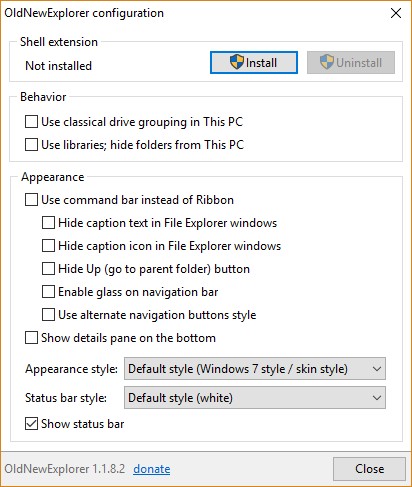
Une fois les fichiers extraits de l’archive, double-cliquez sur OldNewExplorerCfg.exe. La boîte de dialogue OldNewExplorer Configuration s’affiche.

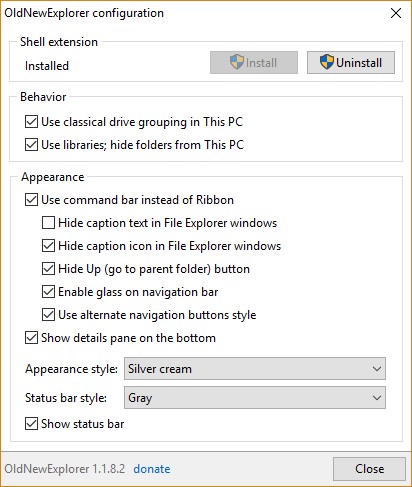
Cliquez sur Installer et cliquez sur Oui dans les fenêtres affichées par le contrôle du compte d’utilisateur. Vous pouvez maintenant personnaliser la boîte de dialogue pour obtenir le comportement souhaité dans l’explorateur de fichiers :

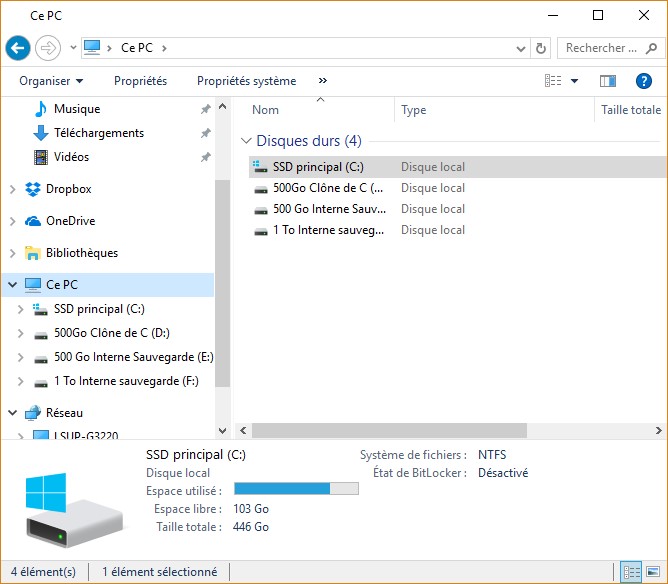
Cliquez enfin sur Close et ouvrez l’Explorateur de fichiers. Ce look nous ramène quelques années en arrière, vous ne trouvez pas ?

Bien entendu, vous pouvez retrouver le fonctionnement par défaut de l’explorateur de fichiers en décochant les cases de la boîte de dialogue OldNewExplorer Configuration, voire même en cliquant sur le bouton Uninstall pour désinstaller cette application.


L’utilitaire SpeedFan permet de connaître la température des différents éléments matériels embarqués dans votre ordinateur et de contrôler la vitesse de rotation du ou des ventilateurs. Si vous ne connaissez pas encore SpeedFan, lisez cet article : https://www.mediaforma.com/windows-10-controler-temperature-processeur/.

Cet articla va vous montrer comment exécuter SpeedFan automatiquement à chaque démarrage de l’ordinateur. Malheureusement, la tâche n’est pas aisée :

La technique est tout autre.

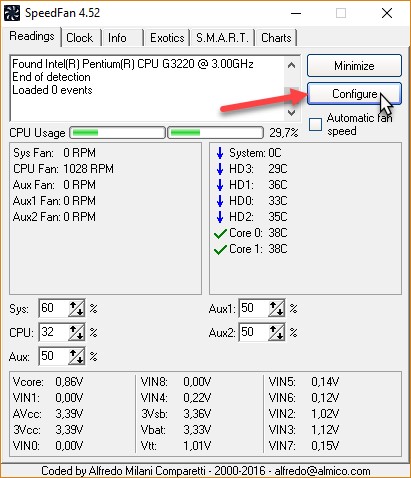
Dans un premier temps, lancez SpeedFan. Cliquez sur le bouton Configure :

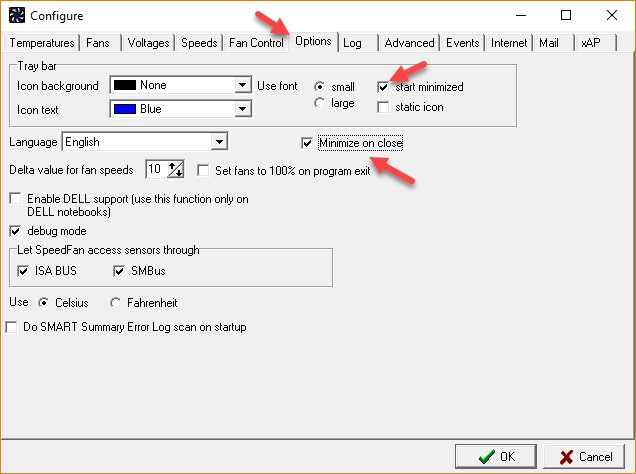
La boîte de dialogue Configure s’affiche. Basculez sur l’onglet Options puis cochez les cases Start Minimized et Minimize on close :

Validez en cliquant sur OK, puis fermez la fenêtre de SpeedFan.

Vous allez maintenant lancer le Planificateur de tâches. Cliquez sur Démarrer, tapez tâches et cliquez sur Planificateur de tâches dans la partie supérieure du menu Démarrer.

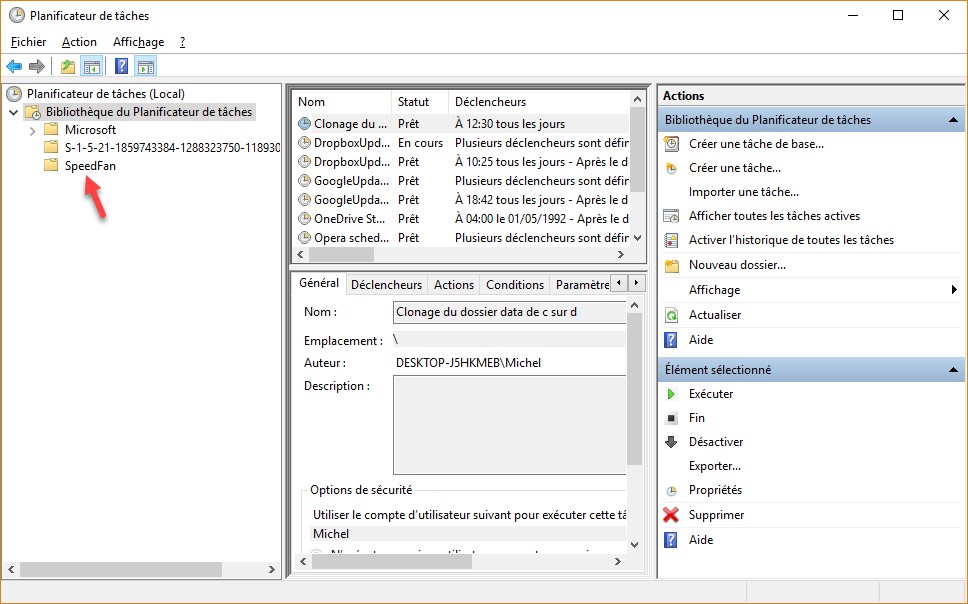
La fenêtre du Planificateur de tâches s’affiche. Dans le volet gauche, sous Planificateur de tâches (Local), cliquez sur Bibliothèque du Planificateur de tâches, lancez la commande Nouveau dossier dans le menu Action et créez le dossier SpeedFan :

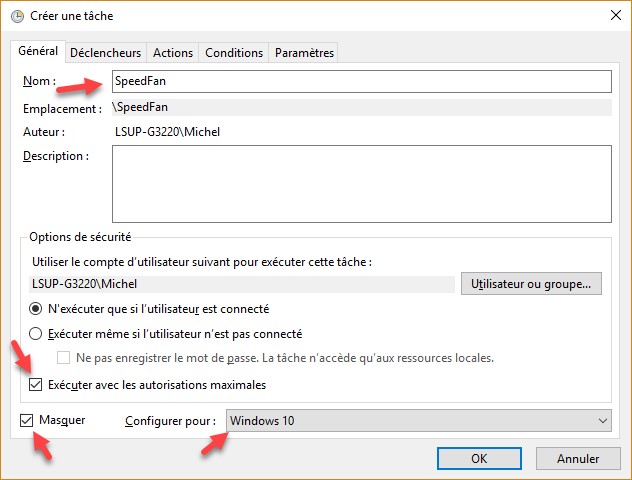
Cliquez sur le dossier SpeedFan pour le sélectionner. Cliquez du bouton droit sur le dossier SpeedFan et choisissez Créer une tâche dans le menu. Donnez le nom SpeedFan à cette tâche. Cochez les cases Exécuter avec les autorisations maximales et Masquer, puis sélectionnez Windows 10 dans la liste déroulante Configurer pour :

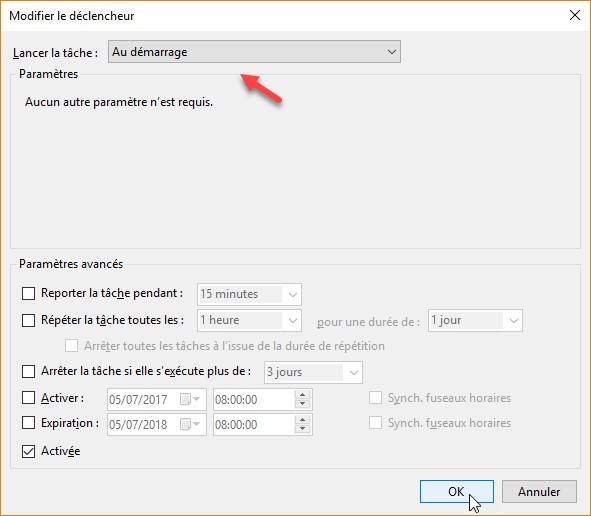
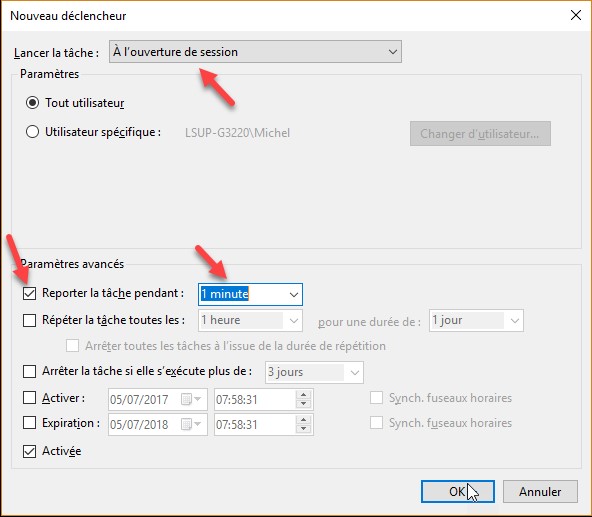
Vous allez maintenant créer deux déclencheurs : un au démarrage de l’ordinateur et un autre à l’ouverture de session. Basculez sur l’onglet Déclencheurs, cliquez sur Nouveau, sélectionnez Au démarrage dans la liste déroulante et validez en cliquant sur OK.

Cliquez une nouvelle fois sur Nouveau, sélectionnez A l’ouverture de session dans la liste déroulante et cliquez sur OK :

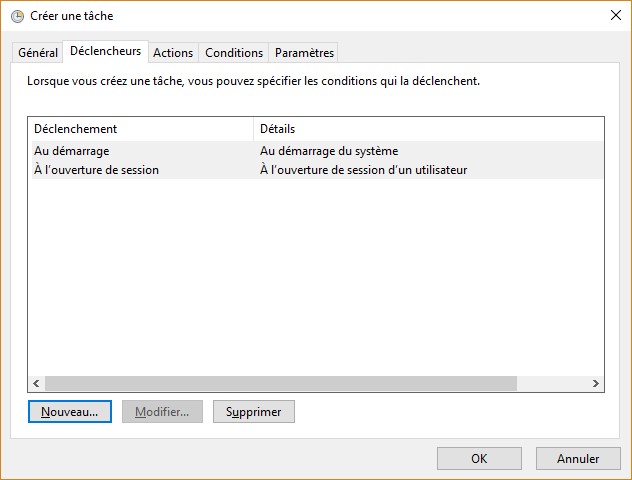
L’onglet Déclencheurs de la boîte de dialogue Créer une tâche doit ressembler à ceci :

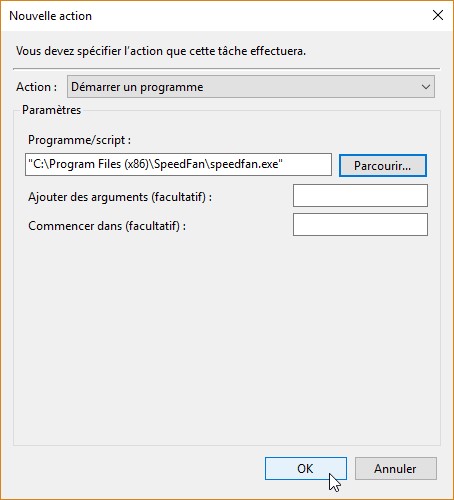
Basculez sur l’onglet Actions. Cliquez sur Nouveau. La boîte de dialogue Nouvelle action s’affiche. Cliquez sur Parcourir et désignez le programme speedfan.exe. Par défaut, ce programme se trouve dans le dossier Program Files (x86)\SpeedFan du disque où Windows est installé. Validez en cliquant sur OK :

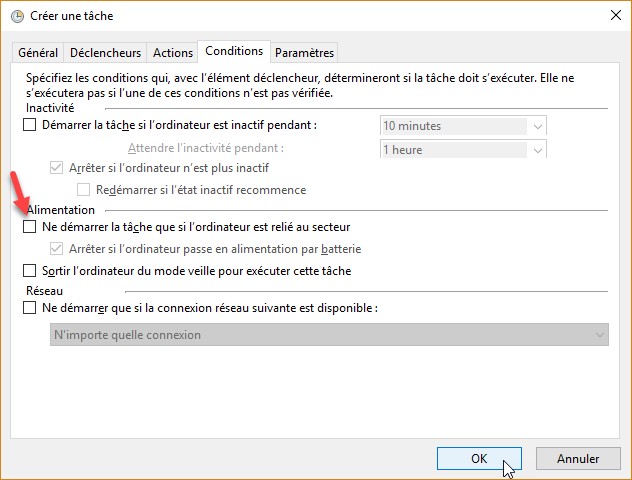
Basculez sur l’onglet Conditions. Décochez la case Ne démarrer la tâche que si l’ordinateur est relié au secteur :

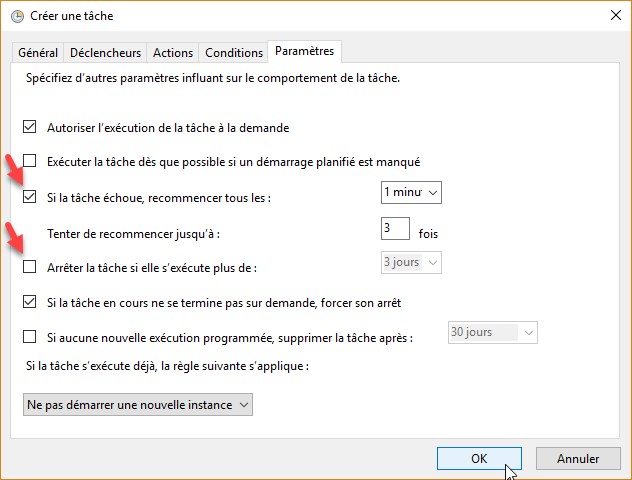
Basculez enfin sur l’onglet Paramètres. Cochez la case Si la tâche échoue, recommencer toutes les (le délai d’une minute convient) et décochez la case Arrêter la tâche si elle s’exécute plus de :

Cliquez sur OK et fermez la fenêtre du Planificateur de tâches.

Il ne vous reste plus qu’à redémarrer votre ordinateur pour vérifier que SpeedFan est bien lancé au démarrage.


Il arrive parfois que l’ouverture des pages Web dans Microsoft Edge soit exagérément longue. La plupart du temps, cela vient du fait que vous avez modifié les applications par défaut dans la fenêtre des paramètres. Pour retrouver un fonctionnement « normal », le plus simple consiste à réinitialiser les applications par défaut.

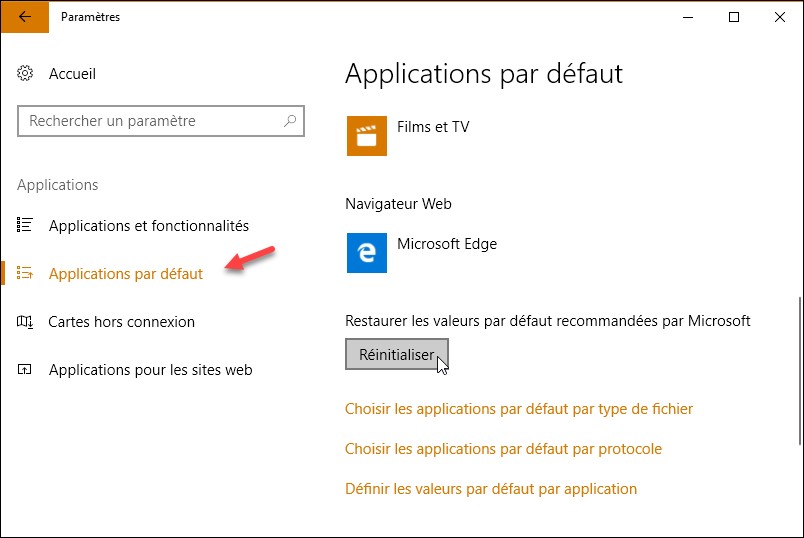
Cliquez sur Démarrer puis sur Paramètres. La boîte de dialogue Paramètres Windows s’affiche. Cliquez sur l’icône Applications. La boîte de dialogue Applications et fonctionnalités s’affiche. Basculez sur l’onglet Applications par défaut. Déplacez vers le bas la partie droite de la boîte de dialogue jusqu’à ce que le bouton Réinitialiser apparaisse, puis cliquez dessus :

Quelques instants plus tard, les applications par défaut ont été restaurées et le dysfonctionnement devrait avoir disparu dans Microsoft Edge. Rien ne vous empêche maintenant de choisir une ou plusieurs applications par défaut comme indiqué dans l’article Choisir les applications par défaut, accessible en cliquant sur ce lien :


Dans Windows 10 Creators Update, les applications utilisées par défaut pour naviguer sur le Web, lire et créer des emails, écouter de la musique, visionner des films et des vidéos ou encore parcourir des cartes géographiques sont prédéfinies par Microsoft. Si vous préférez utiliser d’autres applications, il est possible de modifier les applications utilisées par défaut.

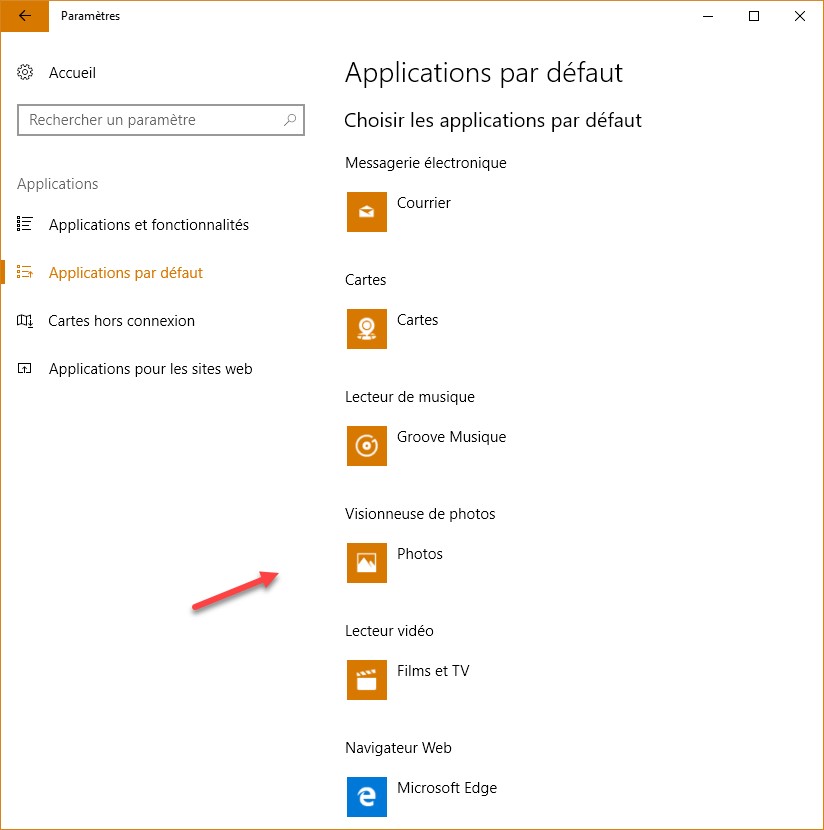
Cliquez sur Démarrer puis sur Paramètres. La boîte de dialogue Paramètres Windows s’affiche. Cliquez sur l’icône Applications. La boîte de dialogue Applications et fonctionnalités s’affiche. Basculez sur l’onglet Applications par défaut. Les applications utilisées par défaut apparaissent sous le libellé Choisir les applications par défaut :

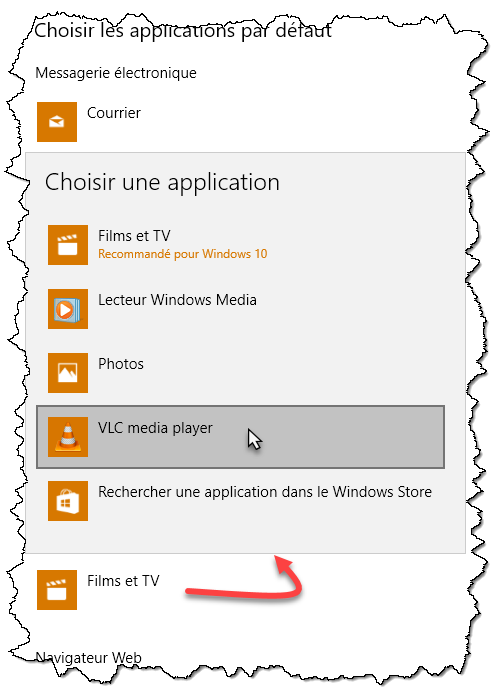
Pour choisir une autre application par défaut, il vous suffit de cliquer sur l’icône correspondante et de désigner la nouvelle application par défaut. Par exemple, supposons que vous vouliez utiliser par défaut l’application VLC pour lire vos vidéos. Cliquez sur l’icône Films et photos sous Lecteur vidéo et désignez l’application VLC media player :

Vous pouvez refermer la boîte de dialogue des paramètres. Lorsque vous double-cliquerez sur un fichier vidéo dans l’Explorateur de fichiers, il s’ouvrira dans l’application VLC.


Cet article va vous montrer comment traduire des pages Web dans Microsoft Edge.

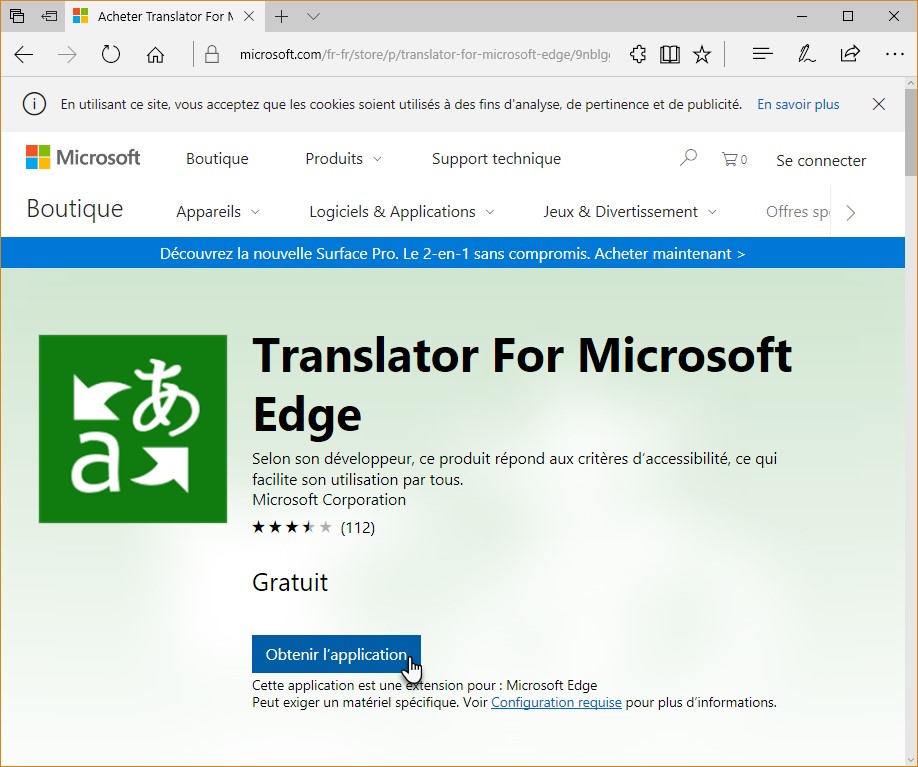
Ouvrez Microsoft Edge, rendez-vous sur la page https://www.microsoft.com/fr-fr/store/p/translator-for-microsoft-edge/9nblggh4n4n3 et cliquez sur Obtenir l’application :

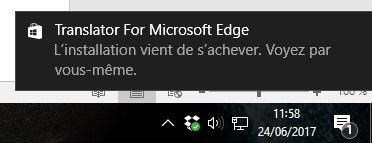
La fenêtre du Windows Store s’affiche. Cliquez sur Obtenir. Quelques instants plus tard, une notification signale que l’extension Translator for Microsoft Edge a été installée :

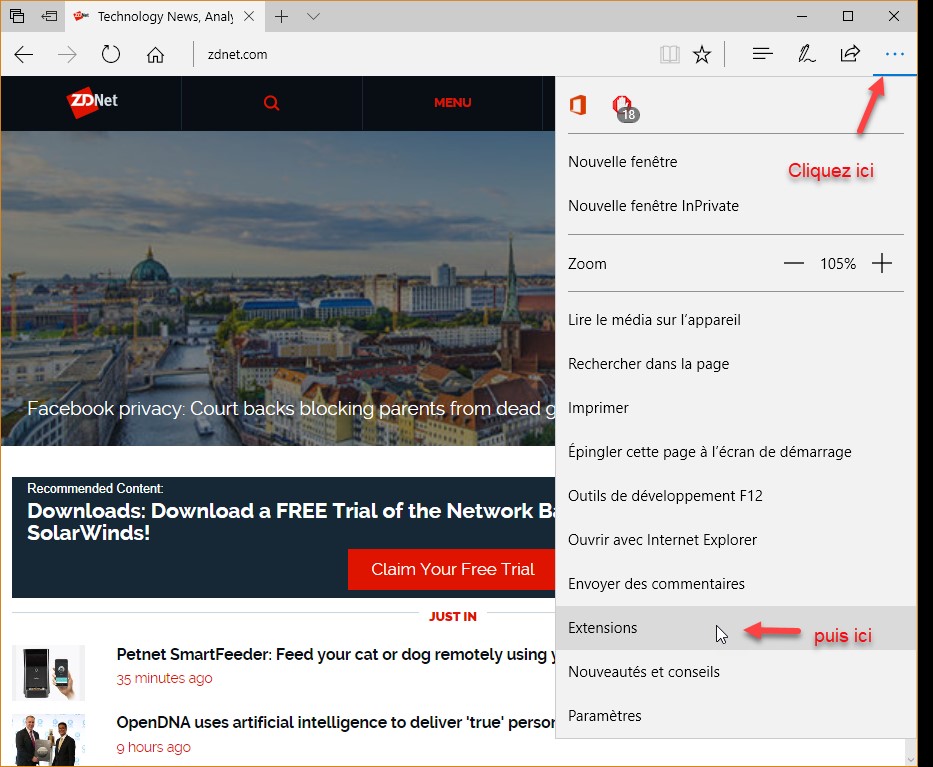
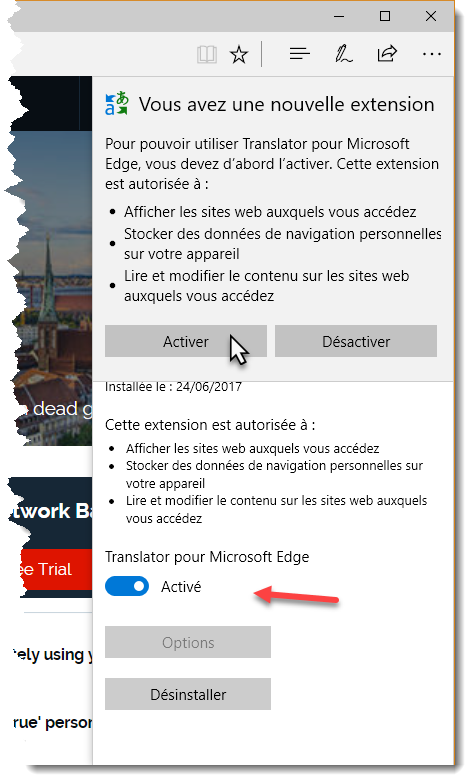
Pour pouvoir utiliser l’extension, vous devez l’activer. Cliquez sur l’icône Paramètres (les pointillés) dans l’angle supérieur droit de la fenêtre de Microsoft Edge puis cliquez sur Extensions :

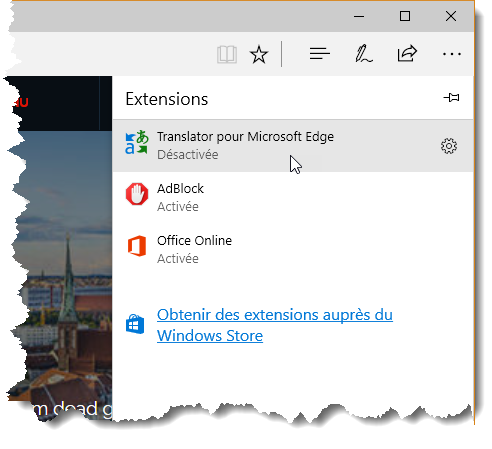
La liste des extensions s’affiche dans le volet droit. Cliquez sur Translator pour Microsoft Edge :

Basculez l’interrupteur Translator pour Microsoft Edge sur Activé, puis cliquez sur Activer :

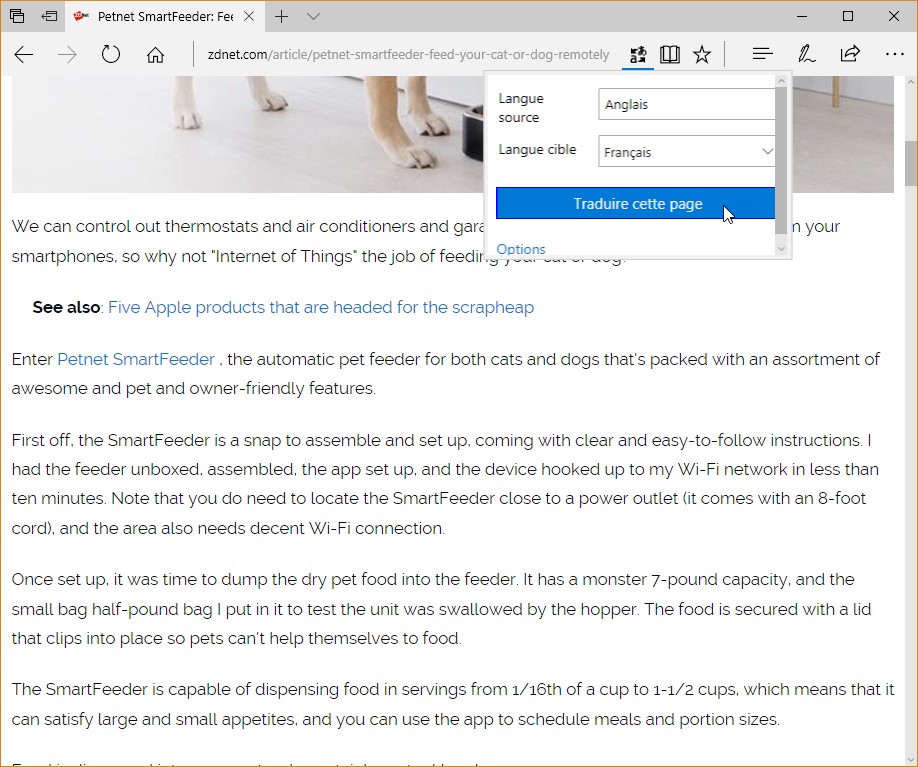
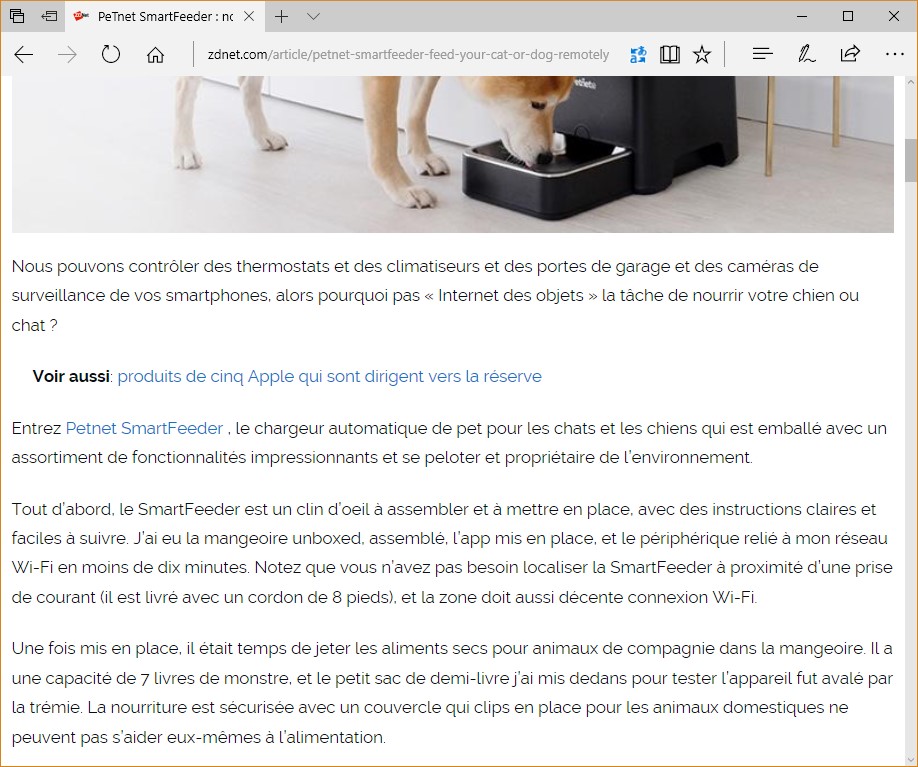
Une nouvelle icône s’affiche à droite de la barre d’adresse. Pour traduire une page, cliquez sur cette icône. Si nécessaire, choisissez la langue source et la langue cible puis cliquez sur Traduire cette page :

La traduction est quasi-instantanée. Merci Bing Translator !


Heureux utilisateurs de Windows 10 Creators Update, vous pouvez demander à votre système d’éteindre l’écran lorsque vous appuyez sur le bouton Marche/Arrêt de l’ordinateur. Cet article va vous montrer comment.

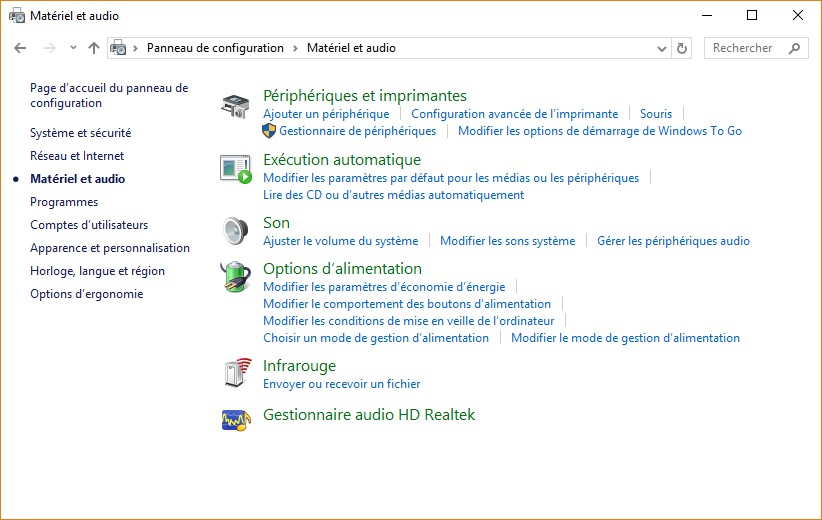
Cliquez sur Démarrer, tapez panneau puis cliquez sur Panneau de configuration. Cliquez sur le lien Matériel et audio. La fenêtre Matériel et audio s’affiche :

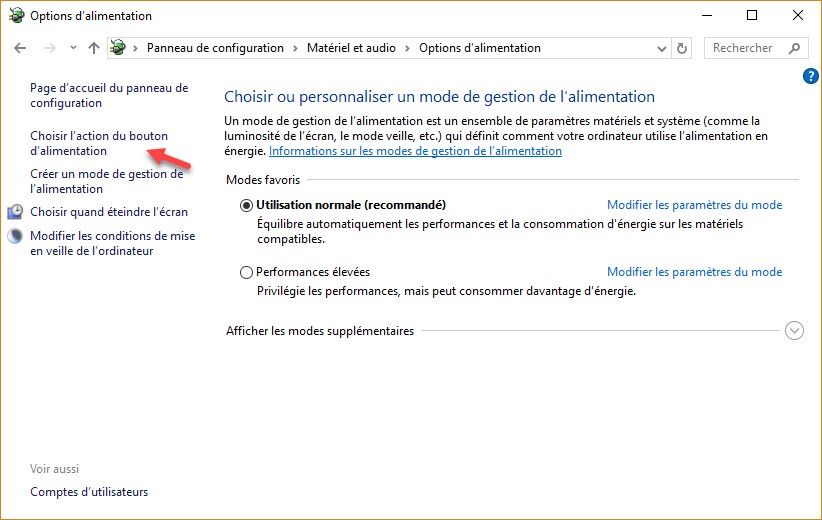
Cliquez sur le lien Options d’alimentation. La boîte de dialogue Options d’alimentation s’affiche. Cliquez sur le lien Choisir l’action du bouton d’alimentation dans le volet gauche :

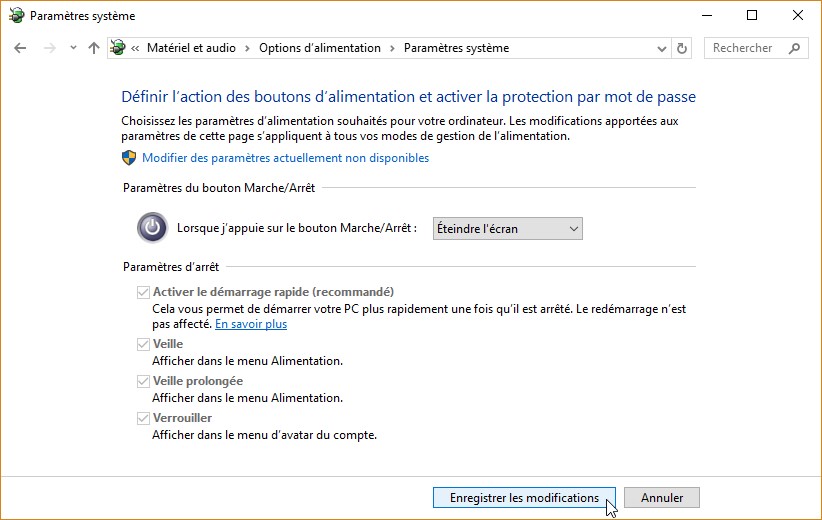
La boîte de dialogue Paramètres système s’affiche. Déroulez la liste Lorsque j’appuie sur le bouton Marche/Arrêt et sélectionnez Eteindre l’écran. Cliquez sur Enregistrer les modifications, puis fermez la boîte de dialogue Options d’alimentation pour prendre en compte la nouvelle configuration :

Désormais, lorsque vous appuierez sur le bouton Marche/Arrêt de l’ordinateur, l’écran se mettra hors tension. Pour le remettre sous tension, déplacez la souris ou cliquez sur un de ses boutons.