Médiaforma

posts

Pour sélectionner des cellules, lignes et colonnes dans un tableau, vous pouvez utiliser le clavier, la souris ou le menu Tableau.

Avec le clavier :

  • Pour sélectionner le tableau, placez le point d’insertion dans une cellule du tableau, puis appuyez à deux reprises sur Contrôle + A.
  • Pour sélectionner une ligne, cliquez dans la première cellule de la ligne, appuyez sur Contrôle + A, maintenez la touche Maj enfoncée et appuyez autant de fois que nécessaire sur la touche Droite pour étendre la sélection.
  • Pour sélectionner une colonne, cliquez sur la première cellule de la colonne, appuyez sur Contrôle + A, maintenez la touche Maj enfoncée et appuyez autant de fois que nécessaire sur la touche Bas pour étendre la sélection.
  • Pour sélectionner une ou plusieurs cellules, cliquez dans une des cellules, maintenez la touche Maj enfoncée et appuyez autant de fois que nécessaire sur les touches fléchées pour sélectionner les cellules désirées.

Remarque

Si le raccourci Maj + Droite ou Maj + Bas ne vous semble pas très pratique, vous pouvez utiliser le mode extension de Writer : placez le point d’insertion dans une cellule du tableau, appuyez sur Contrôle + A pour la sélectionner, appuyez sur F8 pour activer le mode extension, puis ajustez la sélection à l’aide des touches fléchées du clavier.

Avec la souris :

  • Pour sélectionner le tableau, déplacez la souris dans l’angle supérieur gauche du tableau. Lorsque le pointeur se transforme en une flèche oblique, cliquez pour sélectionner le tableau.
  • Pour sélectionner une ligne, déplacez la souris à gauche de la ligne. Lorsque le pointeur se transforme en une flèche horizontale, cliquez pour sélectionner la ligne.
  • Pour sélectionner une colonne, déplacez la souris au-dessus de la colonne. Lorsque le pointeur se transforme en une flèche oblique, cliquez pour sélectionner la colonne.
  • Pour sélectionner une ou plusieurs cellules, placez le point d’insertion dans une cellule, puis étendez la sélection en maintenant le bouton gauche de la souris enfoncé et en déplaçant la souris.

Avec le menu Tableau :

  • Pour sélectionner le tableau, cliquez sur une cellule du tableau, déroulez le menu Tableau, pointez l’entrée Sélectionner et cliquez sur Tableau.
  • Pour sélectionner une ligne, cliquez sur une cellule de la ligne, déroulez le menu Tableau, pointez l’entrée Sélectionner et cliquez sur Ligne.
  • Pour sélectionner une colonne, cliquez sur une cellule de la colonne, déroulez le menu Tableau, pointez l’entrée Sélectionner et cliquez sur Colonne.
Cette section va vous montrer comment diffuser des musiques ou des vidéos sur les ordinateurs reliés à votre réseau local. Ainsi, vous pourrez par exemple visionner un film sur un ordinateur et le terminer sur un autre ordinateur ou une tablette distante, pourvu qu’il ou elle ait accès au réseau local. Et ce, sans avoir à copier le film sur le deuxième ordinateur/tablette.

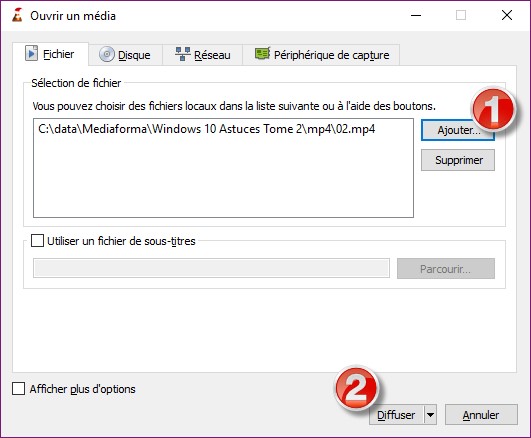
Lancez la commande Flux dans le menu Média ou appuyez sur Contrôle + S. La boîte de dialogue Ouvrir un média s’affiche. Cliquez sur Ajouter et désignez le fichier que vous voulez diffuser. Dans la partie inférieure de la boîte de dialogue Ouvrir un média, cliquez sur Diffuser :

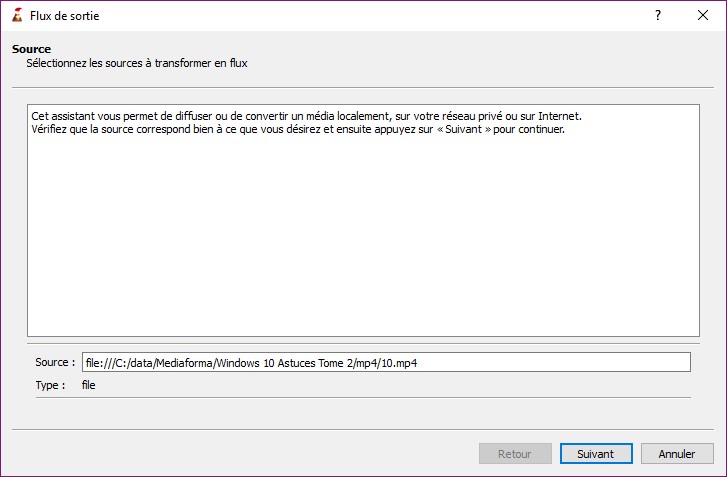
Une boîte de dialogue intitulée Flux de sortie s’affiche :

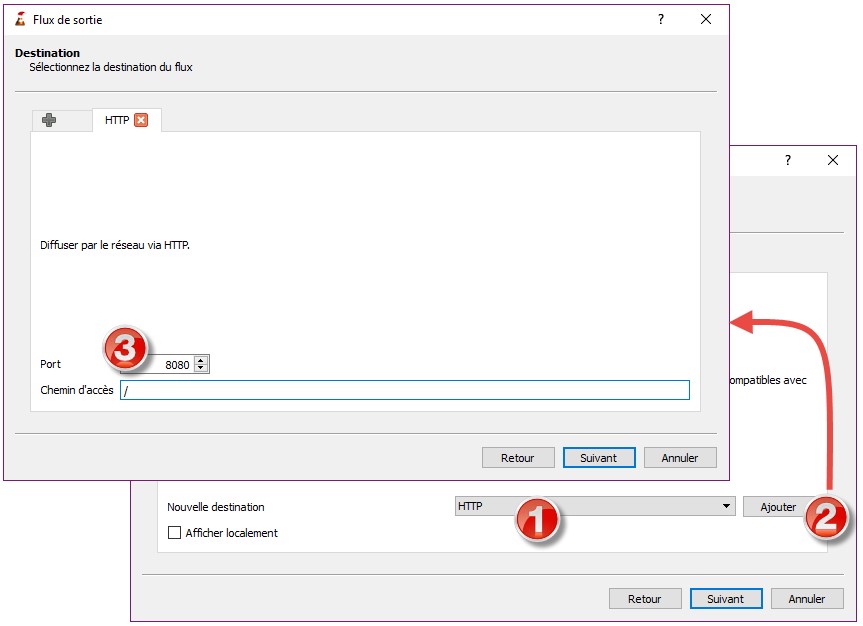
Cliquez sur Suivant. Une nouvelle boîte de dialogue s’affiche. Choisissez HTTP dans la liste déroulante, cliquez sur Ajouter et choisissez 8080 dans la zone de texte Port :

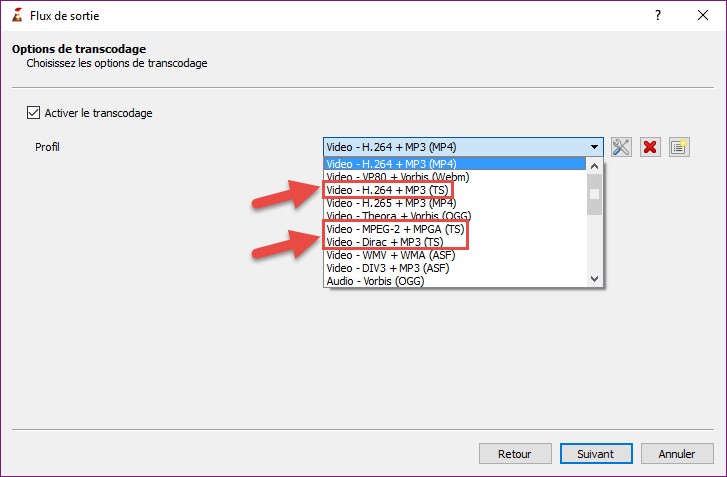
Cliquez sur Suivant. Une nouvelle boîte de dialogue s’affiche. Déroulez la liste Profil et choisissez une encapsulation :

  • ASF si le fichier à diffuser est au format MP3 ou WMA;
  • TS si le fichier à diffuser est au format MP4 ou XVID:

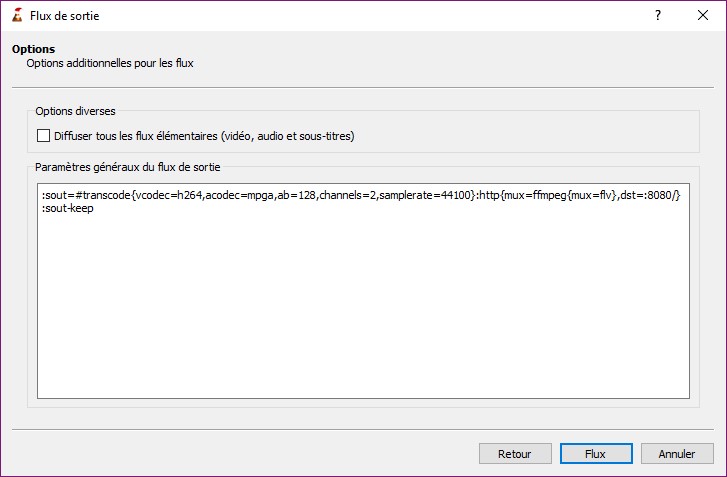
Cochez la case Activer le transcodage, puis cliquez sur Suivant. Une nouvelle boîte de dialogue s’affiche :

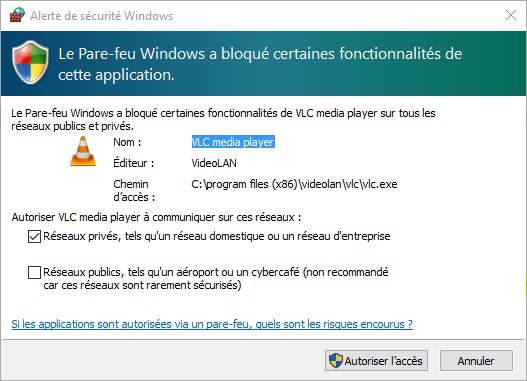
Cliquez sur Flux. Si c’est la première fois que vous diffusez un flux depuis VLC, une alerte de sécurité s’affiche :

Cliquez sur Autoriser l’accès.

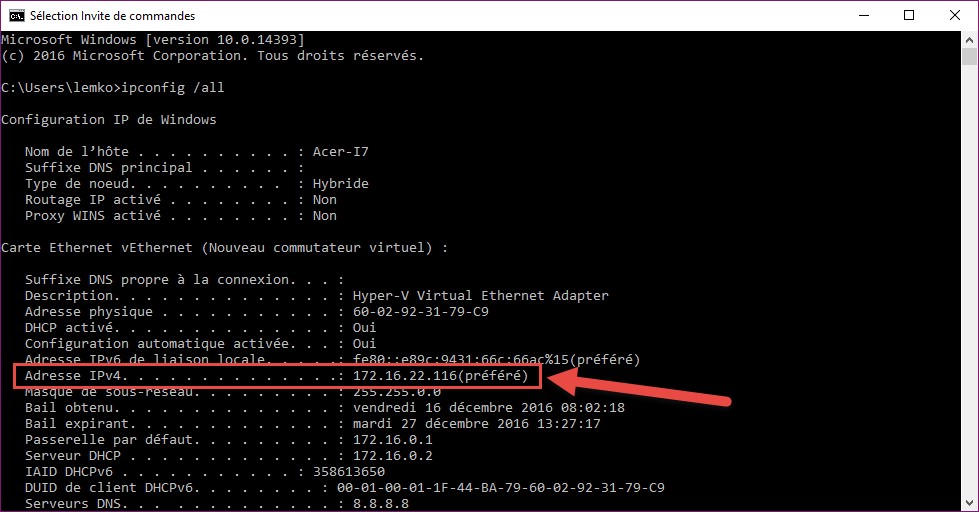
Pour en terminer côté diffuseur, vous devez obtenir l’adresse IP de l’ordinateur qui émet le flux. Cliquez sur Démarrer, tapez cmd et cliquez sur Invite de commandes dans la partie supérieure du menu Démarrer. La fenêtre Invite de commandes s’affiche. Tapez cette commande et appuyez sur la touche Entrée du clavier :

ipconfig /all

Parmi les nombreuses informations affichées, notez les quatre nombres qui se trouvent à droite du libellé Adresse IPv4 :

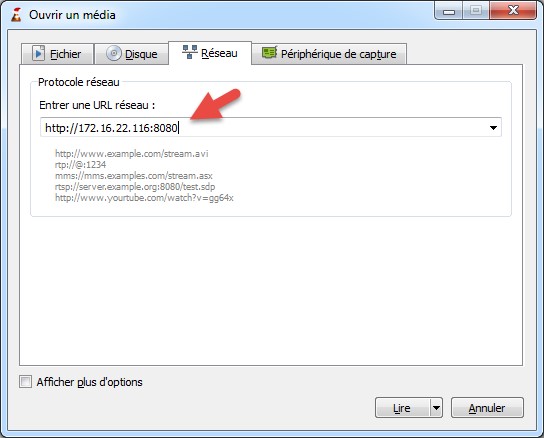
Vous allez maintenant réceptionner le flux du diffuseur sur l’ordinateur récepteur. Exécutez VLC sur l’ordinateur récepteur, puis lancez la commande Ouvrir un flux réseau dans le menu Média. La boîte de dialogue Ouvrir un média s’affiche, onglet Réseau sélectionné.

Dans la zone de texte Entrez une URL réseau, tapez l’adresse IP de l’émetteur précédée de « http:// » et suivie de « :8080 » :

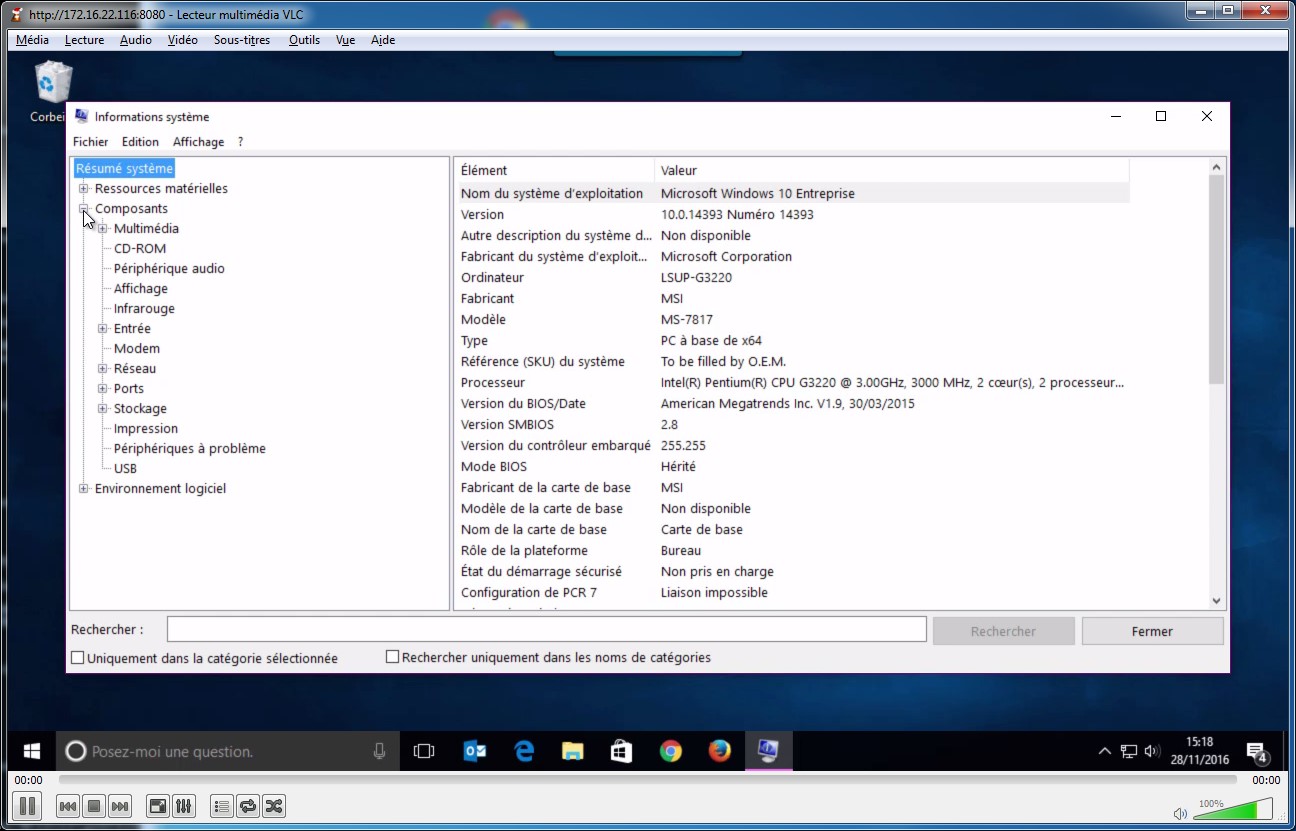
Cliquez sur Lire pour lancer la lecture. Ici par exemple, il s’agit d’une vidéo au format MP4 issue du pack « Mediaforma Windows 10 Astuces Tome 2 » :

Remarque

Il est bien entendu possible d’utiliser plusieurs ordinateurs clients pour lire une même vidéo diffusée par VLC. Il suffit que chacun d’entre eux se connecte sur la bonne adresse réseau. Ici, sur http://176.16.22.116:8080.

Sélectionnez la cellule ou la plage de cellules dont vous voulez supprimer la mise en forme. Sélectionnez l’onglet Accueil dans le ruban, cliquez sur l’icône Effacer dans le groupe Édition, puis sélectionnez Effacer les formats dans le menu.

Pour créer un nouveau classeur, plusieurs techniques sont possibles.

Si Calc n’est pas encore ouvert, vous avez le choix entre deux techniques.

Première technique

Cliquez sur Démarrer, tapez calc et cliquez sur LibreOffice Calc, dans la partie supérieure du menu Démarrer.

Deuxième technique

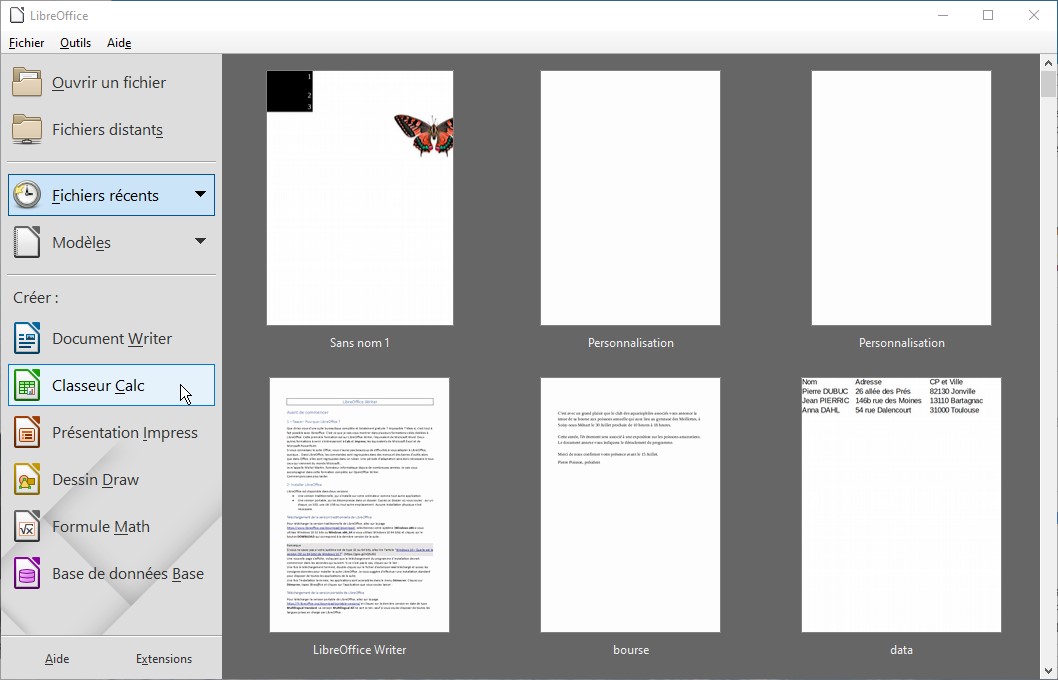
Cliquez sur Démarrer, tapez libre et cliquez sur LibreOffice dans le menu Démarrer. Cette action affiche le lanceur d’applications LibreOffice. Cliquez sur Classeur Calc sous Créer.

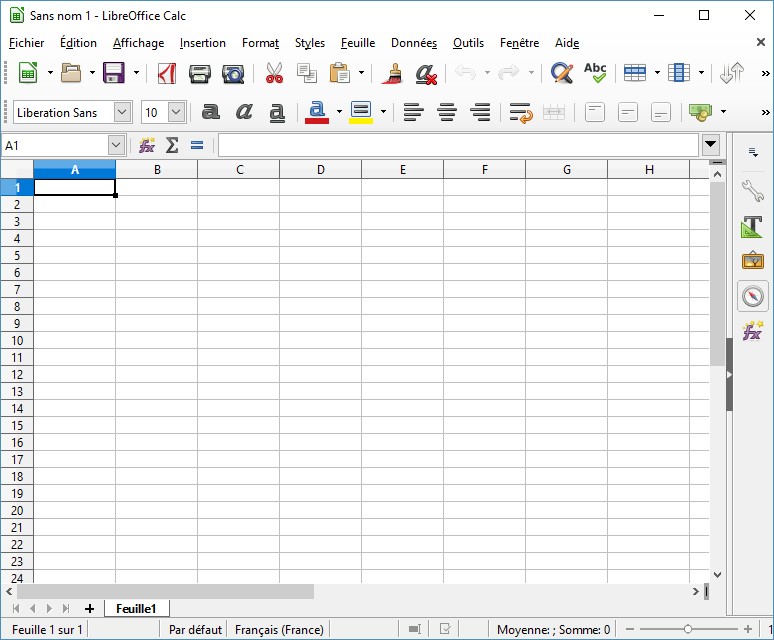
Que vous utilisiez la première ou la deuxième technique, l’application LibreOffice Calc s’ouvre et donne accès à un classeur vierge nommé Sans nom 1 :

Si Calc est déjà ouvert, trois techniques peuvent être utilisées pour ouvrir un nouveau classeur. Vous pouvez :

Première technique

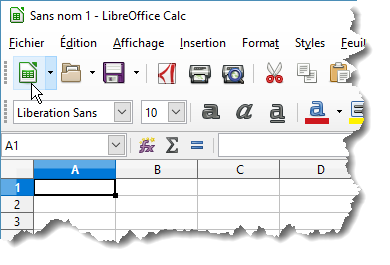
Cliquez sur l’icône Nouveau dans la barre d’outils Standard :

Deuxième technique

Appuyez simultanément sur les touches Contrôle et N du clavier.

Troisième technique

Déroulez le menu Fichier, pointez l’entrée Nouveau et cliquez sur Classeur.

Impress utilise des termes propres aux outils de présentation. Certains peuvent demander quelques explications pour bien être appréhendés par un néophyte.

  • Les fichiers créés par Impress sont appelés présentations.
  • Une présentation est composée d’une ou de plusieurs pages appelées diapositives.
  • Les diapositives sont composées d’un ou de plusieurs objets : textes, effets typographiques, photos ou images, cliparts, graphiques, vidéos (locales ou Internet), sons, etc.
  • Impress propose des mises en page qui contiennent un ou plusieurs espaces réservés à des objets spécifiques : zones de titre, listes à puces, tableaux, diagrammes, images ou vidéos.
  • Pour faciliter la création de diaporamas, rien de tel qu’un modèle de conception, directement accessible dans Impress ou sur Internet.
  • Il est possible d’appliquer des effets sur les objets contenus dans les diapositives ou sur les diapositives elles-mêmes. Dans le premier cas, nous parlerons d’animations. Dans le deuxième, de transitions.

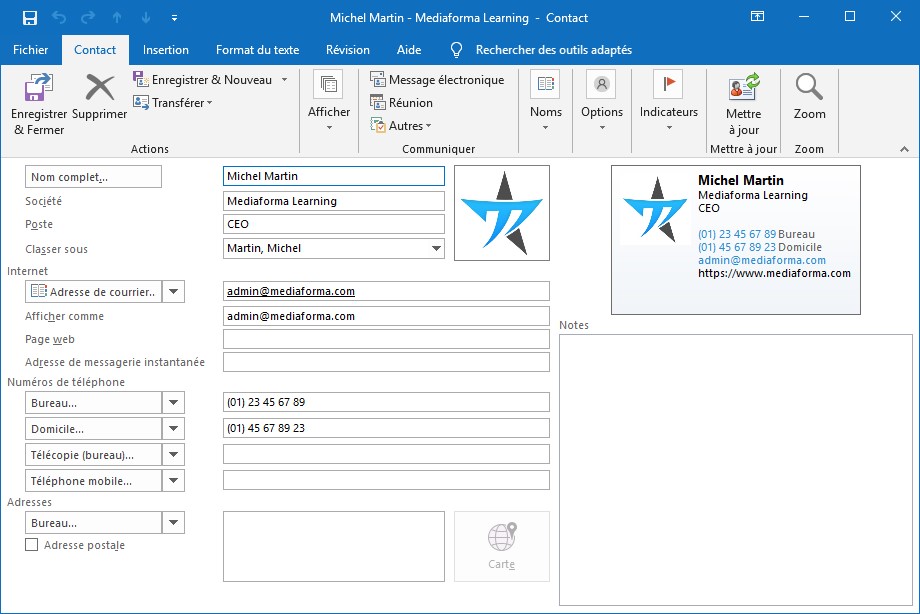
Pour afficher les informations relatives à un contact, cliquez sur l’icône Contacts dans la barre de navigation, puis cliquez sur le contact. Les informations concernant le contact apparaissent dans la partie droite de la fenêtre. Pour les modifier ou les compléter, cliquez sur l’icône qui représente des points de suspension et sélectionnez Modifier le contact Outlook dans le menu. Vous pouvez maintenant modifier les informations existantes ou en ajouter de nouvelles dans la fenêtre Contact. Cliquez sur Enregistrer & Fermer pour les sauvegarder.

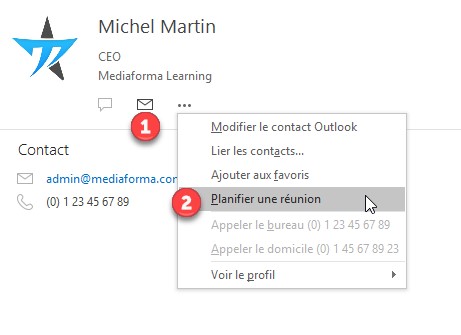
Dans la partie droite de la fenêtre, vous pouvez envoyer un message au contact en cliquant sur l’icône qui représente une enveloppe (1). Vous pouvez également planifier une réunion en cliquant sur les points de suspension puis sur Planifier une réunion (2) :

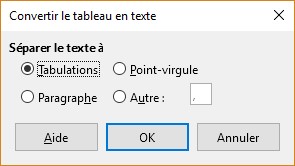
L’opération inverse est également possible : vous pouvez facilement convertir un tableau en un texte. Cliquez sur une cellule du tableau, déroulez le menu Tableau, pointez l’entrée Convertir et cliquez sur Tableau en texte. La boîte de dialogue Convertir le tableau en texte s’affiche :

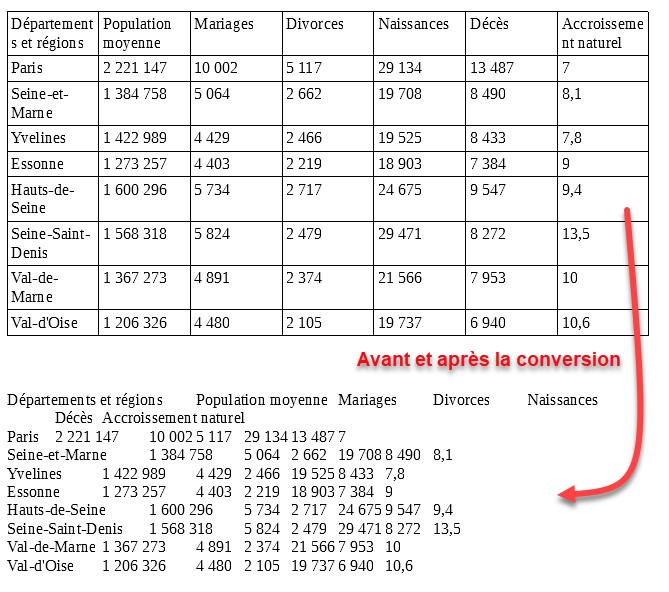
Indiquez si les cellules doivent être séparées entre elles par des tabulations ou par un autre caractère, puis cliquez sur OK pour procéder à la conversion :

Remarque

Si le tableau à convertir utilise un AutoFormat, il se peut que le contenu de certaines cellules ne soit plus visible après la conversion car le texte s’affiche en blanc sur blanc. Si cela se produit chez vous, sélectionnez tout le texte converti et appliquez-lui une couleur noire (par exemple) en utilisant l’icône Couleur de la police de la barre d’outils Formatage.