Médiaforma

posts

Avec Impress, il est assez simple d’insérer des équations dans une diapositive. Cela peut être très utile aux étudiants ou aux professeurs de maths ou de physique.

Pour insérer une formule dans la diapositive courante, déroulez le menu Insertion, pointez l’entrée Objet et cliquez sur Formule. L’interface d’Impress change radicalement : la palette flottante Éléments s’affiche sur l’écran et une barre de formule apparaît dans la partie inférieure de la fenêtre.

Sélectionnez une catégorie dans la liste déroulante de la palette Éléments et cliquez sur une des entrées proposées. La formule ainsi saisie apparaît en clair dans la zone d’affichage sur la diapositive et dans la barre de formule affiche la formule, exprimée en langage Math :
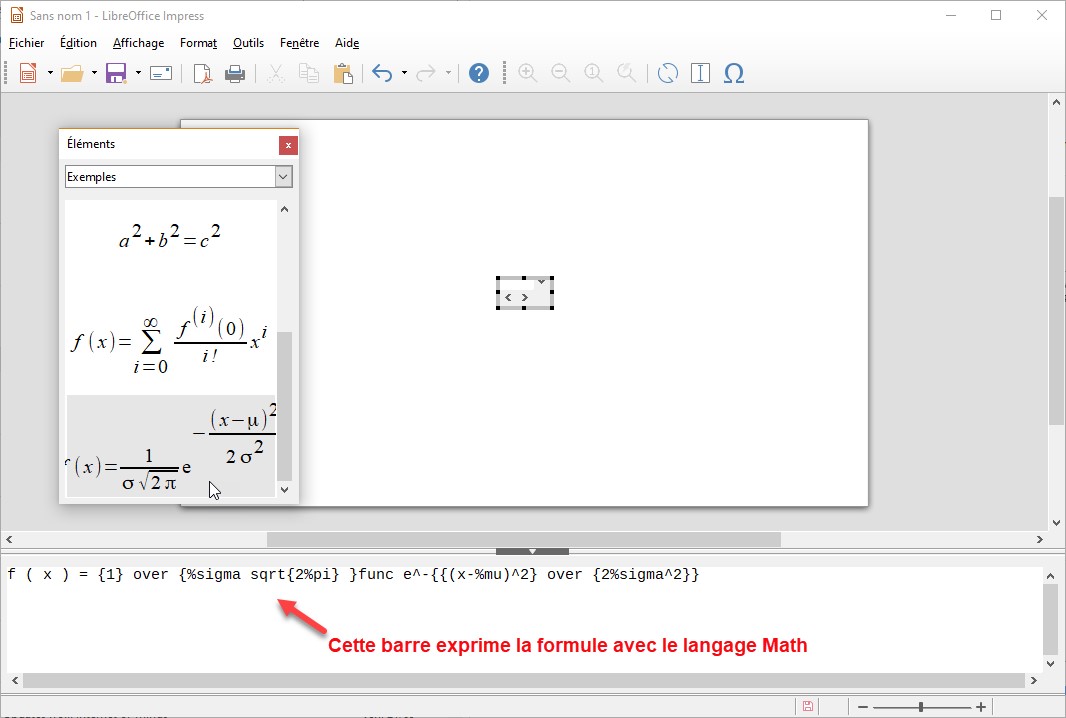
Pour compléter la formule, vous pouvez continuer à utiliser la palette flottante Éléments ou agir sur la barre de formule. Lorsque la formule a été entièrement saisie, cliquez sur la diapositive pour quitter le mode édition de formule.

Pour en savoir plus sur le langage Math, consultez cette page : https://bit.ly/2IbZ1Z8 :
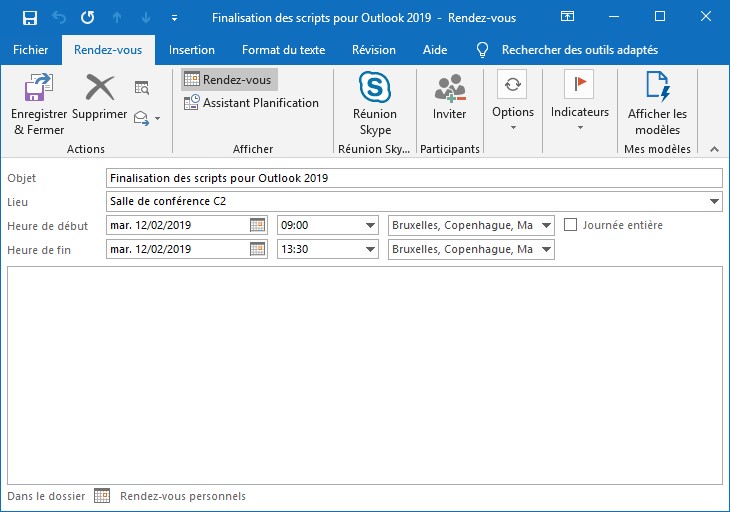
Affichez le calendrier dans lequel le nouveau rendez-vous doit être inscrit en cochant son nom dans le volet des dossiers, sous Mes calendriers. Sélectionnez une plage horaire dans ce calendrier en maintenant le bouton gauche de la souris enfoncé, puis cliquez sur l’icône Nouveau rendez-vous, sous l’onglet Accueil du ruban. Définissez l’objet du rendez-vous, son emplacement et, si nécessaire, ajustez sa durée. Ajoutez toute information complémentaire nécessaire dans la zone inférieure de la fenêtre.

Si vous le souhaitez, Outlook peut vous signaler que l’heure du rendez-vous approche. Sous l’onglet Rendez-vous, dans le groupe Options, déroulez la liste déroulante Rappel et indiquez combien de temps à l’avance vous voulez être prévenu :

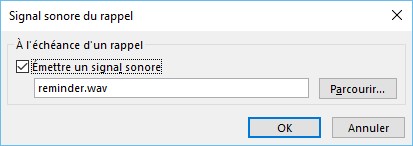
En outre, vous pouvez associer un message parlé ou musical au rappel. Déroulez la liste Rappel et choisissez Son. Choisissez un fichier audio dans la boîte de dialogue Signal sonore du rappel.

Cliquez sur Enregistrer et fermer pour enregistrer votre nouveau rendez-vous et fermer la fenêtre Rendez-vous.

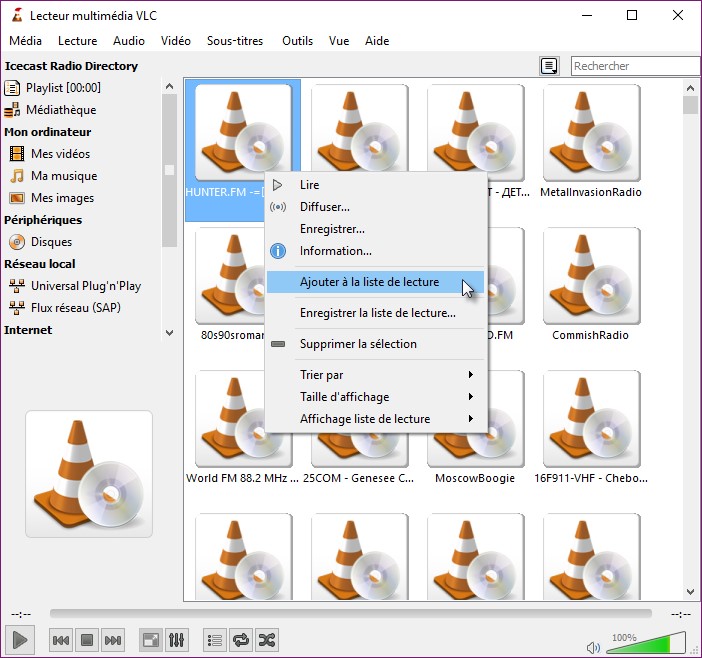
Pour accéder plus facilement aux webradio qui vous plaisent, vous pouvez les insérer dans une liste de lecture. Pour cela, cliquez du bouton droit sur une webradio dans le volet droit et sélectionnez Ajouter à la liste de lecture dans le menu contextuel.

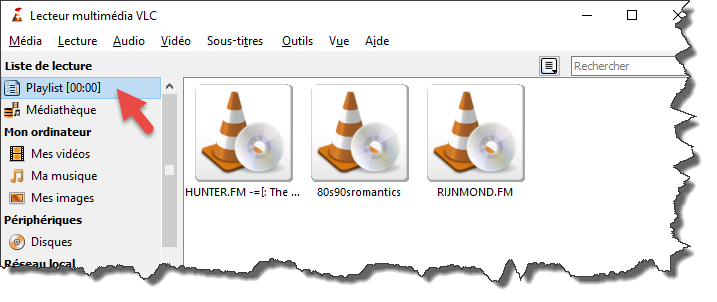
Les entrées sauvegardées dans la liste de lecture sont disponibles en cliquant sur Playlist dans le volet Liste de lecture :

Pensez à sauvegarder la liste de lecture avec la commande Enregistrer la liste de lecture dans le menu Média (raccourci clavier Contrôle + Y).

Pour retrouver la liste de lecture, il suffira de double-cliquer sur le fichier xspf créé, ou de l’ouvrir avec la commande Ouvrir un fichier dans le menu Média (raccourci clavier Contrôle + O).

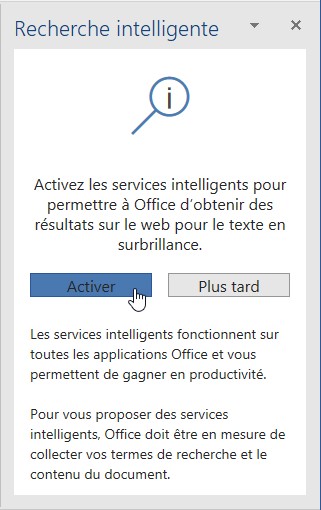
Word permet d’effectuer des recherches dans Bing sans ouvrir votre navigateur Web. Supposons par exemple que vous vouliez obtenir des informations sur le palais de l’Elysée. Cliquez sur Dites-nous ce que vous voulez faire, dans la partie droite du ruban, tapez palais de l’Elysée et cliquez sur Recherche intelligente sur « palais de l’Elysée ». Un panneau intitulé Recherche intelligente apparaît sur le côté droit de la fenêtre de Word. La première fois que vous lancez la commande Recherche intelligente, Word vous demande d’activer les services intelligents :

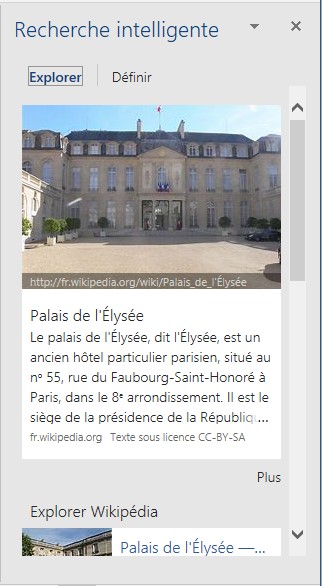
Cliquez sur Activer. Quelques instants plus tard, les résultats de recherche retournés par Bing s’affichent dans le volet Recherche intelligente :

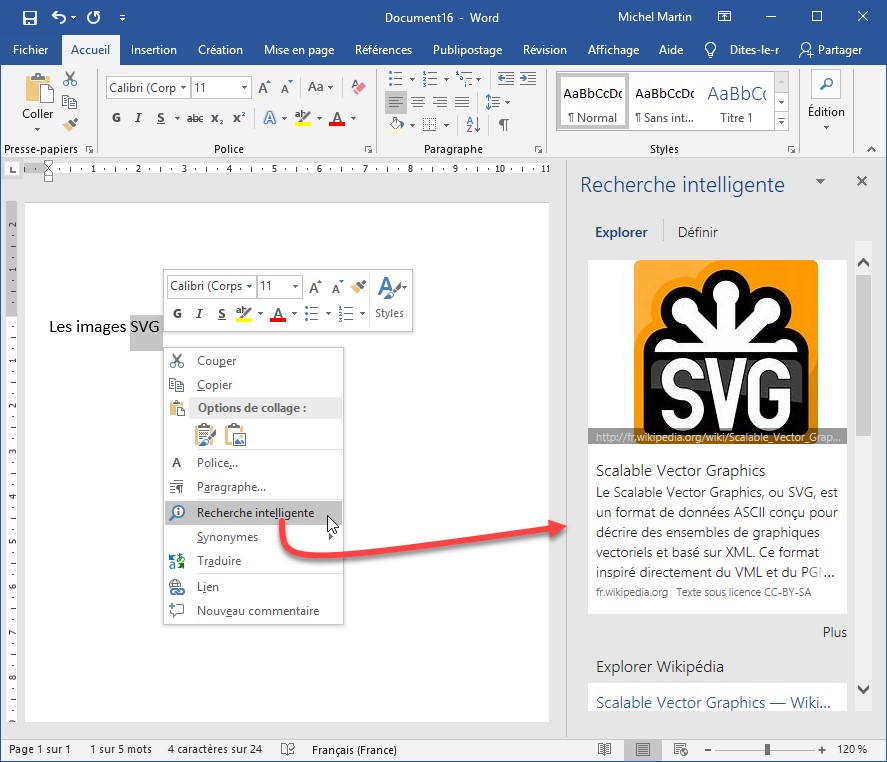
La recherche dans Bing peut également se faire à partir d’une expression présente dans le document en cours d’édition. Sélectionnez cette expression. Cliquez dessus avec le bouton droit de la souris et sélectionnez Recherche intelligente dans le menu contextuel. Cette action affiche les résultats d’une recherche Bing basée sur cette expression dans le volet Recherche intelligente :

La recherche intelligente intègre une nouvelle fonctionnalité. Lorsque vous lancez une recherche intelligente sur un mot, vous pouvez basculer sur l’onglet Définir du volet Recherche intelligente pour avoir la ou les significations de ce mot. Ici par exemple, nous affichons les définitions du mot « recherche » :

Il est très simple de connaitre le chemin du dossier d’installation de Windows, du dossier système et du dossier des fichiers temporaire. Commencez par créer un objet Scripting.FileSystemObject :

Dim fs As New Scripting.FileSystemObject

Les dossiers spéciaux sont accessibles avec la fonction GetSpecialFolder() de l’objet Scripting.FileSystemObject.

Pour connaitre le dossier d’installation de Windows, passez la constante WindowsFolder ou la valeur 0 à cette fonction :

MsgBox fs.GetSpecialFolder(WindowsFolder)

MsgBox fs.GetSpecialFolder(0)

Pour connaitre le dossier système, passez la constante SystemFolder ou la valeur 1 à cette fonction :

MsgBox fs.GetSpecialFolder(SystemFolder)

MsgBox fs.GetSpecialFolder(1)

Pour connaitre le dossier des fichiers temporaires, passez la constante TemporaryFolder ou la valeur 2 à cette fonction :

MsgBox fs.GetSpecialFolder(TemporaryFolder)

MsgBox fs.GetSpecialFolder(2)

Une fois l’objet Scripting.FileSystemObject utilisé, supprimez-le de la mémoire en lui affectant la valeur Nothing :

Set fs = Nothing

Voici un exemple de code complet :

Dim fs As New Scripting.FileSystemObject

MsgBox fs.GetSpecialFolder(WindowsFolder)

MsgBox fs.GetSpecialFolder(SystemFolder)

MsgBox fs.GetSpecialFolder(TemporaryFolder)

Set fs = Nothing

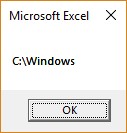
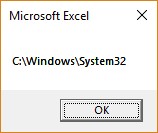
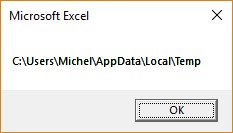
Et voici le résultat :


Quasiment tous les sites Web proposent des flux RSS. Par leur intermédiaire et en utilisant un agrégateur de flux RSS, vous pouvez vous tenir informé des derniers articles publiés sur vos sites favoris sans avoir à ouvrir ces sites dans votre navigateur.

Il existe un grand nombre d’agrégateurs de flux. Certains gratuits, d’autres payants. Dans cet article, je vais vous parler d’un service en ligne. Il vous suffira de vous y connecter pour accéder à vos flux RSS préférés.

Ouvrez votre navigateur et allez sur la page https://feedreader.com/. Pointez le rectangle vert Feedreader Online et cliquez sur Start reading feeds :

Pour accéder à ce service, vous devez vous connecter. Vous pouvez créer un nouveau compte en basculant sur l’onglet Create Account (1) ou vous connecter en utilisant votre compte Google ou Facebook (2) :

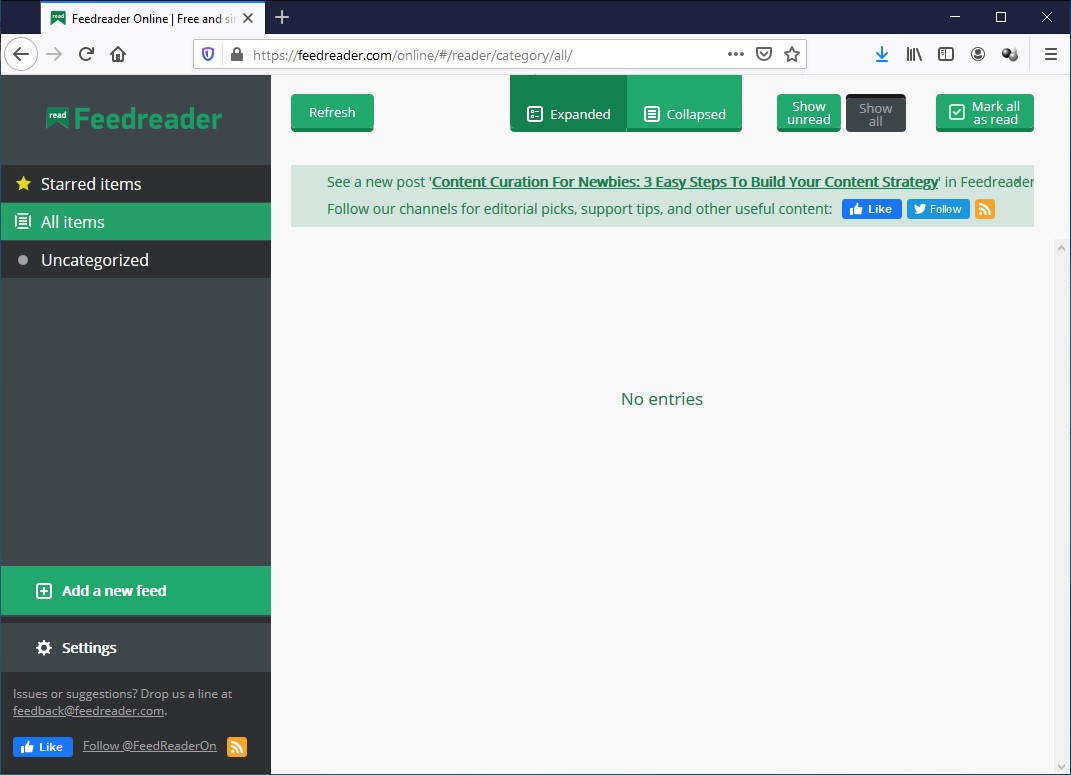
Une fois que vous êtes connecté, voici comment devrait se présenter votre navigateur :

À titre d’exemple, nous allons ajouter un flux du journal Le Monde dans FeedReader.

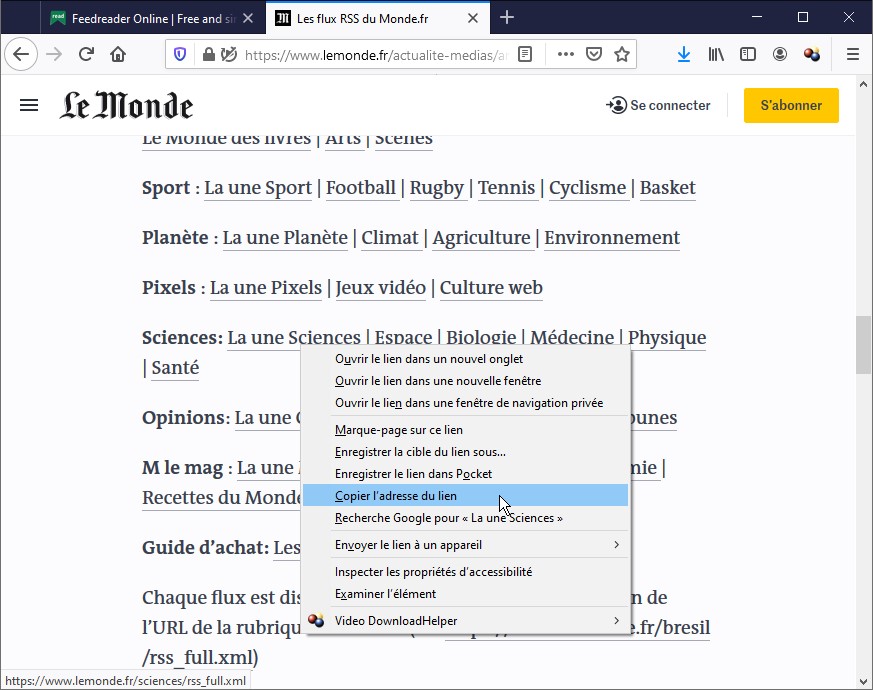
Cliquez du bouton droit sur le sujet qui vous intéresse et choisissez Copier l’adresse du lien dans le menu contextuel :

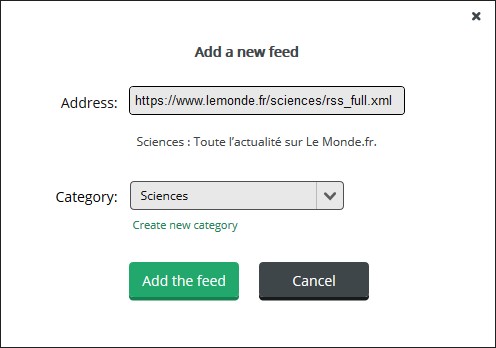
Retournez sur l’onglet de FeedReader, et cliquez sur le bouton Add a new feed dans le volet gauche. Une boîte de dialogue s’affiche. Collez le contenu du presse-papiers dans la zone de texte Address. Si vous le souhaitez, cliquez sur le lien Create a new category pour créer une catégorie et donnez un nom à la nouvelle catégorie. Cliquez sur Add the feed pour ajouter le flux à Feed Reader :

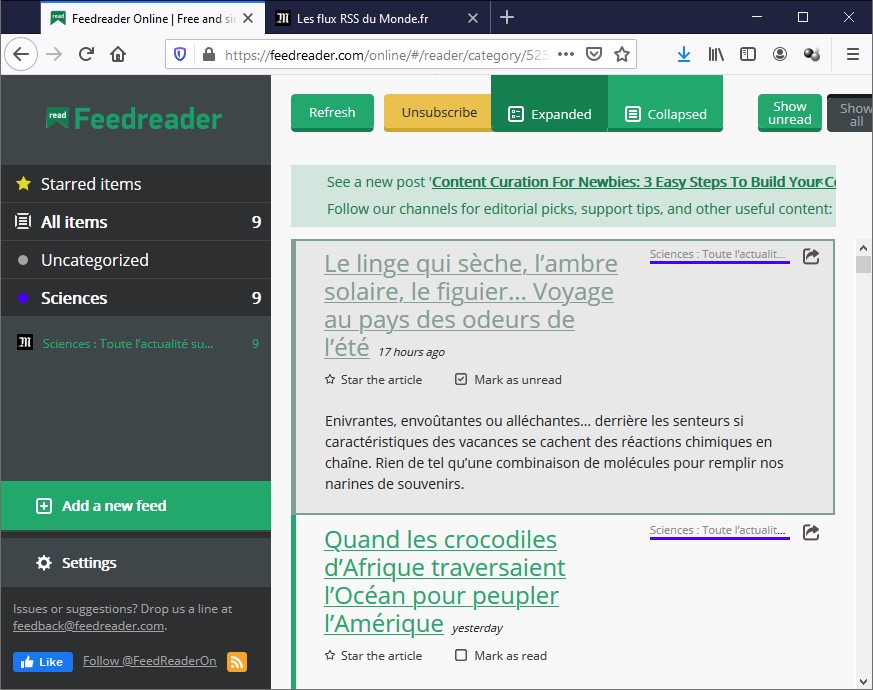
Les nouveaux articles sont directement accessibles :

Si l’un d’entre eux vous intéresse, cliquez sur son titre pour le lire sur le site Web Le Monde.

Ajoutez autant de flux que vous le souhaitez et répartissez-les dans autant de catégories que nécessaire. Pour lire un flux, vous n’aurez qu’à cliquer sur son nom dans le volet gauche.

Vous voulez colorer toutes les lignes dont une cellule spécifique est vide ? Rien de plus simple avec une mise en forme conditionnelle.

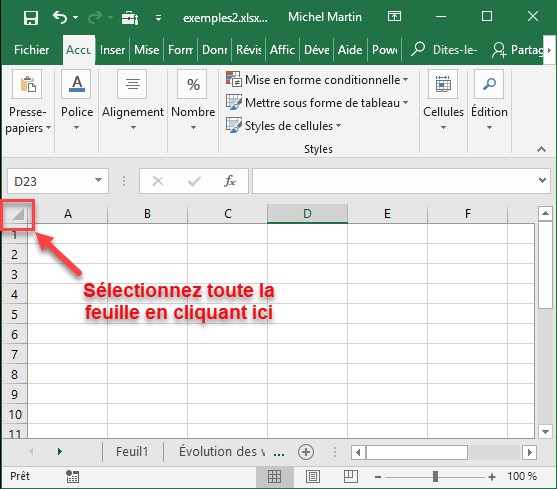
Sélectionnez toute la feuille de calcul en cliquant sur la case à l’intersection des en-têtes de lignes et de colonnes ou avec le raccourci clavier Contrôle + A :

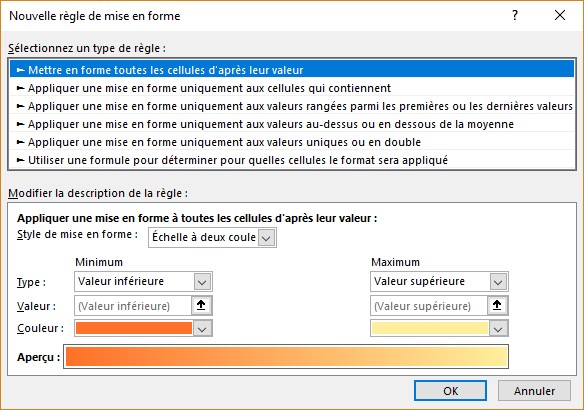
Sous l’onglet Accueil du ruban, dans le groupe Styles, cliquez sur l’icône Mise en forme conditionnelle puis sur Nouvelle règle. La boîte de dialogue Nouvelle règle de mise en forme s’affiche :

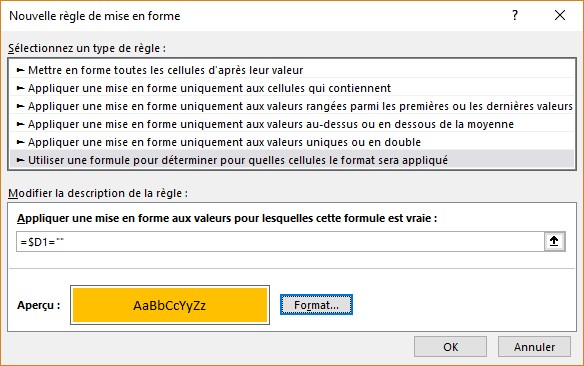
Dans la zone Sélectionnez un type de règle, cliquez sur Utiliser une formule pour déterminer pour quelles cellules le format sera appliqué. Supposons que vous vouliez colorer en orange les lignes pour lesquelles la cellule de la colonne D n’est pas remplie. Tapez la formule suivante dans la zone de texte Appliquer une mise en forme aux valeurs pour lesquelles cette formule est vraie :

=$D1=""

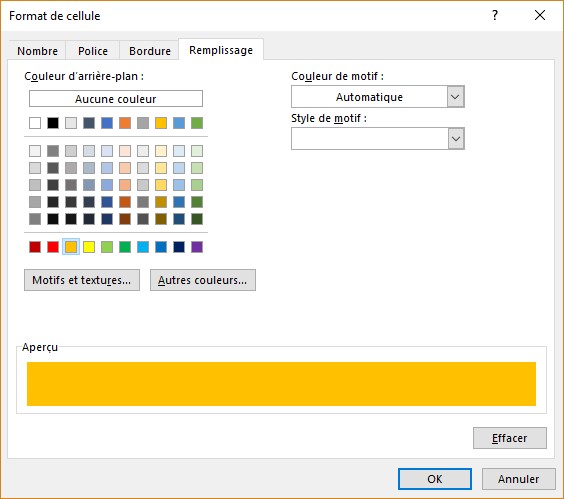
Cliquez sur le bouton Format. Cette action affiche la boîte de dialogue Format de cellule. Basculez sur l’onglet Remplissage, puis choisissez la couleur orange :

Validez en cliquant sur OK. La boîte de dialogue Nouvelle règle de mise en forme doit maintenant ressembler à ceci :

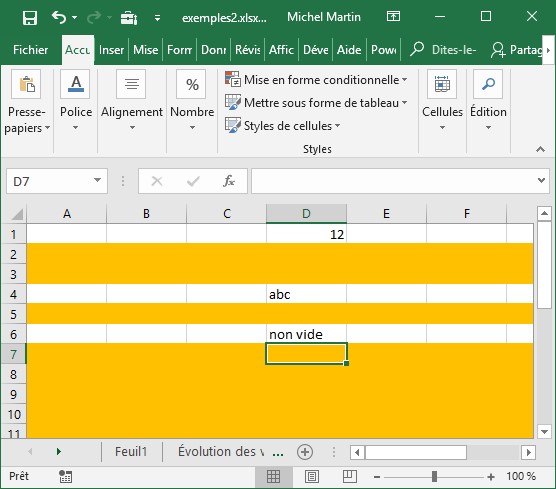
Validez en cliquant sur OK. Toutes les lignes devraient avoir un fond orange.

Renseignez la colonne D de quelques lignes. Ces lignes perdent alors la couleur orange :