Médiaforma

posts

Pour faciliter le travail sur les dates et les heures, vous pouvez utiliser la bibliothèque JavaScript Moment.js. La documentation sur cette bibliothèque se trouve ici : https://momentjs.com/
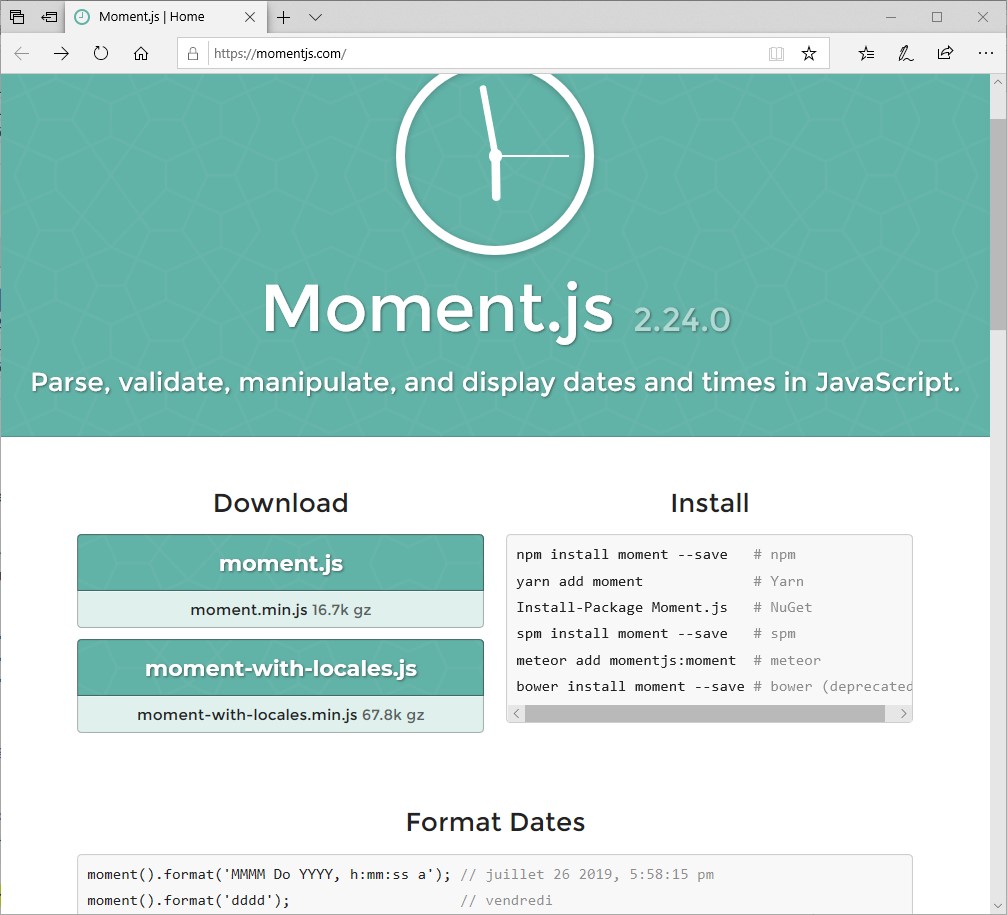
Pour pouvoir accéder à cette bibliothèque dans votre code, vous allez indiquer son URL dans l’onglet Libraries de Script Lab (en gras dans les instructions suivantes) :

https://appsforoffice.microsoft.com/lib/1/hosted/office.js

https://momentjs.com/downloads/moment-with-locales.min.js

@types/office-js

office-ui-fabric-js@1.4.0/dist/css/fabric.min.css

office-ui-fabric-js@1.4.0/dist/css/fabric.components.min.css

core-js@2.4.1/client/core.min.js

@types/core-js

jquery@3.1.1

@types/jquery@3.3.1

Vous pouvez maintenant créer une date en exécutant la méthode moment(). Utilisez la fonction format() pour indiquer ce que vous voulez obtenir :
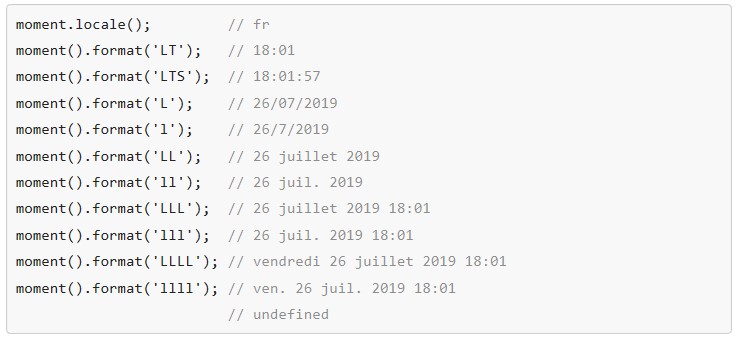
Utilisez la fonction numberFormat() pour indiquer quelles informations doivent être affichées. Consultez la page https://momentjs.com/ pour en savoir plus sur les chaînes de formatage utilisables.

Voici le code de la fonction dateAvecMoment() :

async function dateAvecMoment() {

  await Excel.run(async (context) => {

    const feuille = context.workbook.worksheets.getActiveWorksheet();

    let date = moment().format("L");

    feuille.getRange("A2").numberFormat = [["dddd D/MM/YYYY"]];

    feuille.getRange("A2").values = [[date]];

  });

}

Après avoir récupéré la feuille courante :

const feuille = context.workbook.worksheets.getActiveWorksheet();

La date est récupérée avec la fonction moment() :

let date = moment().format("L");

Le format de la cellule A2 est défini en initialisant la propriété numberFormat :

feuille.getRange("A2").numberFormat = [["dddd D/MM/YYYY"]];

Puis la date est insérée dans la cellule A2 :

feuille.getRange("A2").values = [[date]];

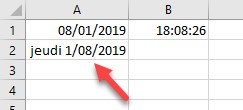
Voici un exemple d’exécution :

Affichage de l’heure dans la cellule B2 avec la bibliothèque Moment.js

Consultez la page https://momentjs.com/ pour en savoir plus sur le paramètre de la fonction format() et sur les chaînes de formatage utilisables.

Voici le code de la fonction heureAvecMoment() :

async function heureAvecMoment() {

  await Excel.run(async (context) => {

    const feuille = context.workbook.worksheets.getActiveWorksheet();

    let date = moment().format("LTS");

    feuille.getRange("B2").numberFormat = [["hh:mm:ss"]];

    feuille.getRange("B2").values = [[date]];

  });

}

Après avoir récupéré la feuille courante :

const feuille = context.workbook.worksheets.getActiveWorksheet();

L’heure est récupérée avec la fonction moment() :

let date = moment().format("LTS");

Le format de la cellule B2 est défini en initialisant la propriété numberFormat :

feuille.getRange("B2").numberFormat = [["hh:mm:ss"]];

Puis l’heure est insérée dans la cellule B2 :

feuille.getRange("B2").values = [[date]];

Voici un exemple d’exécution :
Vous utilisez certainement un antivirus sur votre ordinateur. Si un programme malveillant arrive malgré tout à s’insinuer dans votre système (un rootkit par exemple), il se peut qu’il empêche le démarrage de Windows. Dans ce cas, mieux vaut avoir une clé USB contenant un antivirus qui fonctionne de façon autonome. Dans cet article, je vais vous montrer comment utiliser un outil gratuit dédié à cette tâche : Windows Defender Offline.

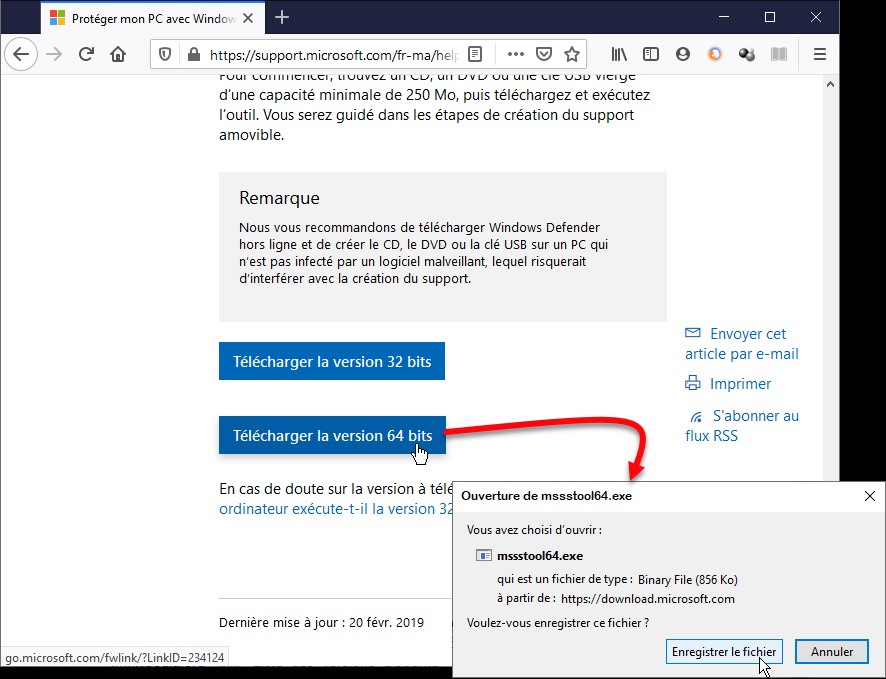
Connectez-vous sur la page Protéger mon PC avec Windows Defender hors ligne. Déplacez-vous tout en bas de la page. Deux versions vous de l’application vous sont proposées : 32 bits et 64 bits. Si vous ne savez pas si votre système est de type 32 ou 64bits, lisez l’article Quelle est la version (32 ou 64 bits) de Windows 10 ?

Cliquez sur Télécharger la version 32 bits ou sur Télécharger la version 64 bits selon le type de votre système d’exploitation, puis sur Exécuter pour exécuter le programme d’installation de Windows Defender Offline :

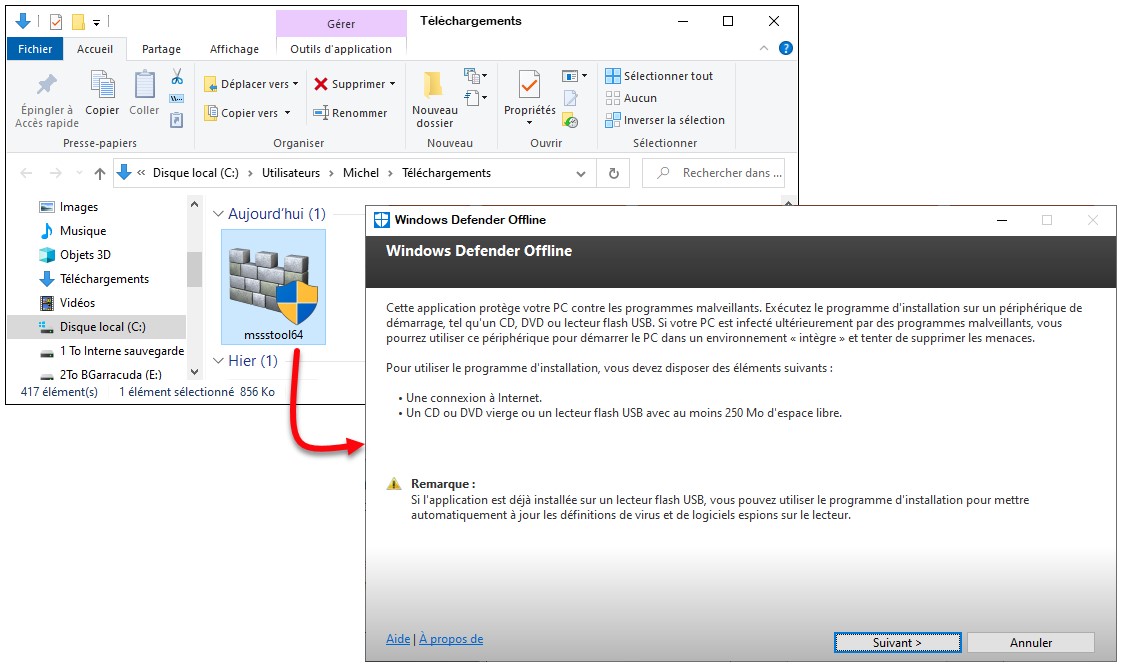
Le fichier mssstool64.exe ou mssstool32.exe est téléchargé dans la bibliothèque Téléchargements. Ouvrez ce dossier dans l’explorateur de fichiers et double-cliquez dessus :

Cliquez sur Suivant, puis acceptez les termes du contrat de licence en cliquant sur J’accepte. Cette boîte de dialogue devrait maintenant s’afficher sur l’écran :
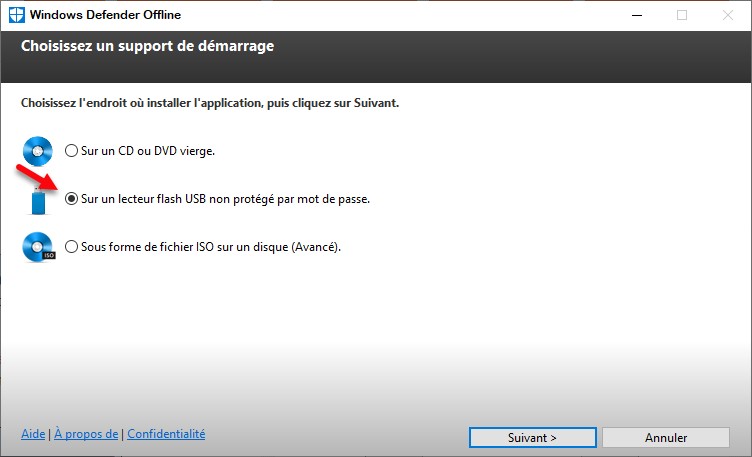
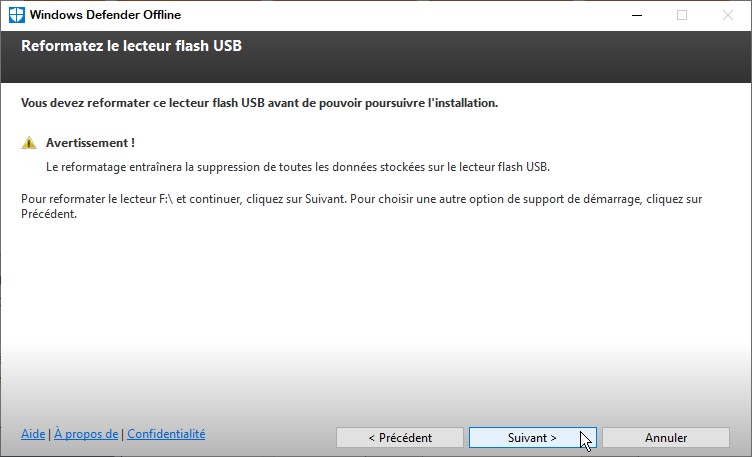
Sélectionnez Sur un lecteur flash USB non protégé par mot de passe, connectez la clé USB que vous voulez utiliser, puis cliquez sur Suivant. Une boîte de dialogue vous informe que la clé USB va être formatée et que tout son contenu sera effacé. Cliquez sur Suivant :
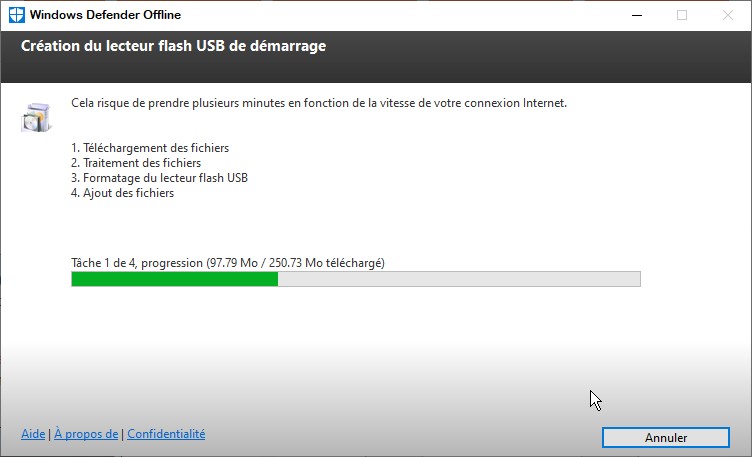
Les fichiers nécessaires à la création de la clé sont alors téléchargés :
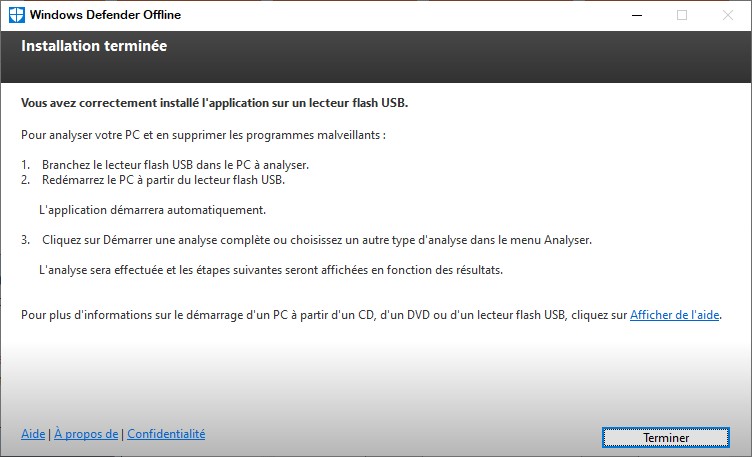
Le lecteur USB est formaté, puis les fichiers y sont copiés. À la fin du processus, cette boîte de dialogue s’affiche :

Rangez la clé USB en lieu sûr, en attendant une future éventuelle utilisation. Si vous devez l’utiliser, il vous suffit de démarrer l’ordinateur sur la clé et de lancer une analyse complète pour rechercher et éliminer les logiciels malveillants et autres programmes potentiellement indésirables.

Il est très simple d’importer un graphique Excel dans une présentation PowerPoint :

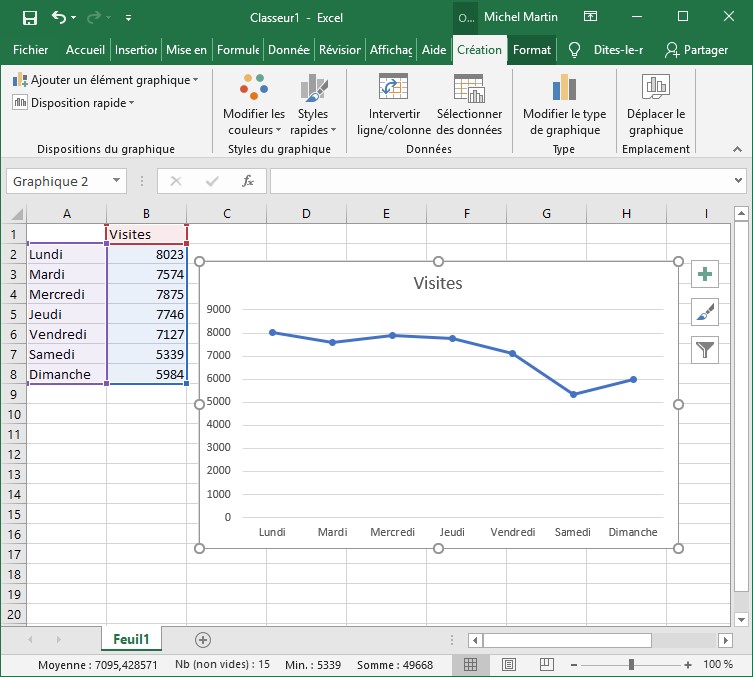
  1. Ouvrez le classeur qui contient le graphique à importer dans la présentation. Ici par exemple, le graphique représente le nombre de visiteurs uniques sur un site Web :
  2. Sélectionnez le graphique en cliquant dessus.
  3. Cliquez sur l’icône Copier (onglet Accueil, groupe Presse-papiers du ruban).
  4. Basculez sur PowerPoint.
  5. Cliquez sur la diapositive où doit se faire l’importation.
  6. Cliquez sur l’icône Coller (onglet Accueil, groupe Presse-papiers du ruban).
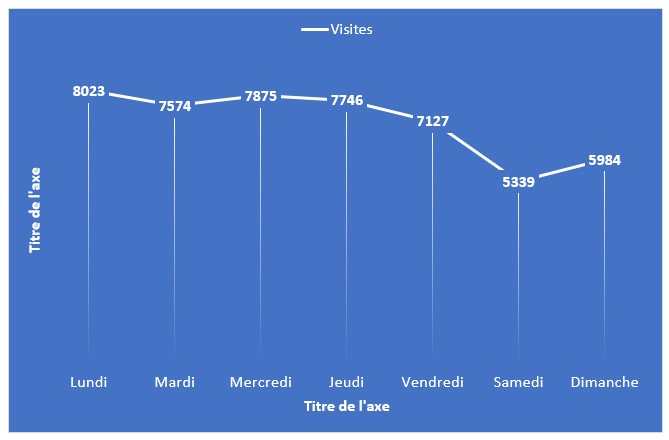
  7. Si nécessaire, personnalisez le graphique en utilisant l’onglet Outil de graphique/Création, ou en double-cliquant sur la partie du graphique à personnaliser. Ici par exemple, la disposition rapide 7 et le style 12 ont été affectés au graphique :

La section Favoris est affichée dans la partie supérieure du volet des dossiers. Elle facilite l’accès aux dossiers de courrier que vous utilisez le plus souvent ou aux boîtes de message lorsque vous disposez de plusieurs adresses e-mail.

Pour ajouter un dossier aux favoris, faites-le glisser du volet des dossiers dans la section Favoris. Vous pouvez également cliquer du bouton droit sur ce dossier et sélectionner Ajouter aux favoris dans le menu.

Si nécessaire, les dossiers affichés dans la section Favoris peuvent être réorganisés en utilisant la technique du glisser-déposer de Windows.

Les dossiers affichés dans la section Favoris sont des dossiers virtuels. En d’autres termes, il s’agit de raccourcis vers les dossiers réels. A tout moment, vous pouvez supprimer un dossier favori sans pour autant supprimer le dossier réel auquel il fait référence : cliquez du bouton droit sur le dossier favori à supprimer et sélectionnez Supprimer du dossier Favoris dans le menu.

Les fonctions utilisées dans Excel peuvent être de plusieurs types : financières, dates et heures, mathématiques, statistiques, etc. Pour illustrer le fonctionnement de l’Assistant Fonction, nous allons convertir des mètres en pieds.

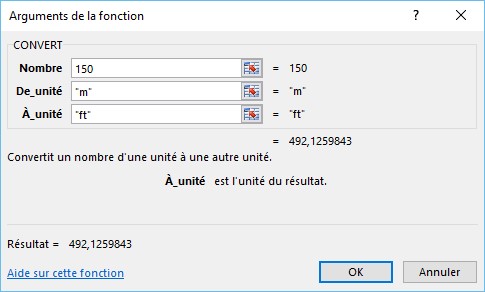
La fonction à utiliser est CONVERT. Supposons que vous voulez connaitre l’équivalent en pieds de 150 mètres. La syntaxe de la fonction est la suivante :

= CONVERT(150 ;"m";"ft")

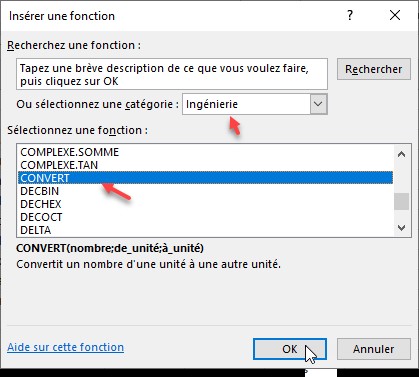
Si vous avez du mal à vous rappeler cette syntaxe, l’Assistant Fonction peut vous aider. Cliquez sur l’icône fx, à gauche de la barre de formule. Sélectionnez Ingénierie dans la liste déroulante Catégorie, CONVERT dans la zone de liste, puis cliquez sur OK.

Cette action affiche la boîte de dialogue Arguments de la fonction. Il vous suffit maintenant d’entrer les paramètres de la fonction et de cliquer sur OK pour l’insérer dans la cellule.

Il est très simple d’exécuter une fonction à intervalles réguliers en utilisant la fonction setInterval() de JavaScript :

setInterval(fonction, intervalle);

Où :

  • fonction est le nom d’une fonction quelconque.
  • intervalle est un intervalle exprimé en millisecondes entre deux exécutions de la fonction.

Puisque la fonction heureB1() affiche l’heure dans la cellule B1, il suffit d’appeler cette fonction toutes les 1000 ms pour afficher l’heure courante dans la cellule B1 :

function horloge() {

  setInterval(heureB1, 1000);

}

Vous n’en pouvez plus d’attendre la disponibilité de Windows 10 2004, la prochaine mise à jour de fonctionnalités de Windows 10 ? Cet article va vous montrer comment l’installer si vous êtes Insider.

Je vous suggère d’utiliser un ordinateur de test, ou un ordinateur qui ne contient aucune donnée importante, puisque nous allons totalement effacer son disque principal.

Si vous n’êtes pas encore Insider

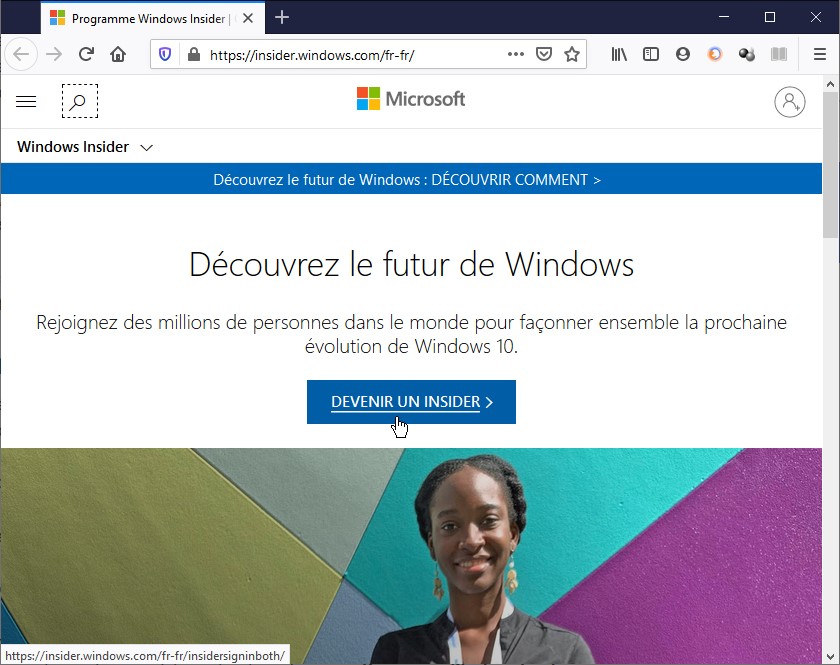
Si vous n’êtes pas encore Insider, vous pouvez le définir facilement et gratuitement en allant sur la page https://insider.windows.com/fr-fr/. Cliquez sur DEVENIR UN INSIDER et suivez les instructions qui s’affichent sur votre écran :

Téléchargement de la dernière release

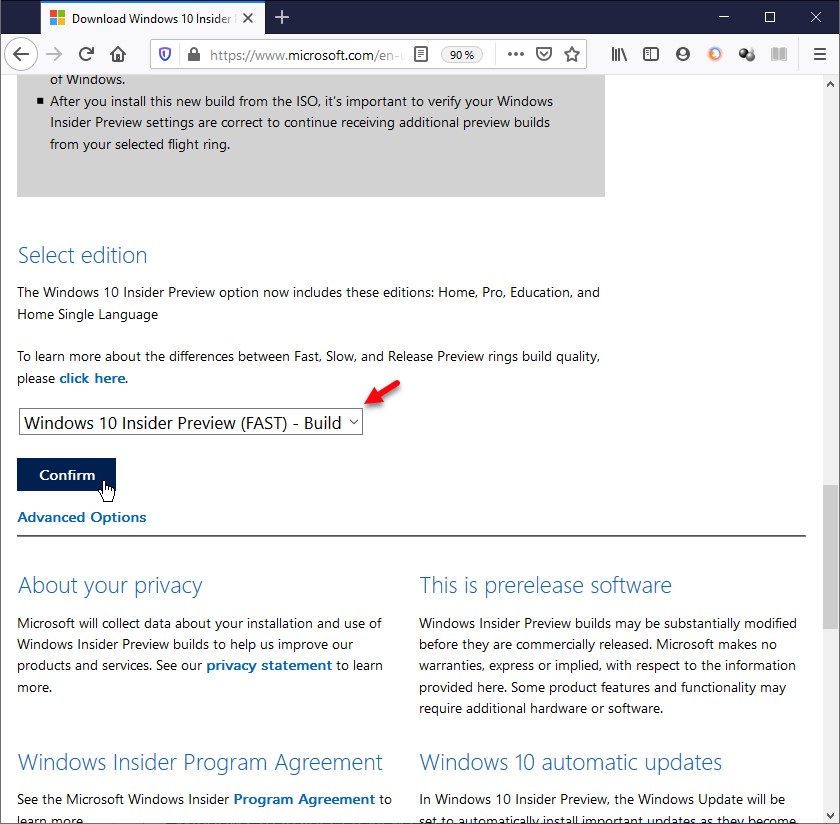
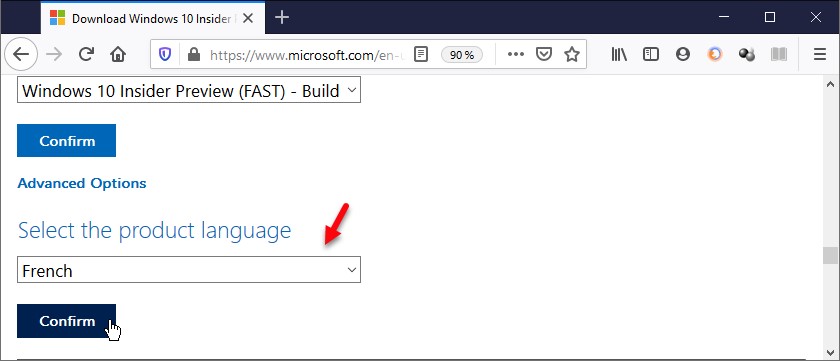
Ça y est, vous êtes un Insider ? Allez sur la page https://www.microsoft.com/en-us/software-download/windowsinsiderpreviewadvanced. Déplacez-vous vers le bas de la page. Choisissez une édition dans la liste déroulante Select edition et cliquez sur Confirm. Ici par exemple, j’ai choisi une version FAST pour avoir la dernière release :

Choisissez la langue du système, puis cliquez sur Confirm :

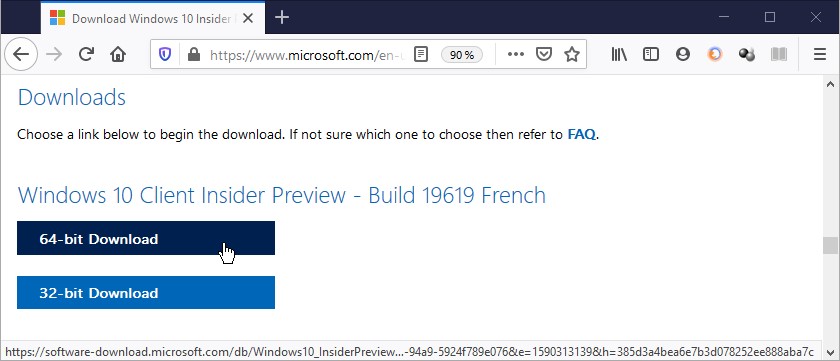
Dernière question avant le téléchargement : voulez-vous une version 32-bit ou 64-bit ? Si vous avez plus de 4 Go de mémoire, choisissez une version 64-bit. Sinon, choisissez une version 32-bit.

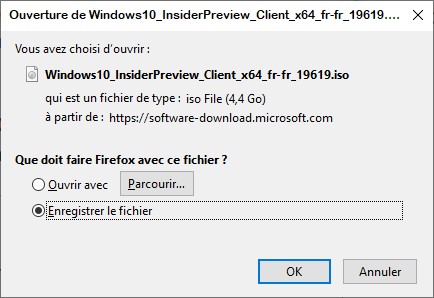
Une boîte de dialogue s’affiche. Il ne vous reste plus qu’à cliquer sur OK pour lancer le téléchargement. Le fichier se trouvera par défaut dans votre bibliothèque Téléchargements :

Transfert de l’ISO sur une clé USB bootable

La prochaine étape va consister à copier le fichier ISO que vous venez de télécharger sur une clé USB et à rendre cette clé bootable. Pour cela, vous allez utiliser l’utilitaire Rufus. Si Rufus n’est pas encore installé sur votre ordinateur, consultez l’article Créer une clé d’installation de Windows 10 à partir d’une image ISO.

Installation de Windows 10 Insider Preview

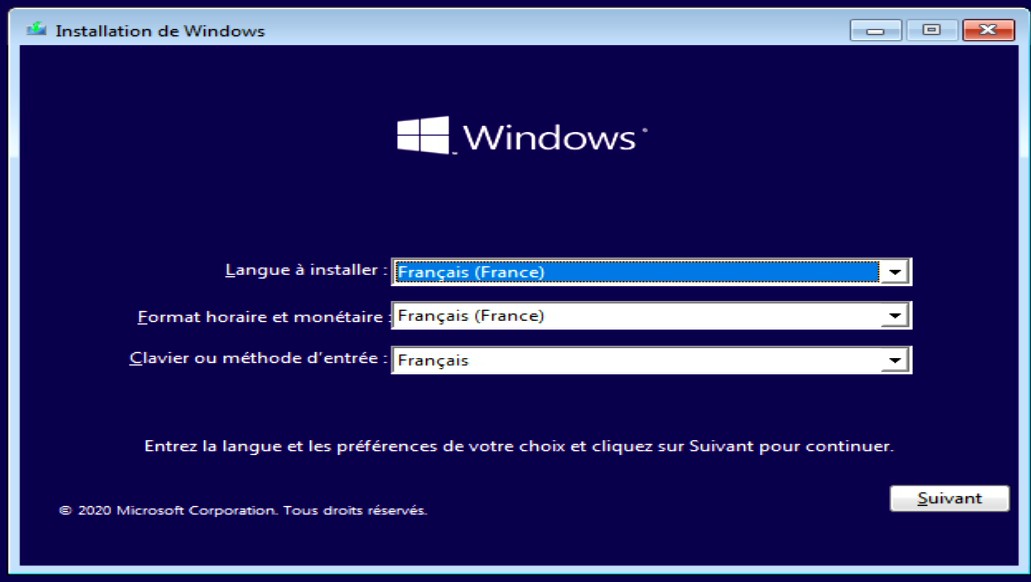
Insérez la clé que vous venez de créer avec Rufus dans un port quelconque et redémarrez l’ordinateur sur la clé. Voici ce que vous devez obtenir quelques secondes plus tard :

Attendez encore et cette boîte de dialogue s’affichera sur l’écran :

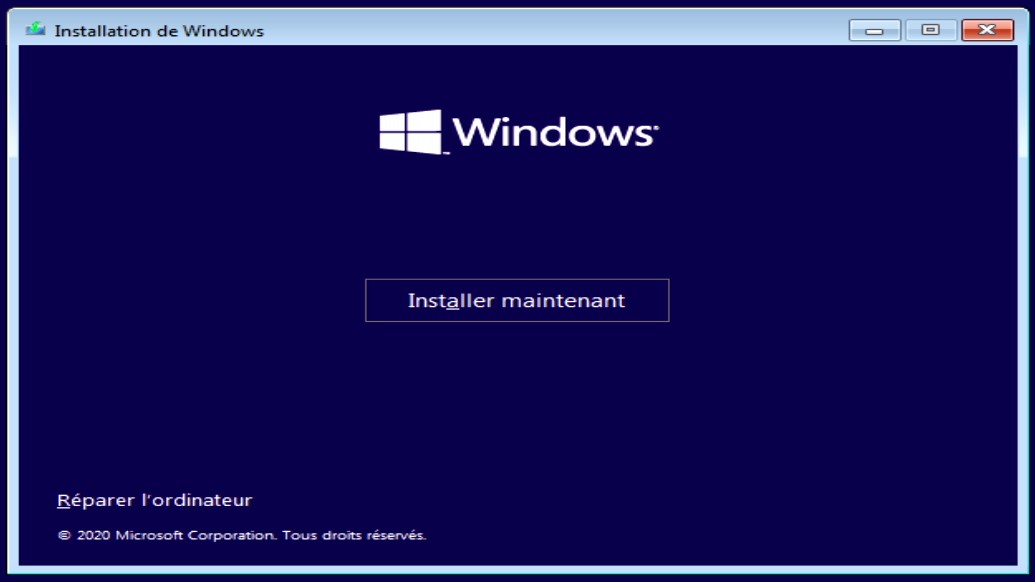
Modifiez si nécessaire les choix par défaut dans les listes déroulantes, puis cliquez sur Suivant. Quelques instants plus tard, cette boîte de dialogue s’affiche :

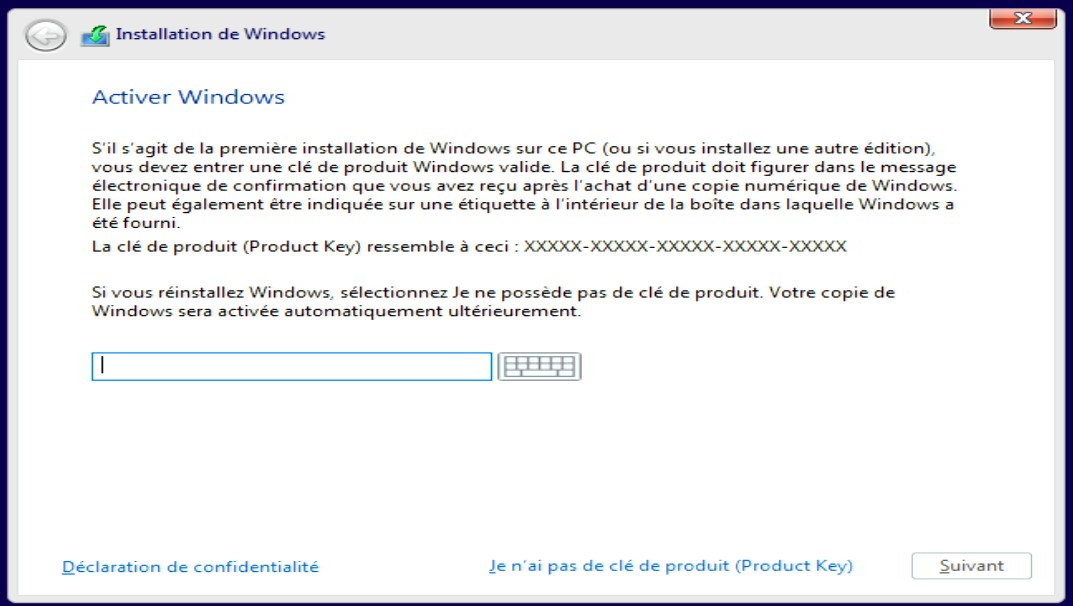
Cliquez sur Installer maintenant. Une nouvelle boîte de dialogue s’affiche :

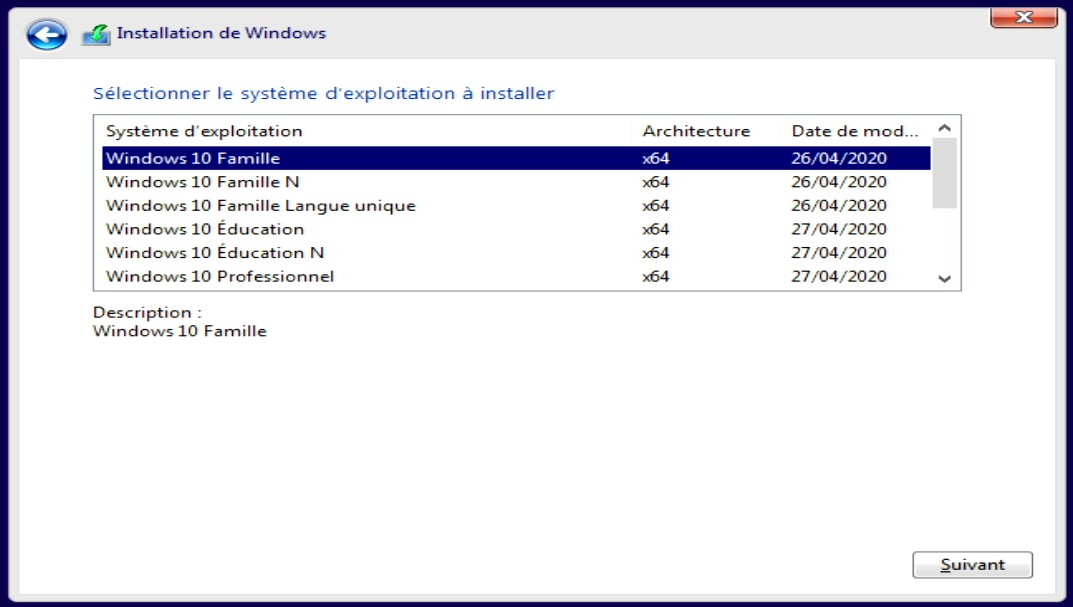
Étant donné que vous installez une version de test, vous allez cliquer sur Je n’ai pas de clé de produit (Product Key). Peu de temps après, on vous demandera de choisir la version que vous voulez installer :

Faites votre choix. Une nouvelle boîte de dialogue s’affiche :

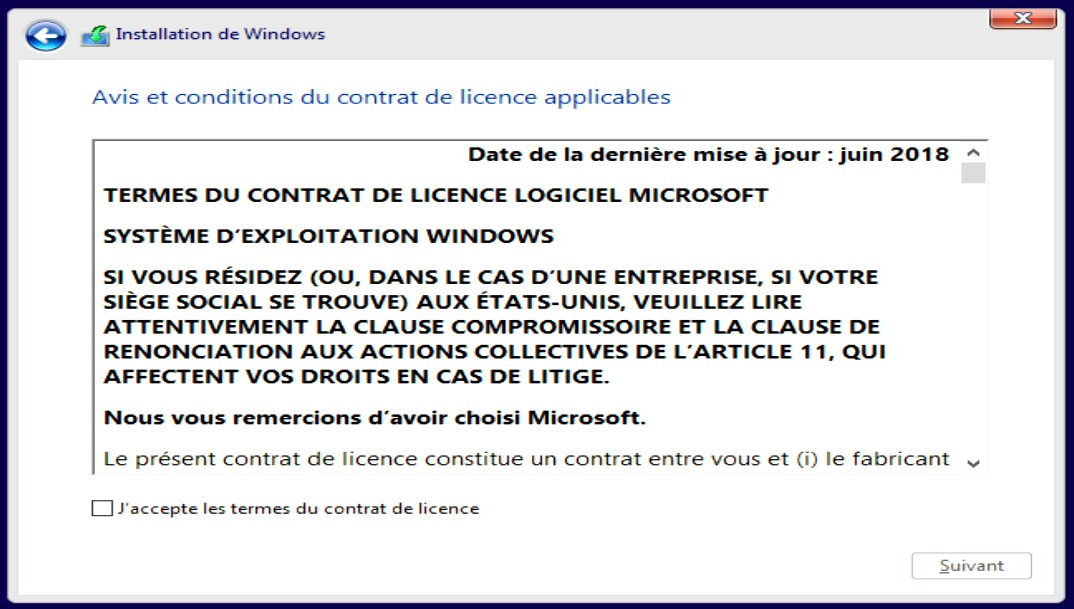
Cochez la case J’accepte les termes du contrat de licence, puis cliquez sur Suivant. Une nouvelle boîte de dialogue s’affiche :

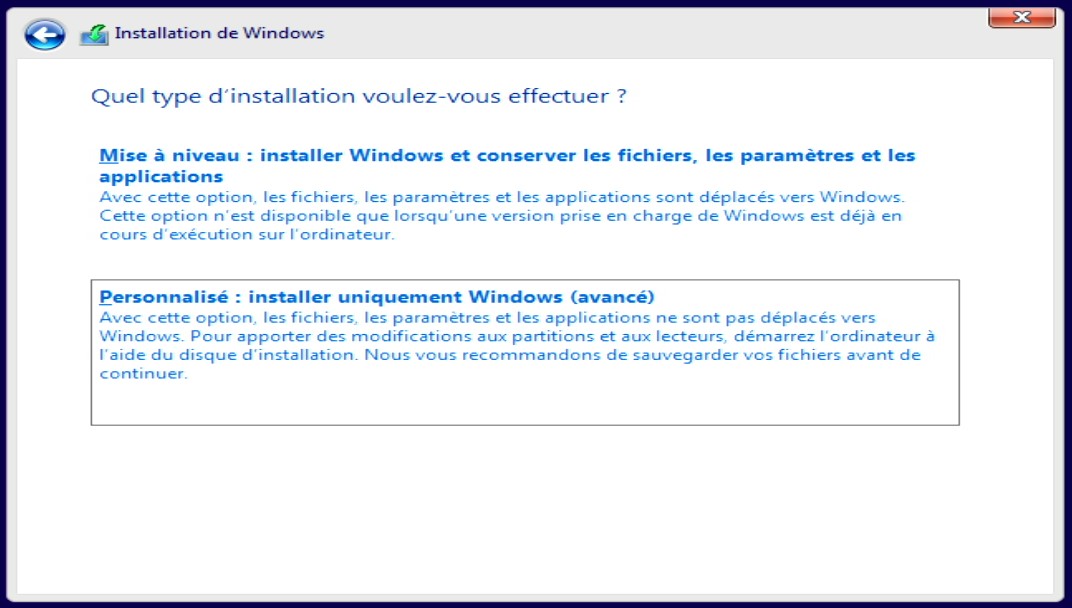
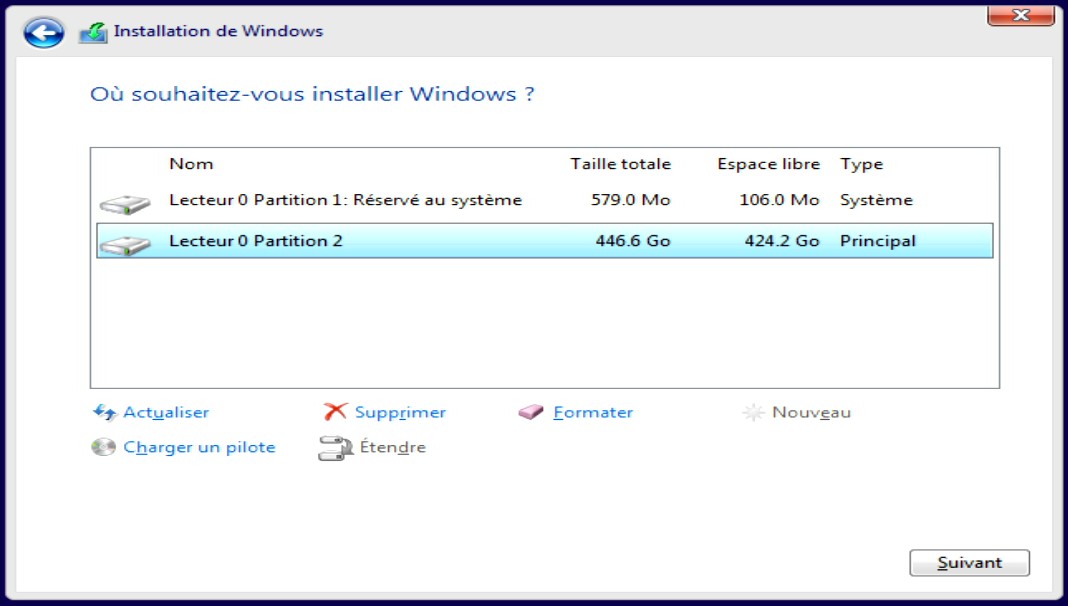
Cliquez sur Personnaliser. La liste des partitions présentes sur le disque dur ou SSD s’affiche dans une nouvelle boîte de dialogue :

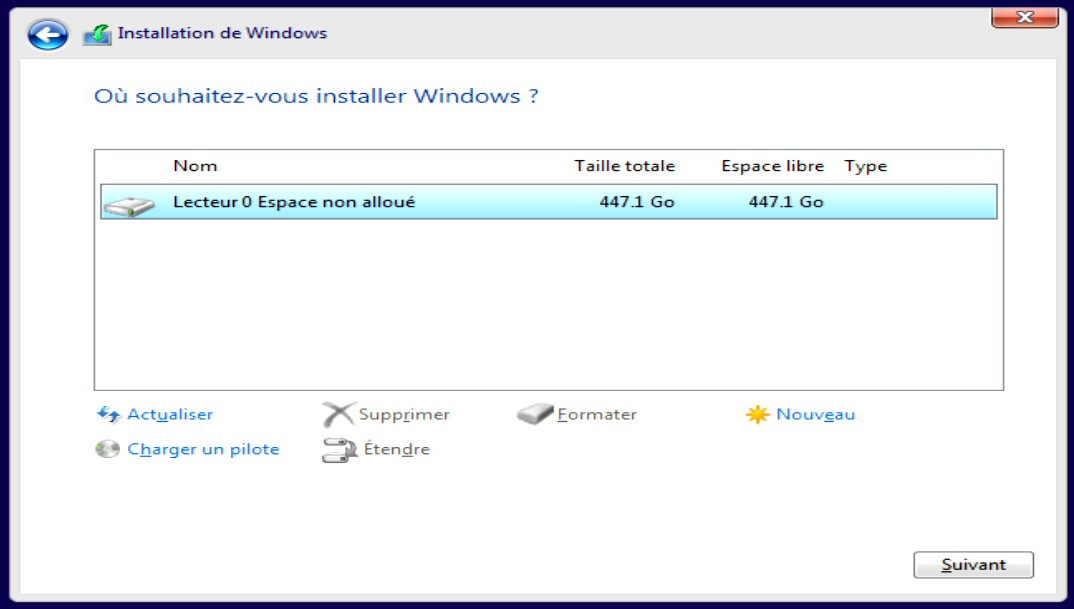
Supprimez toutes les partitions existantes en les sélectionnant tour à tour, puis en cliquant sur Supprimer, et en validant la suppression. Vous aurez alors un disque composé d’un seul espace non alloué :

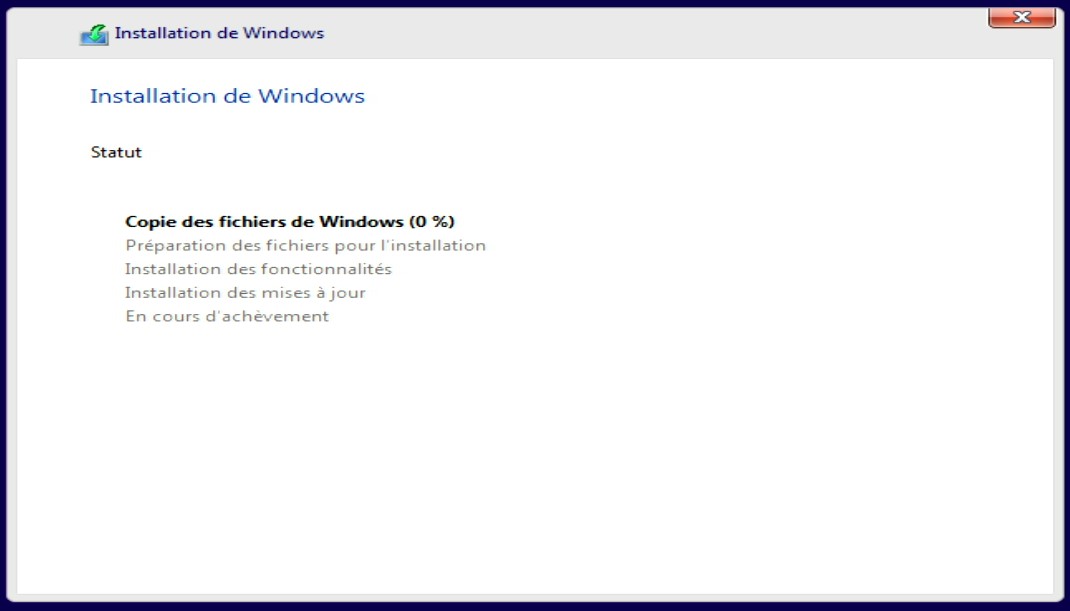
Cliquez sur Suivant. Le processus d’installation commence :

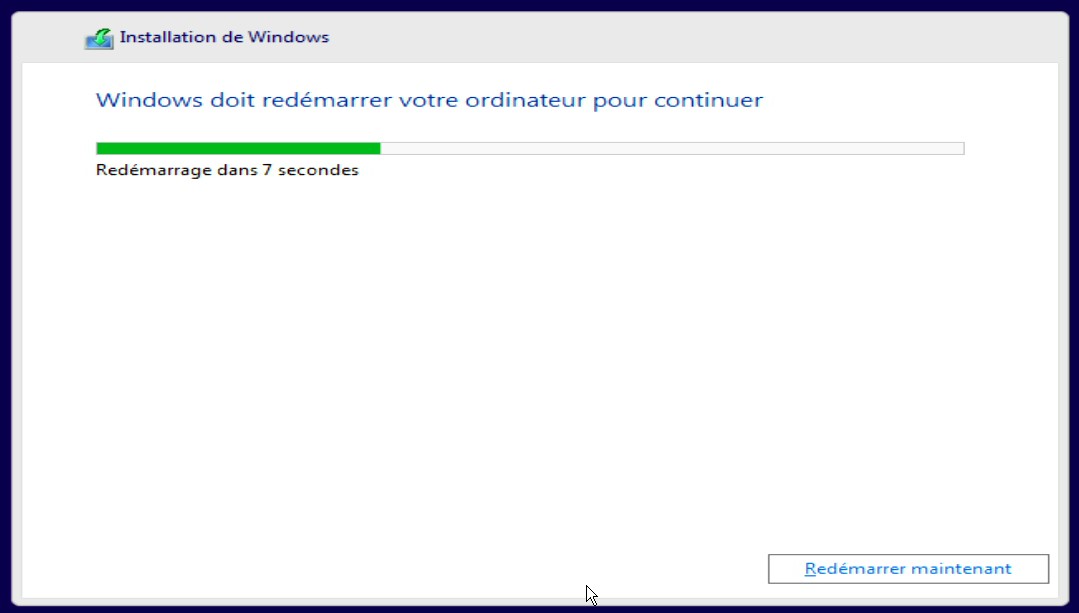
Patientez jusqu’à ce que cet écran s’affiche :

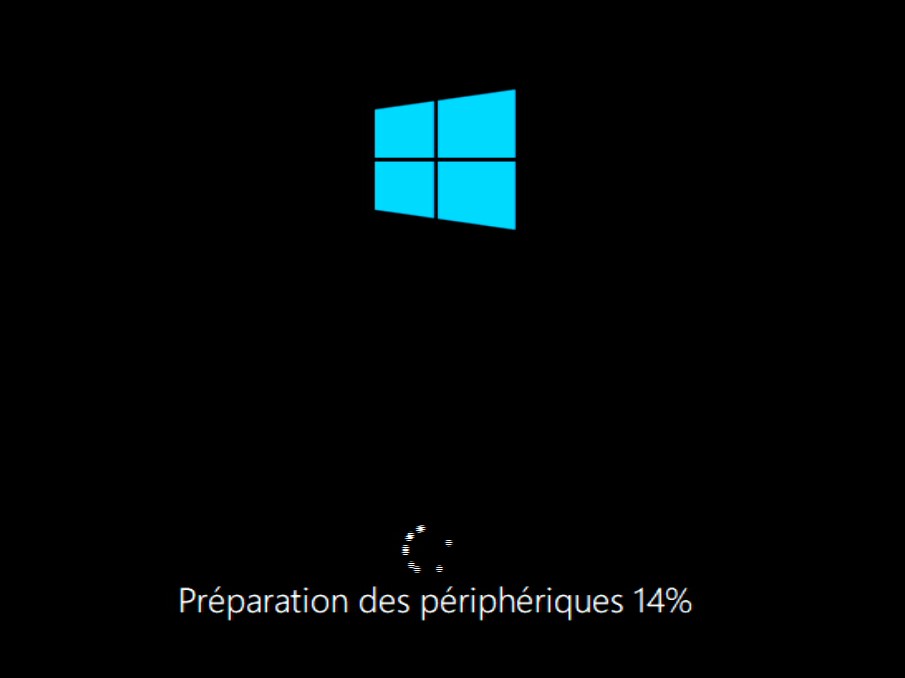
Windows redémarre. Pensez à redémarrer sur le disque dur/SSD sur lequel vous installez Windows, sinon, vous êtes reparti(e) pour une nouvelle installation ! Voici ce que vous devez voir sur l’écran :

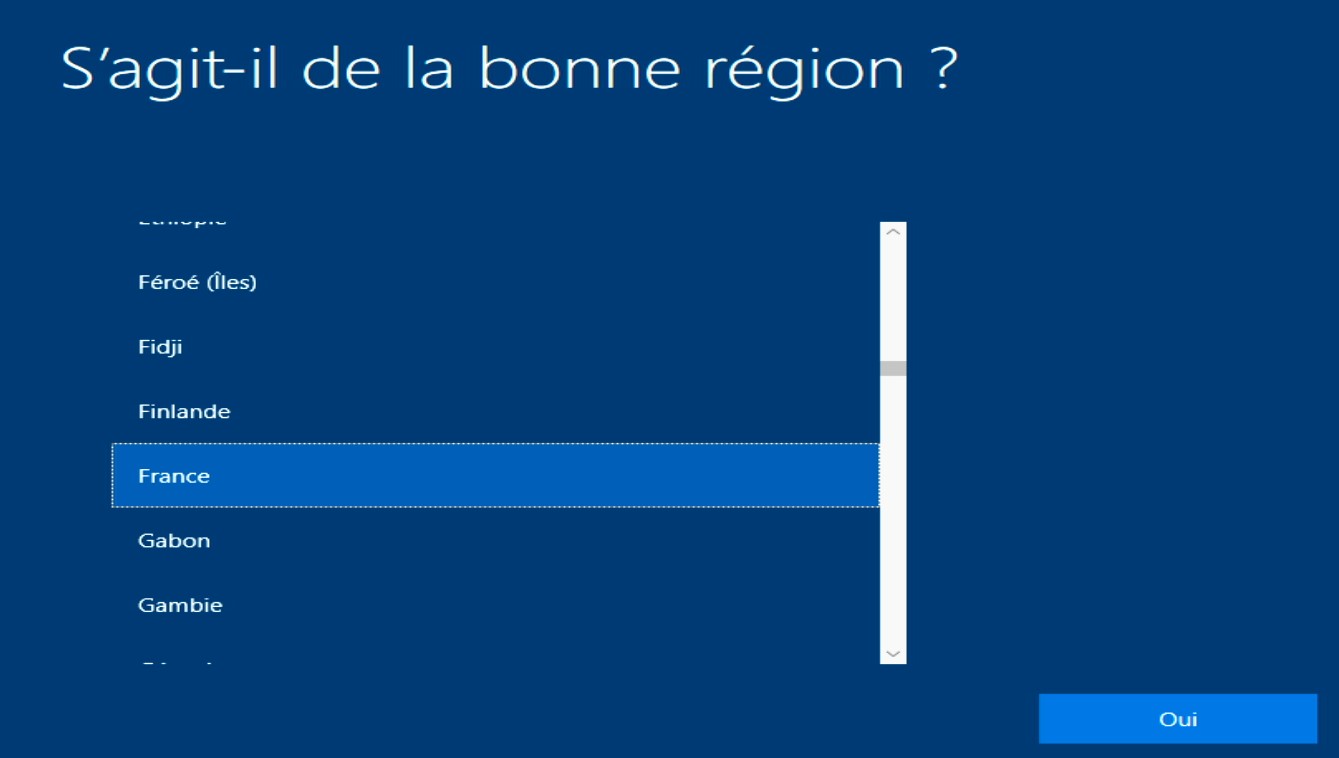
Une fois arrivé à 100%, l’ordinateur redémarre et cette boîte de dialogue s’affiche :

Changez la région si cela est nécessaire, puis cliquez sur Oui. Une nouvelle boîte de dialogue s’affiche :

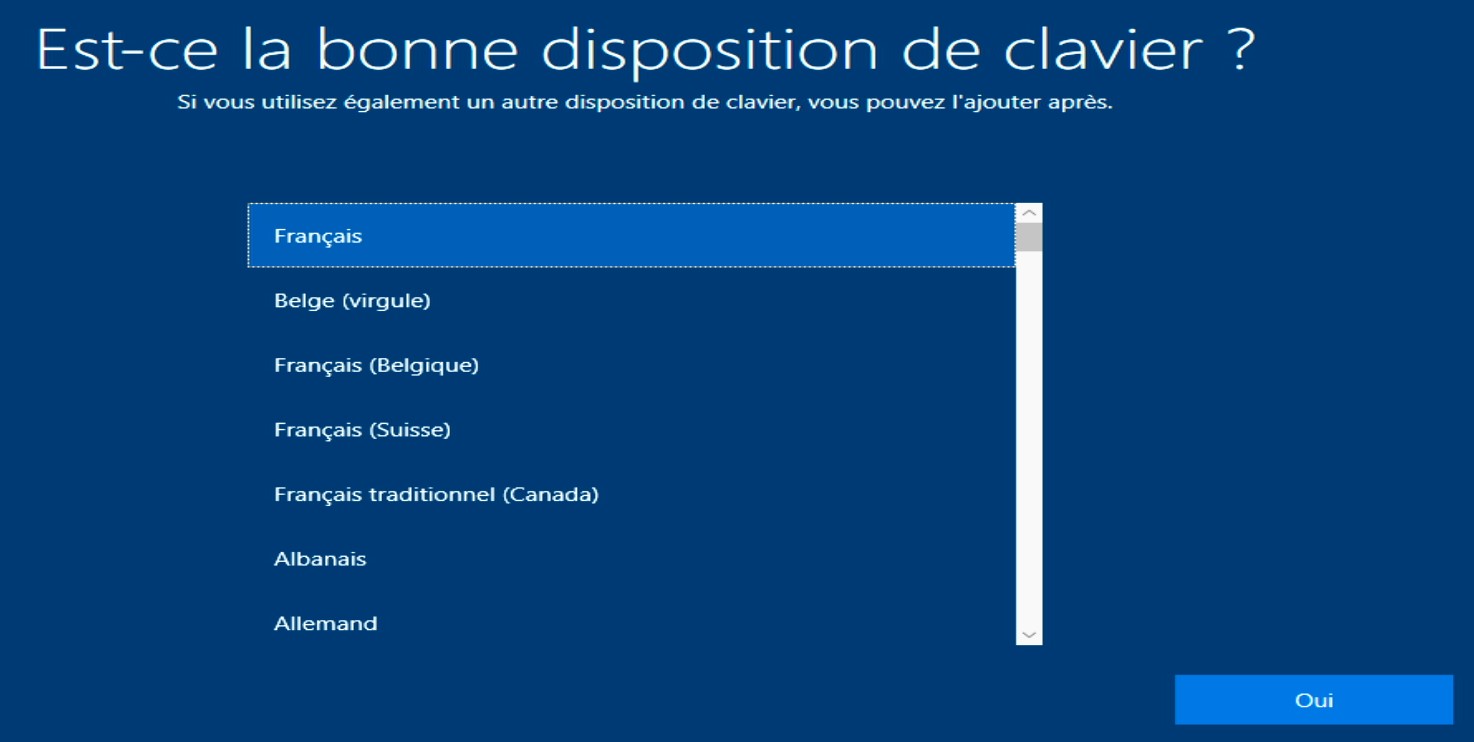
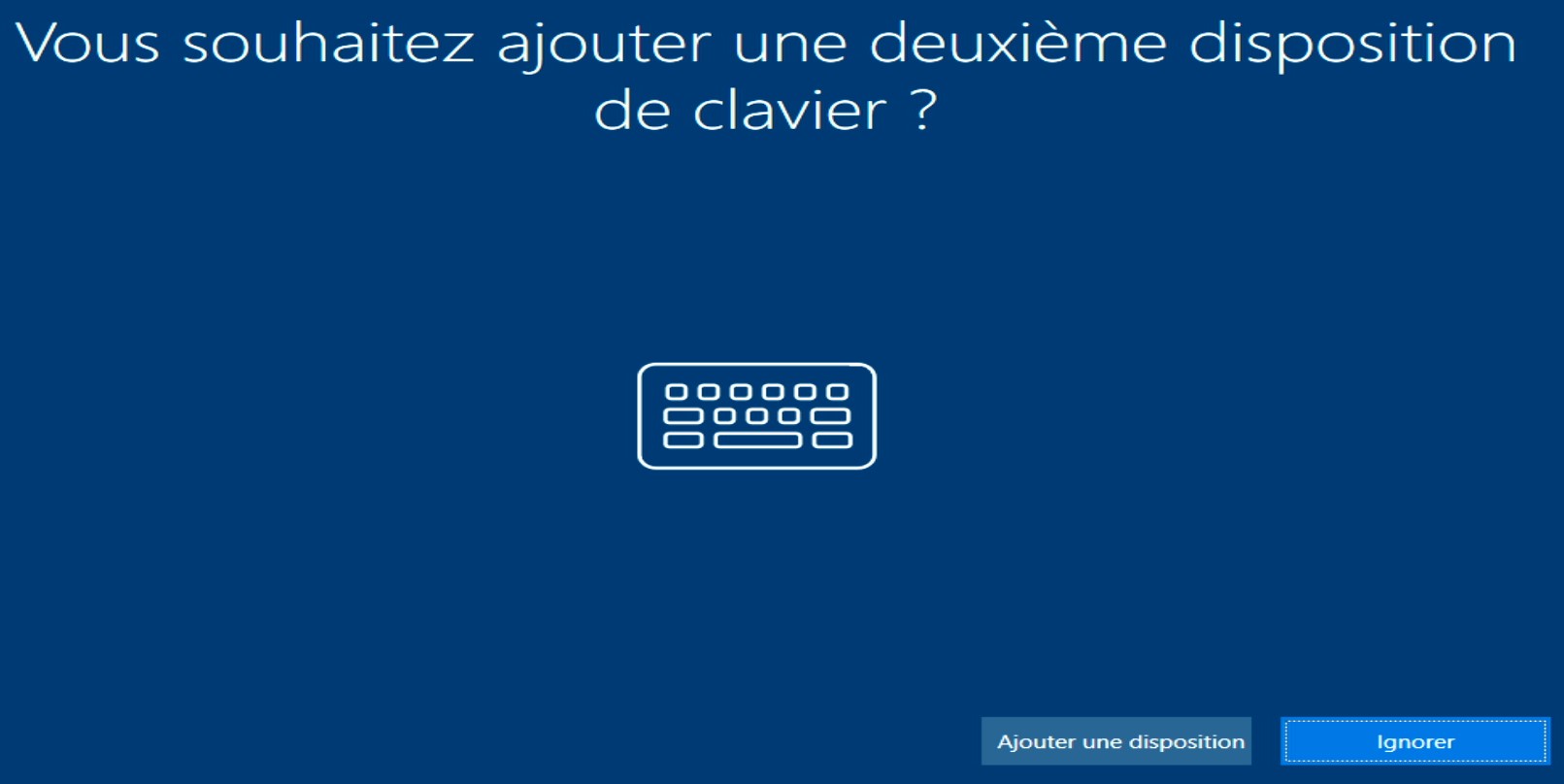
Choisissez si nécessaire une autre disposition que celle sélectionnée par défaut, puis cliquez sur Oui. On vous demande alors si vous voulez installer une autre disposition de clavier :

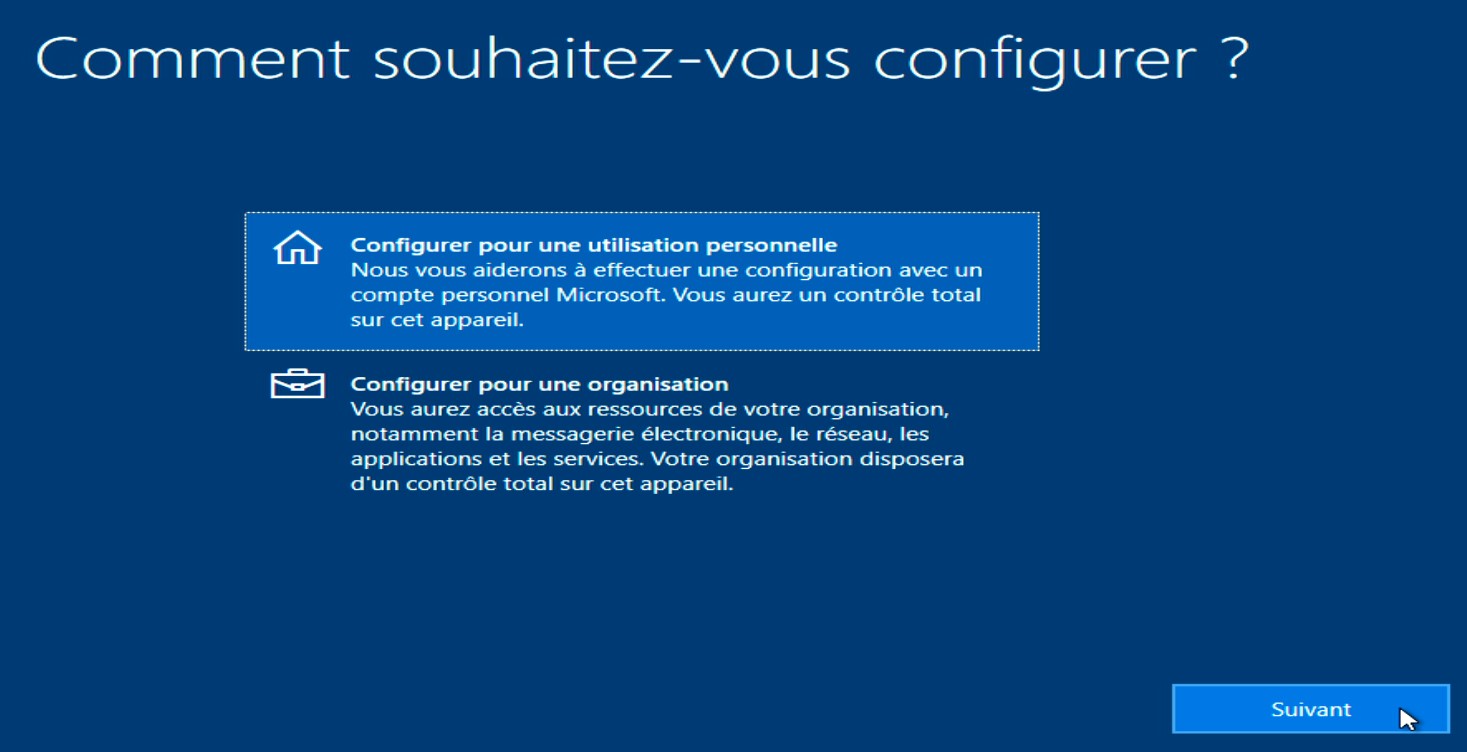
Cliquez sur Ignorer. On vous demande comment vous voulez configurer Windows :

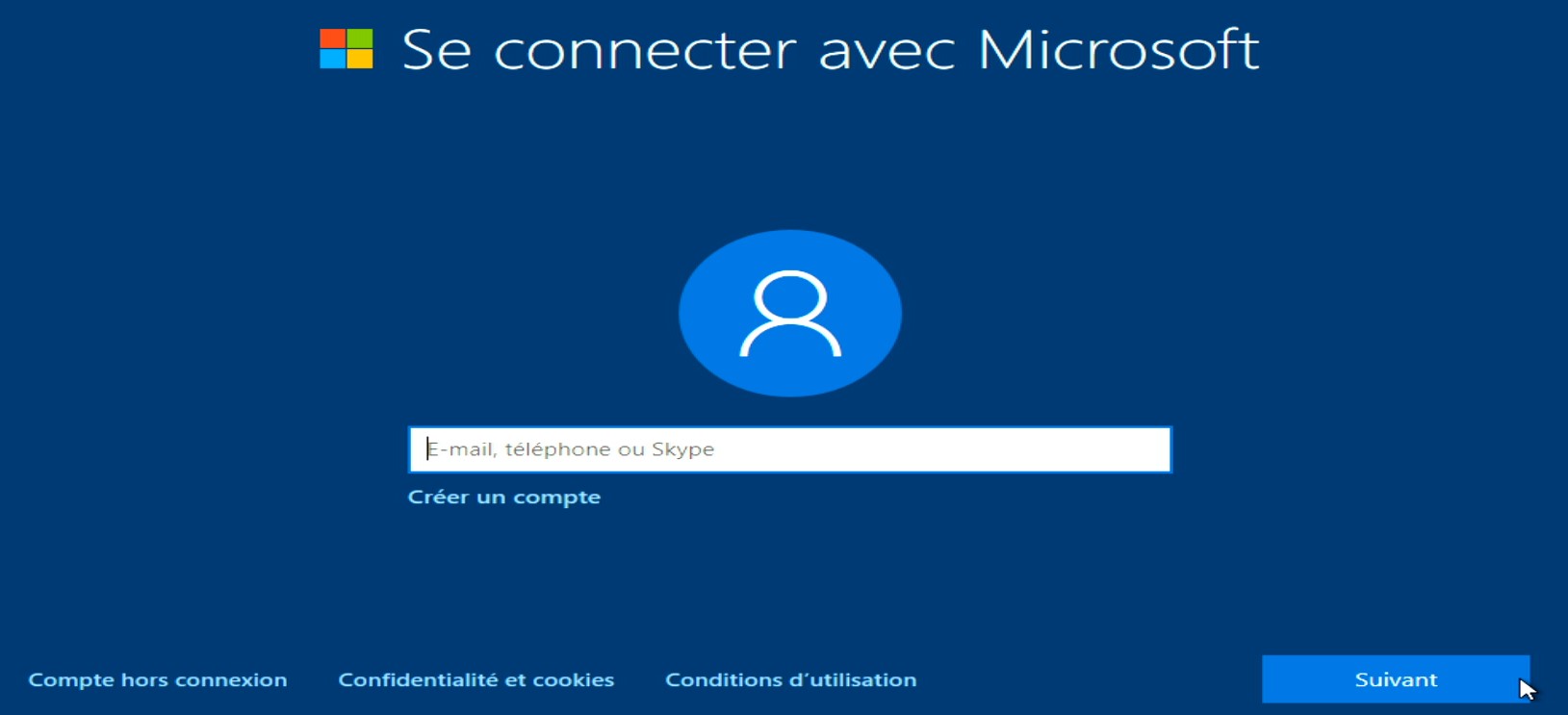
Sélectionnez Configurer pour une utilisation personnelle, puis cliquez sur Suivant. Dans la prochaine étape, vous allez entrer vos identifiants de connexion. Pour profiter pleinement de Windows 10, je vous suggère d’utiliser un compte Outlook. Si vous n’avez pas un compte Outlook, cliquez sur Créer un compte et suivez les consignes qui s’affichent sur l’écran :

Entrez votre adresse Outlook et le mot de passe associé.

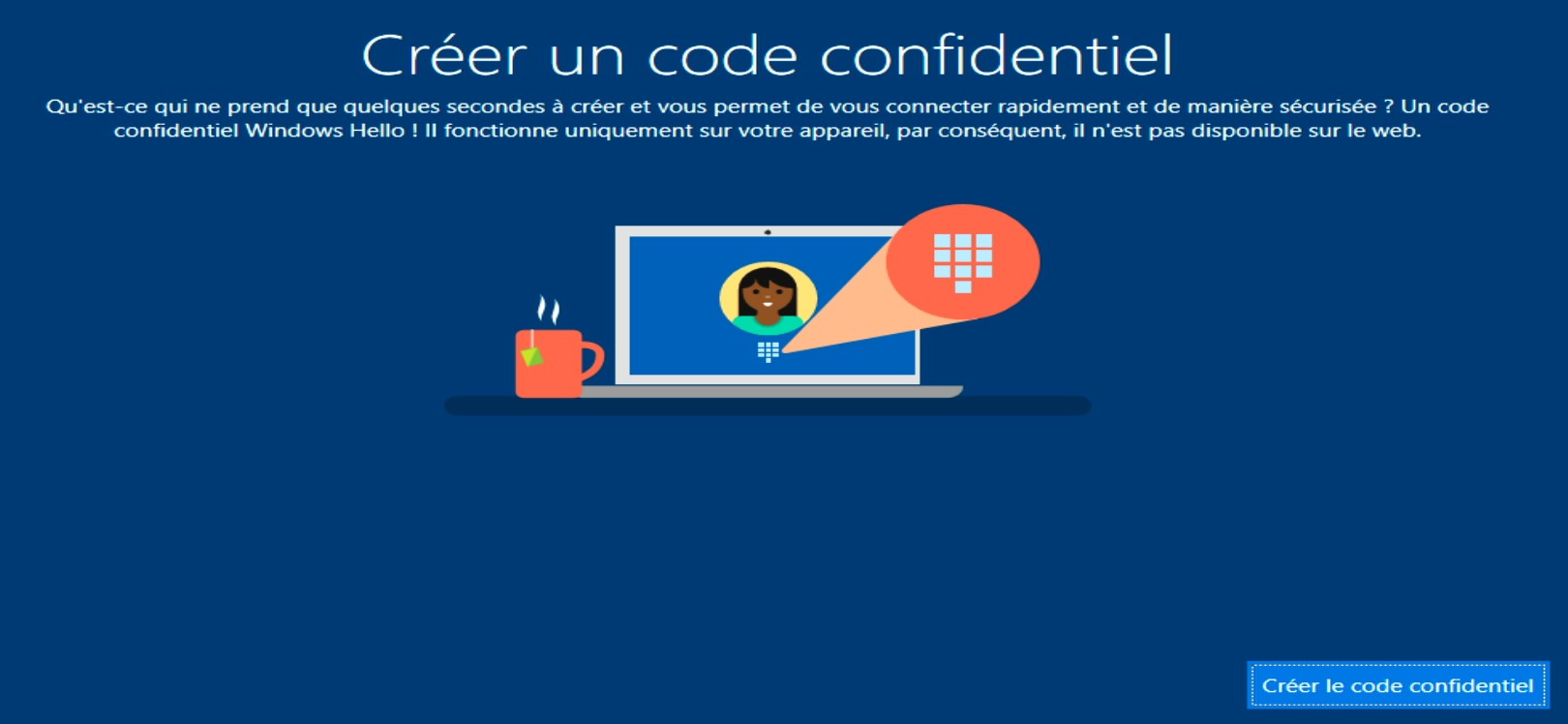
Dans la prochaine étape, vous allez pouvoir créer un code confidentiel. Cliquez sur Créer le code confidentiel :

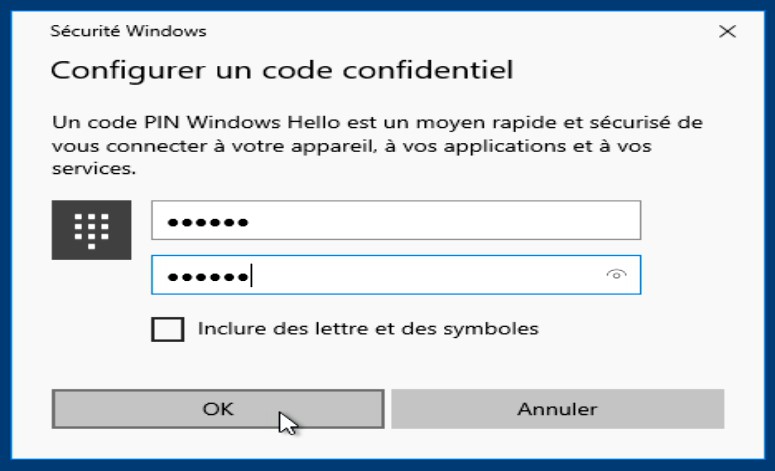
Une nouvelle boîte de dialogue s’affiche. Entrez le code confidentiel à deux reprises, puis cliquez sur OK :

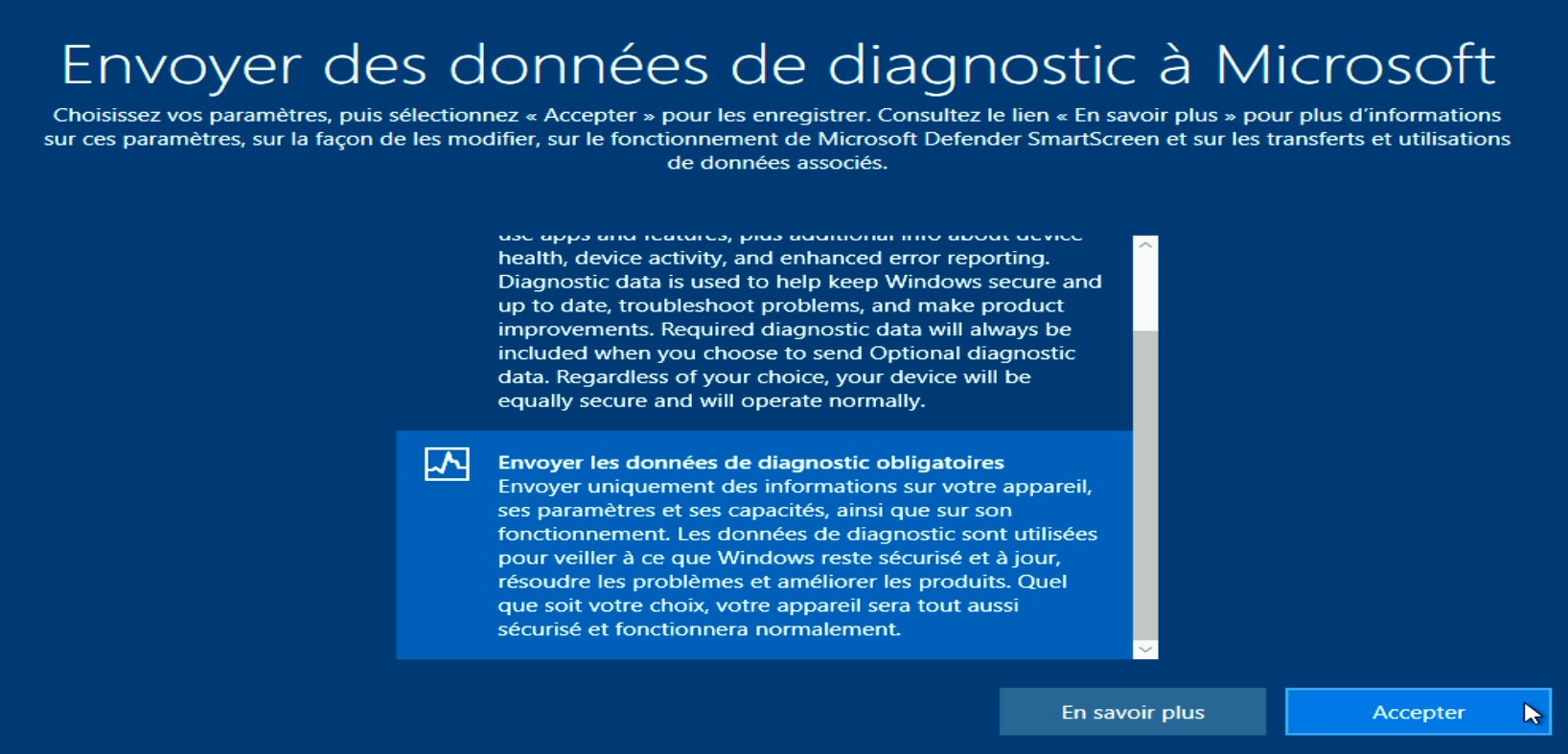
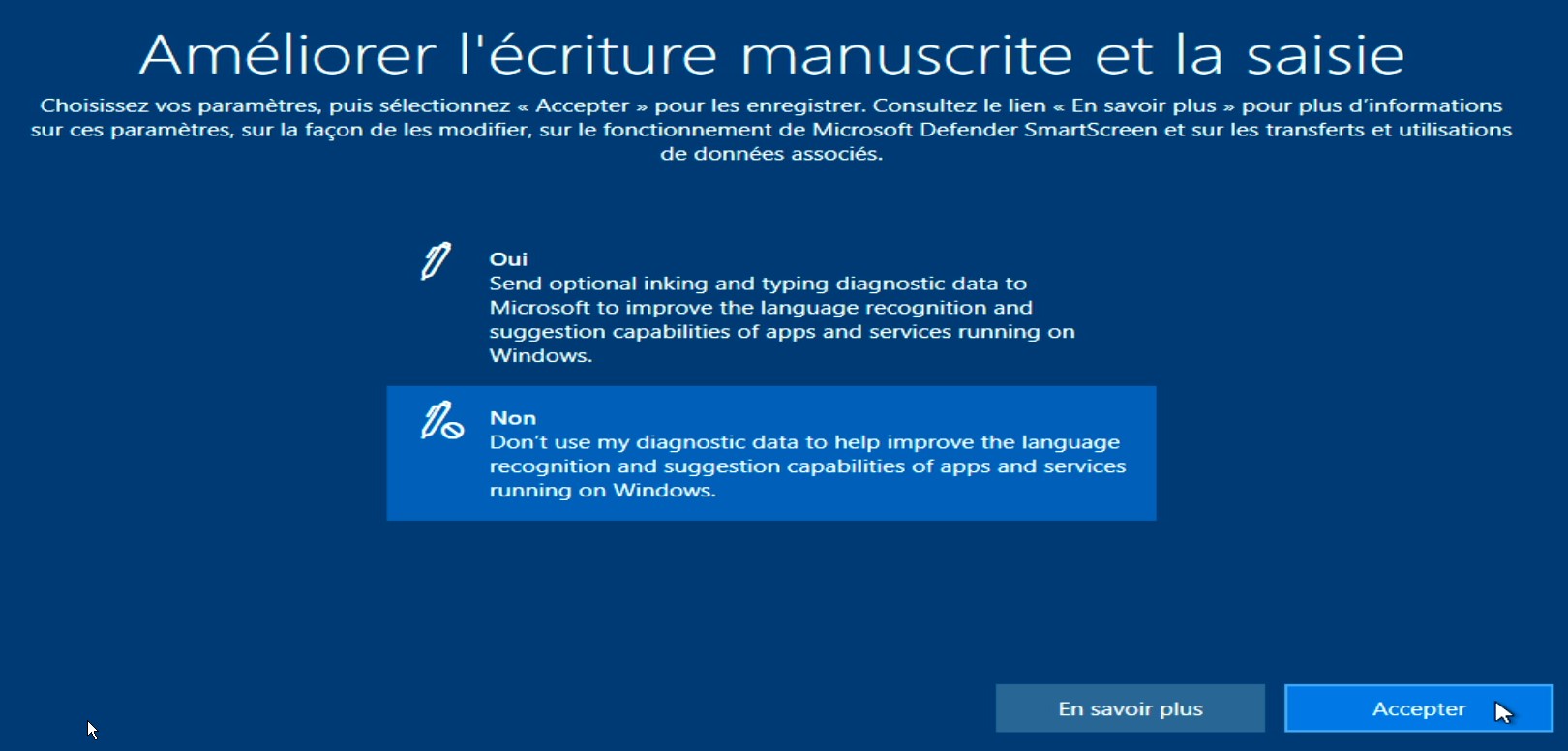
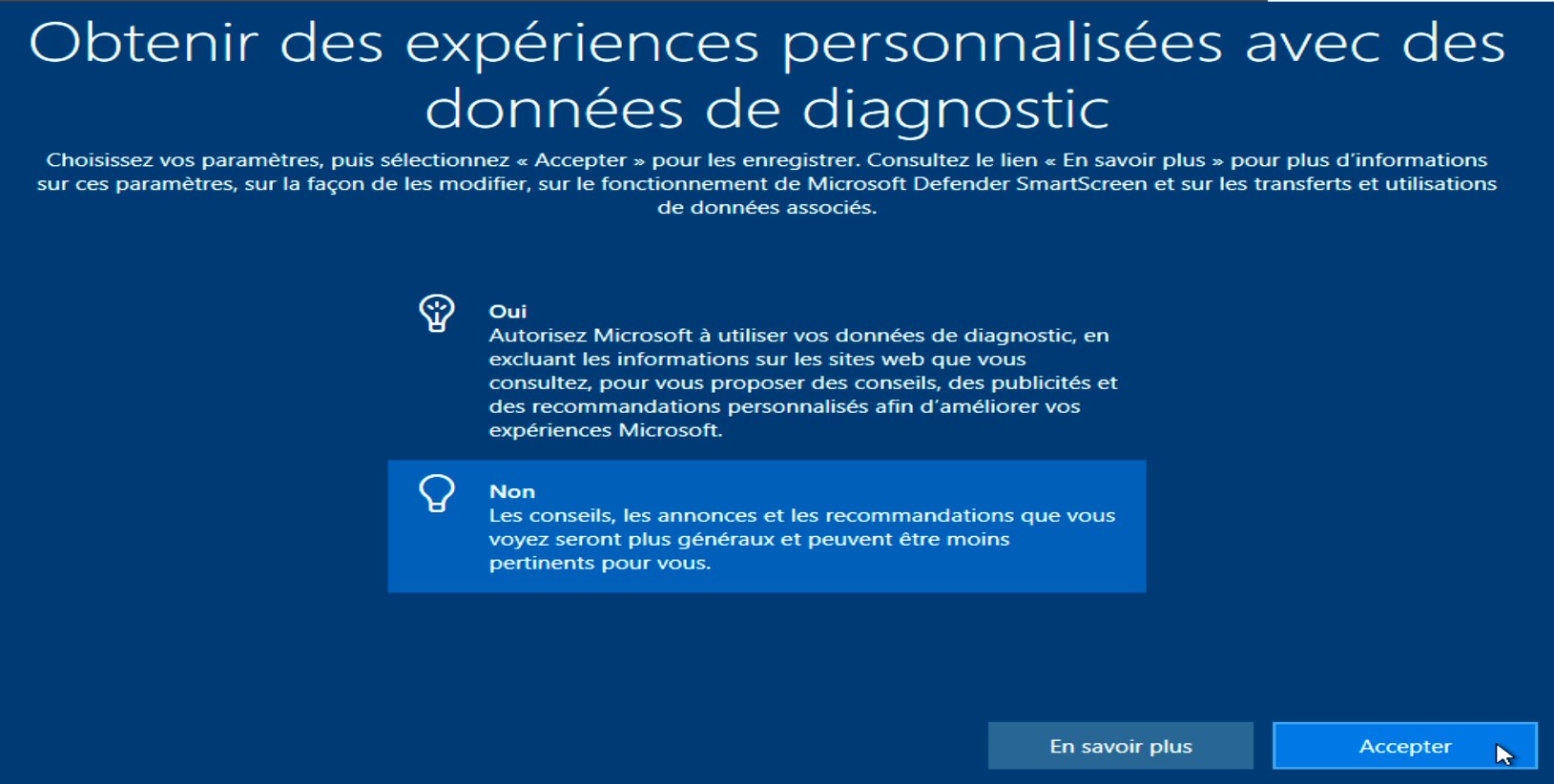
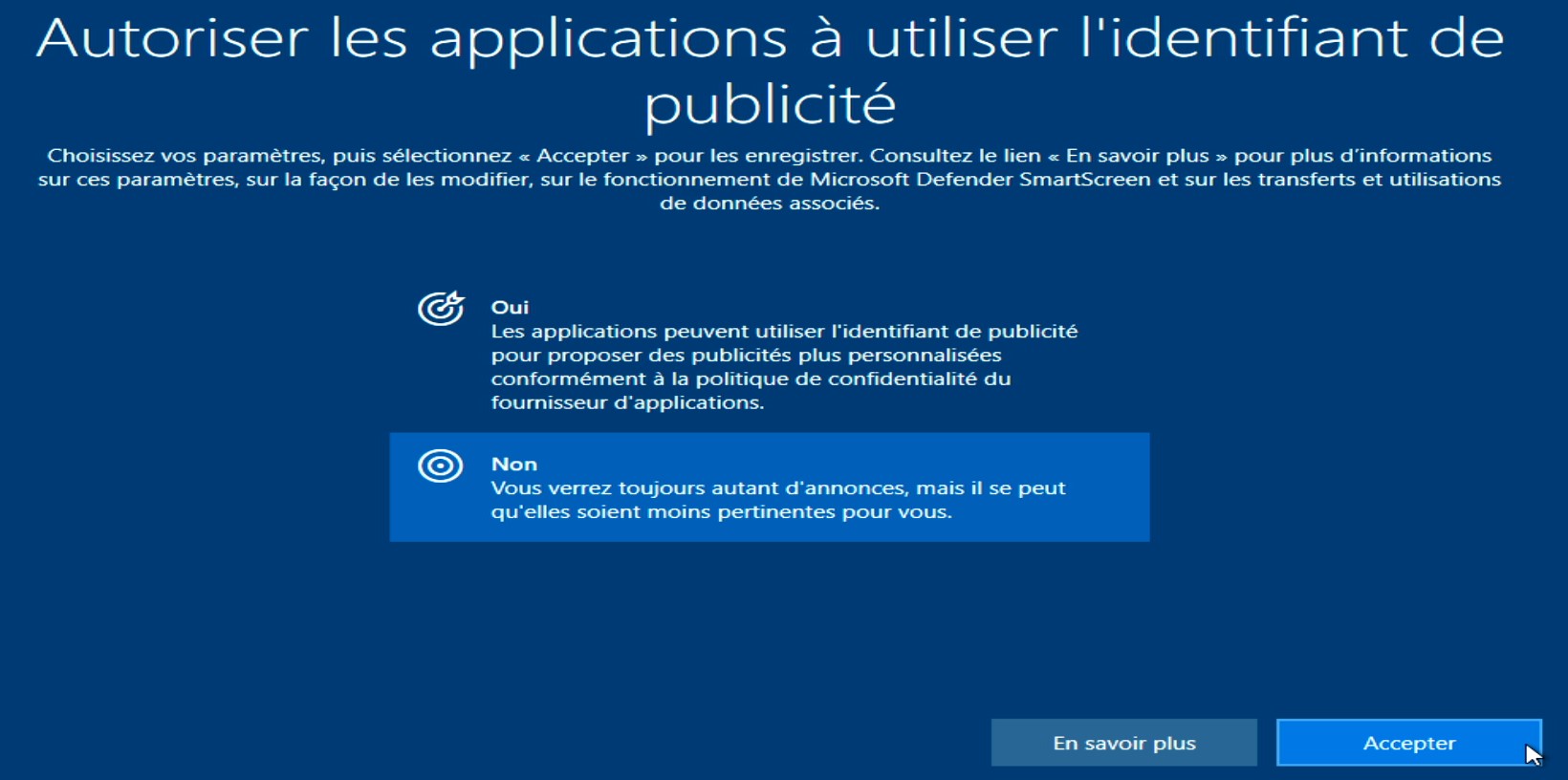
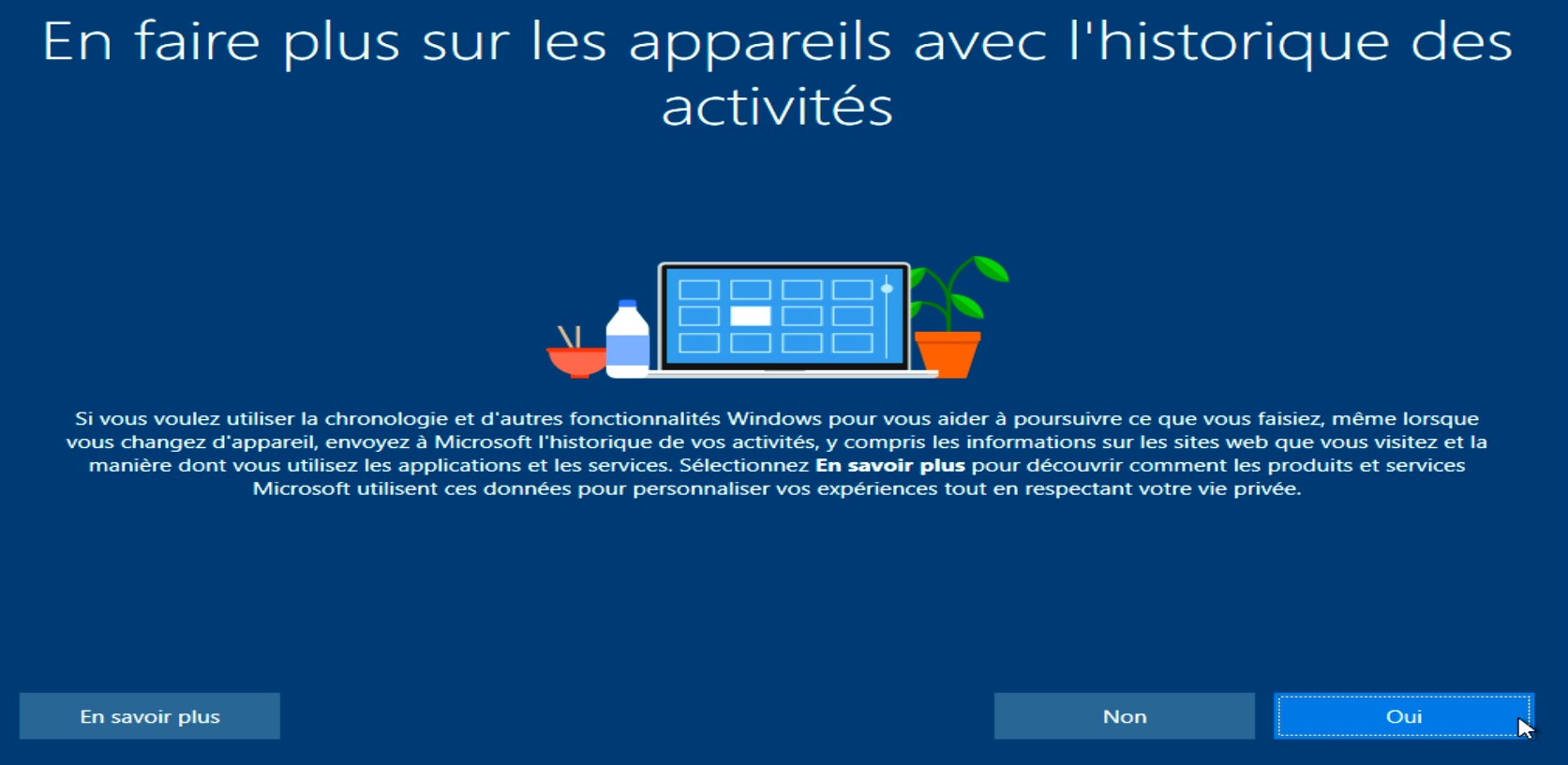
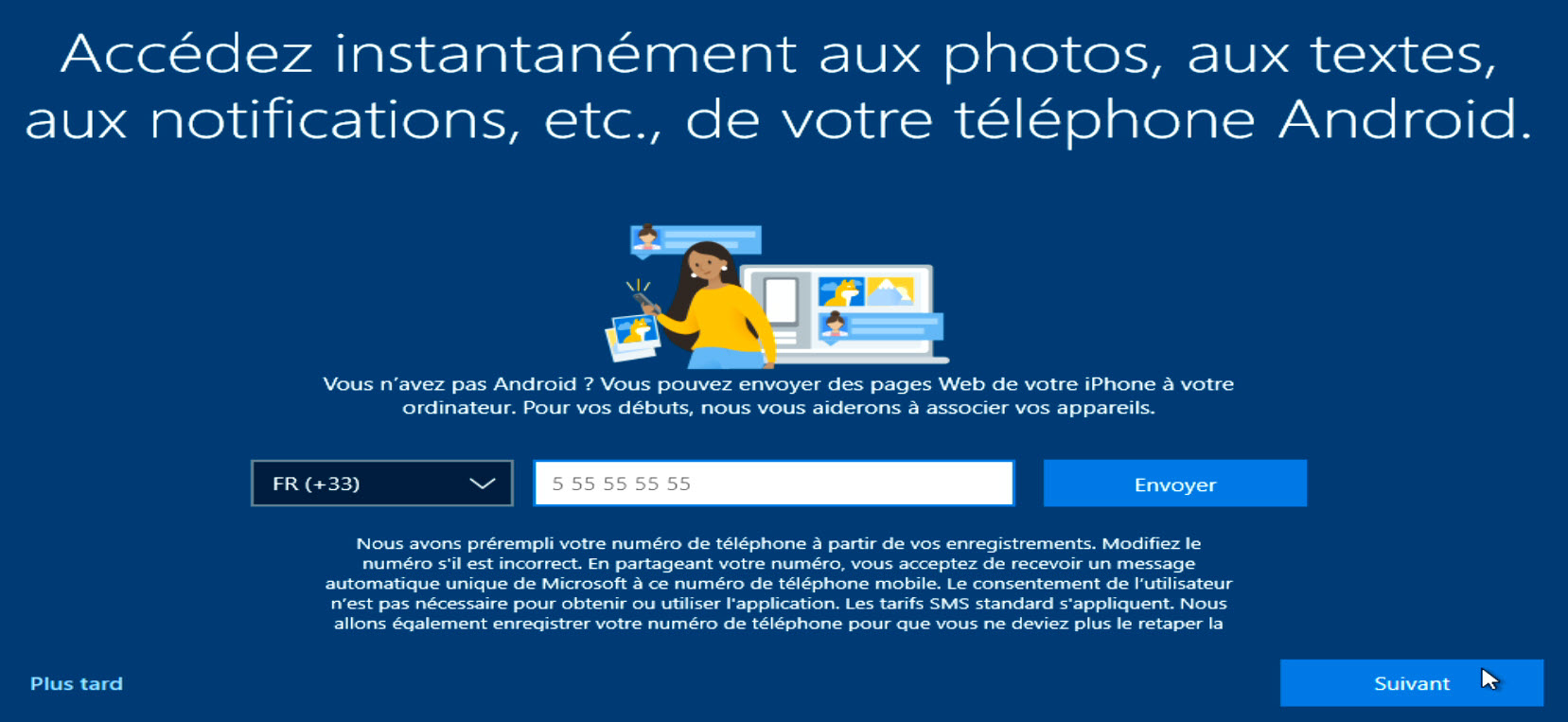
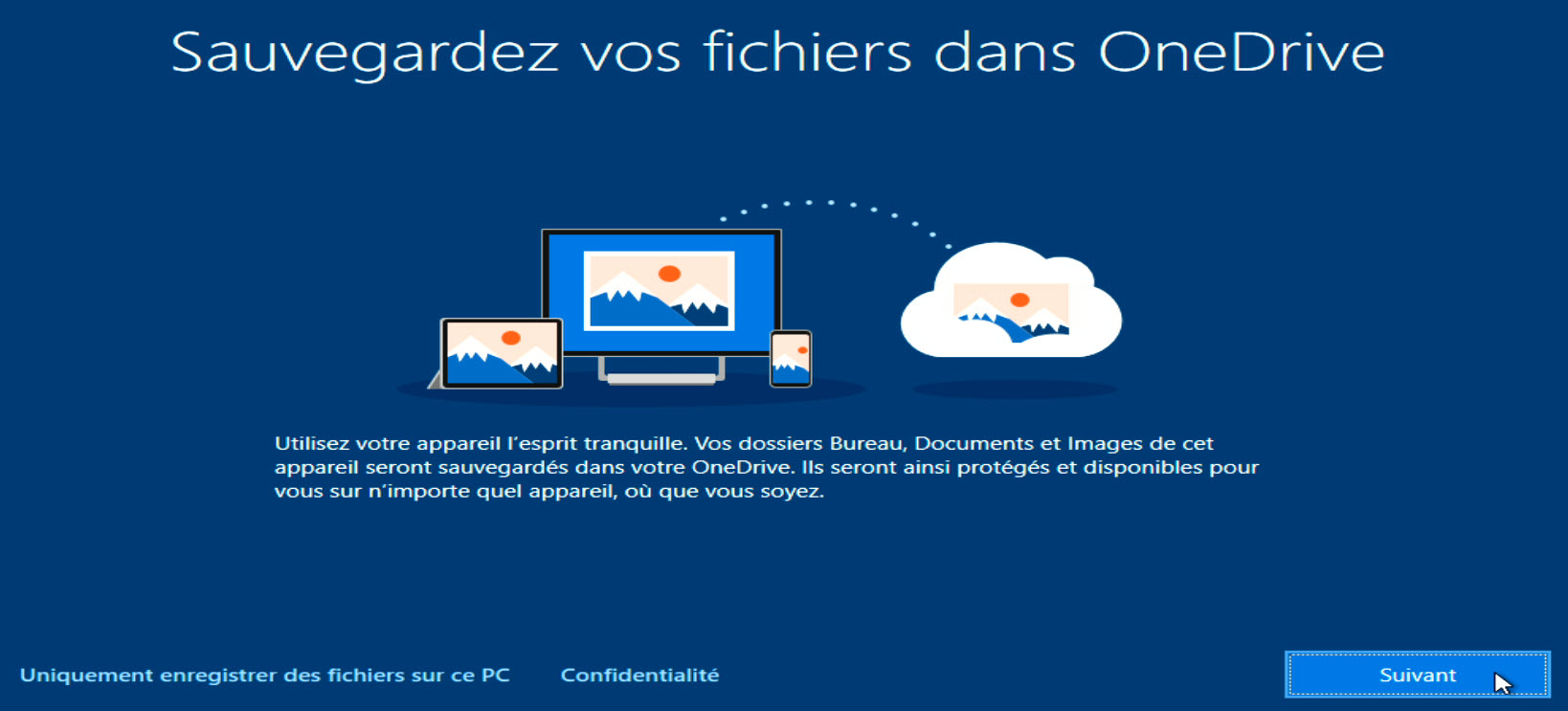
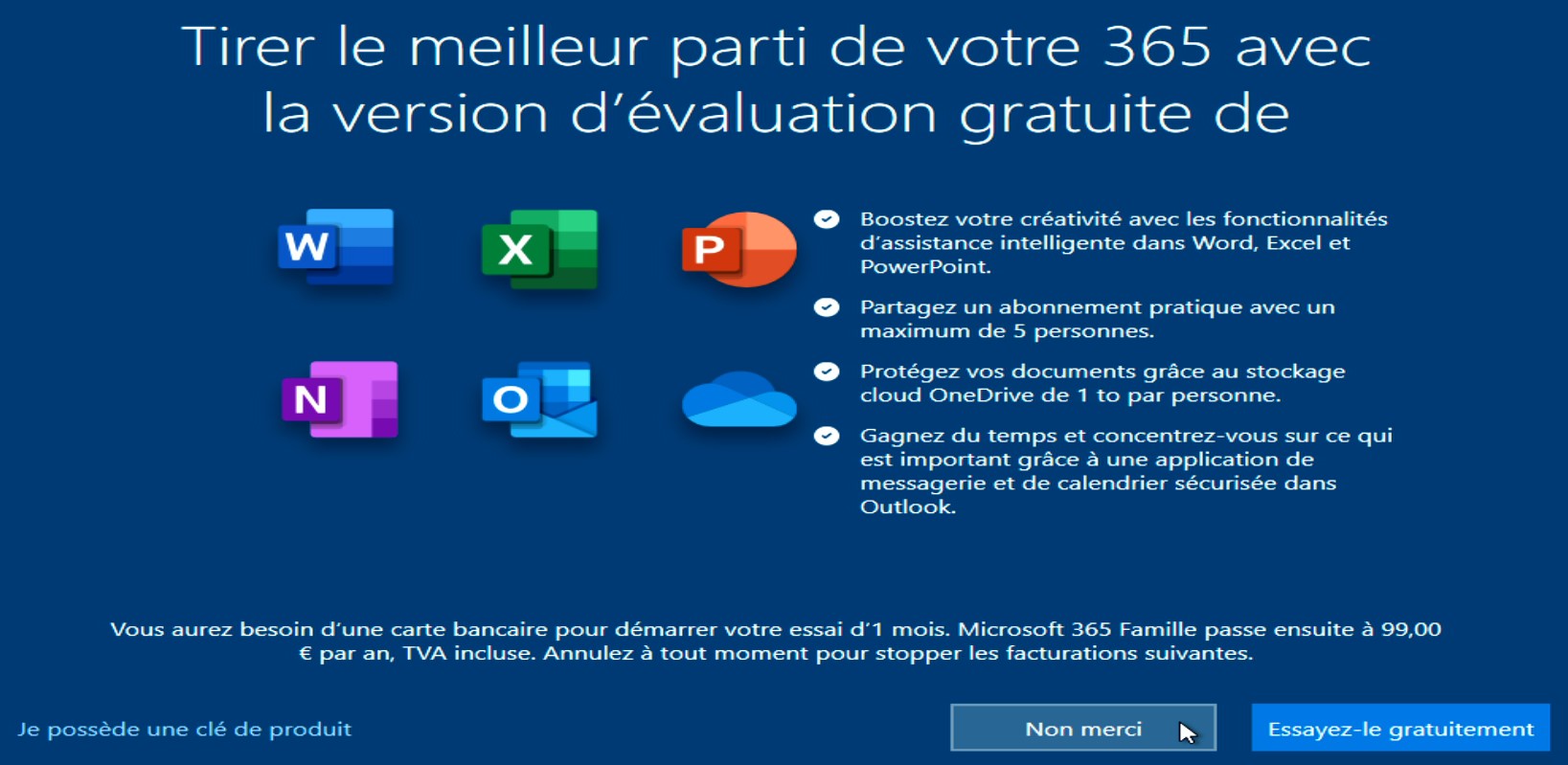
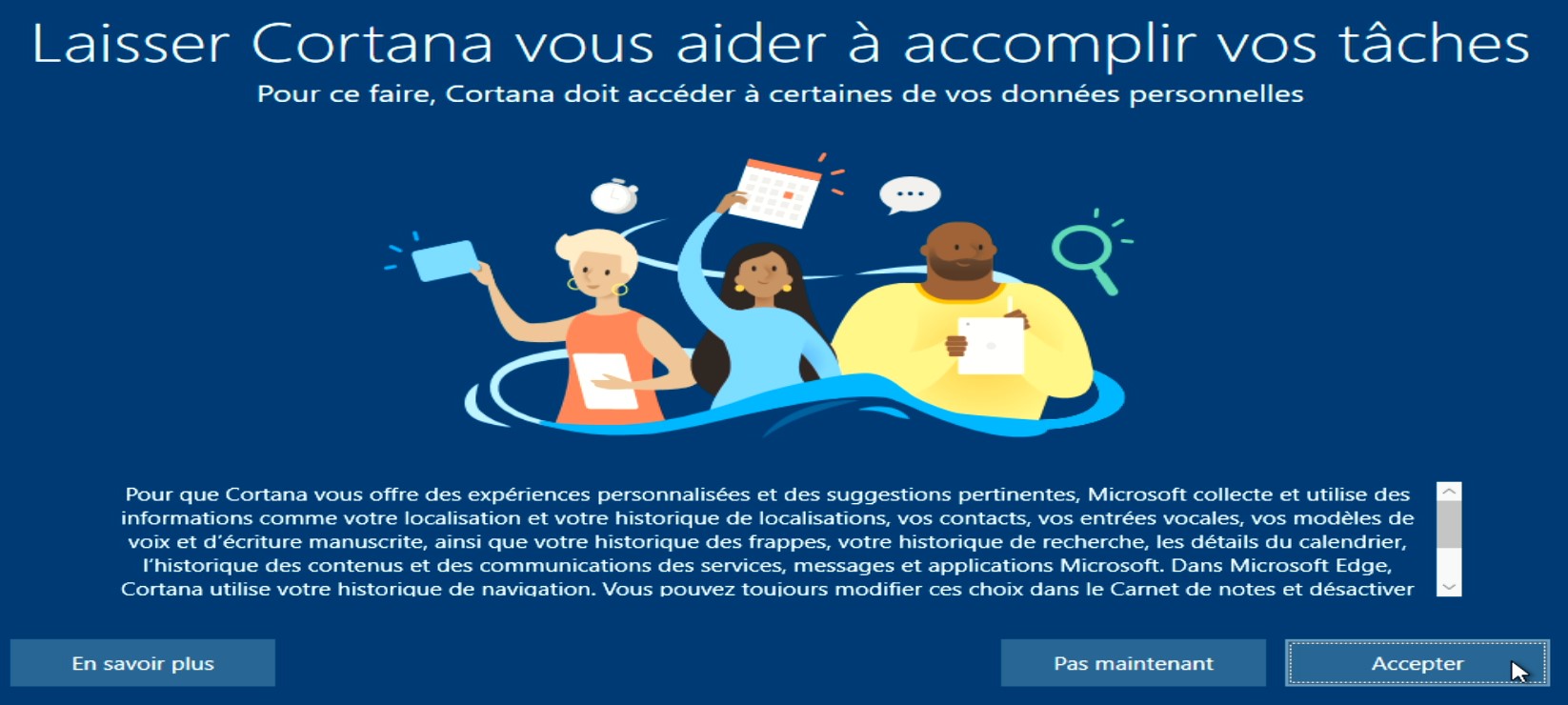
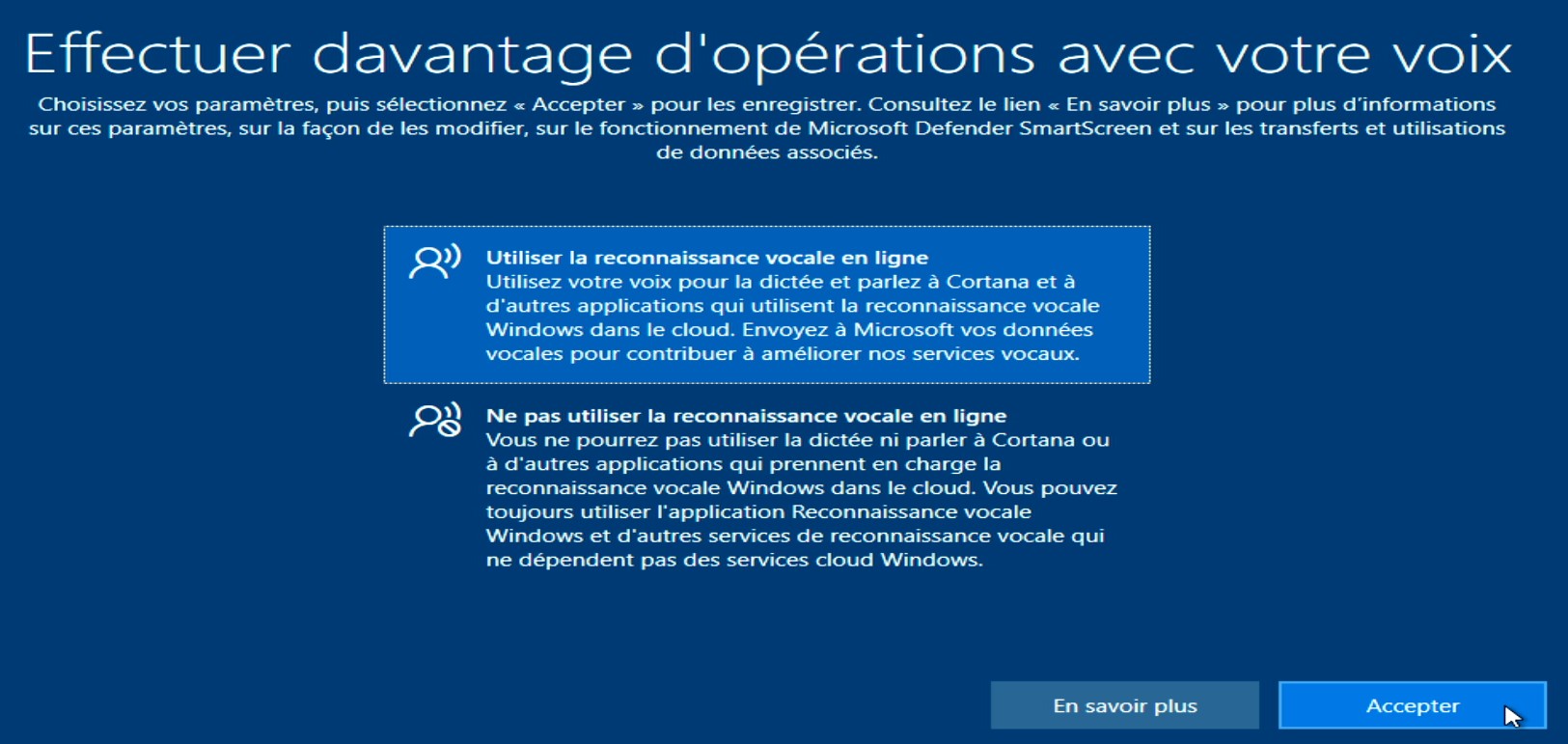
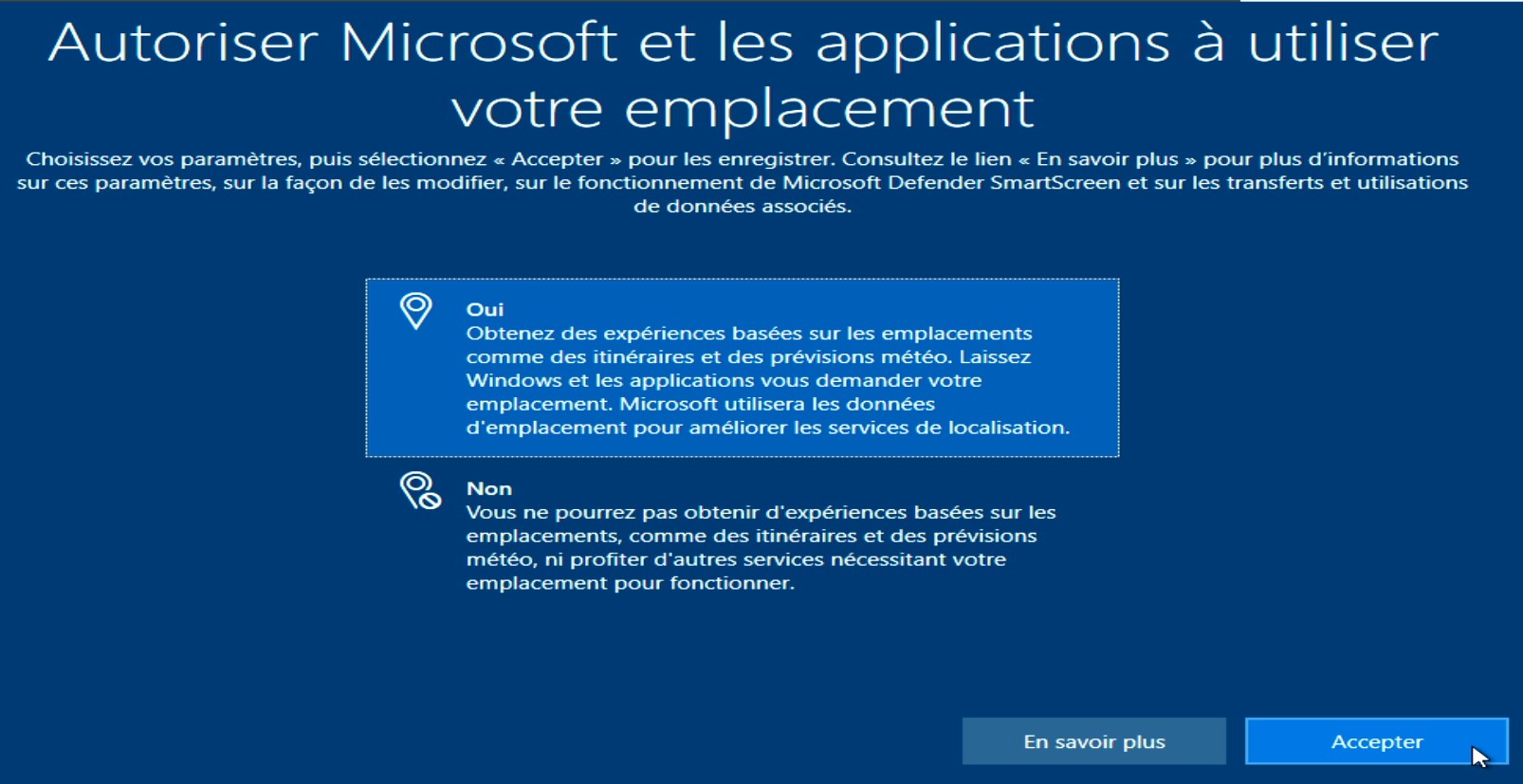
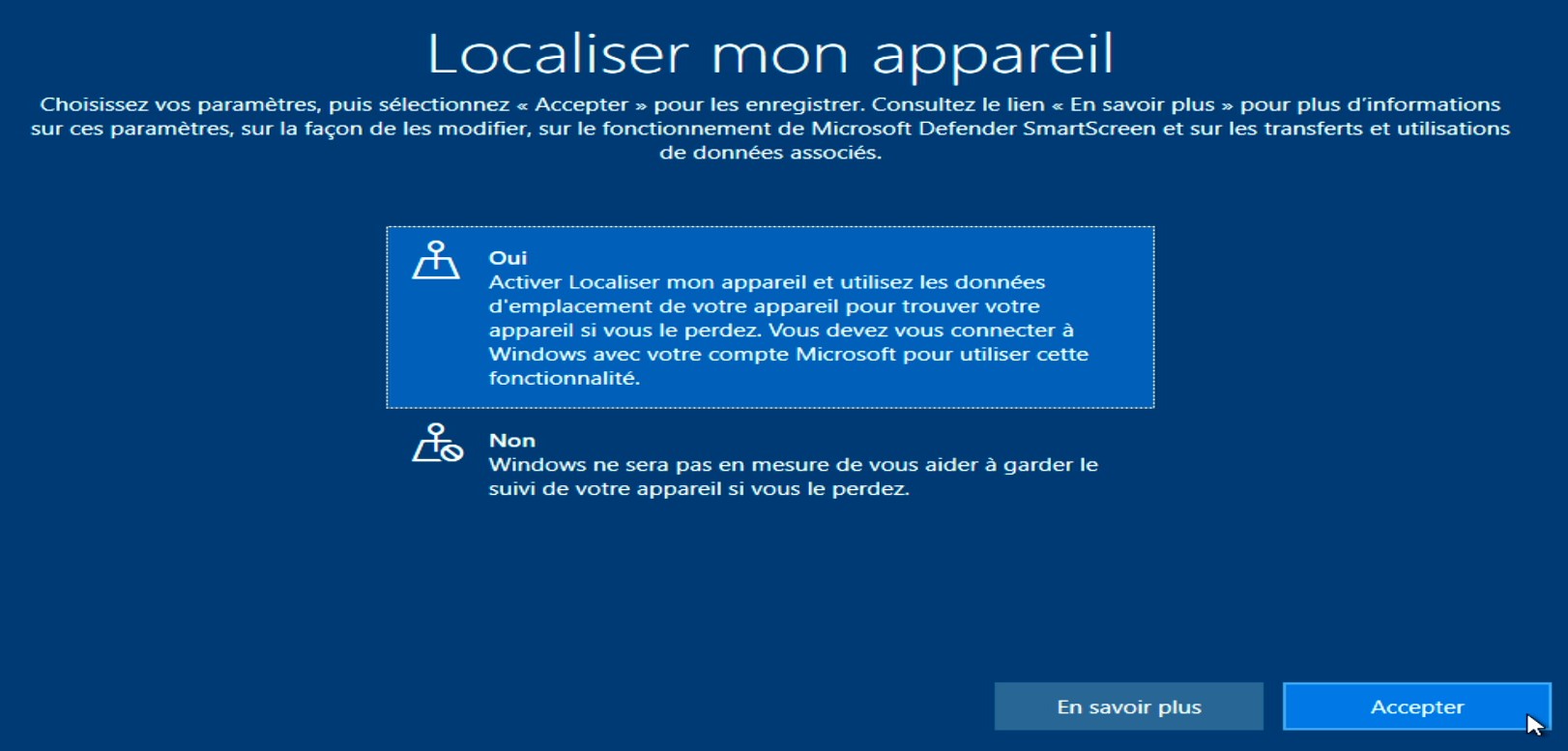
Plusieurs écrans de configuration vont alors se succéder. Faites vos choix, puis cliquez sur Accepter :

Ça y est, vous êtes presque au bout de l’installation. Plusieurs écrans contenant des messages textuels défilent sur l’écran :

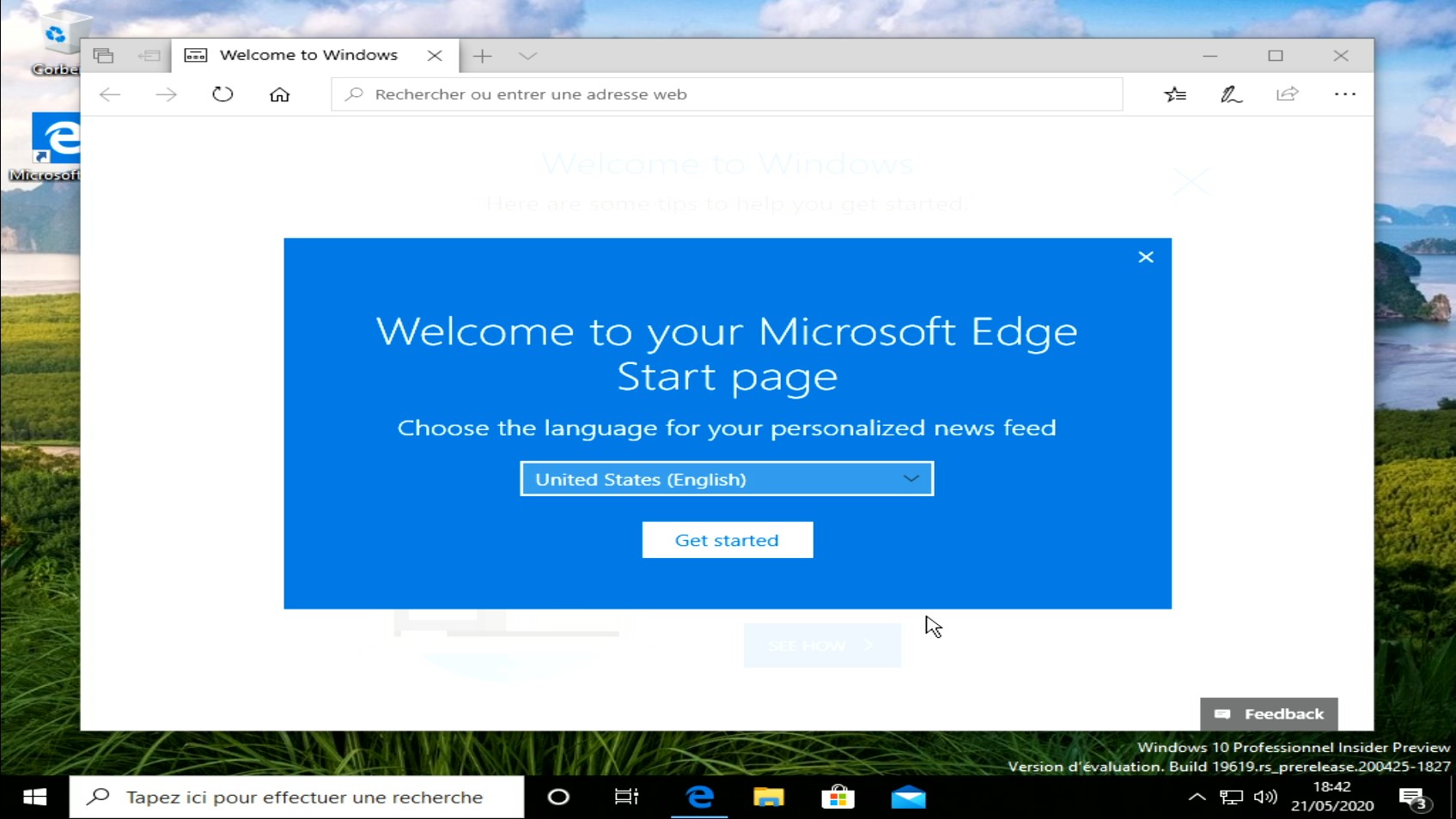
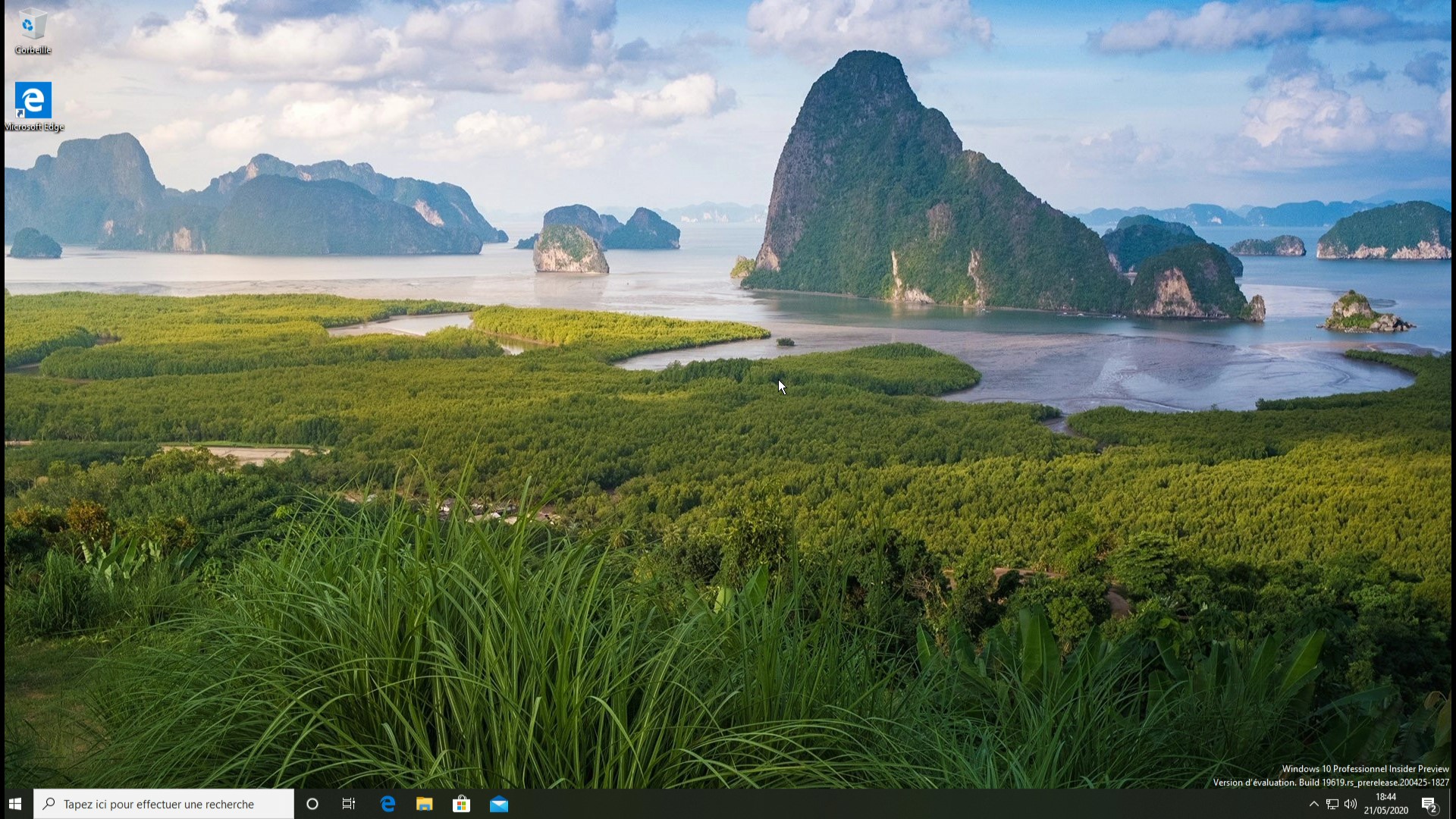
Patientez. Au bout d’une ou deux minutes, vous devriez vous trouver face à cet écran :

Bravo, vous venez d’installer la toute dernière version de Windows 10 !

Redémarrez l’ordinateur pour mettre à jour le pilote de la carte graphique et connectez-vous avec votre code confidentiel ou votre adresse mail/mot de passe :

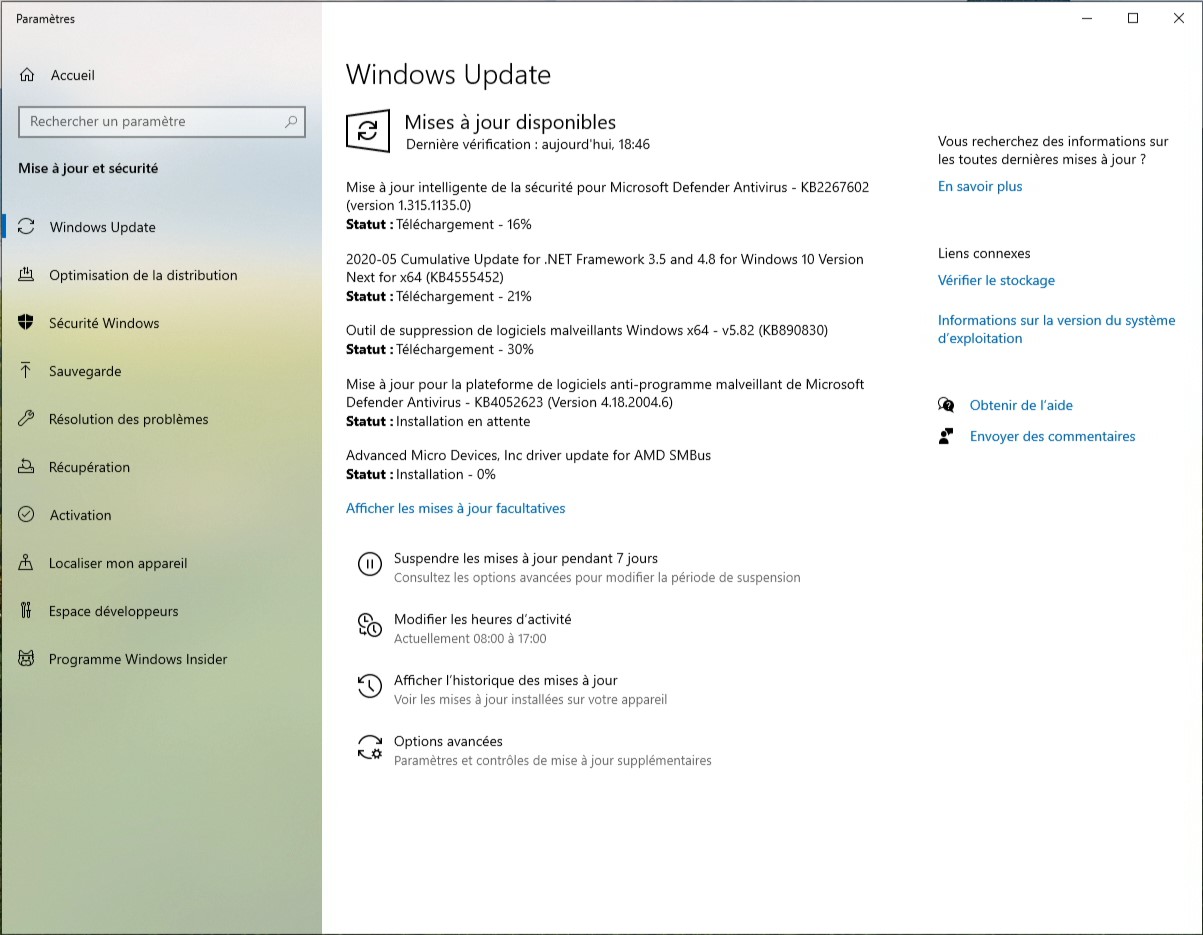
Je vous suggère de lancer Windows Update pour mettre à jour votre nouvelle version de Windows 10. Appuyez sur la touche Windows du clavier, puis tapez update. L’entrée Paramètres de Windows Update est sélectionnée dans la partie supérieure du menu Démarrer. Appuyez sur la touche Entrée pour exécuter Windows Update. Cliquez sur Rechercher des mises à jour. De nombreuses mises à jour s’installeront automatiquement :