Médiaforma

posts

Outlook 2019 permet d’alléger votre boîte de réception en supprimant les messages qui ne vous sont plus utiles.

Cette section suppose que vous avez activé l’affichage des messages en tant que conversations. Si nécessaire, consultez la section « Le volet Boîte de réception » pour en savoir plus à ce sujet.

Lorsqu’une conversation n’a plus d’intérêt, vous pouvez la supprimer ainsi que les tous les nouveaux messages qui y seraient rattachés. Basculez sur l’onglet Accueil dans le ruban. Sélectionnez la conversation et cliquez sur Supprimer, dans le groupe Supprimer. Tous les messages de la conversation sont placés dans le dossier Éléments supprimés. Si un ou plusieurs autres messages en rapport avec cette conversation sont reçus, ils seront également placés dans le dossier Éléments supprimés.

Dans une conversation, lorsqu’un message répond à un autre, il reprend souvent le texte des messages précédents. Vous pouvez alléger le texte redondant, et donc réduire la taille du dossier dans lequel sont stockés les messages. Cliquez sur un des messages de la conversation, puis sur l’icône Nettoyer, dans le groupe Supprimer, sous l’onglet Accueil du ruban. Choisissez :
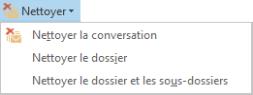
  • Nettoyer la conversation pour supprimer le texte redondant dans la conversation,
  • Nettoyer le dossier pour supprimer le texte redondant dans toutes les conversations du dossier sélectionné,
  • Nettoyer le dossier et les sous-dossiers pour supprimer le texte redondant dans toutes les conversations du dossier sélectionné et de ses sous-dossiers.
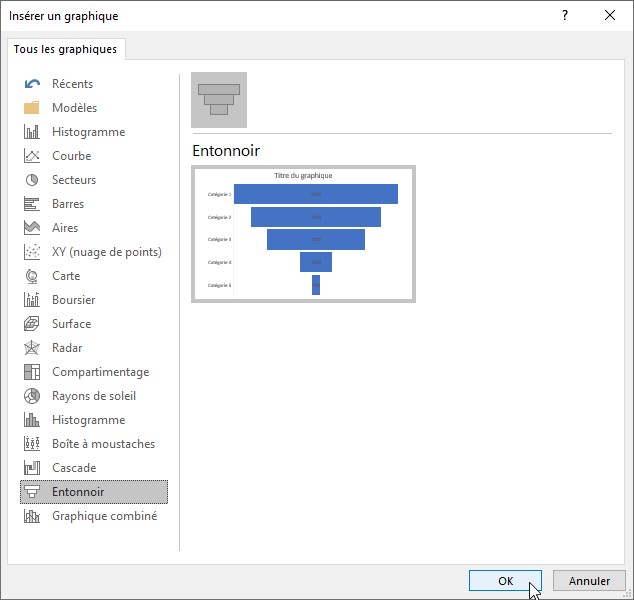
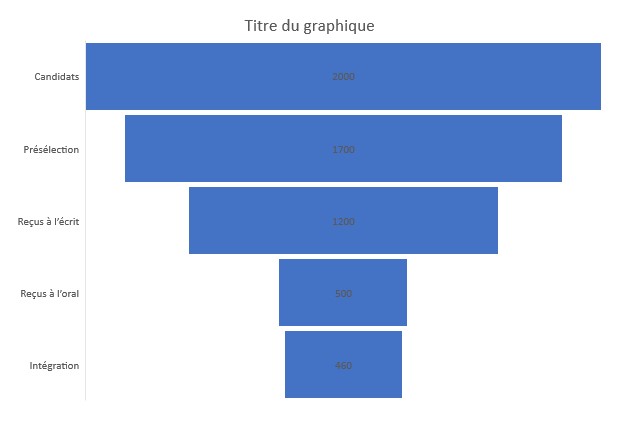
Les graphiques en entonnoir sont une nouveauté de PowerPoint 2019. Ils représentent une évolution pendant les étapes d’un processus. Par exemple, vous pouvez utiliser un graphique en entonnoir pour afficher le nombre de personnes admises à un concours. Dans ce genre de graphique, les valeurs diminuent progressivement, ce qui permet aux barres de ressembler à un entonnoir.

Pour insérer un graphique en entonnoir dans une diapositive, basculez sur l’onglet Insertion du ruban, puis cliquez sur l’icône Graphique du groupe Illustrations. La boîte de dialogue Insérer un graphique s’affiche. Sélectionnez l’onglet Entonnoir et validez en cliquant sur OK :

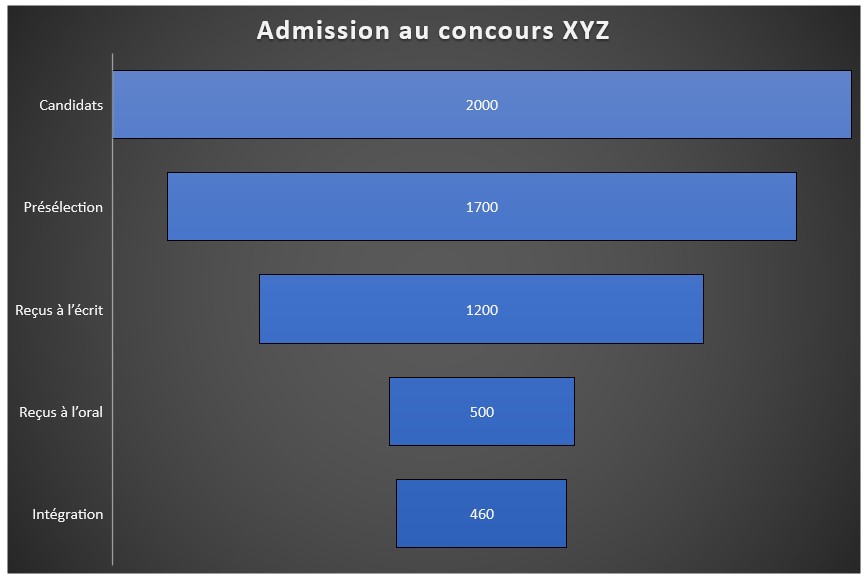
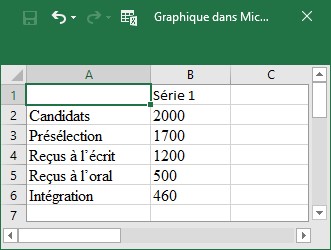
Modifiez la feuille de calcul pour représenter vos données. Ici par exemple, les données représentes les étudiants sélectionnés à chaque étape d’un concours :

Fermez la feuille de calcul. Le graphique s’adapte immédiatement pour représenter les nouvelles données :

Utilisez les onglets Outils de graphique/Création et Outils de graphique/Format pour mettre en forme le graphique comme vous le voulez :

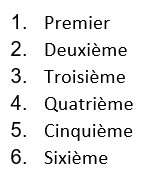
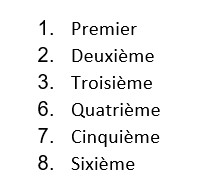
Par défaut, les paragraphes sont numérotés d’une façon continue. C’est-à-dire 1, puis 2, puis 3, etc. :

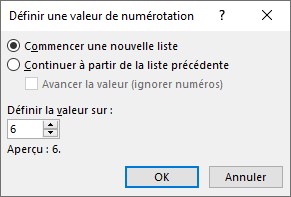
Si vous voulez rompre cette continuité à partir d’un paragraphe, cliquez sur ce paragraphe, cliquez sur la flèche à droite de l’icône Numérotation, dans le groupe Paragraphe de l’onglet Accueil du ruban. Choisissez Définir la valeur de numérotation dans le menu. La boîte de dialogue Définir une valeur de numérotation s’affiche. Entrez la valeur souhaitée dans la zone de texte Définir la valeur sur et cliquez sur OK :

Ici, le quatrième paragraphe et les suivants ont été renumérotés à partir de la valeur 6 :

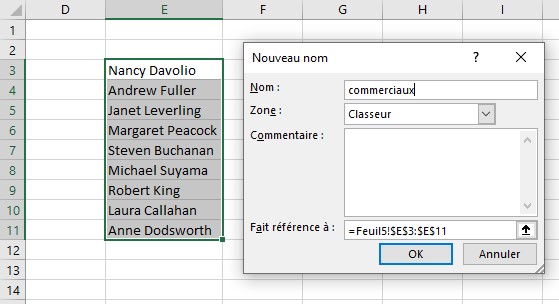
Supposons que vous souhaitiez donner un nom à une plage de cellules qui contient les noms des commerciaux de votre société. Sélectionnez les cellules concernées, basculez sur l’onglet Formules du ruban, puis cliquez sur l’icône Définir un nom dans le groupe Noms définis. Tapez commerciaux dans la zone de texte Nom et cliquez sur OK.

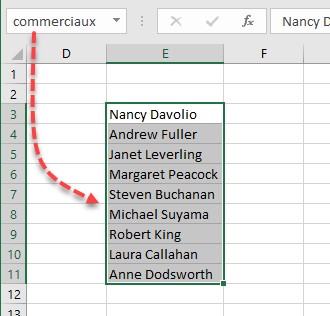
Pour atteindre cette plage de cellules, il vous suffit désormais de taper commerciaux dans la zone Nom (à gauche de la barre de formule) et d’appuyer sur la touche Entrée.

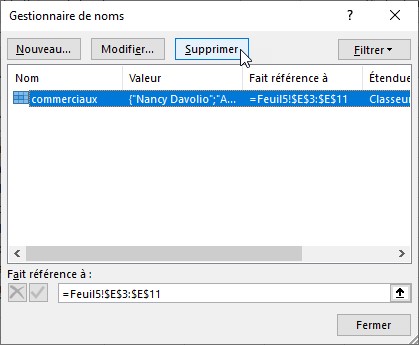
Pour supprimer le nom d’une plage de cellules, cliquez sur l’icône Gestionnaire de noms, dans le groupe Noms définis, sous l’onglet Formules du ruban. Sélectionnez le nom que vous souhaitez supprimer, cliquez sur Supprimer, sur OK, puis sur Fermer :

Dans l’article Obtenir la liste des fichiers d’un dossier dans un fichier texte, vous avez appris à générer la liste des sous-dossiers et des fichiers contenus dans un dossier quelconque en utilisant la fenêtre Invite de commandes.

Cet article va vous proposer une autre alternative, qui consiste à passer par l’utilitaire LUD (Lister Un Dossier). Il a été suggéré par Jean-Pierre M, un lecteur de Mediaforma. Merci à lui ! Si vous aussi, vous avez des idées de sujets que vous aimeriez voir publiés, vous pouvez nous les communiquer en cliquant sur ce lien.

Téléchargement et décompression de l’utilitaire LUD

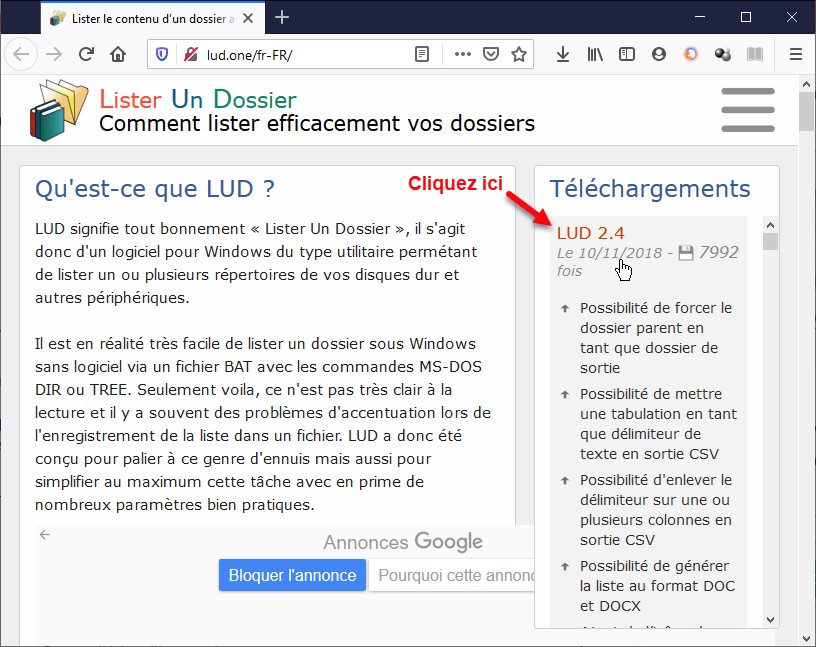
Allez sur la page http://lud.one/fr-FR/ et téléchargez la dernière version en date de LUD (la 2.4 alors que j’écris ces lignes) :

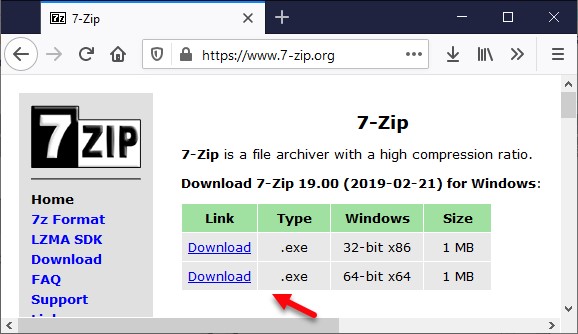
Le fichier téléchargé est une archive au format 7-Zip. Pour pouvoir l’utiliser, vous devez extraire les fichiers qui la composent. Pour cela, le plus simple consiste certainement à utiliser l’utilitaire 7-Zip. S’il n’est pas encore installé sur votre ordinateur, Rendez-vous sur la page http://www.7-zip.org/ et téléchargez le fichier 7-Zip au format 32 ou 64 bits selon si votre Windows 10 est une version 32 ou 64 bits. Si nécessaire, consultez l’article Quelle est ma version de Windows ? 32 ou 64 bits ? pour savoir comment obtenir cette information :

Utilisation de l’utilitaire LUD

Une fois 7-Zip installé, vous pouvez immédiatement l’utiliser.

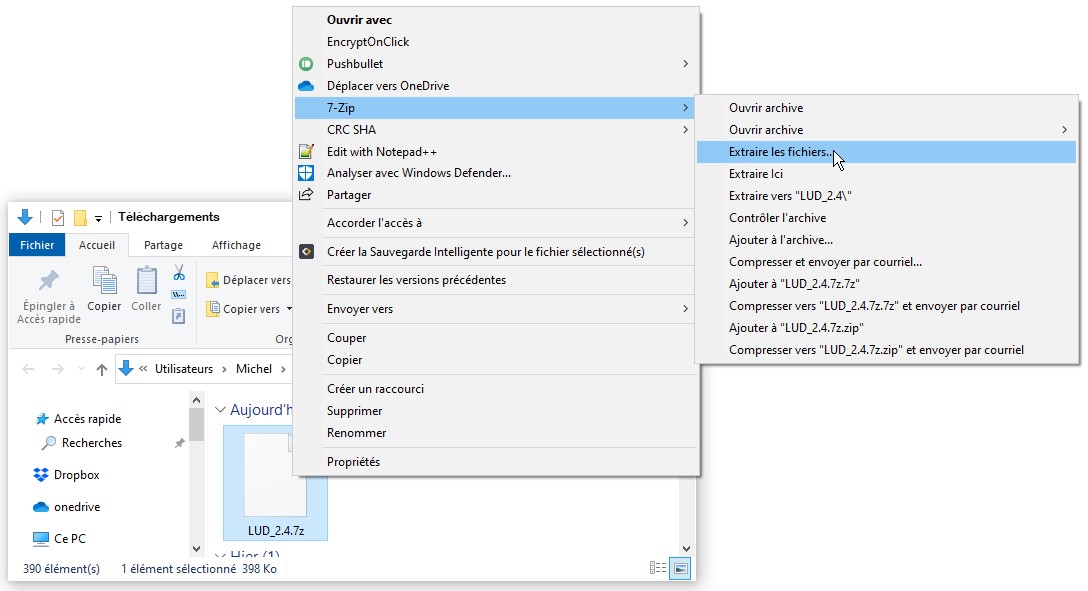
Ouvrez l’explorateur de fichiers et affichez le contenu du dossier Téléchargements. Cliquez du bouton droit sur le fichier LUD_2.4.7z, pointez l’entrée 7-Zip dans le menu contextuel et cliquez sur Extraire les fichiers :

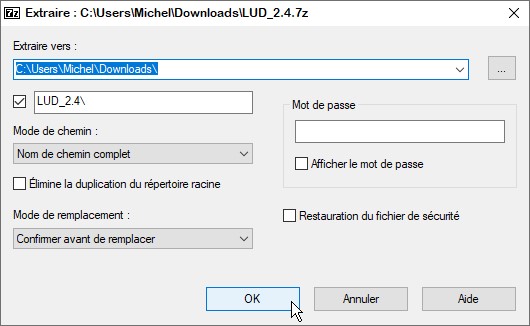
La boîte de dialogue Extraire s’affiche. Cliquez sur OK pour procéder à l’extraction :

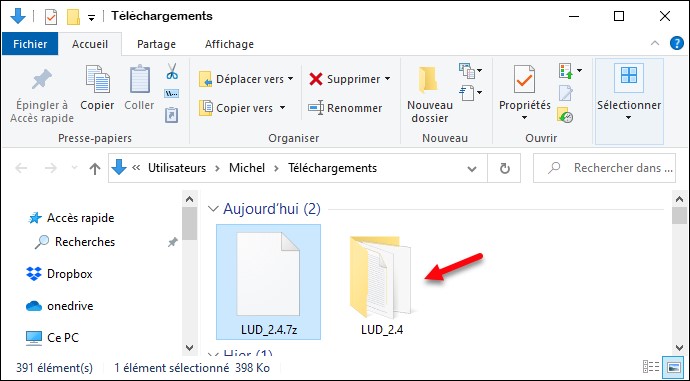
Le dossier LUD_2.4 est créé dans le dossier Téléchargements :

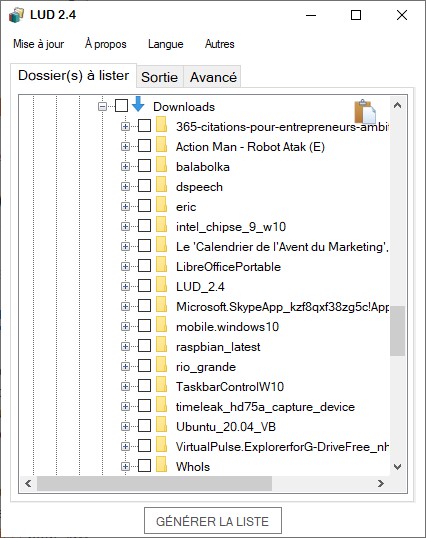
Double-cliquez dessus pour voir son contenu puis double-cliquez sur le fichier LUD.exe pour l’exécuter. Vous devriez obtenir quelque chose comme ceci (avec vos fichiers bien entendu) :

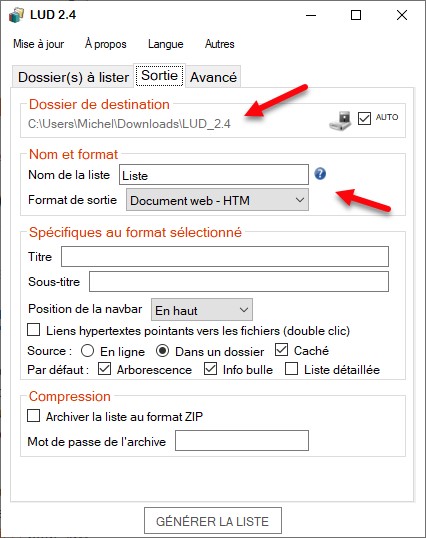
Vous allez choisir le dossier et le format de sortie. Basculez sur l’onglet Sortie et agissez sur les groupes d’options Dossier de destination et Nom et format. Ici par exemple, la liste sera générée au format HTML dans le dossier où LUD est installé :

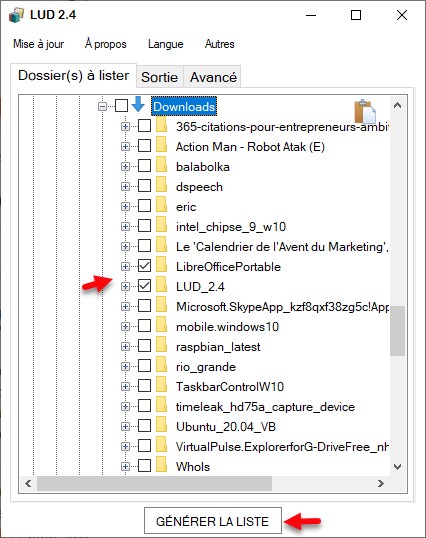
Basculez sur l’onglet Dossier(s) à lister. Supposons que vous vouliez lister le contenu des dossiers LibreOfficePortable et LUD_2.4. Cochez ces deux dossiers puis cliquez sur GÉNÉRER LA LISTE :

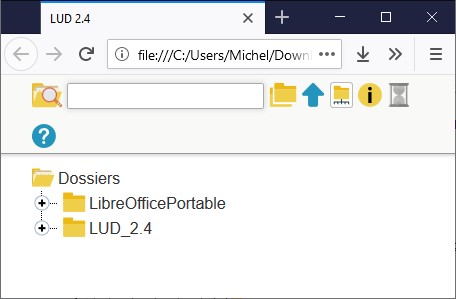
Le fichier Liste.htm est généré dans le dossier d’installation de LUD. Voici ce que vous obtenez si vous double-cliquez dessus :

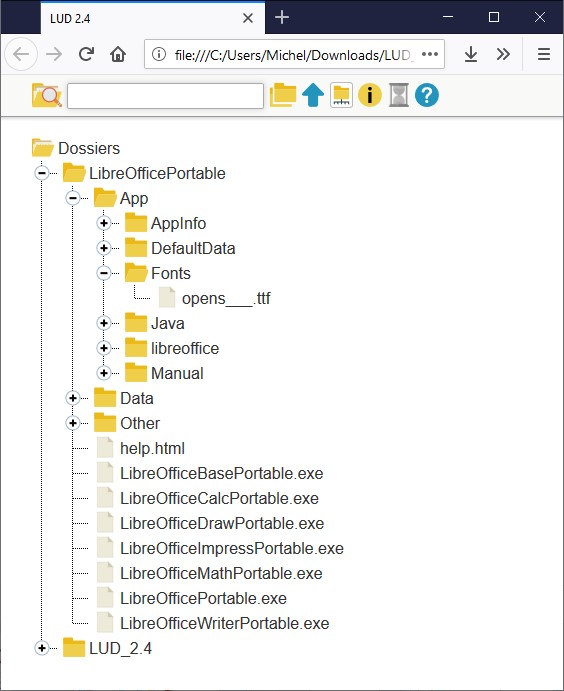
Vous pouvez développer les éléments de l’arborescence pour visionner les sous-dossiers et les fichiers correspondants :

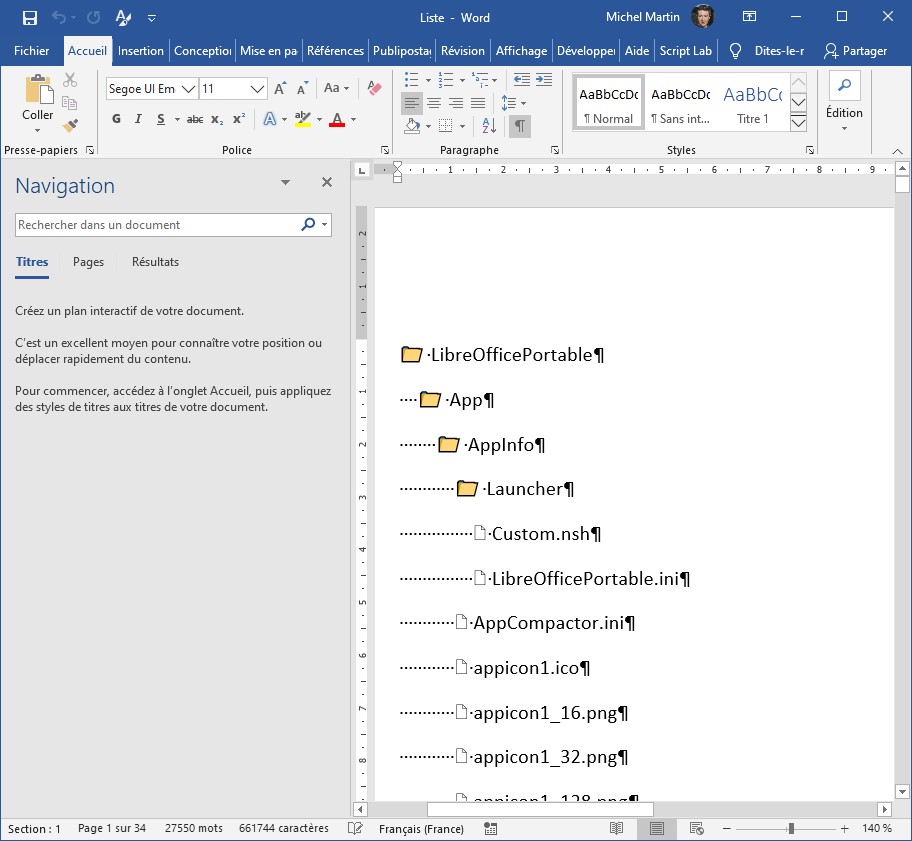
Si vous aviez choisi un format de sortie docx, voici un extrait du fichier que vous auriez obtenu :

Ajouter des voix dans Windows 10

Vous aimeriez bien ajouter des voix de synthèse étrangères dans Windows 10 ? Vous êtes au bon endroit. Voici comment procéder.

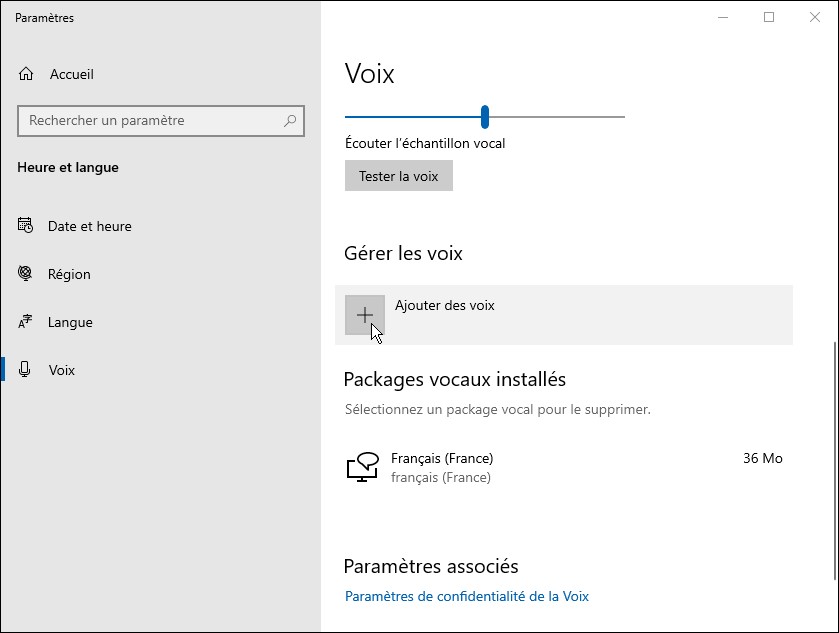
Cliquez sur Démarrer, tapez paramètres voix et cliquez sur Paramètres voix dans la partie supérieure du menu Démarrer. La boîte de dialogue Voix s’affiche. Déplacez la partie droite de la boîte de dialogue vers le bas pour atteindre la section Gérer les voix et cliquez sur Ajouter des voix :

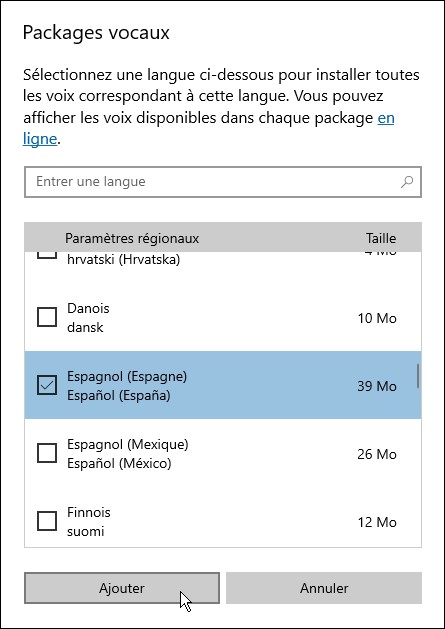
La boîte de dialogue Packages vocaux s’affiche. Sélectionnez une ou plusieurs voix dans la liste, puis cliquez sur Ajouter. Ici par exemple, nous installons une voix espagnole :

Patientez jusqu’au complet téléchargement de la (ou des) voix. Fermez puis rouvrez l’application de synthèse vocale pour que la nouvelle langue soit disponible. Si la langue n’est pas disponible, redémarrez l’ordinateur.

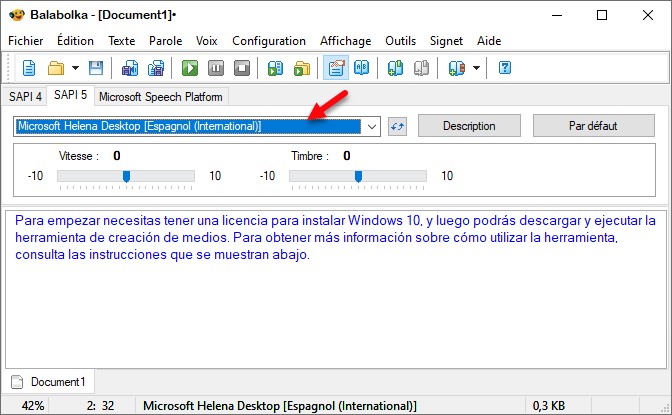
Ici par exemple, un texte espagnol sera lu avec la voix espagnole Microsoft Helena Desktop :

Vous voulez d’autres voix ? Vous pouvez utiliser plusieurs synthétiseurs vocaux commerciaux :

Cet article va vous montrer comment faire lire un texte quelconque en utilisant une des voix installées dans Windows 10.

Téléchargement et installation de Balabolka

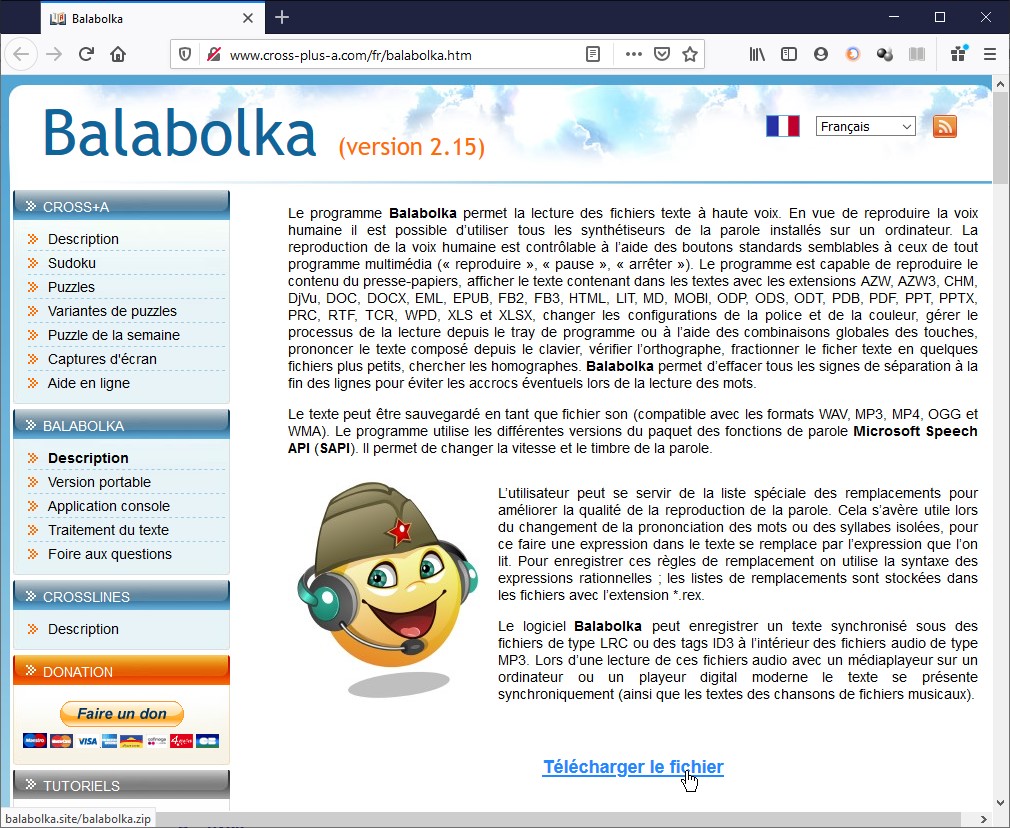
Ouvrez votre navigateur Web et allez sur la page http://www.cross-plus-a.com/fr/balabolka.htm. Cliquez sur le lien Télécharger le fichier :

Le fichier téléchargé a pour nom balabolka.zip. Dézipez-le pour extraire les fichiers qui le composent. Si vous ne savez pas comment faire, lisez cet article.

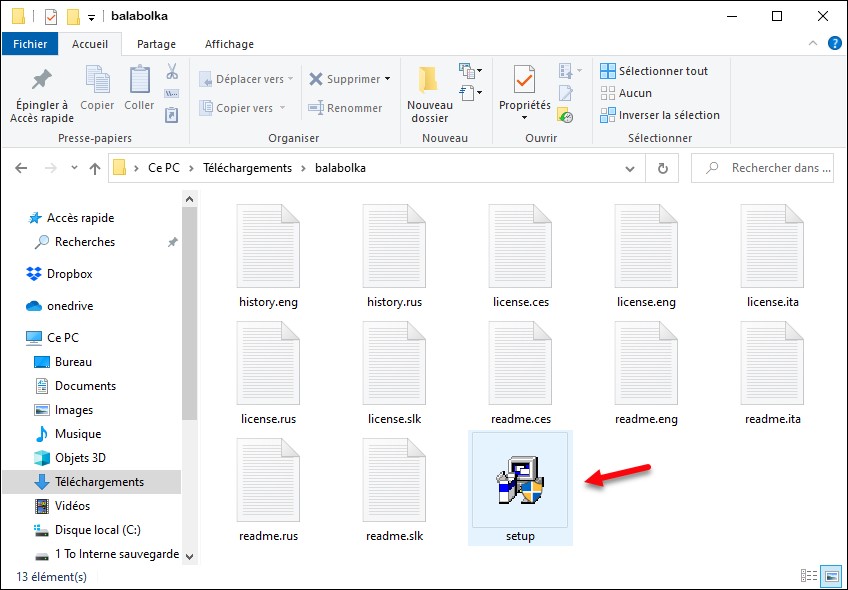
Ouvrez le dossier dans lequel Balabolka a été dézipé, puis exécutez le fichier setup.exe en double-cliquant dessus :

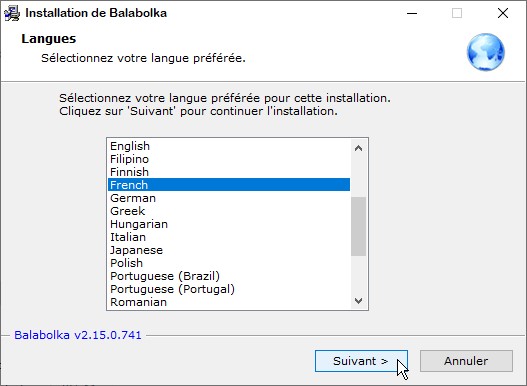
Le contrôle de compte d’utilisateur se manifeste. Cliquez sur Oui pour procéder à l’installation. La langue du système est automatiquement sélectionnée. Cliquez sur Suivant et suivez les consignes de l’assistant d’installation :

Utilisation de Balabolka

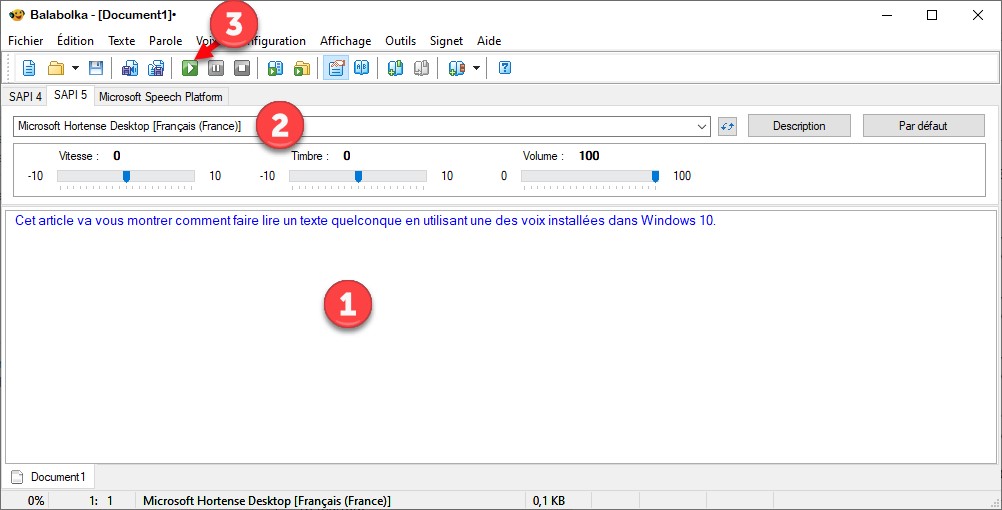
Une fois l’application installée, exécutez-la. Pour faire lire un texte quelconque, collez-le dans la zone dédiée (1), choisissez une voix dans la liste déroulante (2) et cliquez sur Lire à haute voix (3) :

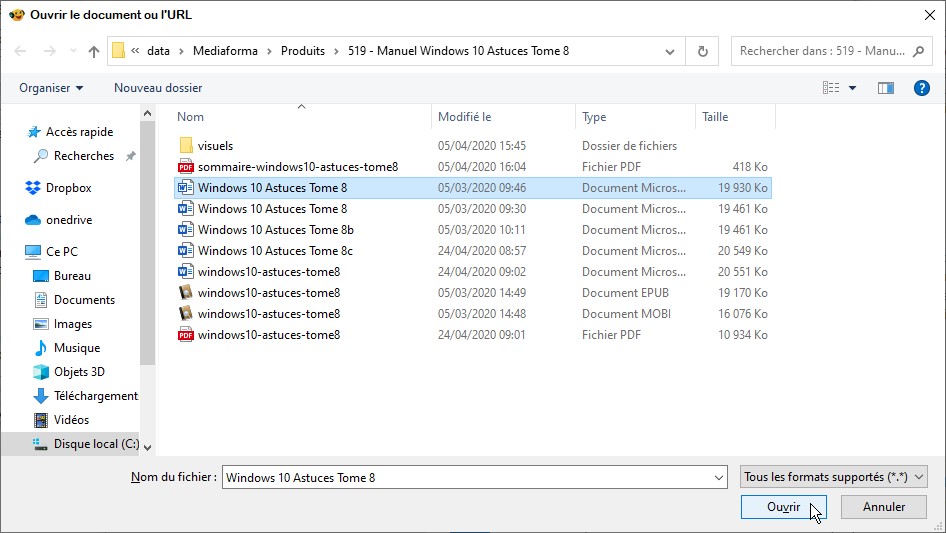
Vous voulez faire lire un document complet ? Ouvrez-le avec la commande Ouvrir dans le menu Fichier. La boîte de dialogue Ouvrir le document ou l’URL s’affiche. Tous les documents qui ont un format compatible avec Balabolka s’affichent. Sélectionnez l’un d’entre eux et cliquez sur Ouvrir. Ici par exemple, nous ouvrons un document Word :

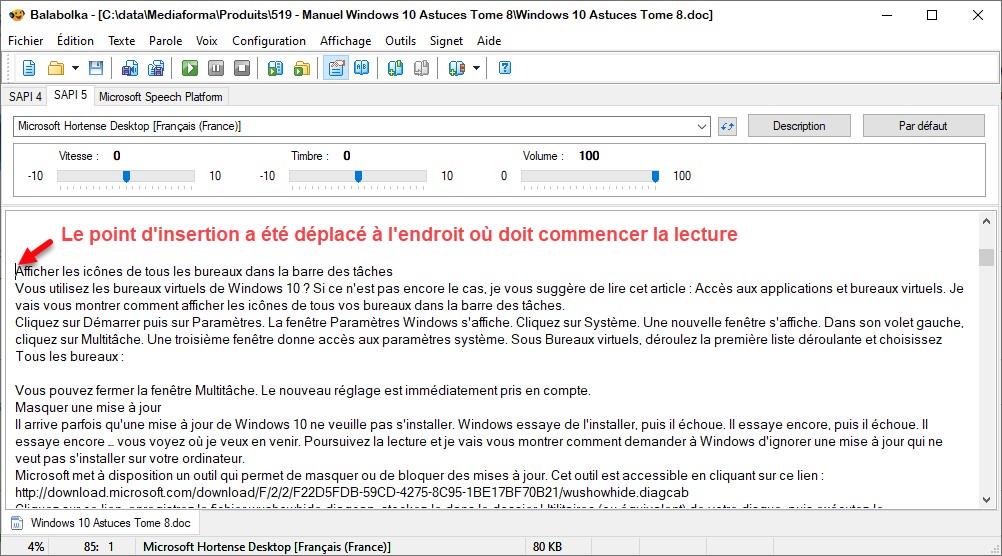
Le fichier s’ouvre en mode texte brut dans Balabolka. Cliquez sur Lire à haute voix pour lancer la lecture depuis le début du fichier, ou déplacez le point d’insertion à l’endroit où doit commencer la lecture :

Sauvegarde du fichier audio

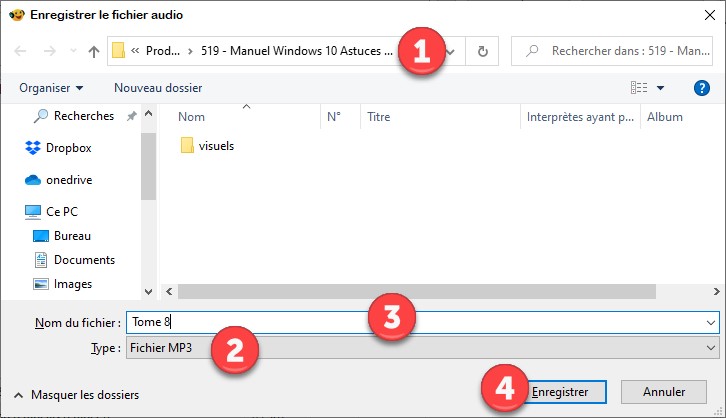
Vous pouvez sauvegarder la lecture du texte dans un fichier au format WAV, MP3, OGG ou WMA. Lancez la commande Enregistrer le fichier audio dans le menu Fichier ou appuyez sur Alt + s. La boîte de dialogue Enregistrer le fichier audio s’affiche. Choisissez le dossier (1), le type du fichier (2), le nom du fichier (3) et cliquez sur Enregistrer (4) :