Médiaforma

posts

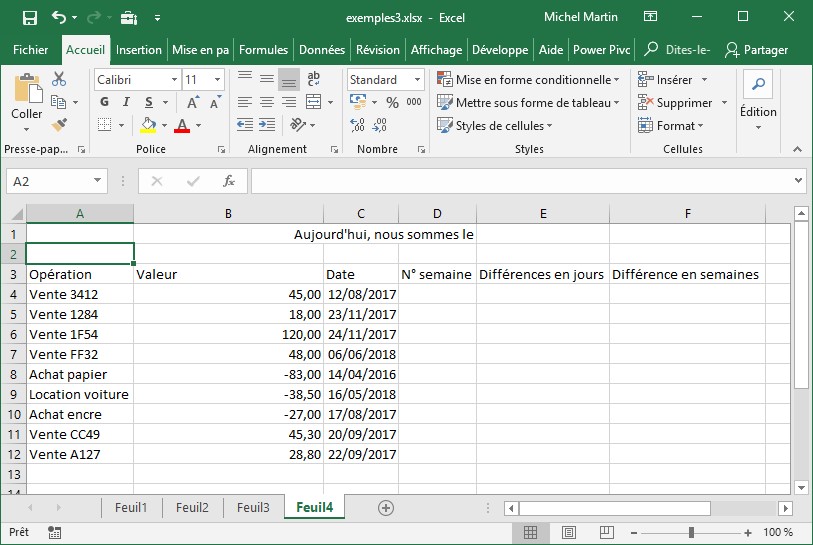
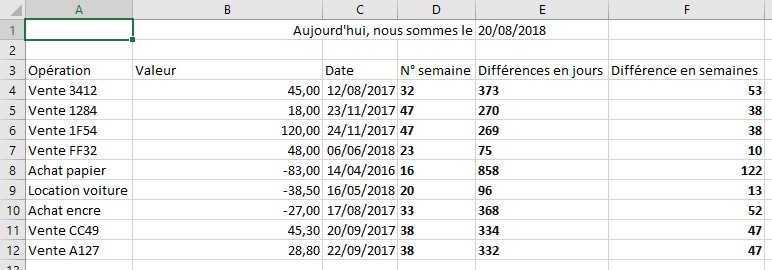
Vous venez de définir une formule et vous voulez la recopier vers le bas ? Vous utilisez certainement la poignée de recopie. C’est très efficace, mais il y a mieux, à condition que la colonne de gauche ou de droite ne comporte aucune cellule vide. Pointez la poignée de recopie et double-cliquez. La formule sera automatiquement recopiée vers le bas :

Avant :

Après :

Lorsque vous utilisez régulièrement une application, il est souvent judicieux d’apprendre quelques raccourcis clavier pour faire les choses plus rapidement. LibreOffice Writer ne déroge pas à la règle. Cette section s’intéresse à quelques raccourcis clavier utiles. Vous ne devez pas les retenir dans leur intégralité. Commencez par apprendre ceux qui faciliteront vos tâches de tous les jours, puis, augmentez progressivement leur nombre pour être de plus en plus efficace dans l’application.

Ce tableau regroupe les premiers raccourcis clavier que vous devriez apprendre. Ils vous feront gagner un temps précieux lorsque vous mettrez vos documents en forme.

Raccourci clavier Effet
Contrôle + A Sélectionner tout le document
Contrôle + J Justifier le paragraphe en cours ou la sélection
Contrôle + E Centrer le paragraphe en cours ou la sélection
Contrôle + H Afficher la boîte de dialogue Rechercher et remplacer
Contrôle + L Aligner à gauche le paragraphe en cours ou la sélection
Contrôle + R Aligner à droite le paragraphe en cours ou la sélection
Contrôle + Y Rétablir la dernière action
Contrôle + Z Annuler la dernière action
Contrôle + 1 à Contrôle + 5 Appliquer le style Titre1 à Titre5 au paragraphe en cours ou à la sélection
Contrôle + 0 Appliquer le style Paragraphe par défaut au paragraphe en cours ou à la sélection
Contrôle + Maj + Espace Insérer un espace insécable
Maj + Entrée Passage à la ligne sans changer de paragraphe
Contrôle + Entrée Saut de page manuel
Contrôle + Maj + Entrée Saut de colonne

Vous voulez d’autres raccourcis clavier ? Je vous suggère de consulter la page Raccourcis clavier dans LibreOffice Writer.

Les contrôles MultiPage sont intéressants lorsque de nombreux contrôles doivent être placés dans une boîte de dialogue personnalisée. Ils donnent accès à plusieurs pages via des onglets. Par défaut deux onglets sont créés, mais il est très simple d’en ajouter en mode conception ou avec du code VBA.

Pour insérer un contrôle MultiPage, glissez-déposez un contrôle MultiPage sur la boîte de dialogue personnalisée :

Lorsque vous sélectionnez une page en sélectionnant sur son onglet, plusieurs propriétés intéressantes peuvent être utilisées :

Propriété Signification
Caption Texte dans l’onglet
Enabled Accessible (True) ou non (False)
Picture Arrière-plan de la page
Visible Onglet de la page affiché (Trie) ou caché (False)


La propriété Value du contrôle MultiPage détermine quelle page est affichée : 0 représente la première page, 1 représente la deuxième, ainsi de suite…

Pour ajouter une page en mode conception, cliquez du bouton droit dans la barre des onglets et sélectionnez Nouvelle page dans le menu :

Pour faire la même chose en VBA, vous utiliserez ces instructions :

Set p3 = MultiPage1.Pages.Add

P3.Caption = "Page 3"

Une fois le contrôle MultiPage en place, il ne vous reste plus qu’à insérer les contrôles voulus dans les différentes pages.

Vous voulez créer un mot de passe et … vous n’êtes vraiment pas inspiré ?

Rendez-vous sur la page https://www.motdepasse.xyz/. Définissez les paramètres qui vous conviennent et cliquez sur Créer votre mot de passe. Ici par exemple, nous définissons un mot de passe qui contiendra des chiffres, des lettres majuscules et minuscules et des caractères spéciaux. Les caractères similaires, tels que 0 et O, ou encore I, l et 1 seront exclus. Le mot de passe aura une longueur de 12 caractères :

C’est aussi simple que cela !

Vous avez certainement déjà utilisé un pochoir : appliqué sur un mur, il laisse passer de façon sélective la peinture qui est appliquée avec un pinceau ou un rouleau et permet ainsi de représenter un motif :

Photofiltre - Appliquer un masque à une image 1

Un masque est comparable à un pochoir, à ceci près qu’on l’applique sur une image existante et non sur un mur vierge. Certaines parties de l’image sont effacées, estompées, rendues transparentes ou remplacées par un motif. D’autres sont laissées inchangées.

Pour insérer un masque sur une image, lancez la commande Photomasque dans le menu Filtre. La boîte de dialogue Photomasque s’affiche. Cochez la case Aperçu direct, cliquez sur la zone de texte Masque et choisissez un masque.

Photofiltre - Appliquer un masque à une image 2

Le masque est immédiatement appliqué sur l’image :

Photofiltre - Appliquer un masque à une image 3

Ici, le masque est entièrement opaque. Si nécessaire, agissez sur la zone de texte Opacité pour atténuer l’effet du masque :

Photofiltre - Appliquer un masque à une image 4

Vous pouvez également :

  • Choisir une couleur d’arrière-plan pour le masque.
  • Augmenter le flouté de la zone recouverte par le masque si elle est partiellement translucide.
  • Opter pour un contour en dégradé ou franc.
  • Etirer le masque sur toute la surface de l’image ou le répéter.
  • Inverser l’effet du masque.
  • Appliquer une ou plusieurs rotations de 90 degrés au masque dans le sens horaire.

La liste déroulante Mode propose plusieurs types de masque :

  • Couleur utilise la couleur sélectionnée dans la liste déroulante Couleur.
  • Niveaux de gris affecte un gris moyen au masque.
  • Flou gaussien affecte un flou gaussien au masque.
  • Motif permet de choisir une texture pour le masque. Cliquez sur la zone de texte Motif de remplissage et faites votre choix dans la boîte de dialogue affichée.
  • Transparence rend transparente la partie de l’image couverte par la couleur noire du masque.

La fonctionnalité Couper/copier/coller peut aller beaucoup plus loin dans Excel 2019. A titre d’exemple, nous allons définir, puis copier/coller quatre cellules.

  • La cellule E7 contient une valeur numérique formatée avec un format monétaire.
  • La cellule F7 contient une valeur numérique comportant trois chiffres après la virgule et affichée sur un arrière-plan bleu.
  • La cellule G7 est encadrée avec une bordure épaisse et contient une valeur numérique. La police utilisée est Algérien 20 points.
  • Enfin, la cellule H7 contient la somme des cellules E7 à G7.

Nous sélectionnons les cellules E7 à H7 et nous les plaçons dans le presse-papiers en cliquant sur l’icône Copier du ruban.

Le collage se fera à partir de la cellule E10. Nous cliquons sur cette cellule puis sur la flèche située sous l’icône Coller. Plusieurs méthodes de collage sont disponibles. Vous pouvez par exemple coller les cellules :

  • En ignorant leur mise en forme.
  • En conservant les valeurs, formules et formats numériques.
  • En conservant les valeurs, formules et formats numériques, mais en supprimant les bordures.
  • En appliquant la mise en forme aux cellules réceptrices.
  • En effectuant un collage sous une forme graphique.
  • , etc.

Si les méthodes de collage par défaut ne sont pas suffisantes, sélectionnez Collage spécial dans le menu pour accéder à des options supplémentaires.

Vous voulez obtenir des informations sur un nom de domaine ou une adresse IP ? Marc Russinovitch et son programme WhoIs vont répondre à vos attentes.

Commencez par vous connecter sur la page https://docs.microsoft.com/en-us/sysinternals/downloads/whois. Cliquez sur Download Whois pour enregistrer le fichier Whois.zip sur votre ordinateur :

Dézipez le fichier que vous venez de télécharger (si vous ne savez pas comment faire, lisez l’article Déziper des fichiers. Vous obtenez deux programmes exécutables :

  • exe pour les systèmes 64 bits.
  • exe pour les systèmes 32 bits.

Sélectionnez le chemin du dossier dans lequel s’est fait la décompression et copiez-le dans le presse-papiers (par exemple en cliquant droit sur la sélection et en choisissant Copier dans le menu contextuel) :

Ouvrez une fenêtre Invite de commandes. Pour cela, appuyez puis relâchez la touche Windows du clavier, puis tapez cmd. L’entrée Invite de commandes est en surbrillance dans la partie supérieure du menu Démarrer. Appuyez sur la touche Entrée pour l’exécuter.

Tapez cd, collez le contenu du presse-papiers et appuyez sur la touche Entrée du clavier pour vous déplacer dans le dossier ou Whois a été décompressé :

Exécutez alors la version 32 ou 64 bits de Whois. Si vous ne savez pas si votre système est de type 64 bits ou 32 bits, lisez l’article Quelle est la version (32 ou 64 bits) de Windows 10.

Par exemple, pour avoir des informations sur le nom de domaine www.microsoft.com sur un système 64 bits, tapez :

whois64 www.microsoft.com

Vous obtiendrez de très nombreuses informations sur le nom de domaine que vous avez saisi. Entre autres, la date de création du nom de domaine, l’adresse physique reliée au domaine, le téléphone et plusieurs autres informations :