Médiaforma

posts

Vous avez mis en forme des cellules et vous souhaitez reproduire cette mise en forme à d’autres cellules ? La technique à utiliser est très simple et elle peut vous faire gagner beaucoup de temps.

Ici, nous voulons étendre la mise en forme des cellules A2 et B2 à la plage A3:B6 :

Sélectionnez les cellules A2 et B2 puis cliquez sur l’icône Reproduire la mise en forme dans le groupe Presse-papiers de l’onglet Accueil du ruban. Les cellules sélectionnées sont entourées d’une bordure animée de couleur verte et le pointeur de la souris change de forme. Pour reproduire la mise en forme, il vous suffit maintenant de sélectionner les cellules concernées :

Au relâchement du bouton gauche de la souris, la mise en forme est reproduite sur la sélection :

Vous utiliserez des contrôles ListBox pour insérer des zones de liste dans une boîte de dialogue personnalisée. Ces contrôles permettent de choisir un ou plusieurs éléments dans une liste de choix.

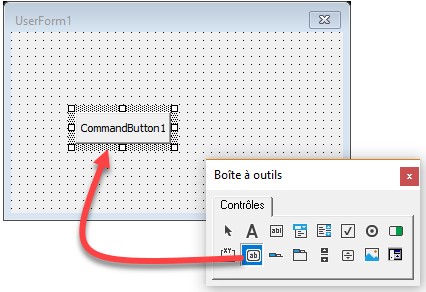
Pour insérer un ListBox, glissez-déposez un contrôle ListBox sur la boîte de dialogue personnalisée :

Le ListBox peut être rempli en faisant référence à un bloc de cellules d’une feuille de calcul ou à l’aide de code VBA.

Remplissage avec un bloc de cellules

Vous pouvez remplir un ListBox avec un bloc de cellules dans une feuille de calcul. Pour cela, renseignez la propriété RowSource du contrôle ListBox :

En supposant que les cellules A1 à A10 de la feuille Feuil1 contiennent les données suivantes :

Voici le contenu du ListBox :

Vous voulez affecter une valeur par défaut à la zone de liste ? Rien de plus simple : affectez l’index de cette valeur à la propriété ListIndex du contrôle (la valeur 0 correspond au premier élément de la liste). Cette affectation se fera par exemple dans la procédure UserForm_Activate(). Par exemple, pour choisir Abou Dabi par défaut (la cinquième valeur de la liste), vous utiliserez cette instruction dans la procédure UserForm_Activate() :

Private Sub UserForm_Activate()

  ListBox1.ListIndex = 4

End Sub

Remplissage avec du code VBA

Pour remplir un contrôle ListBox avec du code VBA, vous utiliserez la méthode AddItem. Ici par exemple, on insère les capitales Paris, Amsterdam, Londres, Washington D.C., Abou Dabi, Alger, Ankara, Brasilia, Bucarest et Varsovie dans le contrôle ListBox1 :

Private Sub UserForm_Activate()

    ListBox1.AddItem "Paris"

    ListBox1.AddItem "Amsterdam"

    ListBox1.AddItem "Londres"

    ListBox1.AddItem "Washington D.C."

    ListBox1.AddItem "Abou Dabi"

    ListBox1.AddItem "Alger"

    ListBox1.AddItem "Ankara"

    ListBox1.AddItem "Brasilia"

    ListBox1.AddItem "Bucarest"

    ListBox1.AddItem "Varsovie"

End Sub

Le résultat est le même que précédemment :

En utilisant la fonctionnalité « cliquer-taper », vous pouvez insérer rapidement du texte, des graphiques ou tout autre élément dans une partie quelconque d’un document.

Basculez sur un affichage Page ou Web et double-cliquez à l’emplacement où vous souhaitez ajouter du texte ou un objet. Word insère automatiquement la tabulation et les sauts de ligne requis.

Il vous suffit maintenant de taper votre texte ou d’insérer un objet quelconque au point d’insertion.

L’icône Afficher tout a été intentionnellement activée afin de montrer les sauts de ligne et la tabulation définis par Word. Cette icône peut s’avérer pratique dans bien des cas, car elle affiche les caractères non imprimables et permet ainsi de visualiser d’éventuels caractères qui pourraient se cacher dans un document. Si cet affichage ne vous convient pas, rien ne vous empêche de le désactiver en cliquant sur l’icône Afficher tout ou en utilisant le raccourci clavier Contrôle + 8.

Pour rechercher du texte dans le document, lancez la commande Rechercher dans le menu Edition ou appuyez sur Contrôle + F. La barre de recherche s’affiche dans la partie inférieure de la fenêtre, juste au-dessus de la barre d’état. Tapez l’expression recherchée dans la zone de texte. Si nécessaire, cochez la case Respecter la casse pour tenir compte des majuscules et des minuscules dans la recherche, puis cliquez sur les icônes Rechercher le suivant ou Rechercher le précédent pour rechercher l’expression dans le document.

Si les possibilités de la barre de recherche ne sont pas suffisantes, cliquez sur l’icône Rechercher et remplacer. La boîte de dialogue Rechercher et remplacer s’affiche. Cliquez sur Autres options pour agrandir cette boîte de dialogue :

Dans cette boîte de dialogue élargie, utilisez les cases à cocher suivantes :

  • Sélection active seulement pour n’effectuer la recherche que dans le bloc sélectionné.
  • Expressions régulières pour autoriser les expressions régulières dans la zone de texte Rechercher.
  • Rechercher des similarités pour rechercher du texte apparenté au texte recherché. Si nécessaire, cliquez sur le bouton Similarités pour paramétrer le degré de similarité souhaité. La boîte de dialogue Recherche de similarité s’affiche :

Utilisez les contrôles de cette boîte de dialogue comme ceci :

  • Echanger les caractères : nombre de caractères qui peuvent être différents.
  • Ajouter des caractères : nombre de caractères qui peuvent être ajoutés à la recherche.
  • Supprimer des caractères : nombre de caractères qui peuvent être absents de la recherche.
  • Combiner : lorsqu’elle est cochée, cette case permet de considérer comme similaire une expression qui cumule un, deux ou trois des critères donnés dans les trois zones de texte.
  • Remplacer à rebours pour faire une recherche du point d’insertion vers le début du document.
  • Styles de paragraphes pour rechercher un style de paragraphe. Sélectionnez le style recherché dans la liste déroulante Rechercher.
  • Commentaires pour rechercher dans le document et dans les commentaires.

Si vous voulez rechercher un attribut spécifique, cliquez sur le bouton Attributs. La boîte de dialogue Attributs s’affiche. Cochez une ou plusieurs cases, puis cliquez sur OK. Ici par exemple, la recherche se fera sur le texte barré :

Si vous voulez rechercher une mise en forme spécifique, cliquez sur le bouton Format. La boîte de dialogue Format de texte (Rechercher) s’affiche :

Utilisez les onglets de cette boîte de dialogue pour rechercher une police, un effet de caractère (couleur de police ou de surlignage, soulignage, contour, barré, etc.), une position ou un espacement, un retrait, un alignement, etc.

Les photos prises de près avec une grande ouverture ont une faible profondeur de champ. En d’autres termes, seuls les éléments se trouvant à une distance bien précise de l’objectif sont nets. Cela donne un aspect professionnel à la photo. Dans cette rubrique, vous allez apprendre à recréer cet effet pour mettre en valeur une partie d’une photo et estomper le reste.

Dans cette photo, tous les tournesols sont nets. Nous allons conserver la netteté du tournesol en avant-plan et rendre les autres flous, comme si la photo avait été prise avec une grande ouverture.

Nous commençons par choisir l’outil Sélection et la forme Polygone dans la palette d’outils. Dans cette première étape, nous allons détourer grossièrement le premier tournesol. Le but n’est pas d’obtenir un résultat irréprochable, mais plutôt de vous montrer comment faire. Nous cliquons sur la photo pour marquer le premier point du polygone, puis nous entourons grossièrement les pétales du tournesol. Cette opération est laborieuse, mais plus vous lui consacrerez de temps et plus l’effet obtenu sera réaliste. Une fois les pétales entourés, fermez le polygone en rejoignant le point de départ. PhotoFiltre identifie le polygone et le représente par des pointillés animés.

Photofiltre - détourage d'une image

Le filtre ne doit pas porter sur la sélection mais sur la portion d’image non sélectionnée. Il convient donc d’inverser la sélection. Pour cela, lancez la commande Inverser dans le menu Sélection ou appuyez sur Ctrl + I.

Déroulez le menu Filtre, pointez Atténuation et cliquez sur Encore plus flou. Cette action affiche la boîte de dialogue Encore plus flou. Cochez la case Aperçu direct et modifiez le rayon de l’effet pour obtenir le résultat souhaité. Un rayon égal à 7 semble convenir. Il ne reste plus qu’à cliquer sur OK pour prendre en compte l’effet.

Photofiltre - ajouter du flou

Vous utiliserez des contrôles ComboBox pour insérer des listes déroulantes dans une boîte de dialogue personnalisée.

Pour insérer un ComboBox, glissez-déposez un contrôle ComboBox sur la boîte de dialogue personnalisée :

La ComboBox peut être remplie en faisant référence à un bloc de cellules d’une feuille de calcul ou à l’aide de code VBA.

Remplissage avec un bloc de cellules

Pour référencer un bloc de cellules, renseignez la propriété RowSource du contrôle ComboBox :

En supposant que les cellules A2 à A6 de la feuille Feuil2 contiennent les données suivantes :

Voici le contenu du ComboBox :

Vous voulez affecter une valeur par défaut à la liste déroulante ? Rien de plus simple : affectez l’index de cette valeur à la propriété ListIndex du contrôle (la valeur 0 correspond au premier élément de la liste). Cette affectation se fera par exemple dans la procédure UserForm_Activate(). Par exemple, pour choisir Nathalie par défaut (la troisième valeur de la liste), vous utiliserez cette instruction dans la procédure UserForm_Activate() :

Private Sub UserForm_Activate()

  ComboBox1.ListIndex = 2

End Sub

Remplissage avec du code VBA

Pour remplir un contrôle ComboBox avec du code VBA, vous utiliserez la méthode AddItem. Ici par exemple, on insère les prénoms Bertrand, Pierre, Nathalie, Pierric et Liliane dans le contrôle ComboBox1 :

Private Sub UserForm_Initialize()

  ComboBox1.AddItem "Bertrand"

  ComboBox1.AddItem "Pierre"

  ComboBox1.AddItem "Nathalie"

  ComboBox1.AddItem "Pierric"

  ComboBox1.AddItem "Liliane"

End Sub

Le résultat est le même que précédemment :

Pour insérer un tableau dans un e-mail, sélectionnez l’onglet Insertion dans le ruban, puis cliquez sur l’icône Tableau dans le groupe Tableaux. Utilisez la souris pour choisir le nombre de lignes et de colonnes du tableau, puis cliquez pour l’insérer dans le message.

Deux nouveaux onglets nommés Outils de tableau/Création et Outils de tableau/Mise en page sont ajoutés au ruban. Pour mettre en forme le tableau, le plus simple consiste à sélectionner l’onglet Outils de tableau/Création et à faire votre choix dans la galerie Styles de tableau. Vous pouvez ensuite affiner la mise en forme en utilisant les commandes disponibles dans le groupe Options de style de tableau.

Maintenant, il ne vous reste plus qu’à insérer des données dans le tableau.