Médiaforma

posts

Dans un autre article, vous avez découvert l’application Molotov, qui permet de regarder les chaînes de la TNT, en direct et en replay. Ici, je vais vous présenter une alternative à Molotov. Un petit bijou nommé CapTVty.

Ouvrez votre navigateur Web et allez sur la page https://captvty.fr/. Cliquez sur le bouton Télécharger (auto-extractible) :

Une fois l’assistant d’installation téléchargé, exécutez-le et suivez les consignes qui s’affichent. Quelques instants plus tard, le dossier Captvty est créé sur le bureau :

Double-cliquez sur l’icône Captvty.exe pour lancer l’application CapTVty :

Regarder le direct

Les chaînes de la TNT apparaissent dans la partie gauche de la fenêtre. Pour voir le direct sur une chaîne, cliquez du bouton droit sur cette chaîne et choisissez Visionner en direct dans le menu :

La chaîne en direct s’affiche dans une fenêtre complémentaire :

Certaines chaînes ne sont pas disponibles

La technique qui vient d’être décrite ne fonctionne pas pour toutes les chaînes. Par exemple, si vous cliquez du bouton droit sur M6, le menu contextuel indique (alors que j’écris ces lignes) qu’un lecteur vidéo externe est requis :

Ou encore que la chaîne peut être visionnée avec le lecteur externe que vous avez choisi :

Si vous tentez de visionner cette chaîne, une autre boîte de dialogue indique qu’il n’est pas possible d’accéder au direct à cause d’une mesure technique de protection :

Ceci n’est pas un dysfonctionnement du CapTVty. Les chaînes de télévision recourent à des mesures techniques de protection pour empêcher ou contrôler la copie ou le visionnage de leurs programmes. Ces mesures sont appelées DRM (Digital Rights Management). Alors que j’écris ces lignes, elles concernent partiellement ou totalement les chaînes TF1, TMC, TFX, TF1 Séries, M6, W9, 6Ter.

Lorsque vous lirez ces lignes, une ou plusieurs autres chaînes empêcheront peut-être le visionnage et l’enregistrement de leurs programmes. Au contraire, il se peut que plusieurs des chaînes citées autorisent à nouveau le visionnage et l’enregistrement de leurs programmes.

Regarder un replay

Pour regarder les émissions en replay sur une chaîne, cliquez sur l’icône de cette chaîne dans la partie gauche de la fenêtre. Les émissions disponibles en replay s’affichent dans la partie centrale de la fenêtre. Ici par exemple pour la 3 :

Vous pouvez limiter les émissions en choisissant une entrée dans la liste déroulante supérieure.

Pour visionner une émission, cliquez dessus dans la zone de liste (1), puis cliquez sur Visionner (2) :

Lorsque plusieurs formats sont disponibles, une boîte de dialogue vous demande de choisir l’un d’entre eux :

Faites votre choix dans la liste.

Si un seul format est disponible, l’émission démarre immédiatement.

Téléchargement d’un direct

Cliquez du bouton droit sur la chaîne à enregistrer dans la partie gauche de la fenêtre et choisissez Enregistrer dans le menu :

Une boîte de dialogue s’affiche. Indiquez si l’enregistrement doit commencer immédiatement (première option) ou s’il doit être différé (seconde option), puis cliquez sur OK :

Les émissions enregistrées en direct sont stockées dans le dossier CapTVty\Vidéos\Directs.

Téléchargement d’un replay

Cliquez sur la chaîne dont vous voulez enregistrer un replay dans la partie gauche de la fenêtre (1). Cliquez sur l’émission à enregistrer dans la partie centrale de la fenêtre (2), puis cliquez sur Télécharger (3) :

L’émission téléchargée apparaît dans l’onglet Téléchargement :

Vous pouvez visionner cette émission en double-cliquant dessus dans l’onglet Téléchargement. Vous pouvez également accéder au fichier correspondant en cliquant sur Ouvrir le dossier des vidéos, dans la partie inférieure de l’onglet Téléchargement. Le fichier téléchargé pourra alors être transféré sur un autre ordinateur, une tablette, un téléphone ou une TV :


Téléchargement d’un flux vidéo

Un fidèle lecteur de Mediaforma, Alain C (il se reconnaitra) nous a fait part d’une utilisation complémentaire de CapTVty. Vous pouvez utiliser cette application pour télécharger des vidéos diffusées en streaming, à partir de leur adresse URL.

Par exemple, pour enregistrer une vidéo YouTube, copiez son URL dans le presse-papiers :


Basculez sur CapTVty, cliquez sur la première icône du volet gauche, collez l’URL dans la zone de texte Adresse puis cliquez sur Rechercher. Si la vidéo n’est pas soumise à des droits qui vous empêchent de la télécharger, voici ce que vous devriez obtenir :


Cliquez sur le bouton Télécharger qui correspond au format et aux dimensions souhaitées. Attention, certaines vidéos n’intègrent pas la ou les pistes audio originales.

Je vous l’avais dit : CapTVty est une petite merveille : l’essayer, c’est l’adopter !

Plus le Web se développe et plus les publicités fleurissent et deviennent envahissantes. Dites STOP une fois pour toutes aux publicités dans Chrome en installant un bloqueur de publicités.

Cet article va vous montrer comment installer le plugin uBlock Origin dans Google Chrome. Léger en mémoire et en utilisation du processeur, ce plugin sait se faire oublier tout en restant très efficace.

Ouvrez Google chrome, tapez extension ublock origin dans la barre d’adresses et appuyez sur la touche Entrée du clavier. Plusieurs résultats sont affichés :

Cliquez sur le premier lien pour accéder au plugin uBlock Origin dans le Chrome Web Store :

Cliquez sur le bouton Ajouter à Chrome, puis sur Ajouter l’extension dans le popup qui s’affiche quelques instants plus tard. Une nouvelle icône est ajoutée à droite de la barre d’adresses. Vous voilà débarrassé des publicités !

Plus le Web se développe et plus les publicités fleurissent et deviennent envahissantes. Dites STOP une fois pour toutes aux publicités dans Firefox en installant un bloqueur de publicités.

Cet article va vous montrer comment installer le plugin uBlock Origin dans Firefox. Léger en mémoire et en utilisation du processeur, ce plugin sait se faire oublier tout en restant très efficace.

Cliquez sur l’icône sandwich, dans l’angle supérieur droit de Firefox, et choisissez Modules complémentaires dans le menu. Si vous préférez, vous pouvez appuyer simultanément sur les touches Contrôle, Majuscule et A.

Quelle que soit la technique utilisée, la page about:addons s’affiche dans un second onglet. Tapez ublock origin dans la case de recherche et appuyez sur la touche Entrée du clavier :

Plusieurs résultats s’affichent lorsque vous appuyez sur la touche Entrée. Vous allez choisir le premier plugin (celui qui affiche la mention « recommandé« ) :

Cliquez sur uBlock Origin. Une nouvelle page s’affiche. Cliquez sur Ajouter à Firefox :

Quelques secondes plus tard, un popup vous demande de confirmer l’ajout du plugin uBlock Origin au navigateur. Cliquez sur Ajouter, puis sur J’ai compris :

Une icône est ajoutée à droite de la barre d’adresses. Vous voilà débarrassé des publicités !

PhotoFiltre dispose d’une grande variété de filtres. En les utilisant, vous pourrez appliquer des effets prédéfinis à vos images en quelques clics souris.

Avant d’entrer dans le vif du sujet, voici quelques remarques qu’il est bon d’avoir en tête :

  • Lorsqu’une image contient plusieurs calques, les filtres s’appliquent au calque actif, c’est-à-dire au calque sélectionné dans la partie gauche de la fenêtre de PhotoFiltre.
  • Si une portion d’image est sélectionnée, les filtres s’appliquent à la sélection mais pas au reste de l’image.

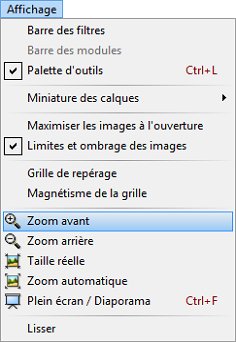
Pour appliquer un filtre à l’image ou à la sélection, déroulez le menu Filtre et faites votre choix parmi les entrées proposées. Ici par exemple, nous allons améliorer la netteté de l’image avec la commande Netteté/Renforcement dans le menu Filtre. Dans la boîte de dialogue affichée, cochez la case Aperçu direct pour avoir un aperçu de vos réglages dans l’image. Il ne vous reste plus qu’à jouer avec les curseurs et la case à cocher contenus dans la boîte de dialogue pour trouver le réglage qui convient le mieux.

Ici par exemple, nous décochons la case Adoucir et nous augmentons le rayon pour accentuer l’effet. Cliquez sur OK pour appliquer l’effet ou sur Annuler pour fermer la boîte de dialogue Renforcement sans appliquer l’effet.

Photofiltre - filtre renforcement

Pour illustrer un autre filtre, nous annulons le filtre Renforcement avec la commande Défaire Renforcement dans le menu Edition.

A titre d’exemple, nous allons transformer cette image en lui appliquant le filtre Bande dessinée. Déroulez le menu Filtre, pointez Artistique et cliquez sur Bande dessinée. Cette action affiche la boîte de dialogue Bande dessinée :

Cochez la case Aperçu direct et modifiez les réglages dans la boîte de dialogue. Ici par exemple, nous diminuons le seuil à 20 et nous décochons la case Crayon noir. Une fois que l’effet recherché est obtenu, cliquez sur OK pour l’appliquer à l’image ou sur Annuler pour fermer la boîte de dialogue Renforcement sans appliquer l’effet.

Photofiltre - filtre Crayon noir

Tous les filtres fonctionnent selon le même principe. Passez un peu de temps dans le menu Filtre et vous découvrirez les merveilles qui s’y cachent.

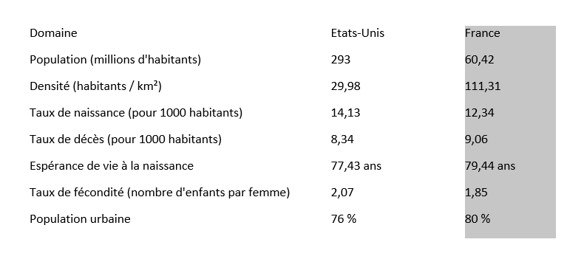
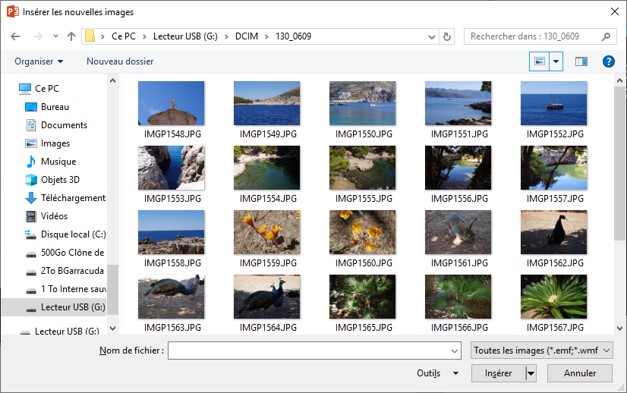
La fenêtre de Word affiche une portion du document. La quantité d’informations affichées dépend de la résolution de l’écran et du facteur de zoom dans Word. Vous pouvez régler le zoom en utilisant le curseur Zoom, dans la partie inférieure droite de la fenêtre.

Les barres de défilement verticales et horizontales vous permettent de vous déplacer dans le document. Le point d’insertion est matérialisé par une barre verticale clignotante. Il indique l’emplacement où les caractères tapés au clavier seront insérés. Si le mode d’affichage Brouillon est actif (icône Brouillon dans l’onglet Affichage du ruban), un caractère de soulignement représente la fin du document. Dans les autres modes d’affichage, cette marque de fin de document n’est pas apparente.

La barre de titre contient le nom du document en cours d’édition.

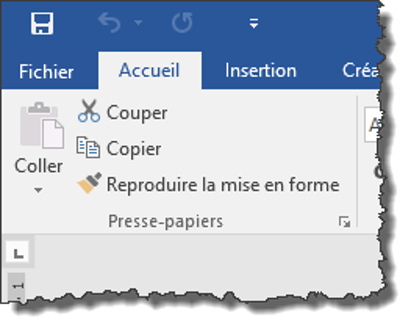
Dans la partie supérieure de la fenêtre, le ruban donne accès à toutes les commandes de Word.

Les règles permettent de connaitre la position des éléments dans le document. Dans la règle horizontale, deux curseurs permettent d’ajuster les marges gauche et droite du texte sélectionné. Vous utiliserez également la règle horizontale pour définir et modifier des tabulations.

La barre d’état affiche des informations sur le document en cours d’édition. Par exemple :

  • Les numéros de page et de section où se trouve le point d’insertion.
  • Le nombre de pages du document.

D’autres éléments facilitent l’accès à des fonctionnalités avancées, comme le correcteur orthographique, le suivi des modifications et la définition de macros.

Toutes ces informations ne sont pas forcément visibles dans la barre d’état. Pour choisir celles qui seront affichées, cliquez du bouton droit sur la barre d’état et sélectionnez l’entrée appropriée dans le menu contextuel.

Sur le côté droit de la barre d’état, plusieurs icônes permettent de choisir un mode d’affichage : Mode lecture, Page ou Web.

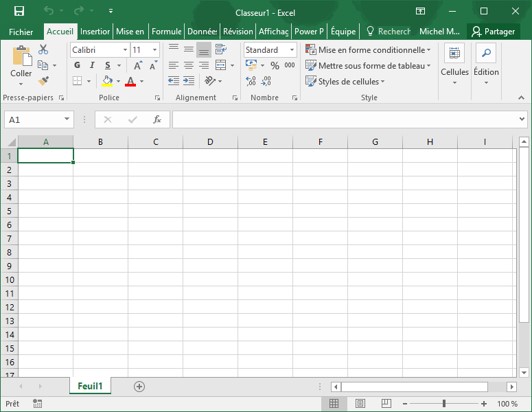
La barre de titre d’Excel affiche le nom de l’application et le nom du classeur actif.

Dans la partie gauche de la barre de titre, la barre d’outils Accès rapide contient une ou plusieurs icônes permettant d’accéder facilement à certaines fonctionnalités clés.

La partie droite de la barre de titre donne accès aux icônes Options d’affichage du ruban, Minimiser, Maximiser et Fermer.

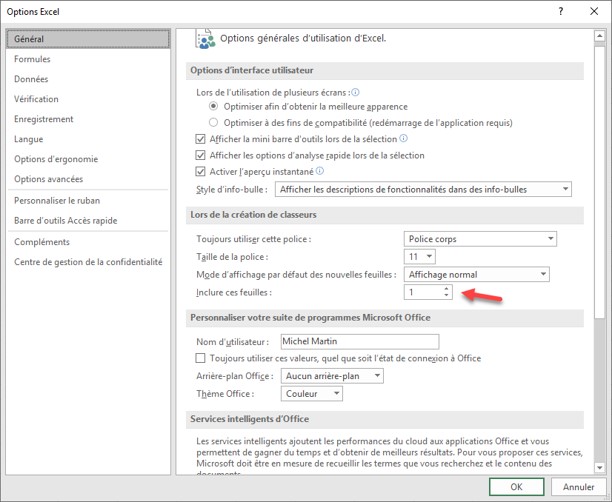
Si vous cliquez sur Options d’affichage du ruban, vous pouvez choisir de masquer automatiquement le ruban pour maximiser l’espace disponible, de limiter l’affichage du ruban à ses seuls onglets ou d’afficher la totalité du ruban, c’est-à-dire ses onglets et ses icônes :

Si vous cliquez sur Minimiser, Excel se replie dans la barre des tâches de Windows. Pour afficher à nouveau la fenêtre de l’application, il suffit de cliquer sur son icône dans la barre des tâches.

En dessous de la barre de titre, le ruban rassemble les fonctionnalités d’Excel, classées par onglets et par groupes thématiques. Reportez-vous à la section suivante pour obtenir plus d’informations sur le ruban.

En dessous du ruban, une barre donne accès aux cellules et affiche leur contenu. A gauche, la Zone Nom affiche le nom de la cellule ou de la zone active et permet d’accéder à une cellule ou à une zone en entrant son nom. A droite, la barre de formule affiche le contenu de la cellule.

La partie centrale de la fenêtre est composée de cellules. La cellule active est repérée par un rectangle épais. C’est elle qui reçoit les chiffres et les lettres tapés au clavier.

Dans la partie inférieure de la fenêtre, plusieurs onglets permettent d’accéder aux différentes feuilles de calcul contenues dans le classeur.

Saviez-vous que vous pouvez créer des « liens symboliques » dans Windows 10 pour simplifier les chemins d’accès à des dossiers ou des fichiers dont le chemin comporte de nombreux sous-dossiers ? Ceci est particulièrement pratique si vous travaillez avec la fenêtre Invite de commandes.

Par exemple, si vous définissez le lien symbolique c:\def pour accéder au dossier c:\Program Files\Windows Defender\, vous pourrez accéder à ce dossier avec la commande cd c:\def depuis le dossier c:\.

Préparation du terrain

Ouvrez une fenêtre Invite de commandes en mode administrateur. Pour cela, cliquez sur Démarrer ou appuyez sur la touche Windows du clavier, tapez cmd, cliquez du bouton droit sur l’entrée Invite de commandes, dans la partie supérieure du menu Démarrer et choisissez Exécuter en tant qu’administrateur dans le menu contextuel.

Tapez mklink /? puis appuyez sur la touche Entrée pour avoir la liste des paramètres possibles de cette commande :

Créer un lien symbolique vers un dossier

À titre d’exemple, pour créer un lien symbolique vers le dossier c:\Program Files\Windows Defender\ depuis le dossier c:\, tapez les commandes suivantes (sans oublier les guillemets autour du dossier qui comporte des espaces) :

cd \

mklink /d c:\def « c:\Program Files\Windows Defender\ »

Pour accéder au dossier c:\Program Files\Windows Defender\, vous pouvez maintenant utiliser cette commande :

cd c:\def

Vous pourrez alors obtenir la liste des fichiers du dossier c:\Program Files\Windows Defender\ avec la commande dir :

Dans l’explorateur de fichiers, les liens symboliques apparaissent sous la forme de raccourcis (avec la petite flèche dans le coin inférieur gauche de l’icône) :

Créer un lien symbolique vers un fichier

Vous voulez créer le lien symbolique exp.exe vers le fichier c:\windows\explorer.exe ?

Utilisez cette commande :

mklink exp.exe c:\windows\explorer.exe

Pour lancer l’explorateur de fichiers, vous pourrez désormais lancer cette commande :

exp

Supprimer un lien symbolique

Pour supprimer un lien symbolique, utilisez la commande del. Par exemple :

del exp.exe

Vous pouvez également supprimer l’icône de raccourci correspondante dans l’explorateur de fichiers.

Mklink et PowerShell

Vous préférez utiliser PowerShell que l’invite de commandes ?

Eh bien … cette commande n’existe pas dans PowerShell. Vous utiliserez la commande new-item à la place.

Supposons par exemple que vous vous trouviez dans le dossier c:\users\Michel et que vous vouliez créer un lien symbolique vers le dossier d:\Photos\récentes sous le nom PhRecent. Vous utiliserez cette commande :

new-item -itemtype symboliclink -path . -name pPhRecent -value d:\Photos\récentes

Vous pourrez alors (par exemple) afficher le contenu du dossier d:\Photos\récentes avec la commande dir PhRecent :

Pour en savoir plus sur la commande new-item, consultez cette page :

https://docs.microsoft.com/en-us/powershell/module/microsoft.powershell.management/new-item?view=powershell-6