Médiaforma

posts

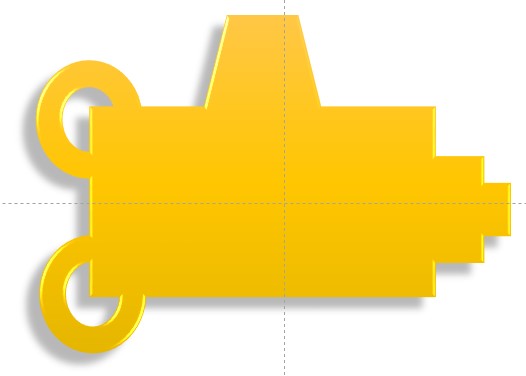
La fusion de formes permet d’assembler plusieurs formes en une seule.

Pour utiliser cette fonctionnalité, commencez par insérer deux formes dans la diapositive en utilisant l’icône Formes de l’onglet Insertion.

Tracez un rectangle autour des formes pour les sélectionner. Basculez sur l’onglet Format dans le ruban. Cliquez sur l’icône Fusionner les formes dans le groupe Insérer des formes et sélectionnez Union dans le menu.
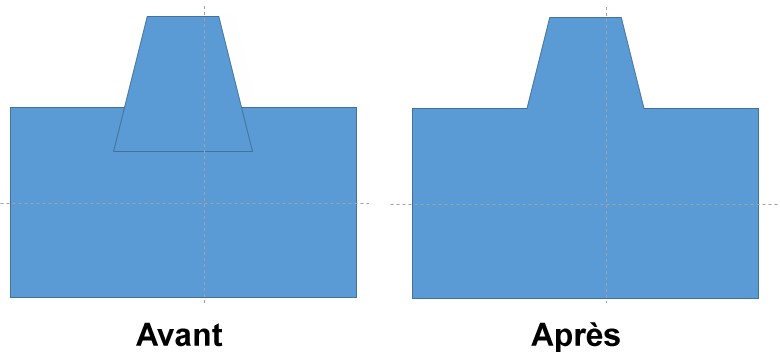
Ajoutez d’autres formes pour compléter votre composition et choisissez une option de fusion dans la liste déroulante Fusionner les formes.

Pour ajouter une touche finale, vous pouvez ajouter des effets prédéfinis ou créer un effet personnel en utilisant les icônes du groupe Styles de formes, sous l’onglet Outils de dessin/Format du ruban.
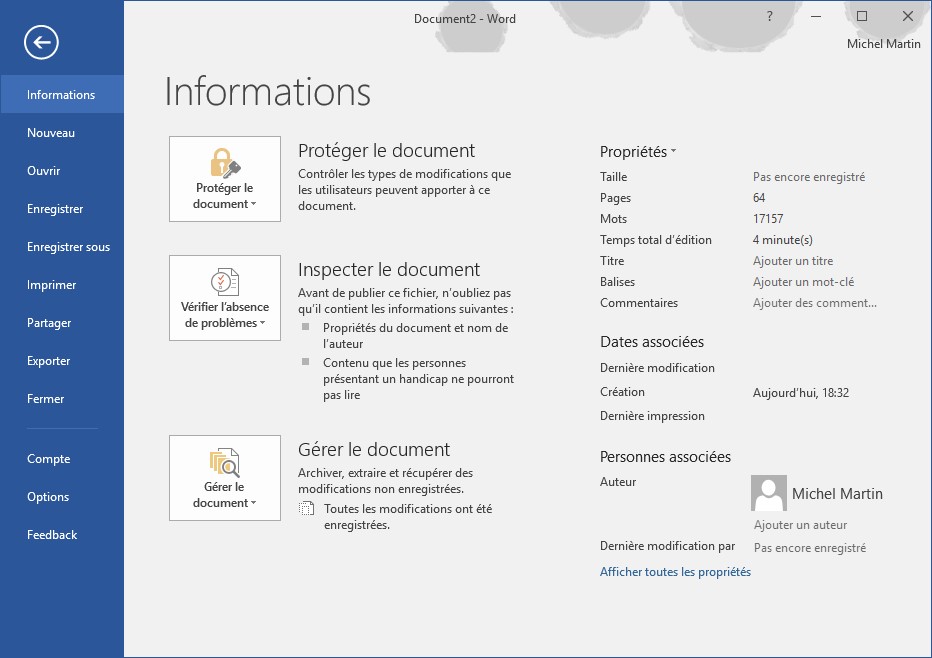
L’onglet Fichier donne accès à un écran de paramétrage appelé « vue Backstage », qui occupe toute la fenêtre de l’application. Par son intermédiaire, vous pourrez accéder à des fonctionnalités telles que l’ouverture, la fermeture, la sauvegarde, l’impression et le partage du document en cours d’édition.

Pour accéder au mode Backstage, il vous suffit de sélectionner l’onglet Fichier dans le ruban.

Cliquez sur Informations pour afficher des informations sur le document en cours d’édition. Vous pouvez :

  • Définir qui peut ouvrir, copier et modifier le document.
  • Définir les informations additionnelles (telles que le nom de l’auteur ou la version du document) incluses dans le document.
  • Vérifier l’accessibilité du document pour les personnes qui présentent un handicap.
  • Vérifier la présence de fonctionnalités qui ne seront pas prises en compte dans les versions précédentes de Word.
  • Récupérer les sauvegardes temporaires du document en cas de « plantage » de l’ordinateur.

La commande Nouveau permet de créer un nouveau document vierge ou basé sur un modèle local ou en ligne.

La commande Ouvrir permet d’ouvrir un document récent, un document stocké dans vos mémoires de masse, dans votre espace OneDrive ou à un autre emplacement Web. Si nécessaire, vous pouvez mémoriser un nouveau lieu de stockage en cliquant sur Ajouter un emplacement. Si la boîte de dialogue Ouvrir semble plus pratique pour vous, appuyez sur Ctrl + F12 au lieu d’utiliser la vue Backstage.

Les commandes Enregistrer et Enregistrer sous permettent d’enregistrer le document en cours d’édition sur votre ordinateur, sur OneDrive ou sur un autre emplacement Web. Ces deux commandes sont équivalentes lorsque le document est sauvegardé pour la première fois. Par contre, si le document a déjà été sauvegardé, la commande Enregistrer met à jour la version enregistrée, et la commande Enregistrer sous permet d’enregistrer le document sous un autre nom.

La commande Imprimer permet de définir les paramètres d’impression et d’imprimer le document en cours.

Vous utiliserez la commande Partager pour partager votre document via OneDrive, en envoyant un e-mail, en effectuant une présentation en ligne ou en publiant un article sur un blog. Si vous choisissez Présenter en ligne, Word se connecte au service de présentation dédié et vous donne une URL à partager avec votre public.

La commande Exporter permet de sauvegarder le document au format PDF ou XPS ou de sauvegarder le document en utilisant un autre type de fichier.

Comme vous pouvez le supposer, la commande Fermer permet de fermer le document. Si le document a été modifié depuis la dernière sauvegarde, Word vous propose de le sauvegarder avant de le fermer.

La commande Compte vous permet de modifier :

  • L’arrière-plan d’Office, affiché dans la partie supérieure de la fenêtre.
  • Le jeu de couleurs utilisé dans l’interface de Word, c’est-à-dire dans tous les contrôles qui entourent le document : les barres latérales, le ruban, la barre de titre et la barre d’état. Trois réglages sont possibles: En couleur, Gris foncé ou Blanc.
  • Les services connectés à Word. Cette fonctionnalité vous sera utile si vous voulez obtenir des photos, des vidéos ou des fichiers d’un autre type via Facebook, Flickr, YouTube ou un autre service en ligne.

La partie droite de l’écran affiche le nom de la version d’Office en cours d’utilisation, permet de modifier le mode de mises à jour d’Office et d’obtenir des informations complémentaires sur votre version de Word.

Enfin, la commande Options permet d’accéder à tous les paramètres de Word.

Pour supprimer une ou plusieurs cellules, commencez par les sélectionner. Basculez sur l’onglet Accueil dans le ruban, puis cliquez sur l’icône Supprimer dans le groupe Cellules. Les cellules suivantes sont automatiquement décalées vers le haut pour remplacer les cellules supprimées. Si vous le souhaitez, le décalage peut s’opérer dans une autre direction. Appuyez sur Ctrl + Z pour annuler la dernière modification.

Cliquez sur la flèche située sous l’icône Supprimer et sélectionnez Supprimer les cellules dans le menu. Choisissez une option dans la boîte de dialogue Supprimer, puis cliquez sur OK. Ici, les cellules sont décalées vers la gauche.

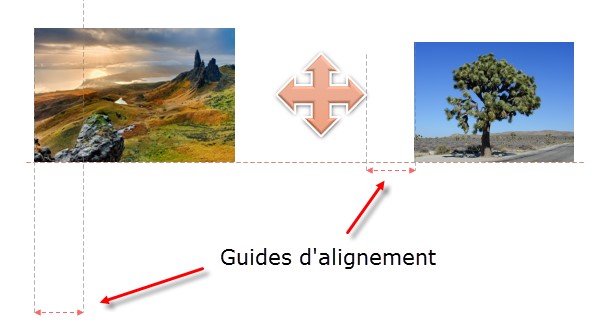
Pour aligner des objets entre eux, vous pouvez utiliser les guides d’alignement de PowerPoint. Lorsque vous déplacez un objet, des lignes pointillées apparaissent lorsqu’il est possible de l’aligner horizontalement ou verticalement avec les autres objets de la diapositive. Il vous suffit alors de relâcher le bouton gauche de la souris pour que l’objet soit aligné.

Vous pouvez également utiliser le ruban pour aligner plusieurs objets ou les répartir de façon uniforme. Commencez par sélectionner les objets à aligner. Pour ce faire, cliquez tour à tour sur chacun d’entre eux en maintenant la touche Ctrl enfoncée. Cliquez ensuite sur l’icône Organiser dans le groupe Dessin, sous l’onglet Accueil du ruban. Pointez Aligner et choisissez un mode d’alignement dans le menu.

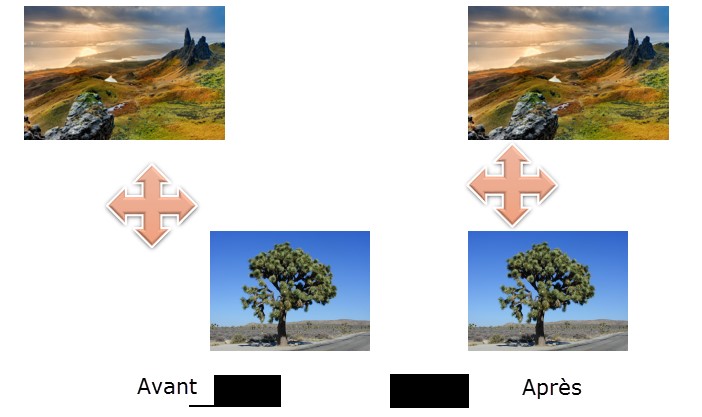
A titre d’exemple, nous allons aligner les objets sélectionnés à gauche et les répartir uniformément sur l’axe vertical. Pour cela, nous utilisons les commandes Organiser/Aligner/Aligner à gauche et Organiser/Aligner/Distribuer verticalement.

Le ruban est composé de plusieurs onglets. Chacun d’entre eux donne accès à diverses fonctionnalités représentées par des icônes, des zones de texte, des listes déroulantes et d’autres types de contrôles. Dans chaque onglet, les commandes sont regroupées en plusieurs catégories, appelées groupes.

Les onglets affichés par défaut sont les suivants : Fichier, Accueil, Insertion, Création, Disposition, Références, Publipostage, Révision et Affichage :

  • L’onglet Fichier permet d’accéder à la vue Backstage, dans laquelle des fonctions telles que l’ouverture, la fermeture, l’enregistrement, l’impression et le partage du document en cours d’édition sont disponibles.
  • L’onglet Accueil permet d’accéder aux commandes les plus courantes : gestion du presse-papier, polices de caractères, paragraphes et styles de mise en forme, recherche, remplacement et sélection de texte et d’objets, etc.
  • L’onglet Insertion permet d’insérer de nombreux éléments dans un document : pages de garde, tableaux, illustrations, liens, en-têtes et pieds de page, zones de texte, symboles, compléments pour Office, vidéo en ligne, etc.
  • L’onglet Création rassemble des réglages permettant de modifier l’apparence du document. Vous pouvez l’utiliser sur un document vierge ou sur un document existant.
  • L’onglet Disposition contient toutes les commandes nécessaires pour mettre en forme vos documents au niveau Page.
  • L’onglet Références permet d’insérer une table des matières, des notes, des citations, un index, une table des références, des légendes sous les illustrations, etc.
  • L’onglet Publipostage regroupe toutes les commandes nécessaires à la définition d’un publipostage.
  • L’onglet Révision donne accès à des outils de vérification, permet d’ajouter des commentaires dans un document, de travailler avec des marques de révision, de comparer deux documents, et beaucoup d’autres choses complémentaires.
  • Enfin, l’onglet Affichage permet de choisir le mode d’affichage du document ; d’activer ou de désactiver certaines fonctionnalités ; de choisir un niveau de zoom, de gérer les fenêtres de Microsoft Word ouvertes et d’accéder à quelques commandes en rapport avec les macros.

Comme nous le verrons dans une autre rubrique, Word 2016 vous permet également de créer vos propres onglets pour regrouper les commandes les plus fréquemment utilisées dans un seul et même endroit.

Vous pouvez modifier les polices utilisées dans une zone de texte d’une diapositive particulière, ou agir sur l’ensemble des zones de texte de toutes les diapositives de la présentation.

Pour modifier la police d’une zone de texte, sélectionnez cette zone de texte, puis choisissez une police dans la liste déroulante Police (onglet Accueil, groupe Police).

Pour limiter la modification à une partie seulement d’une zone de texte, il suffit de sélectionner le bloc concerné avant d’agir sur la liste déroulante Police.

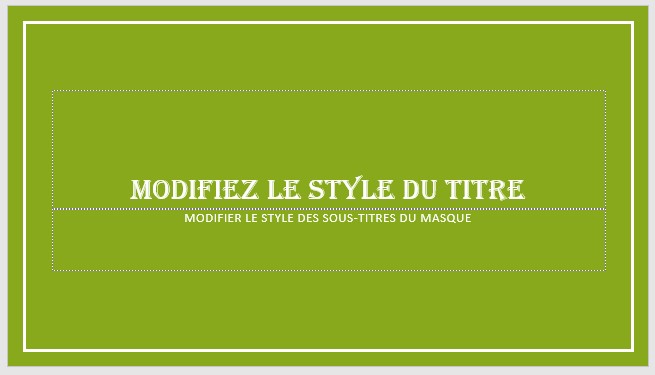
Enfin, pour modifier la police de toutes les zones de texte de toutes les diapositives d’une présentation, vous devez intervenir sur le masque des diapositives. Sélectionnez l’onglet Affichage dans le ruban, puis cliquez sur l’icône Masque des diapositives dans le groupe Modes Masque. Sélectionnez tour à tour les différents niveaux de titre et de texte dans les diapositives de masque et affectez-leur une police de votre choix.

Ici par exemple, nous affectons la police Algerian au titre du masque des diapositives. Cette modification est automatiquement répercutée sur toutes les diapositives qui utilisent un style de titre.


Il ne vous reste plus qu’à cliquer sur l’icône Normal, dans la partie droite de la barre d’état pour quitter le mode d’affichage Masque des diapositives et retourner au mode d’affichage Normal.

Vous voulez aller plus loin et savoir comment capter l’attention de votre auditoire ?

Cliquez ici pour lire cet article complémentaire du site venngage.com

Pour insérer une ou plusieurs lignes, vous devez d’abord sélectionner autant de lignes que vous voulez en insérer.

Basculez sur l’onglet Accueil dans le ruban, puis cliquez sur l’icône Insérer dans le groupe Cellules. Les lignes insérées apparaissent au-dessus de la sélection.

Le même procédé peut être utilisé pour insérer des colonnes, mais cette fois, vous devez sélectionner autant de colonnes que vous voulez en insérer. Les colonnes insérées apparaîtront à la gauche de la sélection en surbrillance.