Médiaforma

posts

Pour améliorer la lisibilité des informations contenues dans les diapositives, il suffit bien souvent de choisir un autre arrière-plan. En règle générale, utilisez un fond bleu foncé pour une présentation vidéo-projetée dans une pièce sombre. Par contre, privilégiez un fond clair pour une présentation vidéo-projetée dans une pièce claire ou affichée sur un écran d’ordinateur ou une télévision.

Pour modifier l’arrière-plan, sélectionnez l’onglet Création dans le ruban. Cliquez sur l’icône Mettre en forme l’arrière-plan dans le groupe Personnaliser. Cette action déclenche l’affichage du volet Mise en forme de l’arrière-plan. Sous Remplissage, sélectionnez une option pour définir l’arrière-plan de la diapositive, et, si nécessaire, modifiez les paramètres proposés par défaut. L’arrière-plan peut être uni, il peut utiliser un dégradé de couleurs, une image, une texture ou un motif.
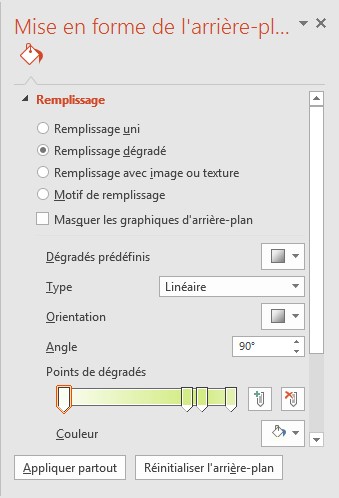
Cliquez sur Appliquer partout pour utiliser l’arrière-plan qui vient d’être défini dans toutes les diapositives, puis fermez le volet Mise en forme de l’arrière-plan.
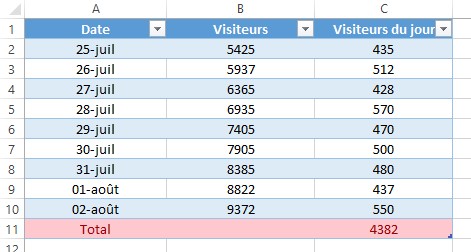
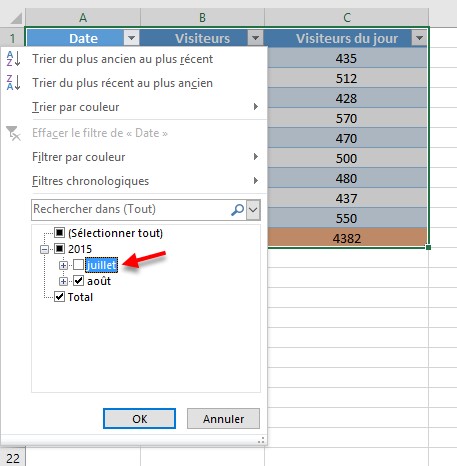
Outre leur aspect esthétique, les tableaux sont très pratiques car ils permettent de filtrer les données qui les composent.

A titre d’exemple, pour limiter l’affichage aux seules données concernant le mois d’Août, cliquez sur la flèche affichée à droite de l’en-tête Date et décochez la case Juillet.

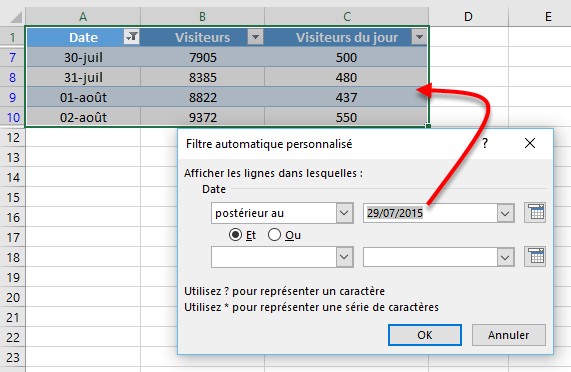
Ou encore, pour n’afficher que les données dont le champ Date est postérieur au 29 Juillet, cliquez sur la flèche affichée à droite de l’en-tête Date, pointez Filtres chronologiques et cliquez sur Après. Une boîte de dialogue s’affiche. La valeur Postérieur au est sélectionnée dans la liste déroulante Date. Sélectionnez le 29 Juillet 2015 dans la zone Date et validez pour appliquer le filtre.

Pour supprimer le filtre sur le champ Date, cliquez sur l’icône à droite du champ Date et sélectionnez Effacer le filtre de Date dans le menu.

Rien ne vous empêche de filtrer les autres colonnes. A titre d’exemple, pour n’afficher que les lignes dont le champ Date fait référence au mois de Juillet et dont le champ Visiteurs du jour a une valeur supérieure à 500 :

  • Déroulez la liste Date, décochez l’entrée Août et validez en cliquant sur OK.
    • Déroulez la liste Visiteurs du jour, pointez Filtres numériques et cliquez sur Supérieur ou égal à. Tapez 500 dans la zone de texte en face de Est supérieur ou égal à et validez en cliquant sur OK.6

Dans un article précédent, vous avez vu qu’il était possible de lancer des recherches Bing depuis le bloc-notes. Eh bien, deux autres améliorations viennent compléter le tableau dans la version 1809 de Windows 10.

Zoom dans le bloc-notes

Désormais, il est possible de zoomer et de dézoomer le contenu du bloc-notes en maintenant la touche Contrôle du clavier enfoncée et en agissant sur la molette de la souris. Cette possibilité existe depuis longtemps dans les autres applications Windows, mais maintenant, elle est aussi disponible dans le bloc-notes.

Vous pouvez également utiliser plusieurs raccourcis clavier pour zoomer/dézoomer :

Appui simultané sur les touches Effet
Contrôle et 0 Zoom normal
Contrôle et + Zoom avant
Contrôle et – Zoom arrière

Bascule automatique des passages à la ligne

Est-ce qu’il ne vous est jamais arrivé d’ouvrir un fichier texte dans le bloc-notes et de constater que les passages à la ligne ne sont pas du tout respectés ? Cela vient du fait que le fichier a été créé sur un ordinateur Max OSX ou Linux.

Sous Windows, les passages à la ligne sont obtenus à l’aide de deux caractères : CR (Carriage Return) et LF (Line Feed). Sous Mac OSX, ces mêmes passages à la ligne se font avec un simple CR (Carriage Return) et sous Unix avec un simple LF (Line Feed).

Dans la version 1809 de Windows, le bloc-notes s’adapte automatiquement aux trois types de retour à la ligne. Les fichiers texte créés sous Mac OSX ou sous Unix seront donc parfaitement restitués dans le bloc-notes.

Le Bloc-notes de Windows est présent depuis la toute première version du système et il n’a guère évolué au fil des versions. Eh bien, Microsoft vient de lui ajouter une fonctionnalité inattendue : il est désormais possible de lancer une recherche Bing basée sur un mot ou un groupe de mots saisis dans le Bloc-notes.

Pour ceux qui ne connaîtraient pas (encore) le Bloc-notes, il s’agit d’une petite application qui permet de saisir, visualiser et sauvegarder du texte brut. Pour lancer le Bloc-Notes, cliquez sur Démarrer, tapez notes et cliquez sur Bloc-notes dans la partie supérieure du menu Démarrer.

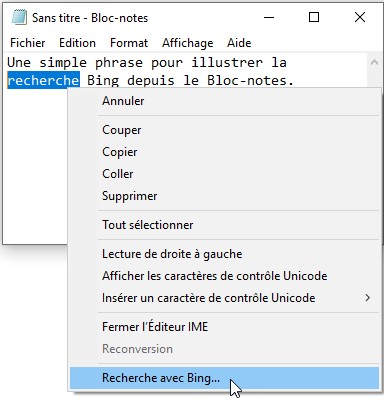
Sélectionnez le mot ou le groupe de mots sur lequel vous voulez lancer une recherche, cliquez du bouton droit sur la sélection et choisissez Recherche avec Bing dans le menu contextuel :

Les résultats de la recherche s’affichent dans votre navigateur par défaut.

En utilisant un en-tête et/ou un pied de page, vous pouvez répéter des informations sur les diapositives et les pages de notes d’une présentation.

Sélectionnez l’onglet Insertion dans le ruban, puis cliquez sur l’icône En-tête/Pied dans le groupe Texte. Cette action déclenche l’affichage de la boîte de dialogue En-tête et pied de page.

Sous l’onglet Diapositive, définissez les éléments à afficher dans l’en-tête et le pied de page des diapositives affichées sur l’ordinateur.

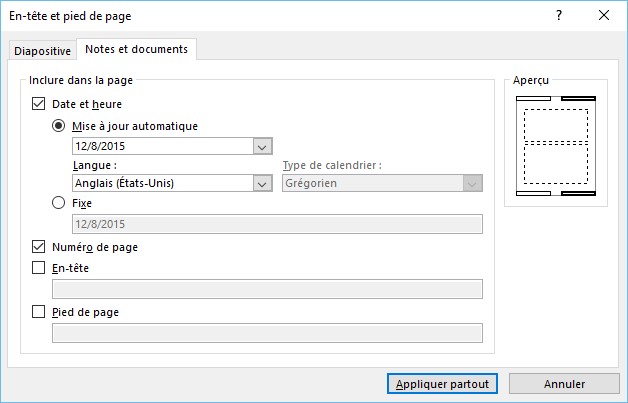
Sous l’onglet Notes et documents, définissez les éléments à afficher dans les pages imprimées.

Une fois la boîte de dialogue En-tête et pied de page entièrement paramétrée, cliquez sur Appliquer partout pour mettre à jour la présentation en conséquence.

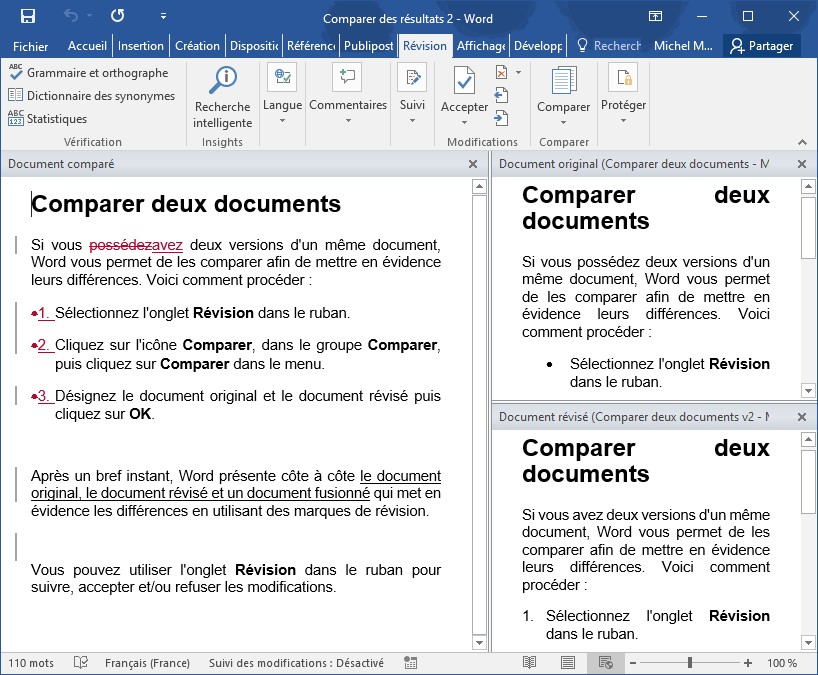
Si vous possédez deux versions d’un même document, Word vous permet de les comparer afin de mettre en évidence leurs différences. Voici comment procéder :

  • Sélectionnez l’onglet Révision dans le ruban.
  • Cliquez sur l’icône Comparer, dans le groupe Comparer, puis cliquez sur Comparer dans le menu.
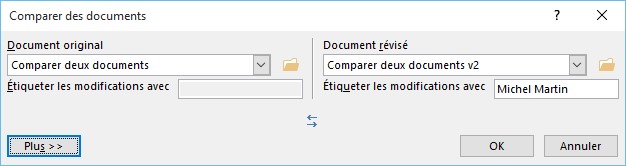
  • Désignez le document original et le document révisé puis cliquez sur OK.

Après un bref instant, Word présente côte à côte le document original, le document révisé et un document fusionné qui met en évidence les différences en utilisant des marques de révision.

Vous pouvez utiliser l’onglet Révision dans le ruban pour suivre, accepter et/ou refuser les modifications.

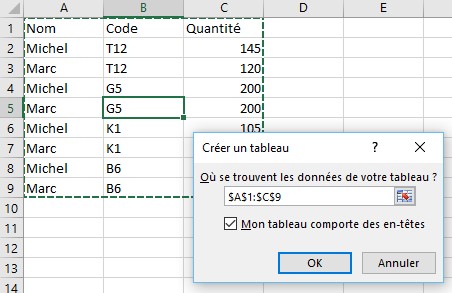
Pour gérer et analyser les données contenues dans une plage de cellules, indépendamment des autres données de la feuille de calcul, le plus simple consiste à utiliser un tableau. Cliquez sur une cellule de la plage concernée, basculez sur l’onglet Insertion et cliquez sur l’icône Tableau du groupe Tableaux. Excel identifie automatiquement la plage de cellules, la détoure et affiche la boîte de dialogue Créer un tableau. Cliquez sur OK pour confirmer la création du tableau sur la plage de cellules proposée.

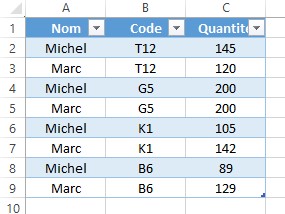
La plage de cellules prend une tout autre allure. Remarquez en particulier les listes déroulantes affectées aux cellules d’en-tête et la mise en forme des différentes lignes du tableau.

L’onglet Outils de tableau/Création est automatiquement ajouté au ruban. Il est accessible chaque fois que la cellule active fait partie du tableau. Particulièrement pratique, cet onglet facilite la manipulation et la mise en forme des cellules

Examinons les groupes qui le composent :

  • Le groupe Propriétés permet de renommer le tableau et d’étendre/de restreindre la plage de cellules utilisée.
  • Le groupe Outils permet de transformer le tableau en un TCD (Tableau Croisé Dynamique), de supprimer les doublons et de convertir le tableau en une simple plage de données.
  • Le groupe Données de tableau externe permet d’exporter le tableau dans une liste SharePoint et de l’afficher dans le navigateur.
  • En cochant/décochant les cases du groupe Options de style de tableau, il est très simple de modifier le style du tableau.
  • Enfin, le groupe Styles de tableau donne accès à une palette de styles prédéfinis qu’il suffit de pointer pour prévisualiser dans la feuille.

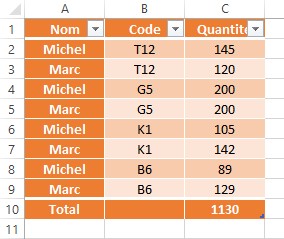
Après quelques clics souris dans l’onglet Outils de tableau/Création, le tableau a changé d’allure. Pour parvenir à ce résultat, les cases Ligne des totaux et A la première colonne du groupe Options de style de tableau ont été cochées et un autre style a été choisi dans la liste Styles rapides.