Médiaforma

posts

Cet article ne va pas vous montrer les bonnes pratiques qui vous permettront d’augmenter la durée de vie de votre batterie, mais plutôt celles qui vous permettront d’augmenter son autonomie.

Cliquez sur Démarrer, tapez économiseur et cliquez sur Economiseur de batterie. La boîte de dialogue SYSTÈME, onglet Economiseur de batterie s’affiche :

Sous Economiseur de batterie, déplacez le curseur Désactivé sur Activé, puis cliquez sur Paramètres de l’économiseur de batterie. La boîte de dialogue Paramètres de l’économiseur de batterie s’affiche :

Cochez la case Activer automatiquement l’économiseur de batterie et indiquez à partir de quelle charge l’économiseur de batterie doit s’exécuter.

Indiquez si vous autorisez les notifications et/ou si la luminosité de l’écran doit être diminuée lorsque l’économiseur est activé.

Si nécessaire, cliquez sur Ajouter une application, sous Toujours autoriser, pour désigner les applications autorisées à s’exécuter en arrière-plan et à envoyer des notifications, que l’économiseur de batterie soit actif ou non.

Fermez simplement la boîte de dialogue des paramètres pour prendre en compte la nouvelle configuration.

Si votre clavier dispose d’un pavé numérique, la touche Verr num définit la fonction des touches du pavé numérique. Si Verr num est inactif, le pavé numérique peut être utilisé pour déplacer le point d’insertion, dans un document texte ou un tableur par exemple. Si Verr num est actif, les touches du pavé numérique donnent accès aux touches 0 à 9, aux opérateurs +, , * et / et à la touche Entrée.
Pour choisir l’état de la touche Verr Num au démarrage de l’ordinateur, le plus simple consiste à utiliser le Registre. Cliquez sur Démarrer, tapez regedit et cliquez sur regedit, dans la partie supérieure du menu. Développez les dossiers HKEY_USERS, .DEFAULT et Control Panel puis cliquez sur Keyboard. Double-cliquez sur InitialKeyboardIndicator. Affectez-lui :

  • 0 pour que la touche Verr Num soit inactive au démarrage ;
  • 2 pour que la touche Verr Num soit active au démarrage.

Puis cliquez sur OK pour confirmer.

Développez les dossiers HKEY_CURRENT_USER, puis Control Panel, puis cliquez sur Keyboard. Double-cliquez sur InitialKeyboardIndicator.

Affectez-lui :

  • 0 pour que la touche Verr Num soit inactive au démarrage ;
  • 2 pour que la touche Verr Num soit inactive au démarrage.

Puis cliquez sur OK pour confirmer.

Il ne vous reste plus qu’à redémarrer l’ordinateur pour que la modification soit prise en compte.

Si Windows 10 est votre premier système d’exploitation, peut-être que vous ne connaissez pas encore le God Mode. Cette fonctionnalité système regroupe en un seul endroit de très nombreux paramètres qui, pour certains, peuvent être difficiles à trouver via le menu Démarrer.

Pour accéder à ces paramètres, vous allez définir un nouveau dossier sur le bureau. Cliquez du bouton droit sur une partie inoccupée du Bureau, pointez Nouveau et cliquez sur Dossier. Donnez le nom suivant au nouveau dossier :

GodMode.{ED7BA470-8E54-465E-825C-99712043E01C}

L’icône du dossier prend une allure particulière :

Double-cliquez dessus et accédez immédiatement à de très nombreux réglages système :

Par défaut, le navigateur Microsoft Edge utilise le moteur de recherche Bing. Ce moteur offre deux avantages :

  • Il donne un accès direct aux applications universelles Windows 10.
  • Il propose des suggestions plus pertinentes depuis Cortana.

Si vous le souhaitez, il est cependant possible d’utiliser un autre moteur de recherche par défaut. Cliquez sur l’icône Plus, dans la partie droite de la barre d’outils et cliquez sur Paramètres dans le menu. Déplacez-vous dans la partie inférieure du volet Paramètres jusqu’à atteindre la section Paramètres avancés. Cliquez sur Afficher les paramètres avancés. Sous Rechercher dans la barre d’adresses avec Bing, cliquez sur Modifier :

Choisissez un autre moteur de recherche dans la liste, puis cliquez sur Définir par défaut :

Vous pouvez refermer le volet droit en cliquant sur Plus. Désormais les recherches se feront par défaut avec le moteur de recherche que vous venez de choisir.

Dans le cadre de mes expérimentations sur le Raspberry Pi, je me suis mis en quête d’une carte de capture HDMI. Son but : la capture de la sortie HDMI du Raspberry afin de créer des tutoriels vidéo.

Ce tutoriel devrait aider tous ceux qui cherchent une carte de capture HDMI de bonne qualité à bas prix, et qui n’ont pas peut de mettre les mains dans le cambouis !

Après avoir passé un certain temps sur le Web à la recherche de la perle rare, mon choix s’est arrêté sur une carte vendue en chine qui répond au doux nom de « PCI-E HDMI HDCP Decode DvD Blu-ray TV Video Game Capture Card For PS3 4 Xbox DVD ».

Ses caractéristiques sont tout à fait acceptables :

  • Résolutions d’enregistrement :
    • 480p : 720 x 483 (16/9) non entrelacé
    • 720p : 1280×720 (16/9) non entrelacé
    • 1080p24 : 1920×1080 (16/9) en 24 images par seconde non entrelacé
    • 1080i : 1920×1080 (16/9) entrelacé
  • Compatible avec toutes les sources vidéo : caméscope DV, PS3/2, XBOX 360, etc.
  • Enregistrement au format FLV avec le codec X264

Cette carte a été commandée sur eBay pour 34 dollars, en allant sur la page suivante : https://goo.gl/8Lokeo

Trois semaines plus tard, la carte de capture était dans ma boîte aux lettres. L’emballage générique ne laissait rien présager de bon :

A l’intérieur de la boîte, la carte d’acquisition, un CD et une notice plus que sommaire et sans réel intérêt.

Après de multiples essais, ni le logiciel (DVR25HDR) ni le pilote de périphérique (7160HD) fournis n’ont pu fonctionner. Heureusement, j’ai pu trouver une alternative.

Le pilote qui a fait fonctionner cette carte a pour nom HD75A. J’ai utilisé la version 32 bits pour Windows 8. Elle a très bien fonctionné sur Windows 10 Entreprise 32 bits. Vous pouvez la télécharger ici : http://www.timeleak.com.cn/en/ArticleDetails.aspx?id=83

Une fois l’archive au format ZIP téléchargée, dézipez-la pour pouvoir l’utiliser.

Après avoir inséré la carte de capture dans un support PCI-E 1X de l’ordinateur, elle apparaît dans le Gestionnaire de périphériques sous Contrôleurs audio, vidéo et jeu :

Chez vous, elle aura certainement un autre nom. Cliquez du bouton droit sur son intitulé et choisissez Mettre à jour le pilote dans le menu contextuel. Cliquez sur Rechercher un pilote sur mon ordinateur et désignez l’emplacement où vous avez dézipé le pilote HD75A. Au bout de quelques instants, la carte d’acquisition devrait être représentée par l’intitulé Timeleak HD75A Capture Device.

Vous allez maintenant installer le logiciel de capture Open Broadcaster Classic, librement téléchargeable sur https://obsproject.com/ :

Lancez Open Broadcaster. Voici ce que vous devriez obtenir :

Avant de pouvoir capturer des vidéos sur le port HDMI de la carte, vous allez devoir la configurer. Lancez la commande Paramètres dans le menu Paramètres. La boîte de dialogue Paramètres s’affiche. Sous l’onglet Général, définissez la langue de l’interface : français. Sous l’onglet Encodage, définissez les paramètres de l’encodage vidéo et audio :

Sous l’onglet Vidéo, définissez la résolution de la capture et le nombre d’images par seconde :

Fermez la boîte de dialogue en cliquant sur OK.

Vous allez maintenant définir un profil de capture. Cliquez du bouton droit sur la zone de liste Sources, pointez Ajouter et cliquez sur Périphérique de capture vidéo. Définissez les caractéristiques de la carte de capture comme ceci :

En ce qui me concerne, les vidéos ont été capturées en 1280×720 à raison de 60 images par seconde.

Fermez la boîte de dialogue en cliquant sur OK. Il ne vous reste plus qu’à cliquer sur :

  • Tester le streaming pour avoir un aperçu de la capture
  • Commencer l’enregistrement pour enregistrer la capture dans un fichier FLV. Par défaut, les captures sont sauvegardées dans la bibliothèque Vidéos de Windows. Si ce dossier ne vous convient pas, lancez la commande Paramètres dans le menu Paramètres, basculez sur l’onglet Paramètres de streaming et ajustez la zone de texte Chemin du fichier.

Si votre logiciel de montage sait utiliser les fichiers FLV, c’est parfait. Dans le cas contraire, vous pouvez les convertir au format qui vous convient en utilisant le service en ligne Online Convert, à l’adresse http://www.online-convert.com/fr :

Si votre carte microSD a une capacité inférieure à celle qu’elle devrait avoir, cela vient certainement du fait que plusieurs partitions ont été définies sur la carte. Vous allez devoir les supprimer avant de formater la carte.

Je tiens à vous mettre en garde sur la technique qui va être évoquée ici. En cas de fausse manipulation, elle peut effacer toutes les données qui se trouvent sur le disque dur du PC, sans aucun espoir de les retrouver.

Mediaforma Learning ne saurait être tenu responsable de toute mauvaise manipulation de votre part.

Ceci étant dit, si vous êtes attentif, il n’y a aucune raison de paniquer !

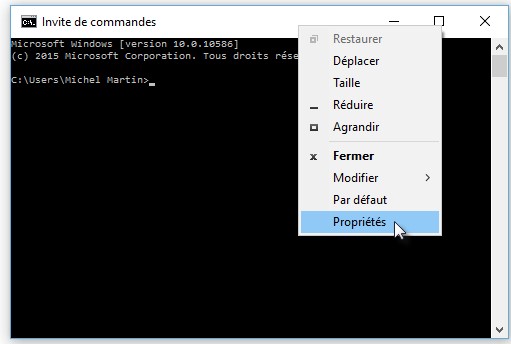
Cliquez du bouton droit sur le bouton Démarrer et choisissez Invite de commandes (admin) dans le menu. Cette commande ouvre une fenêtre Invite de commandes en mode administrateur.

Tapez diskpart et appuyez sur Entrée. L’invite de commande devient DISKPART> :

Tapez :

DISKPART> list disk

Les unités de masse connectées à l’ordinateur sont listées :

Repérez votre carte micro-SD par sa capacité. Ici, l’ordinateur est équipé de trois mémoires de masse :

  • deux disques durs de 500 Go (disques 0 et 1) ;
  • un média de 14 Go (disque 3).

Notre carte micro-SD fait 16 Go. Elle correspond donc au disque 3. Dans votre cas, vous devrez trouver le disque qui correspond à la capacité de votre carte micro-SD. Si plusieurs mémoires de masse de même capacité sont accessibles dans l’ordinateur, retirez-les pour ne conserver que votre carte micro-SD afin d’éviter toute confusion.

En supposant que la carte micro-SD est identifiée par le disque 3, tapez :

DISKPART> select disk 3

Cette commande sélectionne le disque 3 pour pouvoir travailler dessus. En ce qui vous concerne, votre carte micro-SD aura certainement un autre numéro.

Tapez :

DISKPART> clean

Toutes les partitions du disque sont supprimées. Quelques instants plus tard, un message indique que le disque a été nettoyé.

Tapez :

DISKPART> convert mbr

Cette commande crée une table des partitions sur la carte.

Tapez :

DISKPART> create partition primary

Cette commande crée une partition primaire sur le périphérique.
Tapez les commandes suivantes :

DISKPART> select part 1
DISKPART> active
DISKPART> format fs=fat32 quick

La première commande sélectionne la première partition.

La deuxième commande active la partition sélectionnée.

La troisième commande formate cette partition en FAT32 en utilisant un formatage rapide.

Suite à ces commandes, la totalité de l’espace disponible devrait être accessible. Pour vous en assurer, il vous suffit d’ouvrir l’Explorateur de fichiers :

Si votre carte SD n’apparait pas dans l’Explorateur de fichiers, cela signifie qu’aucune lettre d’unité ne lui a été affectée. Dans ce cas, tapez cette commande en choisissant la lettre qui vous convient. Ici par exemple, nous affectons la lettre K à la carte micro-SD :

DISKPART> assign letter k

Vous voici maintenant en possession d’une carte micro-SD formatée en FAT32 et qui donne accès à toute la capacité dont elle dispose.

Les caractères majuscules accentués de la langue française sont difficilement accessibles au clavier. Plusieurs solutions sont cependant envisageables selon l’application utilisée.

Si vous êtes dans la suite Office 2010 à 2016, le volet Insertion donne accès à l’icône Symbole dans le groupe Symboles. Cliquez dessus et vous avez directement accès aux caractères les plus usuels :

Si le caractère recherché n’est pas disponible dans la liste, cliquez sur Autres symboles pour accéder à une liste complète des caractères des différentes polices installées sur l’ordinateur :

Il vous suffit alors de double-cliquer sur un caractère pour l’insérer dans votre document.

Si vous n’utilisez pas la suite Office et que vous avez une bonne mémoire, vous pouvez retenir un certain nombre de codes ASCII :

Caractère Code ASCII
À 0192
 0194
Ç 0199
È 0200
É 0201
Ê 0202
Î 0206
Ô 0212
Ù 0217
Û 0219

Par exemple, pour afficher un C majuscule cédille, maintenez la touche Alt enfoncée et appuyez sur les touches 0, 1, 9 et 9 du pavé numérique. Le caractère apparaît au relâchement de la touche Alt.
Si vous n’avez pas une bonne mémoire, vous pouvez écrire les codes ASCII qui vous intéressent sur un post-it et le mettre en évidence sur votre bureau. Ou sinon, vous pouvez faire appel à la table des caractères de Windows. Cliquez sur Windows, tapez table et cliquez sur Table des caractères. Pour insérer un caractère, choisissez une police et double-cliquez sur un caractère.
Basculez sur l’application dans laquelle le caractère doit être inséré et collez-le avec le raccourci clavier Contrôle + V.