Médiaforma

posts

Cette section va vous montrer comment créer un effet de gravure à partir d’une photo quelconque.

Téléchargez le fichier http://www.photofiltre-studio.com/plugins/plugins/Gravure.zip.

Dézipez ce fichier et copiez le fichier Gravure.pfl dans le sous-dossier Plugins du dossier dans lequel PhotoFiltre a été installé. Par défaut, il s’agit du dossier c:\Program Files (x86)\PhotoFiltre 7\Plugins. Redémarrez PhotoFiltre pour prendre en compte le nouveau filtre.

Ouvrez la photo sur laquelle vous voulez appliquer un effet de gravure. Déroulez le menu Filtre, pointez Module externe et cliquez sur Gravure. Cette action affiche la boîte de dialogue Effets de gravure :

Onze effets de gravure sont disponibles via les onglets affichés dans la partie supérieure de la boîte de dialogue. Choisissez l’un d’entre eux. L’effet est immédiatement prévisualisé sur l’image. Lorsque vous avez trouvé le bon réglage, cliquez simplement sur OK pour fermer la boîte de dialogue Effets de gravure en appliquant l’effet à la photo.

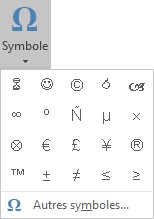
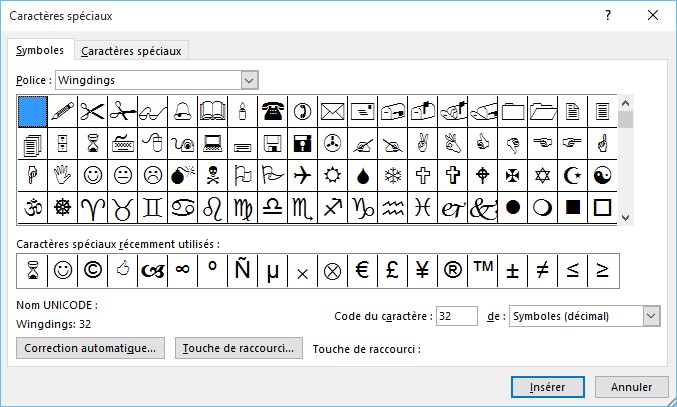
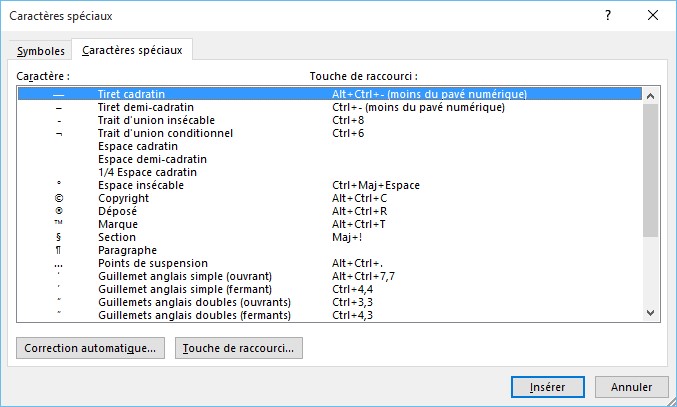
Pour insérer des symboles ou des caractères spéciaux dans un document, positionnez le point d’insertion à l’emplacement voulu puis cliquez sur l’icône Insérer un caractère spécial de la barre d’outils Standard. La boîte de dialogue Caractères spéciaux s’affiche :

Sélectionnez une police dans la liste déroulante Police puis double-cliquez tour à tour sur chacun des caractères que vous voulez insérer.

Si vous utilisez fréquemment un même caractère, vous pouvez lui affecter un autotexte pour faciliter son insertion. Sélectionnez le caractère, appuyez simultanément sur les touches Contrôle et F3. La boîte de dialogue AutoTexte s’affiche. Entrez un nom dans la zone de texte Nom. Les premières lettres de ce nom s’affichent dans la zone de texte Raccourci. Si nécessaire, tapez un autre raccourci dans la zone de texte Raccourci. Ici par exemple, le raccourci ecl est associé à l’icône éclair de la police Wingdings 3 :

Cliquez sur AutoTexte et sélectionnez Nouveau dans le menu. Enfin, fermez la boîte de dialogue AutoTexte en cliquant sur Fermer. Ça y est, vous pouvez facilement insérer l’autotexte que vous venez de définir.

Tapez le raccourci ecl puis appuyez sur la touche de fonction F3. Le raccourci est remplacé par un éclair Wingdings 3.

Certaines feuilles comportent un très grand nombre de cellules calculées. Lorsque c’est le cas, la modification d’une cellule peut entrainer de longs calculs pour mettre à jour toute la feuille. Excel permet de désactiver le calcul automatique dans une feuille.

Basculez sur l’onglet Fichier et cliquez sur Options. La boîte de dialogue Options Excel s’affiche. Basculez sur l’onglet Formules et sélectionnez l’option Manuel, sous Mode de calcul :

L’activation ou la désactivation des calculs automatiques peut également se faire à l’aide de quelques lignes de code. Vous agirez pour cela sur la propriété enableCalculation. Lorsque cette propriété est initialisée à true, Excel met à jour automatiquement les calculs dans la feuille. Lorsqu’elle est initialisée à false, les calculs sont figés.

Voici un exemple de code :

async function desactiverCalcul() {

  await Excel.run(async function(context) {

    let copie = context.workbook.worksheets.getItem("copie");

    copie.load("enableCalculation");

    await context.sync();

    if (copie.enableCalculation)

      $("#desactivercalcul span").html('Activer les calculs');

    else

      $("#desactivercalcul span").html('Désactiver les calculs');

    copie.enableCalculation = !copie.enableCalculation;

    }

  });

}

Après avoir récupéré la feuille copie :

let copie = context.workbook.worksheets.getItem("copie");

La propriété enableCalculation est lue et le proxy de JavaScript est synchronisé pour assurer la disponibilité de cette propriété :

copie.load("enableCalculation");

await context.sync();

Selon la valeur de cette propriété, le label du bouton est modifié :

if (copie.enableCalculation)

  $("#desactivercalcul span").html('Activer les calculs');

else

  $("#desactivercalcul span").html('Désactiver les calculs');

Puis la propriété est inversée :

copie.enableCalculation = !copie.enableCalculation;

Pour envoyer et recevoir des messages électroniques, vous devez créer un compte e-e-mail. Pour cela, il vous « suffit » de saisir les différentes informations de connexion relatives à votre adresse e-e-mail.

Basculez sur l’onglet Fichier dans le ruban. L’onglet Informations est automatiquement sélectionné dans le volet gauche de la vue Backstage. Cliquez sur Ajouter un compte. Une boîte de dialogue vous demande de saisir votre adresse de messagerie :

Entrez votre adresse et cliquez sur Connexion. Saisissez le mot de passe correspondant et cliquez sur OK.

Si tout s’est bien passé, votre compte e-e-mail est opérationnel. Dans le cas contraire, vous devrez saisir les informations sur le compte de façon manuelle. Basculez sur l’onglet Fichier dans le ruban. L’onglet Informations est automatiquement sélectionné dans le volet gauche de la vue Backstage. Cliquez sur Ajouter un compte. Dans la boîte de dialogue qui s’affiche, entrez l’adresse e-e-mail, cliquez sur Options avancées, cochez la case Configurer mon compte manuellement, puis cliquez sur Connexion. Choisissez le type du compte et laissez-vous guider par l’assistant de configuration :

Quelques instants plus tard, votre adresse e-e-mail a été configurée dans Outlook.

Les en-têtes de lignes et de colonnes peuvent être masqués en agissant sur la propriété showHeadings :

async function enteteOnOff() {

  await Excel.run(async function(context) {

    let copie = context.workbook.worksheets.getItem("copie");

    copie.load("showHeadings");

    await context.sync();

    copie.showHeadings=!copie.showHeadings;

  });

}

Ce code est très classique. Comme les deux précédents, il se contente de lire une propriété et de modifier sa valeur.

Si une webcam est reliée à votre ordinateur, vous pouvez effectuer vos captures audio/vidéo depuis VLC.

Lancez la commande Convertir / Enregistrer dans le menu Média ou appuyez sur Contrôle + R. La boîte de dialogue Ouvrir un média s’affiche. Basculez sur l’onglet Périphérique de capture. Sélectionnez votre Webcam dans les listes déroulantes Nom du périphérique vidéo et Nom du périphérique audio, puis cliquez sur Convertir / Enregistrer :

Sous Convertir, cochez la case Affiche le flux de sortie, choisissez un format pour le fichier de capture dans la liste déroulante Profil, cliquez sur Parcourir pour choisir le dossier et le fichier de capture puis cliquez sur Démarrer pour démarrer l’enregistrement.

L’enregistrement commence. Cliquez sur Arrêter la lecture pour terminer l’enregistrement.

Si vous possédez deux versions d’un même document, Word vous permet de les comparer afin de mettre en évidence leurs différences. Voici comment procéder :

  • Sélectionnez l’onglet Révision dans le ruban.
  • Cliquez sur l’icône Comparer, dans le groupe Comparer, puis cliquez sur Comparer dans le menu.
  • Désignez le document original et le document révisé puis cliquez sur OK.

Après un bref instant, Word présente côte à côte le document original, le document révisé et un document fusionné qui met en évidence les différences en utilisant des marques de révision.

Vous pouvez utiliser l’onglet Révision dans le ruban pour suivre, accepter et/ou refuser les modifications.