Médiaforma

posts

Création d’une liste de lecture

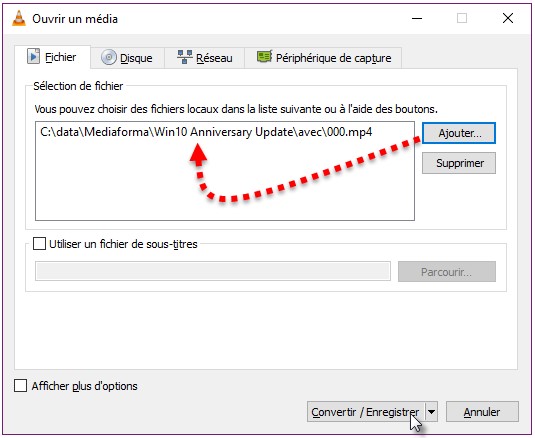
Pour enchaîner la lecture de plusieurs fichiers audio ou vidéo, lancez la commande Ouvrir plusieurs fichiers dans le menu Média de VLC. Vous pouvez également utiliser le raccourci clavier Contrôle + Maj + O pour parvenir au même résultat. La boîte de dialogue Ouvrir un média s’affiche :

Cliquez sur Ajouter, puis désignez les fichiers que vous voulez jouer. Si les fichiers sont consécutifs, cliquez sur le premier fichier, maintenez la touche Maj du clavier enfoncée et cliquez sur le dernier fichier. Si les fichiers ne sont pas consécutifs, maintenez la touche Contrôle du clavier enfoncée et cliquez tour à tour sur chacun des fichiers.

Une fois les fichiers sélectionnés, cliquez sur Ouvrir pour les ajouter à la liste.

Réorganisation et lecture

Si les fichiers sont dans le bon ordre de lecture, il ne vous reste plus qu’à cliquer sur Lire pour déclencher leur lecture.

Dans le cas contraire, cliquez sur la flèche à droite du bouton Lire et sélectionnez Mettre en file d’attente dans la liste. Vous pouvez également appuyer simultanément sur les touches Alt et E pour parvenir au même résultat :

Pour afficher les entrées contenues dans la liste de lecture, cliquez sur l’icône Commuter la liste de lecture, dans la partie inférieure de la fenêtre :

Apparence de la liste de lecture

La liste de lecture peut être intégrée dans la fenêtre de VLC ou s’afficher dans une fenêtre séparée. Pour choisir le mode d’affichage de la liste de lecture, déroulez le menu Vue et cocher ou décochez la commande Liste de lecture intégrée.

Selon l’état de la commande Liste de lecture intégrée, la liste de lecture apparaît dans la partie droite de la fenêtre.

Ou dans une fenêtre spécifique :

Si nécessaire, vous pouvez réorganiser la liste de lecture à l’aide de simples glisser-déposer. Pour jouer un des fichiers de la liste, double-cliquez dessus. Pour supprimer un des fichiers de la liste, cliquez dessus, puis appuyez sur la touche Suppr du clavier. Notez bien que cette opération ne supprime pas le fichier lui-même, mais juste l’entrée dans la liste de lecture.

Par défaut, les entrées placées dans la liste de lecture sont lues dans leur ordre d’apparition. Une fois la liste entièrement lue, la lecture prend fin. Si nécessaire, vous pouvez cliquer sur l’icône Tout reboucler, reboucler un média, pas de boucle ou sur l’icône Aléatoire pour changer l’ordre de lecture.


Pour définir la hauteur d’une ou de plusieurs lignes, commencez par les sélectionner en cliquant sur leur numéro de ligne :

Si les lignes ne sont pas contigües, maintenez la touche Contrôle enfoncée lorsque vous cliquez sur les numéros de ligne. Déroulez le menu Format, pointez Lignes et cliquez sur Hauteur. La boîte de dialogue Hauteur des lignes s’affiche. Entrez la hauteur de la ligne en millimètres (mm), centimètres (cm), inches (in), point (pt) ou pica (pi) et cliquez sur OK pour valider.

Vous pouvez également adopter une approche plus visuelle :

  • Placez le pointeur de la souris dans la bordure inférieure de l’en-tête des lignes à redimensionner.
  • Maintenez le bouton gauche de la souris enfoncé et modifiez visuellement la taille de la ligne en déplaçant la souris verticalement, vers le haut ou vers le bas.


Tout comme pour les colonnes, il est possible d’ajuster automatiquement la hauteur des lignes à leur contenu. Positionnez le pointeur dans la bordure inférieure de l’en-tête de la ligne à redimensionner et double-cliquez. La hauteur de la ligne s’adapte automatiquement à son contenu. Si vous préférez, vous pouvez également cliquer sur une cellule de la ligne à redimensionner, développer le menu Format, pointer Lignes et cliquer sur Hauteur optimale. La boîte de dialogue Hauteur de ligne optimale s’affiche. Indiquez l’espace supplémentaire entre la plus haute entrée de la ligne et les bordures de colonnes horizontales (ici 0cm) puis validez en cliquant sur OK :


L’ajout d’une feuille de calcul dans le classeur courant est élémentaire : il suffit d’appliquer la méthode add() à l’objet worksheets. La feuille obtenue peut alors être renommée en agissant sur sa propriété name :

async function ajouter() {

  await Excel.run(async function (context) {

    let feuille2 = context.workbook.worksheets.add();

    feuille2.name = 'nouveau';

  });

}

Vous utilisez des images dans vos documents LibreOffice Writer ? Cet article va vous montrer comment changer les couleurs, la luminosité, le contraste et le facteur Gamma d’une image, mais également lui appliquer un filtre.

Modification des couleurs d’une image

Cliquez sur l’image à altérer. Déroulez le menu Format, pointez Image et cliquez sur Couleur. La palette flottante Couleur s’affiche. Utilisez les zones de texte pour modifier la quantité de rouge, de vert et de bleu de l’image, sa luminosité, son contraste et son Gamma :

Application d’un filtre sur une image

Cliquez sur l’image à altérer. Déroulez le menu Format, pointez Image, pointez Filtre et cliquez sur un des filtres proposés :

Le résultat est immédiat. Ici par exemple, un filtre Dessin au fusain a été appliqué à l’image :

Compresser les images d’un document

Si vous prévoyez d’insérer des images dans un document, vous voudrez certainement réduire leur « poids » pour que votre document ne soit pas trop « lourd ». En particulier si les images proviennent d’un smartphone ou d’un appareil photo numérique, qui produit aisément des fichiers de 5 à 15 mégapixels.

Pour compresser une image, commencez par la sélectionner en cliquant dessus. Déroulez le menu Format, pointez l’entrée Image et cliquez sur Compresser. La boîte de dialogue Compresser l’image s’affiche. Le type de l’image (JPEG ou PNG) s’affiche en face du libellé Type :

En fonction du type de l’image, sélectionnez l’option Qualité JPEG ou Compression PNG et agissez sur le curseur correspondant. Cliquez sur Calculer la nouvelle taille pour avoir une idée de la taille après compression. Ici par exemple, l’image JPEG initiale pesait 104 Ko. Après compression à 60%, elle ne pèse plus que 5 Ko :

Cliquez sur OK pour appliquer la compression à l’image. Si le résultat n’est pas bon, appuyez simultanément sur les touches Contrôle et Z pour annuler la compression et recommencez jusqu’à trouver le meilleur compromis entre le poids et la qualité de l’image.


Cliquez sur l’image pour la sélectionner. Huit poignées de redimensionnement entourent l’image. Pointez-cliquez-glissez l’une d’entre elles pour obtenir le redimensionnement souhaité.

Pour réduire la taille de l’image, vous pouvez aussi la rogner, c’est-à-dire raccourcir un ou plusieurs de ses côtés. Cliquez du bouton droit de la souris sur l’image et sélectionnez Rogner dans le menu contextuel. Vous pouvez également cliquer sur l’image, dérouler le menu Format, pointer l’entrée Image et cliquer sur Rogner pour parvenir au même résultat. Des poignées de rognage apparaissent tout autour de l’image :

Pour rogner un côté, faites glisser une poignée de rognage de côté vers l’intérieur de l’image. Pour rogner un angle, faites glisser une poignée de rognage d’angle vers l’intérieur de l’image.

La taille de l’image est automatiquement réduite par le rognage, ce qui est généralement l’effet recherché. Cependant, si, malgré le rognage, vous voulez conserver la même taille à l’image, vous devez procéder différemment.

Cliquez du bouton droit sur l’image et sélectionnez Propriétés. Vous pouvez également cliquer sur l’image, dérouler le menu Format, pointer l’entrée Image et cliquer sur Propriétés. La boîte de dialogue Image s’affiche. Basculez sur l’onglet Rogner. Sous Rogner, sélectionnez l’option Conserver la taille de l’image. Définissez le rognage dans les zones de texte Gauche, Droite, Haut et Bas et cliquez sur OK pour valider :

Ici par exemple, un rognage de 2 cm a été fait sur les parties gauche et supérieure de l’image :


Vous savez certainement faire des recherches dans une feuille de calcul en utilisant l’icône Rechercher et sélectionner du ruban ou le raccourci clavier Contrôle + F. Mais savez-vous que vous pouvez modifier toutes les occurrences de la recherche en une seule fois ?

Dans le groupe Edition, sous l’onglet Accueil du ruban, cliquez sur l’icône Rechercher et sélectionner, puis cliquez sur Rechercher. La boîte de dialogue Rechercher et remplacer s’affiche. Entrez le terme recherché puis cliquez sur Rechercher tout. La partie inférieure de la boîte de dialogue liste les lignes correspondantes :

Appuyez sur Contrôle + A pour sélectionner toutes les cellules qui contiennent le terme recherché puis fermez la boîte de dialogue en cliquant sur Fermer. Vous pouvez maintenant appliquer une mise en forme globale aux cellules sélectionnées, voire même modifier leur contenu en agissant sur la barre de formule.

Appuyez simultanément sur les touches Contrôle et Entrée du clavier pour appliquer la modification dans toutes les cellules.


Pour insérer des formes prédéfinies (rectangles, ovales, flèches, étoiles, diagrammes de flux, etc.) dans un document, sélectionnez l’onglet Insertion dans le ruban, cliquez sur l’icône Formes dans le groupe Illustrations et choisissez l’une des formes disponibles dans le menu.

Maintenez enfoncé le bouton gauche de la souris et dessinez la forme. Lorsque vous relâchez le bouton, la forme est insérée dans le document et l’onglet Outils de dessin/Format est ajouté au ruban et automatiquement sélectionné.

Il est parfois nécessaire d’insérer du texte dans une forme. Pour ce faire, cliquez du bouton droit sur la forme et choisissez Ajouter du texte dans le menu contextuel. Il ne vous reste plus qu’à insérer le texte en le saisissant directement au clavier.