Médiaforma

posts

Il est souvent pratique d’avoir une sortie papier des tâches qui vous incombent. Cliquez sur l’icône Tâches dans la barre de navigation, basculez sur l’onglet Fichier dans le ruban, puis cliquez sur Imprimer.
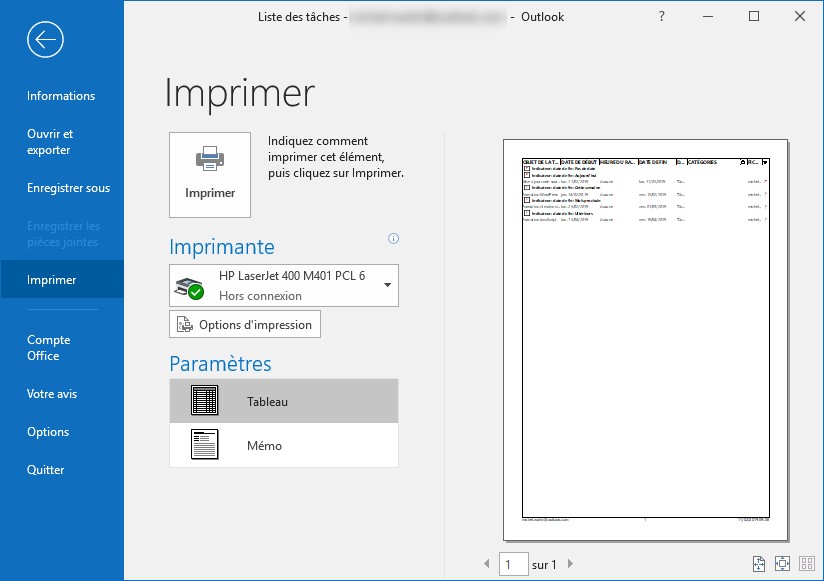
Vous pouvez utiliser les options par défaut ou cliquer sur Options d’impression pour paramétrer l’impression. Choisissez l’imprimante à utiliser, les pages à imprimer et le nombre de copies. Dans le cas d’une impression multiple, cochez la case Copies assemblées si vous souhaitez imprimer des jeux de copies séparés. Dans le groupe d’options Etendue de pages, sélectionnez Tout pour imprimer toutes les tâches ou Pages pour n’imprimer que les pages spécifiées.
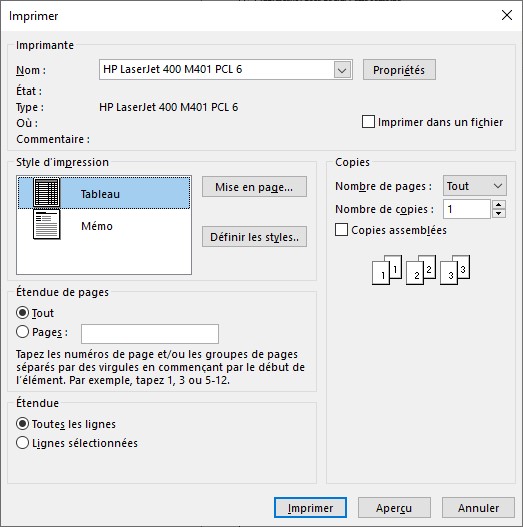
Si nécessaire, cliquez sur Mise en page pour définir précisément la mise en page :

  • Sous l’onglet Format, choisissez les polices à utiliser pour les en-têtes et les tâches.
  • Sous l’onglet Papier, définissez le type et le format du papier, ainsi que la taille des marges.
  • Sous l’onglet En-tête / pied de page, tapez le texte qui sera affiché dans les parties supérieure et inférieure de chaque page imprimée.
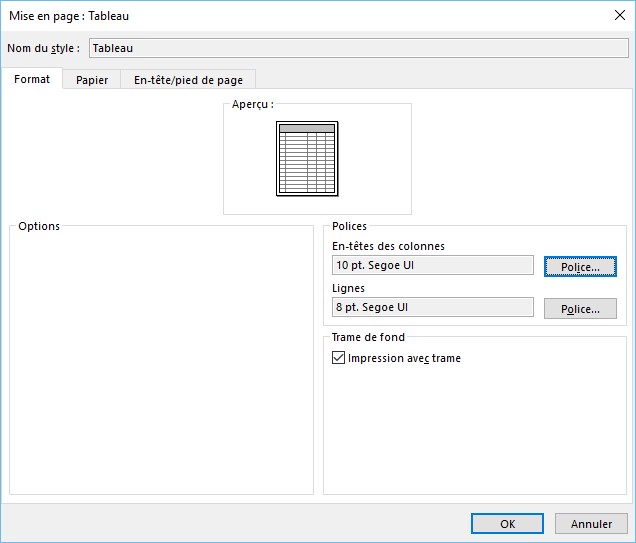
Cliquez sur OK puis sur Imprimer pour lancer l’impression.

Cette section va vous montrer comment sélectionner la ligne de titre dans le tableau.

async function selTitres() {

  await Excel.run(async function(context) {

    let feuille = context.workbook.worksheets.getActiveWorksheet();

    let t = feuille.tables.getItem("ventes");

    t.getHeaderRowRange().select();

  });

}

Après avoir récupéré le tableau ventes dans la feuille courante :

let feuille = context.workbook.worksheets.getActiveWorksheet();

let t = feuille.tables.getItem("ventes");

La méthode getHeaderRowRange().select() est appliquée au tableau :

t.getHeaderRowRange().select();

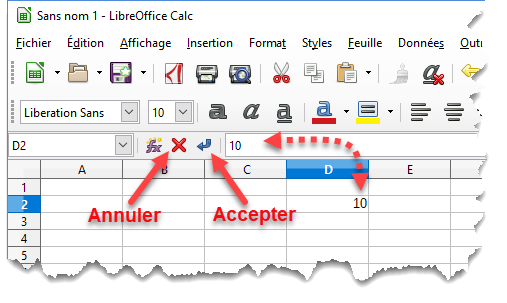
Pour entrer des données dans une cellule, commencez par sélectionner cette cellule en cliquant dessus. Une bordure épaisse entoure alors la cellule pour indiquer qu’elle est sélectionnée.

Dès que vous commencez à utiliser le clavier, les caractères tapés apparaissent dans la cellule et dans la barre de formule.

A gauche de la barre de formule, les icônes Annuler et Accepter permettent respectivement de supprimer la saisie et de la valider.

Vous pouvez également appuyer sur la touche :

  • Echap pour annuler la saisie.
  • Entrée pour valider la saisie et sélectionner la cellule suivante (ligne suivante, même colonne).
  • Tab pour valider la saisie et sélectionner la cellule suivante (même ligne, colonne suivante).

Cette rubrique va vous montrer comment transformer une photo en un dessin en utilisant les filtres artistiques de PhotoFiltre.

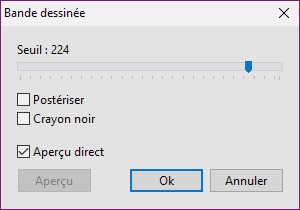
Commencez par ouvrir une photo avec la commande Ouvrir dans le menu Fichier ou le raccourci clavier Contrôle + O. Déroulez le menu Filtre, pointez Artistique et cliquez sur Bande dessinée. La boîte de dialogue Bande dessinée s’affiche :

Cochez la case Aperçu direct, agissez sur les cases à cocher et sur le curseur pour obtenir l’effet désiré puis cliquez sur OK :

Si vous validez la modification de l’image, vous pouvez toujours revenir en arrière avec la commande Défaire dans le menu Edition ou le raccourci clavier Contrôle + Z.

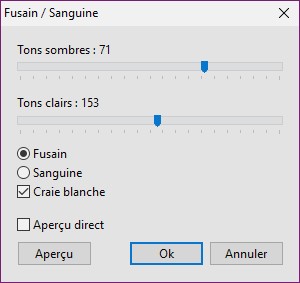
Vous pourriez également être tenté par le filtre artistique Fusain. Déroulez le menu Filtre, pointez Artistique et cliquez sur Fusain / Sanguine. La boîte de dialogue Fusain / Sanguine s’affiche :

Cochez la case Aperçu direct, agissez sur les cases à cocher, les boutons radio et les curseurs pour obtenir l’effet désiré puis cliquez sur OK :

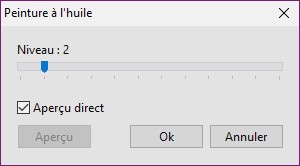
Le filtre artistique Peinture à l’huile donne également de très bons résultats. Déroulez le menu Filtre, pointez Artistique et cliquez sur Peinture à l’huile. La boîte de dialogue Peinture à l’huile s’affiche :

Ici encore, cochez la case Aperçu direct, agissez sur la case à cocher et sur le curseur pour obtenir l’effet désiré puis cliquez sur OK :

Je vous suggère d’essayer les autres filtres. Vous y trouverez de petites merveilles !


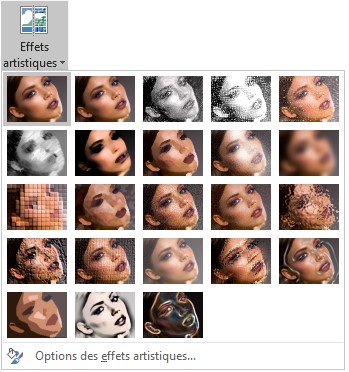
Sans quitter Word, vous pouvez appliquer des effets artistiques à vos images en seulement quelques clics souris :

  1. Cliquez sur l’image à laquelle vous voulez appliquer un effet pour la sélectionner.
  2. Basculez sur l’onglet Outils image/Mise en forme dans le ruban.
  3. Cliquez sur l’icône Effets artistiques dans le groupe Ajuster et survolez les effets proposés pour les prévisualiser dans le document.
  4. Cliquez lorsque l’effet pointé vous convient.

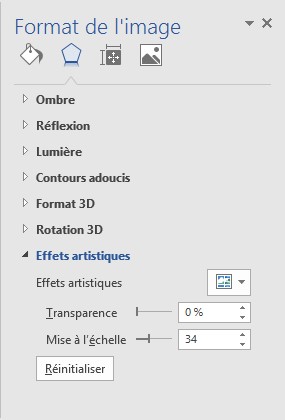
Pour aller plus loin avec cette fonctionnalité, cliquez sur l’icône Effets artistiques dans groupe Ajuster puis sur Options Effets artistiques. Cette action provoque l’affichage du volet Format de l’image, dans la partie droite de la fenêtre de Word. Sous Effets artistiques, choisissez un des effets proposés dans la liste déroulante Effets artistiques. En fonction de l’effet sélectionné, vous pouvez ajuster un ou plusieurs paramètres. Les modifications effectuées sont immédiatement prises en compte. Si nécessaire, vous pouvez les annuler en cliquant sur Réinitialiser.


Vous avez une imprimante connectée sur votre ordinateur en USB et vous partagez un réseau local avec d’autres personnes ? Cet article va vous montrer comment donner accès à votre imprimante sur les autres ordinateurs connectés au réseau local.

Sur l’ordinateur où est connectée l’imprimante

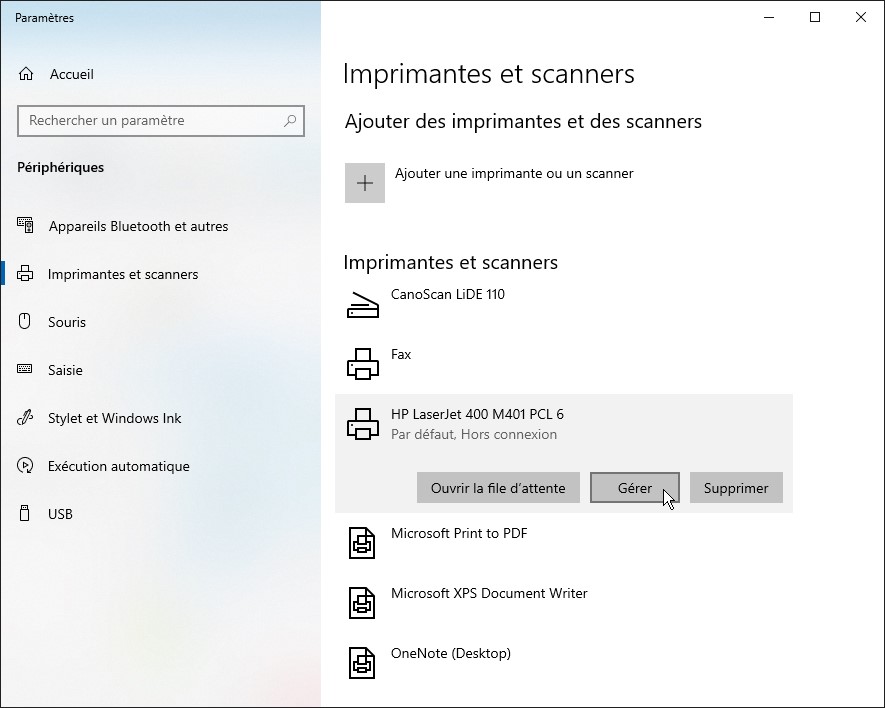
Cliquez sur Démarrer, tapez imprimantes et cliquez sur Imprimantes et scanners, dans la partie supérieure du menu Démarrer. La fenêtre Imprimantes et scanners s’affiche. Cliquez sur l’imprimante que vous voulez partager, puis cliquez sur son bouton Gérer :

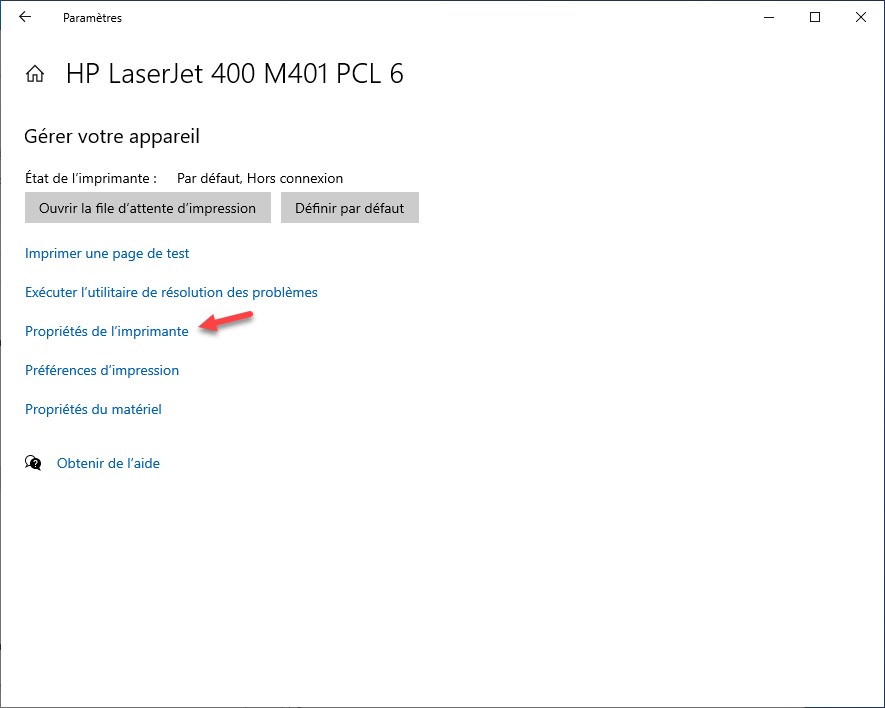
Une nouvelle page s’affiche dans la fenêtre. Cliquez sur Propriétés de l’imprimante :

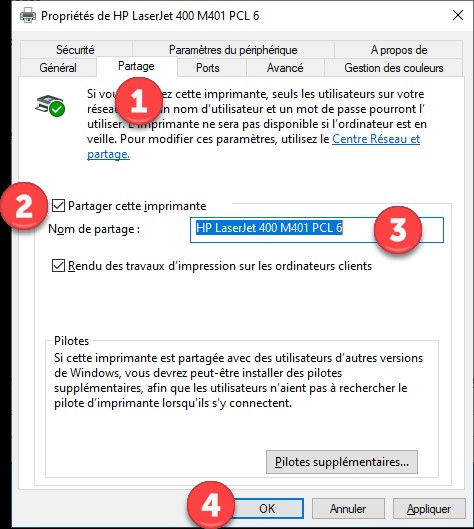
La boîte de dialogue des propriétés de l’imprimante s’affiche. Basculez sur l’onglet Partage (1). Cochez la case Partager cette imprimante (2). Si nécessaire, modifiez le nom du partage (3), puis cliquez sur OK (4) :

Sur les autres ordinateurs

Pour que les autres ordinateurs puissent imprimer sur l’imprimante que vous venez de partager, vous devez l’installer individuellement sur chacun des ordinateurs concernés.

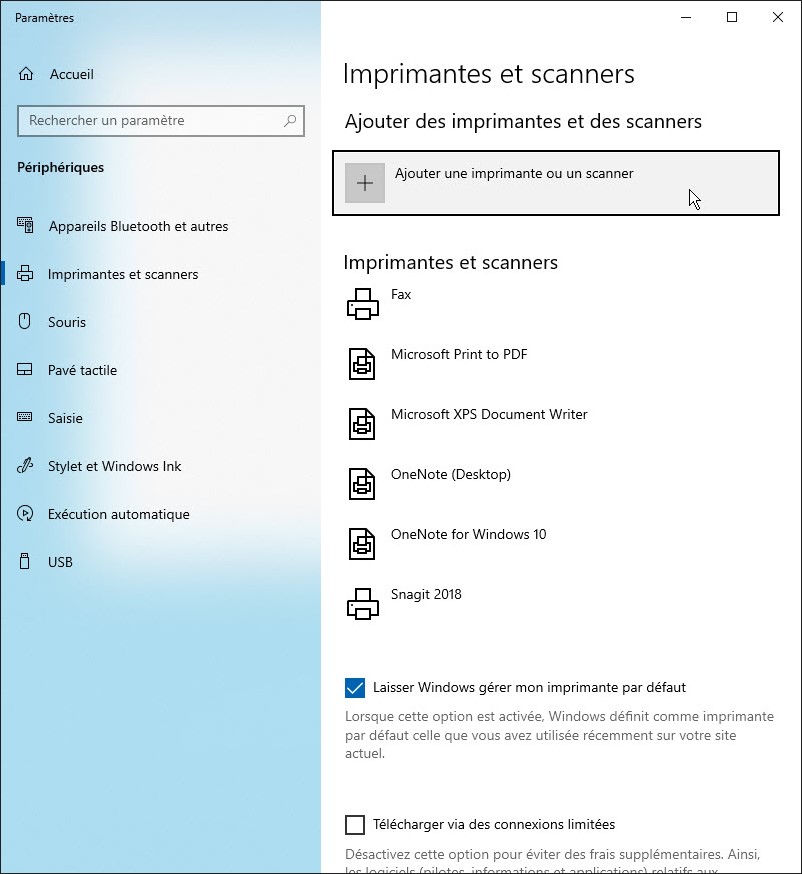
Cliquez sur Démarrer, tapez imprimantes et cliquez sur Imprimantes et scanners dans la partie supérieure du menu Démarrer. La fenêtre Imprimantes et scanners s’affiche. Cliquez sur Ajouter une imprimante ou un scanner :

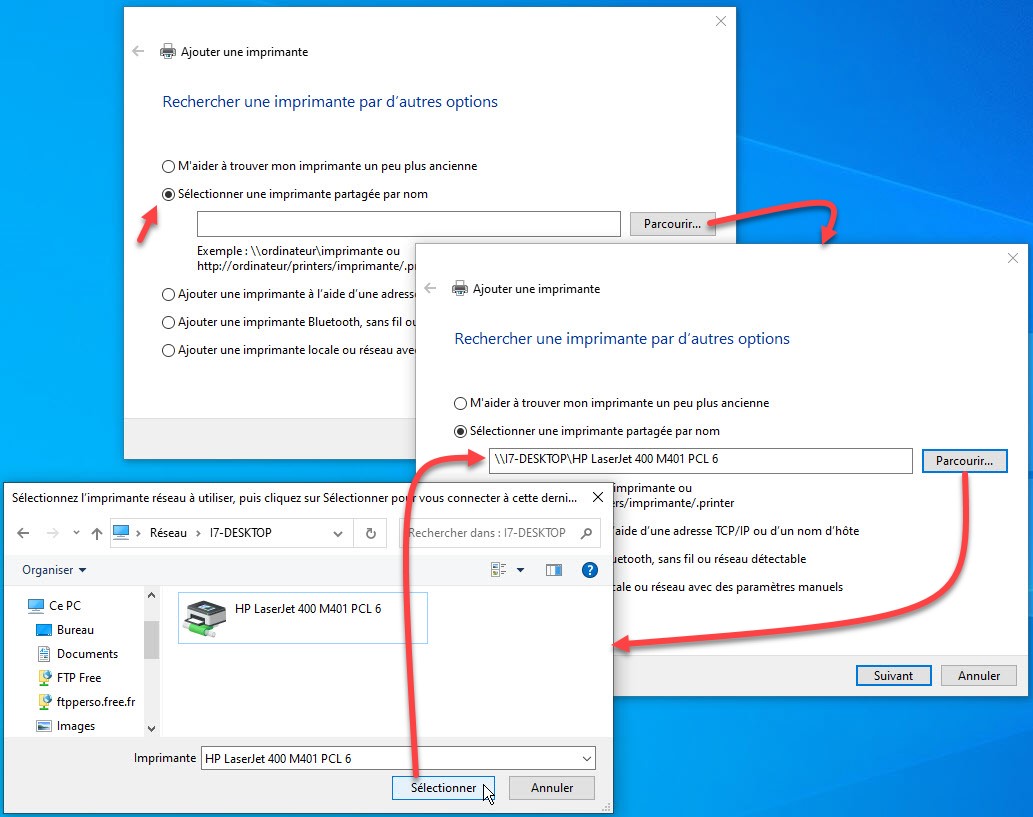
Si l’imprimante apparait, sélectionnez-la. Dans le cas contraire, cliquez sur le lien Je ne trouve pas l’imprimante recherchée dans la liste. La boîte de dialogue Ajouter une imprimante s’affiche. Sélectionnez l’option Sélectionner une imprimante partagée par nom, cliquez sur Parcourir et désignez l’imprimante partagée. Cliquez sur Sélectionner, puis sur Suivant :

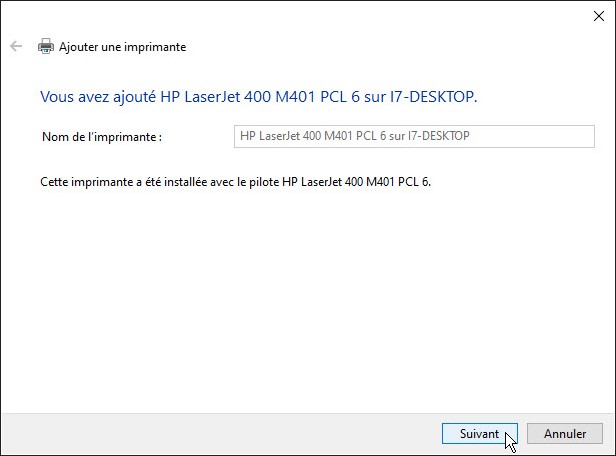
Quelques instants plus tard, l’assistant d’installation de l’imprimante réseau indique que l’imprimante a été installée :

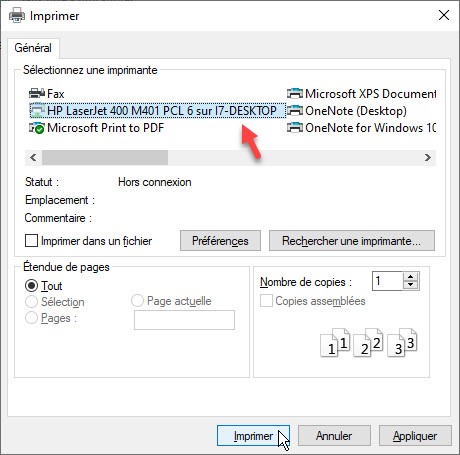
Cliquez sur Suivant, puis sur Terminer. Désormais, lorsque vous lancerez une commande d’impression dans une application quelconque, l’imprimante réseau apparaîtra dans la liste des imprimantes disponibles :


Dans une feuille de calcul, les cellules de certaines colonnes peuvent avoir des largeurs très différentes. Si vous adaptez automatiquement la largeur de ces colonnes pour que tout leur contenu soit visible, la lecture des lignes peut être difficile. Cette section va vous montrer comment ajouter des points de suspension pour faciliter la lecture :

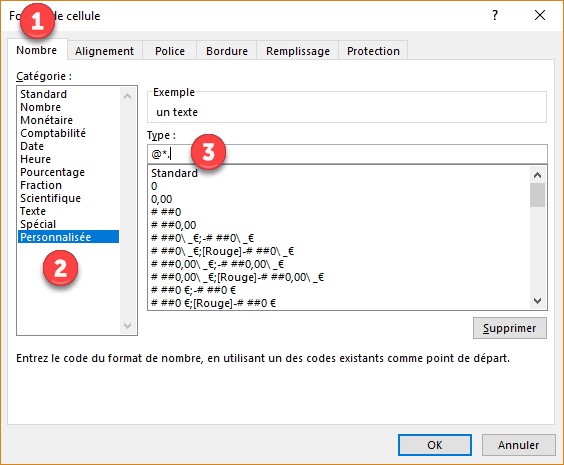
Sélectionnez les cellules où vous voulez afficher les points de suspension. Cliquez sur l’icône Format de nombre dans le groupe Nombre de l’onglet Accueil du ruban. La boîte de dialogue Format de cellule s’affiche. Sélectionnez l’onglet Nombre (1), la catégorie Personnalisée (2) et tapez @*. dans la zone de texte Type (3) :

Validez en cliquant sur OK. Désormais, des points de suspension complètent toutes les cellules non vides pour lesquelles vous avez défini un format personnalisé.